


В 2025 году игроки из разных регионов начали массово жаловаться на внезапные проблемы с подключением к серверам Apex Legends — на PlayStation, Xbox и даже на ПК. От крупных городов до маленьких посёлков социальные сети и игровые форумы заполнились одной и той же жалобой:
«Apex не подключается. Смена DNS не помогает. Игровые ускорители тоже не работают. Что происходит?»
В этом материале мы разберём, с чем сталкиваются игроки, почему это случается и какие способы реально помогают.

- ✅ Меньше пинга и вылетов.
- ✅ Больше FPS и лучше работа ПК.
- ✅ Поддержк 3000+ игр.
- ✅ Стабильный коннект и смена региона
Что говорят игроки?
Проблемы не только у Apex
Похожие неполадки с подключением замечены и в других играх: Valorant, Rainbow Six Siege, Dota, Mordhau и Warzone.
Некоторые пользователи отмечают даже сбои в работе стриминговых сервисов и приложений — они могут самопроизвольно вылетать или не загружаться вовсе.
Почему это происходит?
Чаще всего дело не в самом Apex, а в сетевых сервисах, на которых он держится. Apex Legends использует внешнюю инфраструктуру для маршрутизации, загрузок и матчмейкинга. Если эти службы работают нестабильно, игра не сможет подключиться — даже если сервера формально онлайн.
Типичные симптомы:
- загрузка зависает на 0%
- обновления не запускаются
- клиент игры вылетает без явной ошибки
Игроки описывают такие ситуации:
- «Через мобильный интернет подключается, а домашний Wi-Fi не работает.»
- «Смена DNS ничего не меняет.»
- «Проблемы не только с Apex, но и с другими приложениями.»
Технические причины, которые тоже важны
Даже без глобальных сбоев есть ряд бытовых причин, из-за которых Apex Legends может не подключаться или не загружать обновления.
1. Повреждённый кэш в Steam или EA App
Лаунчеры используют кэшированные файлы. Если они ломаются, обновления или загрузки могут зависать.
Что делать:
- перезапустить лаунчер
- выйти из аккаунта и снова войти
- очистить кэш загрузок (Steam: Настройки → Загрузки → Очистить кэш)
- сменить регион загрузки
2. Сетевые неполадки или ограничение скорости
Слабый Wi-Fi, старый роутер или перегруженная сеть могут мешать подключению игры.
Что делать:
- попробовать запустить через мобильный интернет вместо домашнего Wi-Fi
- вручную указать DNS 8.8.8.8 и 8.8.4.4 (Google DNS)
- проверить скорость соединения и наличие потерь пакетов
- 3. Недостаточно места на диске или неправильный доступ к папке
Apex требует много свободного пространства, особенно при установке обновлений. Установка в «закрытые» системные папки тоже вызывает ошибки прав доступа.
Что делать:
- убедиться, что есть 30–40 ГБ свободного места
- не устанавливать игру в C:\Program Files
- запускать лаунчер от имени администратора
4. Блокировка файлов антивирусом или фаерволом
Слишком строгие настройки безопасности могут мешать загрузке и работе игры.
Что делать:
- временно отключить антивирус
- добавить Apex Legends, Steam и EA App в исключения
- разрешить исходящие HTTPS-соединения (порт 443)
Пошаговые способы исправить, если Apex Legends не работает
Метод 1: Использовать мобильную точку доступа (подходит для консолей)
Часто помогает обойти нестабильные маршруты домашней сети.
Шаги:
- Включите мобильный интернет на телефоне.
- Зайдите в Настройки → Точка доступа / Модем.
- Активируйте Wi-Fi Hotspot.
- Подключите PS5 / Xbox / ПК к Wi-Fi телефона.
- Запустите Apex Legends.
Метод 2: Настроить DNS вручную (только для ПК)
Иногда помогает, если DNS-серверы провайдера работают нестабильно.
Шаги (Windows):
1. Панель управления → Центр управления сетями → Изменение параметров адаптера.
2. ПКМ по соединению → Свойства.
3. Выберите Протокол Интернета версии 4 (TCP/IPv4) → Свойства.
4. Укажите DNS:
- Основной: 8.8.8.8
- Альтернативный: 8.8.4.4 (Google DNS)
5. Сохраните и перезапустите игру.
Метод 3: Использовать Game Booster (лучше для ПК)
Игроки отмечают, что такие программы, как LagoFast Game Booster, помогают стабилизировать маршрутизацию, снизить пинг и уменьшить потери пакетов.
Шаги:
Скачайте и установите LagoFast.
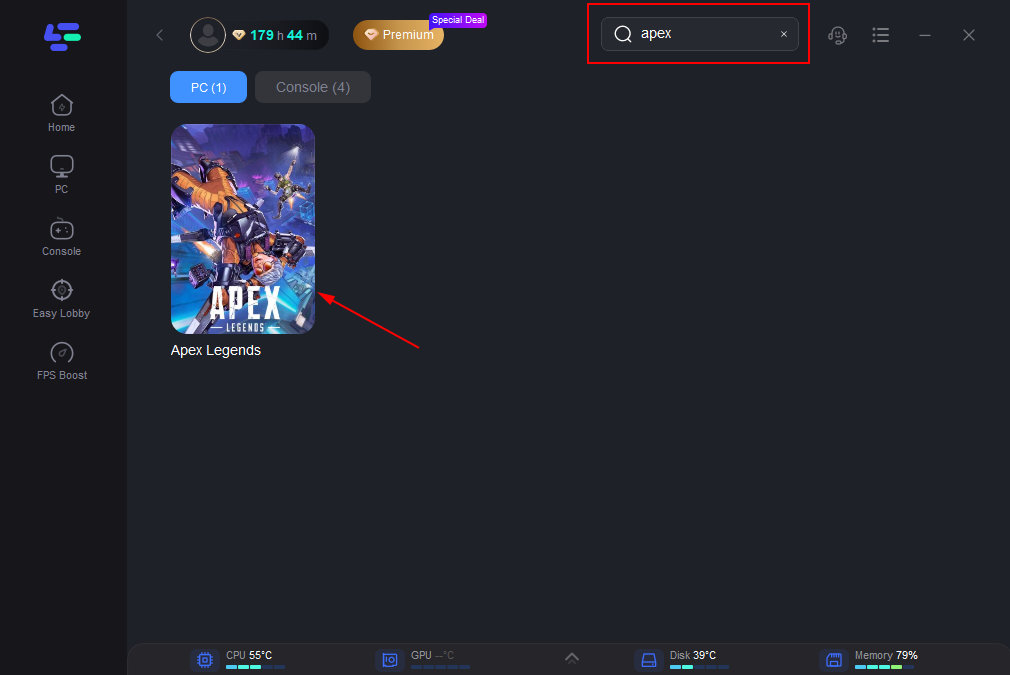
Найдите Apex Legends в приложении.
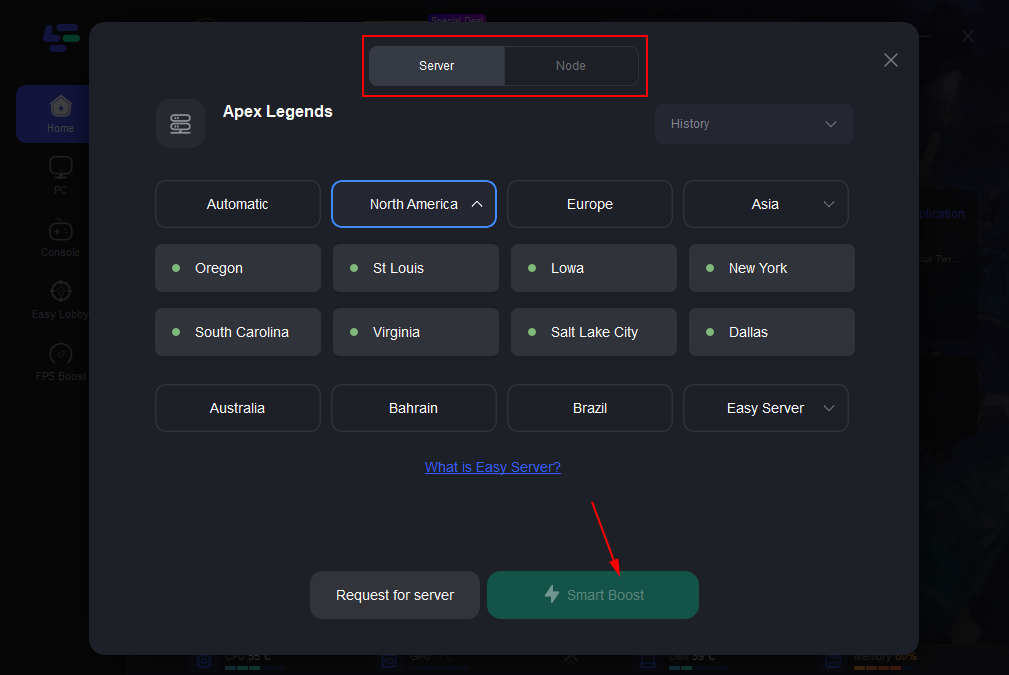
Выберите лучший сервер и включите Smart Boost.
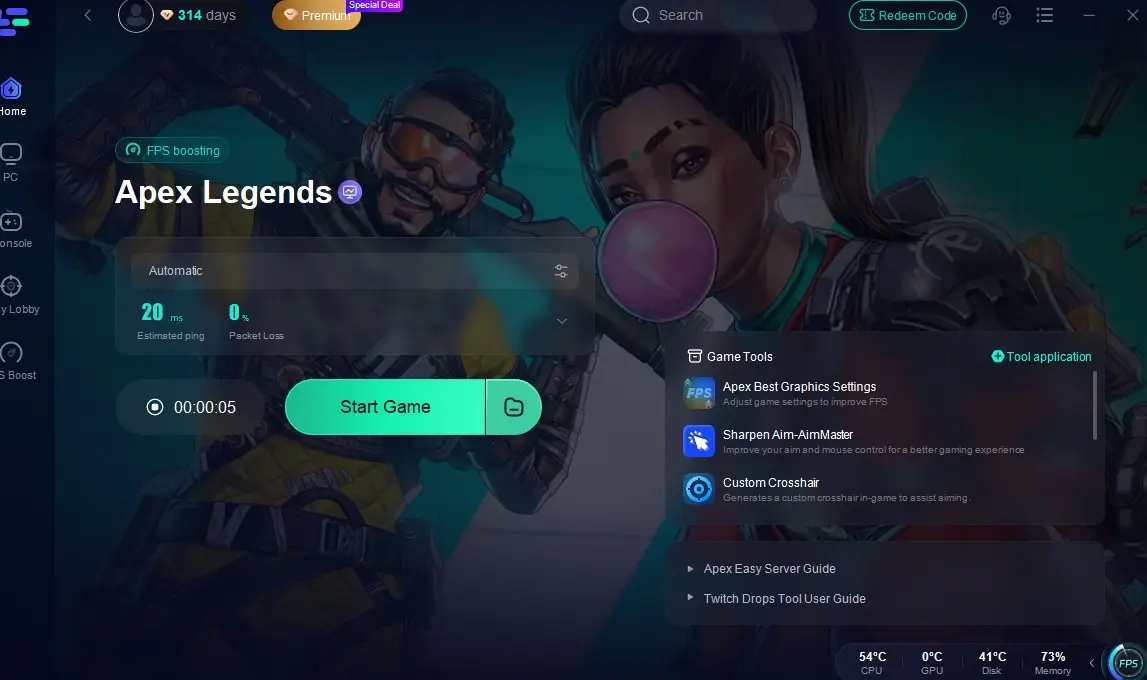
Проверьте пинг и потери пакетов, затем запустите игру.
Метод 4: Настроить Game Booster на роутере (для консолей)
Некоторые бустеры поддерживают настройку на уровне роутера, чтобы консоли тоже получали эффект.
Шаги:
- Зайдите в админ-панель роутера (обычно http://192.168.1.1).
- Откройте расширенные параметры подключения.
- Импортируйте конфигурацию от вашего Game Booster-провайдера.
- Сохраните и перезагрузите роутер.
- Подключите консоль и запустите Apex.
Метод 5: Попробовать другого провайдера или подключение
Некоторым игрокам помогла простая замена SIM-карты или переход на другой источник интернета.
Шаги:
- Возьмите SIM-карту другого провайдера.
- Используйте её в телефоне или USB-модеме.
- Раздайте интернет через точку доступа или USB-модем.
Что не помогает (по отзывам игроков)
- Простая смена DNS на консоли (не даёт результата).
- Перезапуск роутера или переустановка Apex.
- Обращение к провайдеру — обычно дают формальные ответы.
Финальные советы
- Проверьте в реальном времени, подключившись через мобильный интернет. Если это работает — проблема, скорее всего, в маршрутизации сети.
- Не используйте только Cloudflare DNS (1.1.1.1) — игроки отмечают, что он часто даёт сбои.
- Держите запасные SIM-карты разных операторов для теста.
- Если нашли стабильную настройку с Game Booster, не спешите обновлять приложение или патч — новые версии иногда ломают рабочую конфигурацию.

Ускорьте свою игру с LagoFast для эпической скорости
Играйте усерднее, быстрее. Ускоритель игр LagoFast устраняет тормоза и задержки на ПК, мобильных устройствах или Mac — выигрывайте каждый матч!
Быстро снижает игровую задержку и пинг!
Увеличивает FPS для более плавной игры!