


Краткий ответ
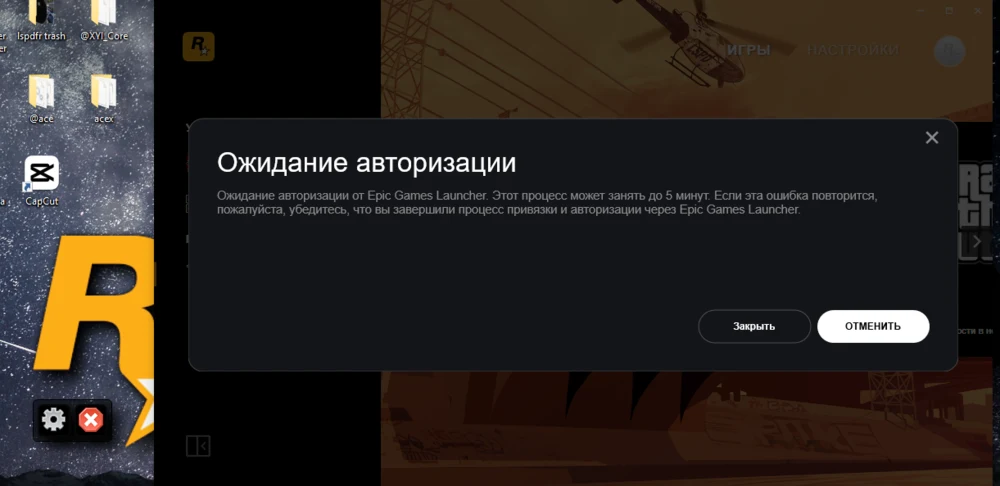
Если ваша игра зависает на сообщении «Waiting for authorization from Epic Games Launcher», обычно это значит, что Epic ещё не завершила проверку вашей сессии или права владения игрой. Иногда проблема исчезает сама по себе в течение до 5 минут. Если ожидание длится дольше, самые распространённые причины такие:
проблемы с сервисами Epic или Rockstar
вы не вошли в оба лаунчера
ваши аккаунты Epic и Rockstar связаны некорректно
процессы Epic или Rockstar Launcher зависли в фоне
вмешательство брандмауэра или антивируса
нестабильный DNS или интернет
повреждённые файлы лаунчера
Если вы сталкиваетесь с этим в GTA V, GTA V Enhanced или RAGE MP, вы не одиноки. По сообщениям игроков, там тоже встречается та же проблема с авторизацией и проверкой владения.

- ✅ Меньше пинга и вылетов.
- ✅ Больше FPS и лучше работа ПК.
- ✅ Поддержк 3000+ игр.
- ✅ Стабильный коннект и смена региона
Почему игра не работает?
1) Это всё ещё может быть обычной задержкой
Есть сообщения игроков, где само сообщение выглядит так:
“Waiting for authorization from epic games, this process may take up to 5min.”
Так что если это первая попытка, подождать несколько минут — разумно. Но если это происходит снова и снова, относитесь к этому как к проблеме, а не как к нормальному этапу загрузки.
2) У Epic или Rockstar могут быть проблемы с серверами
Это одна из главных причин, которую стоит исключить в первую очередь.
Есть сообщения игроков GTA V о том, что серверы Epic Games и Rockstar могут быть недоступны, из-за чего запуск через Epic не работает. Кроме того, DownDetector показывает тенденции сбоев Epic Games Store, включая:
35% пользовательских сообщений указывают на проблемы с подключением к серверам
33% указывают на проблемы с запуском игр
16% указывают на проблемы со входом
Если количество таких сообщений растёт в тот момент, когда ваша игра зависает, проблема может быть вовсе не на вашем ПК.
3) Сбой проверки владения игрой
У некоторых игроков возникает та же проблема при запуске, но с более конкретной ошибкой:
“Failed to verify Epic Games ownership of Grand Theft Auto V Enhanced (Code: 152).”
Это указывает на то, что подтверждение права владения или доступа не завершается корректно. На практике это часто связано с проблемами серверов, состоянием входа в лаунчер или ошибками привязки аккаунтов.
4) Вы не вошли в оба лаунчера
Для игр, связанных с Rockstar, входа только в Epic может быть недостаточно. Один из советов по устранению неполадок прямо говорит:
“Make sure you are Logged in into RGL and Epic, also make sure accounts are connected to each other.”
Если один из лаунчеров незаметно разлогинил вас, этап авторизации может зависнуть.
5) Ваши аккаунты могут быть связаны неправильно
Для GTA V и других запусков, связанных с Rockstar, неправильная или повреждённая привязка аккаунтов может блокировать авторизацию. Если активен не тот аккаунт Rockstar или связь не распознаётся, лаунчер может зависнуть на этапе авторизации или не пройти проверку владения.
6) Процесс лаунчера завис в фоне
Проблемы с Epic Launcher часто возникают из-за того, что приложение всё ещё работает в фоне. Подтверждённые способы решения рекомендуют проверить Диспетчер задач и убедиться, что процесс лаунчера уже не запущен.
Это важно, потому что частично зависший процесс Epic или Rockstar может оставить шаг авторизации в подвешенном состоянии.
7) Брандмауэр или антивирус могут мешать
Рекомендации по устранению проблем с подключением в Epic указывают на блокировку брандмауэром и вмешательство антивируса как на частые причины. Если трафик Epic или Rockstar фильтруется, лаунчер может не завершить вход, проверку прав или сессии.
8) Нестабильный DNS или интернет могут прерывать проверку авторизации
Подтверждённые причины проблем с подключением в Epic включают:
нестабильный интернет
проблемы с DNS
сбои сервисов Epic
повреждённые файлы
Также есть сообщения пользователей о том, что Epic может зависать во время входа при медленном интернете. Так что если сообщение появляется в основном в часы нагрузки или при нестабильном соединении, качество сети тоже может быть частью проблемы.
Быстрое решение с LagoFast
Если Epic доступна, ваши аккаунты выглядят правильными, а этап авторизации продолжает завершаться по тайм-ауту в часы нагрузки, можно попробовать инструмент оптимизации маршрута вроде LagoFast.
Используйте его только для сетевых случаев, таких как:
потеря пакетов
нестабильная маршрутизация
скачки пинга
перегруженные периоды работы сервисов
Это не решение для неправильной привязки аккаунтов, ошибок владения из-за прав доступа или повреждённой установки лаунчера.
Простой способ проверить:
Закройте Epic Games Launcher и Rockstar Games Launcher.
Запустите LagoFast.
Выберите игру или вариант маршрута, связанный с Epic, если он доступен.
Примените оптимизацию.
Снова откройте Epic, войдите в аккаунт и попробуйте запустить игру ещё раз.
Если ничего вообще не меняется, остановитесь на этом и вернитесь к проверке лаунчера и аккаунтов.
Как это исправить
1) Один раз подождите до 5 минут
Делайте это только один раз на каждую попытку. Если проблема исчезла — отлично. Если одна и та же задержка появляется при каждом запуске, переходите дальше.
2) Проверьте статус серверов Epic и DownDetector
Прежде чем что-то менять на ПК, проверьте, нет ли проблем у Epic.
Сделайте следующее:
откройте страницу статуса серверов Epic Games
проверьте DownDetector на предмет тенденций сбоев Epic Games Store
если вы запускаете игру Rockstar, проверьте, сообщают ли другие игроки о проблемах и со стороны Rockstar
Если число сообщений о сбоях растёт, лучшим решением часто будет просто подождать.
3) Полностью закройте Epic и Rockstar через Диспетчер задач
Недостаточно просто нажать крестик и открыть снова.
Вместо этого:
откройте Диспетчер задач
завершите Epic Games Launcher, если он всё ещё запущен
завершите Rockstar Games Launcher, если он всё ещё запущен
затем заново запустите оба лаунчера
Это один из самых практичных способов решения, когда передача управления зависает в фоне.
4) Снова откройте оба лаунчера от имени администратора
Подтверждённые рекомендации по устранению неполадок также советуют запускать лаунчер от имени администратора.
Сделайте это для:
Epic Games Launcher
Rockstar Games Launcher
Это может помочь, если передача управления не работает из-за прав доступа или из-за того, что процесс лаунчера инициализируется некорректно.
5) Убедитесь, что вы вошли в оба лаунчера и аккаунты связаны
Это самая важная проверка для запусков GTA и других игр, связанных с Rockstar.
Убедитесь, что:
в Epic Games Launcher выполнен вход в аккаунт, которому принадлежит игра
в Rockstar Games Launcher тоже выполнен вход
аккаунты Epic и Rockstar связаны правильно
Если вас разлогинило в одном из них, снова полностью войдите перед повторной попыткой.
6) Сначала запускайте игру из Epic
Если вы пытаетесь стартовать игру сначала через сторонний лаунчер или мультиплеерный клиент, вернитесь назад и запустите её через Epic Games Launcher.
Это важно, потому что сторонние лаунчеры могут наследовать проблемы авторизации Epic. Сообщения игроков RAGE MP показывают то же поведение с «waiting for authorization», а обсуждения на форуме RAGE MP также отмечают, что сторонние лаунчеры вроде Epic или Steam иногда могут вызывать проблемы при входе в GTA/RAGE MP.
Поэтому для проверки используйте чистый путь:
откройте Epic
подтвердите вход
запустите игру из Epic
дайте Rockstar завершить свой этап входа/проверки
Когда обычный запуск начнёт работать, попробуйте снова сторонний лаунчер.
7) Добавьте Epic и Rockstar в исключения брандмауэра/антивируса
Если защитное ПО блокирует один из лаунчеров, авторизация может не пройти.
Проверьте брандмауэр или антивирус и добавьте исключения для:
Epic Games Launcher
Rockstar Games Launcher
Подтверждённые рекомендации по устранению неполадок прямо отмечают, что добавление исключений может предотвратить проблемы подключения Epic, вызванные защитным ПО.
8) Очистите DNS и перезапустите роутер
Если проблема похожа на сетевую, следующим шагом сделайте простой сброс соединения.
Попробуйте:
перезапустить роутер
очистить DNS на вашем ПК
Очистка DNS-кэша — подтверждённый шаг при проблемах подключения Epic, и он может помочь, если лаунчер не может корректно разрешить адреса сервисов.
9) Восстановите лаунчер, если такая опция доступна
Есть подтверждённая информация, что Epic Games Launcher можно восстановить через Программы и компоненты, щёлкнув по нему правой кнопкой мыши и выбрав Repair.
Если на вашей системе доступно восстановление, выполните его перед переустановкой.
10) Выполните чистую переустановку Epic Games Launcher с официальной страницы загрузки
Если ничего из вышеперечисленного не помогло, сделайте чистую переустановку.
Рекомендации поддержки Epic по проблемам лаунчера включают случаи, когда нужно полностью удалить Epic Games Launcher, а затем выполнить чистую переустановку. Если вам снова нужен установщик, Epic предоставляет его на официальной странице загрузки:
Если не удаётся даже установка, Epic также предоставляет инструкции поддержки, включая запуск установщика через Command Prompt с правами администратора.
Всё ещё не удаётся запустить игру?
Проверка владения или Code 152 продолжает появляться
Если вы получаете именно «Failed to verify Epic Games ownership... (Code: 152)», и вы уже проверили сбои, состояние входа и привязку аккаунтов, в этот момент ситуация уже меньше похожа на временную задержку и больше — на проблему с правами доступа или состоянием лаунчера.
Ваши лучшие следующие шаги:
повторить попытку после ещё одной проверки статуса серверов
убедиться, что игра принадлежит правильному аккаунту Epic
убедиться, что Rockstar вошёл в нужный связанный аккаунт
протестировать чистый запуск сначала из Epic
восстановить или переустановить лаунчер, если проблема не исчезает
Конфликты со сторонними лаунчерами, например RAGE MP
Если обычная GTA запускается, а RAGE MP — нет, это сильно указывает на конфликт со сторонним лаунчером, а не на базовую проблему установки. По сообщениям о RAGE MP, игроки сталкиваются с «waiting for authorization from the epic games launcher», даже когда обычная GTA запускается нормально.
В таком случае:
сначала убедитесь, что базовая игра запускается из Epic
затем тестируйте RAGE MP только после того, как обычная авторизация проходит успешно
если у Epic/Rockstar есть проблемы, подождите, прежде чем продолжать диагностику RAGE MP
Старые или повреждённые файлы лаунчера
Если проблема сохраняется после полной перезагрузки и возвращается даже при исправной работе сервисов, повреждённые файлы — вполне реальная причина. Подтверждённые рекомендации по устранению проблем подключения Epic прямо говорят, что восстановление или переустановка лаунчера могут устранить ошибки и повреждённые файлы.
Что отправить в поддержку Epic
У Epic есть специальный раздел поддержки по сообщениям об ошибках для проблем Epic Games Store. Прежде чем обращаться в поддержку, соберите данные, которые сэкономят вам время:
скриншот точного сообщения
полный текст ошибки, включая Code 152, если он есть
время, когда произошёл сбой
показывали ли Epic server status или DownDetector проблемы
был ли выполнен вход в Epic
был ли выполнен вход в Rockstar
были ли аккаунты связаны
версия вашего лаунчера, если она видна
происходит ли проблема только в стороннем лаунчере вроде RAGE MP или также при обычном запуске через Epic
Так поддержка сразу получит ключевые факты, вместо того чтобы заставлять вас повторять базовые проверки.
FAQ
Почему Epic Games Launcher показывает «waiting for authorization» дольше 5 минут?
Если это регулярно длится дольше 5 минут, обычно это уже не просто нормальное ожидание. Наиболее вероятные причины: проблемы с серверами, сбой проверки владения, выход из Epic или Rockstar, неправильная привязка аккаунтов, зависший процесс лаунчера, блокировка брандмауэром/антивирусом или нестабильный DNS/интернет.
Могут ли сбои серверов вызывать сообщение о зависшей авторизации Epic?
Да. В сообщениях игроков о GTA V Enhanced упоминается, что серверы Epic или Rockstar могут быть недоступны, а DownDetector также показывает тенденции сбоев Epic, связанные с подключением к серверам, входом и запуском игр. Если эти показатели растут, часто правильнее всего просто подождать.
Как исправить ошибку «Failed to verify Epic Games ownership» с кодом 152?
Начните с основ в таком порядке: проверьте статус серверов Epic, полностью перезапустите лаунчеры Epic и Rockstar, снова войдите в оба, убедитесь, что аккаунты связаны правильно, сначала запускайте игру из Epic, затем восстановите или переустановите Epic, если ошибка продолжает возвращаться.
Нужно ли заново связывать аккаунты Rockstar Games Launcher и Epic Games?
Если игра связана с Rockstar и авторизация продолжает не проходить, вам как минимум нужно проверить текущую привязку и убедиться, что с обеих сторон выполнен вход в правильные аккаунты. Это особенно важно, если вы недавно меняли аккаунты или лаунчер разлогинил вас.
Когда стоит переустанавливать Epic Games Launcher вместо ожидания?
Подождите один раз до 5 минут. После этого переустановка имеет смысл, если статус серверов выглядит нормальным, вы уже полностью закрыли оба лаунчера, подтвердили оба входа, проверили привязку аккаунтов, а проблема всё равно продолжает возникать. Сначала попробуйте восстановление, если такая опция доступна.
Заключение
Большинство проблем с «Waiting for authorization from Epic Games Launcher» сводятся к одной из трёх причин: сбой сервиса, проблема с привязкой аккаунтов/состоянием входа или зависший/повреждённый лаунчер.
Так что не гадайте. Используйте быстрый путь изоляции проблемы:
один раз подождите до 5 минут
проверьте статус Epic и DownDetector
полностью перезапустите Epic и Rockstar
убедитесь, что в обоих лаунчерах выполнен вход и аккаунты связаны правильно
протестируйте чистый запуск сначала через Epic
восстанавливайте или переустанавливайте только если проблема продолжает возвращаться
Если после этого проверка прав доступа всё ещё не проходит, соберите детали ошибки и свяжитесь с Epic через их раздел поддержки по сообщениям об ошибках.
Ускорьте свою игру с LagoFast для эпической скорости
Играйте усерднее, быстрее. Ускоритель игр LagoFast устраняет тормоза и задержки на ПК, мобильных устройствах или Mac — выигрывайте каждый матч!
Быстро снижает игровую задержку и пинг!
Увеличивает FPS для более плавной игры!