Пока Marathon от Bungie готовится к релизу 5 марта 2026 года, игроки уже активно обсуждают стабильность соединения в этом соревновательном extraction-шутере. В матчах, где всё строится вокруг выживания, лута и успешной эвакуации, даже небольшая нестабильность сети может стоить вам всего прогресса.
Высокий пинг в Marathon, резкие лаг-спайки и потеря пакетов способны в одно мгновение испортить перестрелку и сломать командную координацию. В этом гайде разберём, почему возникает высокая задержка и как реально улучшить стабильность соединения на ПК и консолях.

Избавьтесь от лагов и низкого FPS с LagoFast!
- ✅ Меньше пинга и вылетов.
- ✅ Больше FPS и лучше работа ПК.
- ✅ Поддержк 3000+ игр.
- ✅ Стабильный коннект и смена региона
бесплатная загрузка
Часть 1: Почему в Marathon высокий пинг?
Высокий пинг в Marathon — это, по сути, задержка передачи данных между вашим устройством и региональными дата-центрами Bungie. В матчах одновременно участвуют до шести команд по три человека, и серверу приходится постоянно синхронизировать позиции игроков, состояние лута и данные о выстрелах для каждого Runner’а на карте.
Если поток данных прерывается из-за расстояния до сервера или перегрузки сети, ваш пинг растёт. В результате появляется знакомый эффект «резинки» — персонаж внезапно откатывается назад или телепортируется.
Причины высокого пинга в Marathon на ПК:
Перегрузка из-за фоновых программ:
На ПК часто одновременно запущены лаунчеры, браузеры, стримы в Discord — всё это «съедает» пропускную способность и увеличивает задержку.
Устаревшие сетевые драйверы:
Старые драйверы для Ethernet или Wi-Fi адаптера могут обрабатывать трафик менее эффективно.
Автообновления Windows:
Если во время матча в фоне скачивается крупное обновление системы, это может вызвать резкие и сильные лаг-спайки.
Проблемы с DNS:
Медленный стандартный DNS от провайдера увеличивает время определения адресов игровых серверов.
Причины высокого пинга в Marathon на консолях:
Помехи Wi-Fi:
Большинство пользователей PS5 и Xbox Series X/S играют по Wi-Fi. Сигнал может проседать из-за стен, бытовой техники или нестабильного роутера.
Перегруженная домашняя сеть:
Если кто-то дома смотрит 4K-видео или скачивает игры параллельно, соединение консоли может быть забито.
Ограничения NAT:
Тип NAT «Strict» или «Moderate» мешает установить прямое и быстрое соединение с другими игроками в лобби.
Удалённость серверов:
Консоли иногда не выбирают самый оптимальный маршрут до ближайшего сервера Bungie, из-за чего возрастает задержка.
Часть 2: Как исправить высокий пинг в Marathon на ПК и консолях
Универсальное решение: снижение пинга в Marathon с помощью LagoFast
Если вам нужно прямое и стабильное решение, LagoFast — один из самых эффективных инструментов для снижения пинга в Marathon как на ПК, так и на консолях. Он оптимизирует маршруты соединения, стабилизирует передачу пакетов и автоматически снижает сетевую задержку.
Вместо бесконечных экспериментов с настройками вы получаете предсказуемый и стабильный результат — особенно важно для соревновательного геймплея, где каждая миллисекунда решает.
Ключевые возможности:
- Интеллектуальная оптимизация маршрута до сервера
- Технология снижения задержки в реальном времени
- Система коррекции потери пакетов
- Поддержка разных платформ (ПК, PS5, Xbox Series X/S, мобильные устройства)
- Ускорение подключения в один клик
- Стабильная работа даже в часы пик
- Снижение лаг-спайков и высокой задержки в Marathon
Хотя LagoFast предлагает наиболее комплексное решение, можно попробовать и альтернативные методы — но, как правило, они менее стабильны и дают непостоянный результат.
Как использовать LagoFast для снижения высокого пинга в Marathon на ПК
Шаг 1: Нажмите кнопку Free Trial, скачайте и установите LagoFast.
бесплатнаЯ загрyзка
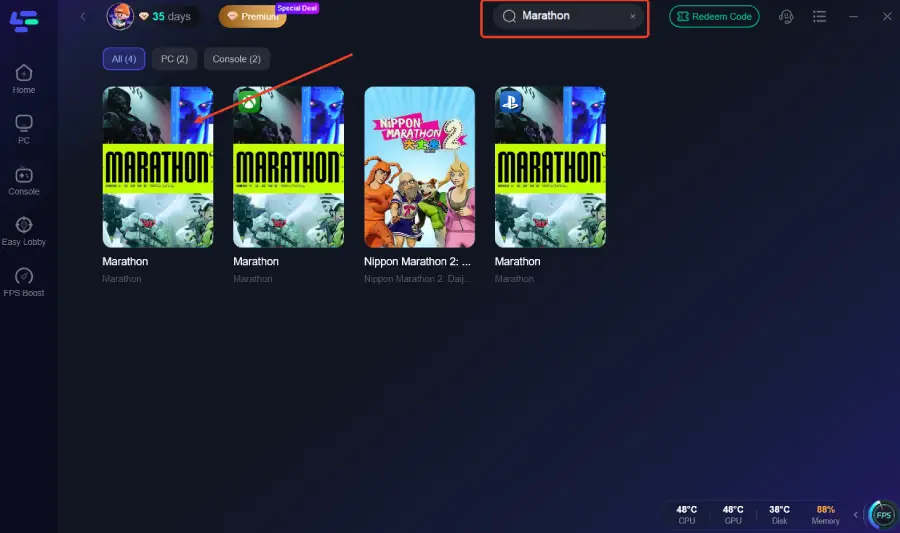
Шаг 2: Откройте LagoFast, нажмите кнопку PC слева, введите Marathon в строке поиска и выберите игру из списка.
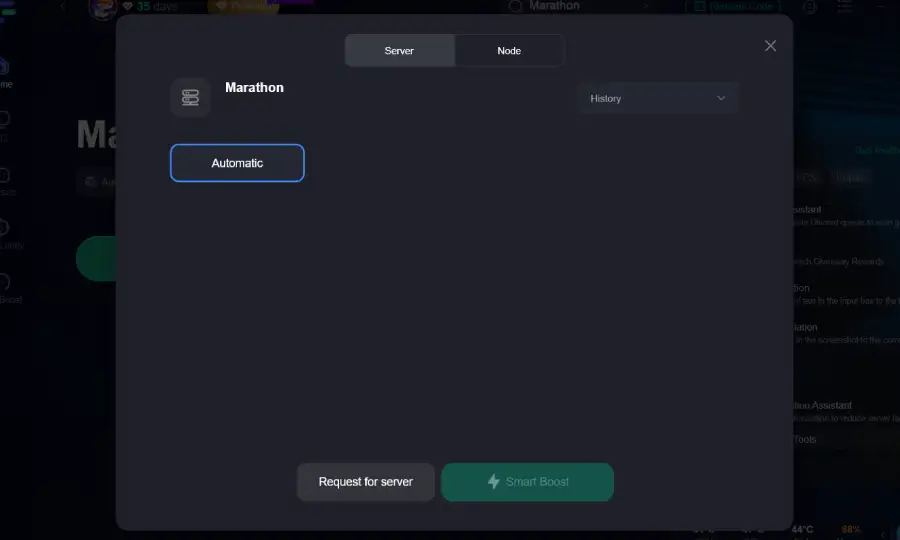
Шаг 3: Нажмите «Server», чтобы выбрать более стабильный сервер, затем нажмите «Smart Boost» для устранения проблемы с высоким пингом.
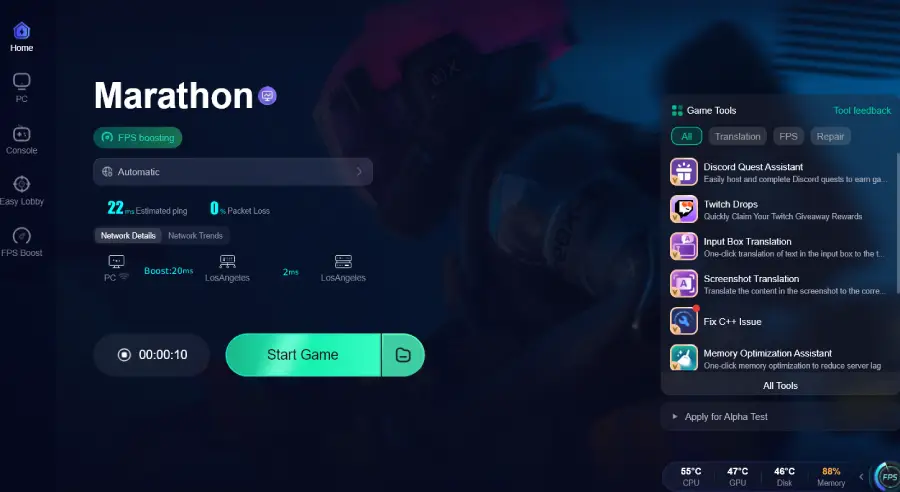
Шаг 4: Справа вы сможете увидеть текущий пинг, процент потери пакетов и активные маршруты соединения. После этого нажмите «Start Game» и запустите игру.
Как использовать LagoFast Box для снижения высокого пинга в Marathon на консолях
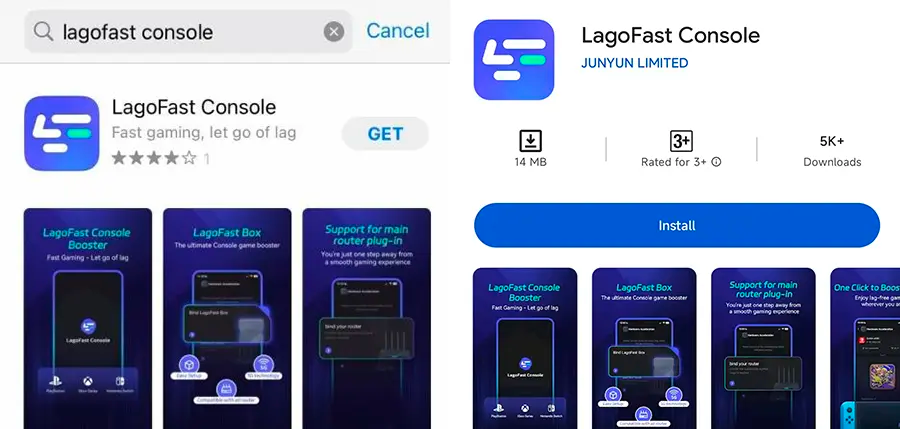
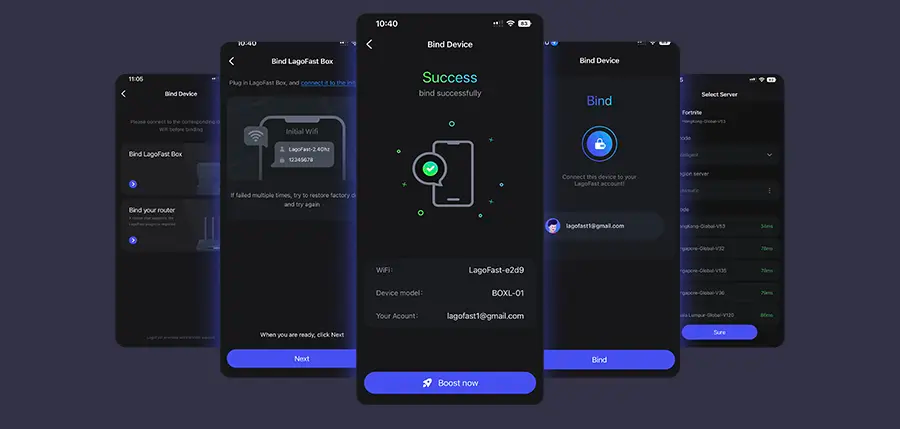
Шаг 1: Установите приложение LagoFast Console App на смартфон для управления устройством LagoFast Box.
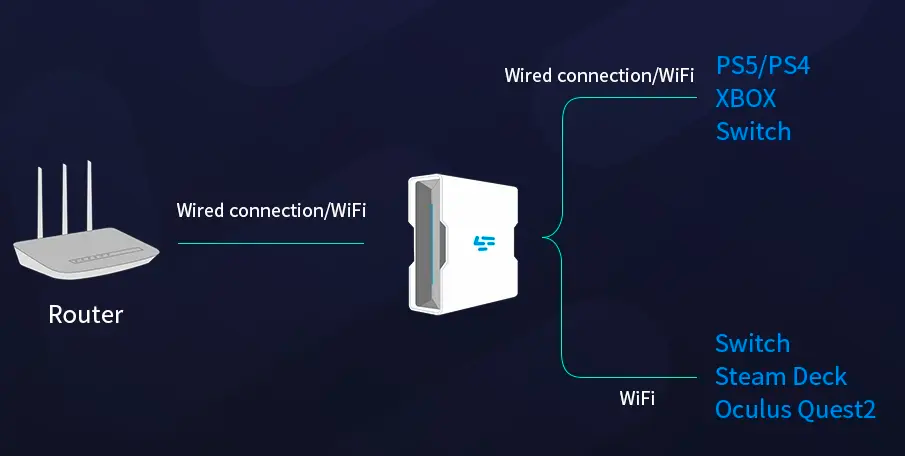
Шаг 2: Подключите LagoFast Box к роутеру и вашей консоли (PS5 или Xbox), выбрав проводное или беспроводное соединение.
Шаг 3: Откройте LagoFast Console App. После завершения привязки устройства запустите оптимизацию Marathon прямо в приложении.
Решение для ПК 1: Обновление драйверов сетевого адаптера
Устаревшие драйверы могут мешать сетевой карте нормально обрабатывать быстрые пакеты данных, которые требуются в динамичном extraction-шутере.
Шаг 1: Кликните правой кнопкой по кнопке «Пуск» и выберите «Диспетчер устройств».
Шаг 2: Раскройте раздел «Сетевые адаптеры».
Шаг 3: Кликните правой кнопкой по основному Ethernet- или Wi-Fi-адаптеру.
Шаг 4: Выберите «Обновить драйвер» → «Автоматический поиск драйверов».
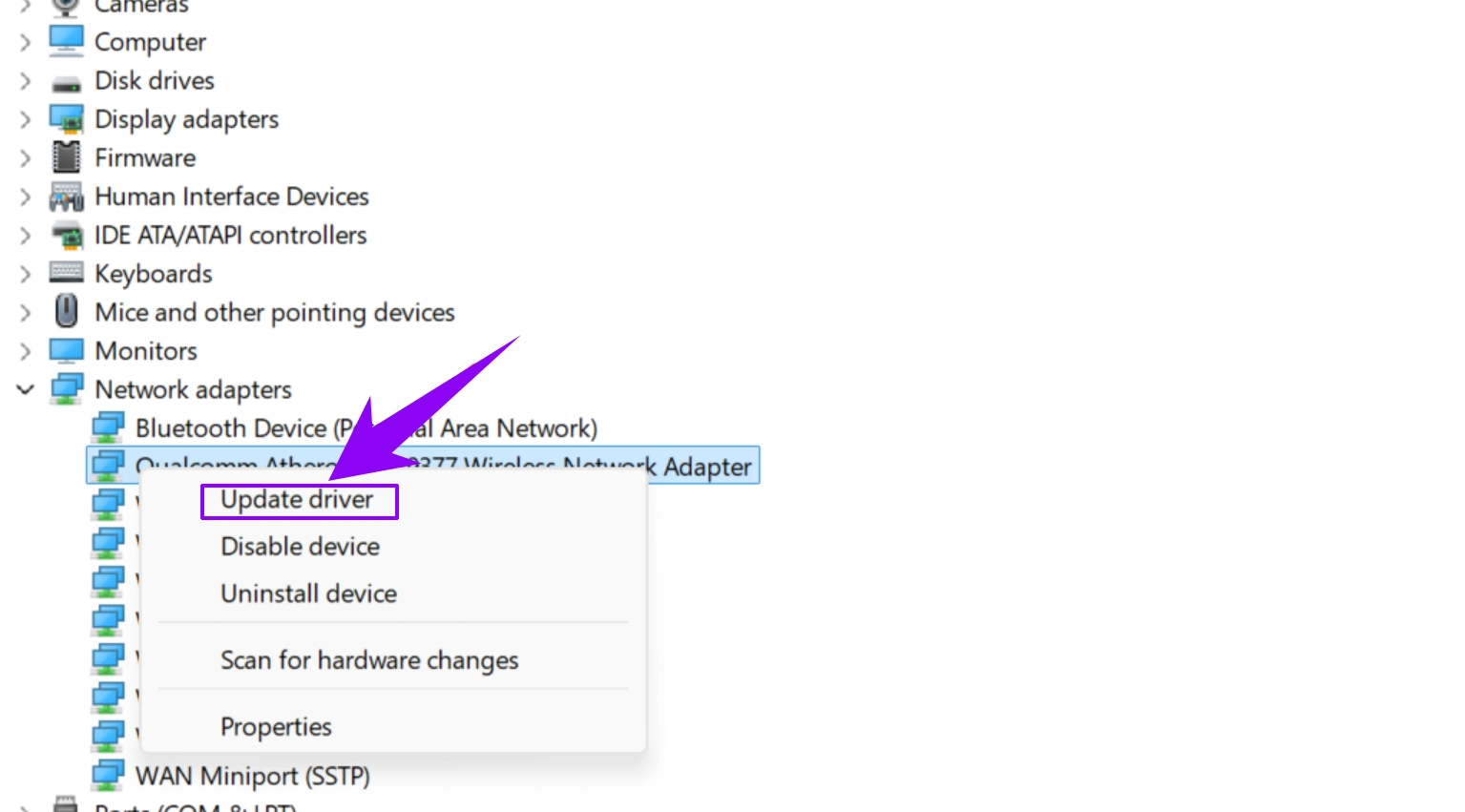
Шаг 5: Установите найденные обновления и перезагрузите компьютер.
Решение для ПК 2: Установить высокий приоритет для Marathon
Можно заставить Windows отдавать приоритет процессу Marathon перед другими приложениями.
Шаг 1: Запустите Marathon и нажмите Ctrl + Shift + Esc, чтобы открыть «Диспетчер задач».
Шаг 2: Перейдите во вкладку «Подробности».
Шаг 3: Найдите в списке Marathon.exe и кликните по нему правой кнопкой.
Шаг 4: Выберите «Задать приоритет» и установите значение «Высокий».
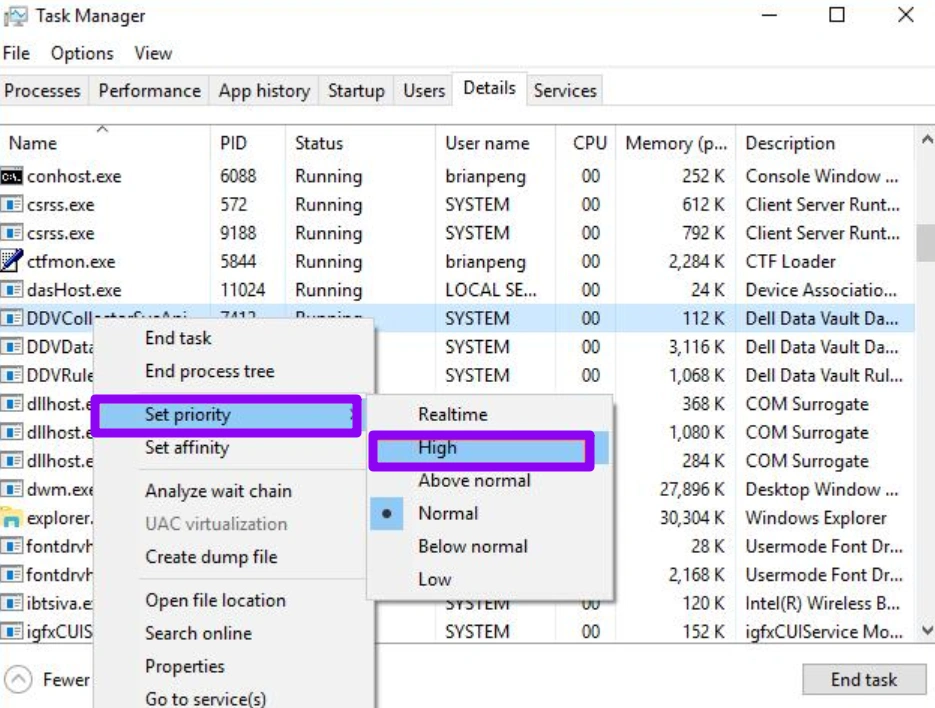
Шаг 5: Вернитесь в игру и проверьте, стал ли пинг стабильнее.
Решение для ПК 3: Переключить план электропитания Windows на «Высокая производительность»
Иногда Windows снижает производительность оборудования ради экономии энергии — это может затрагивать и сетевой адаптер.
Шаг 1: Введите «План электропитания» в поиске Windows и откройте соответствующий раздел.
Шаг 2: В меню выберите «Электропитание».
Шаг 3: Установите режим «Высокая производительность» или «Максимальная производительность».
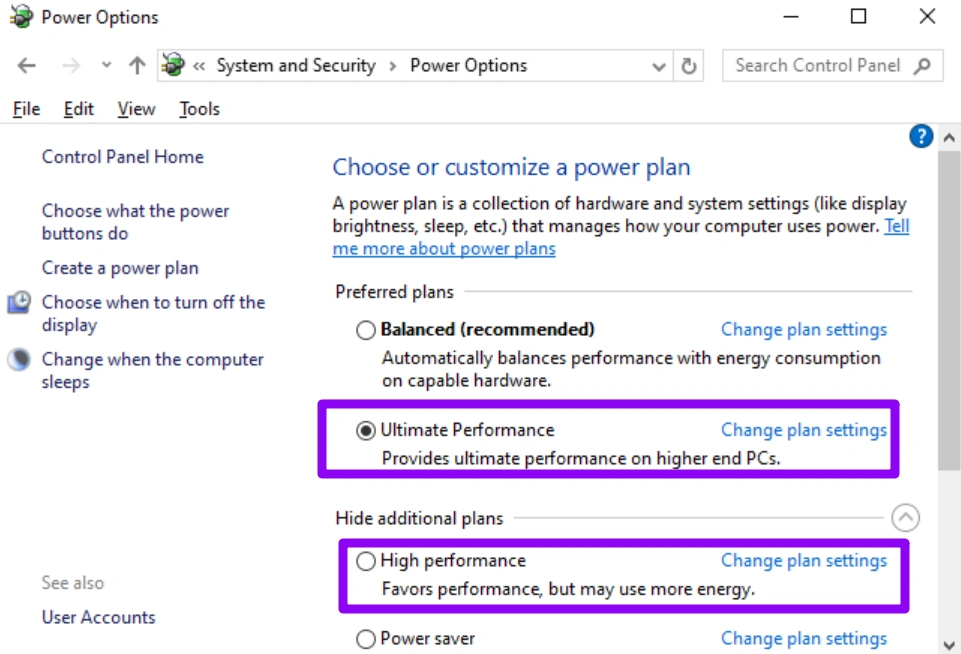
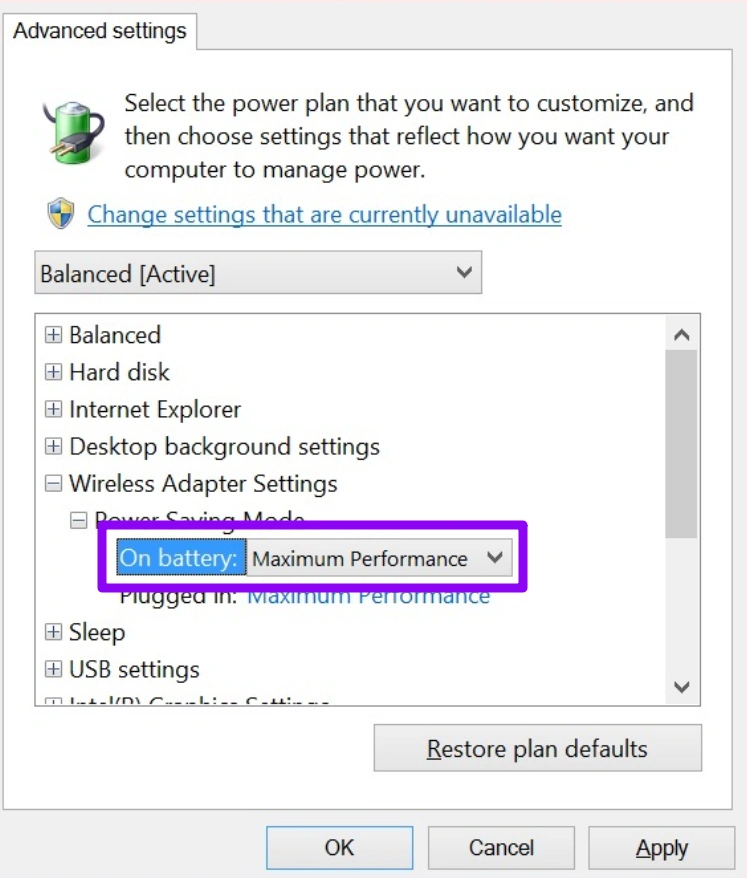
Шаг 4: Нажмите «Настройка плана электропитания» → «Изменить дополнительные параметры питания».
Шаг 5: Убедитесь, что в разделе «Параметры адаптера беспроводной сети» выбран режим «Максимальная производительность».
Решение для консолей 1: Переключиться на проводное подключение (Ethernet)
Wi-Fi — это удобно, но именно он чаще всего становится причиной лаг-спайков в Marathon на консолях.
Шаг 1: Купите Ethernet-кабель Cat6 или Cat7.
Шаг 2: Подключите один конец к роутеру, второй — к консоли.
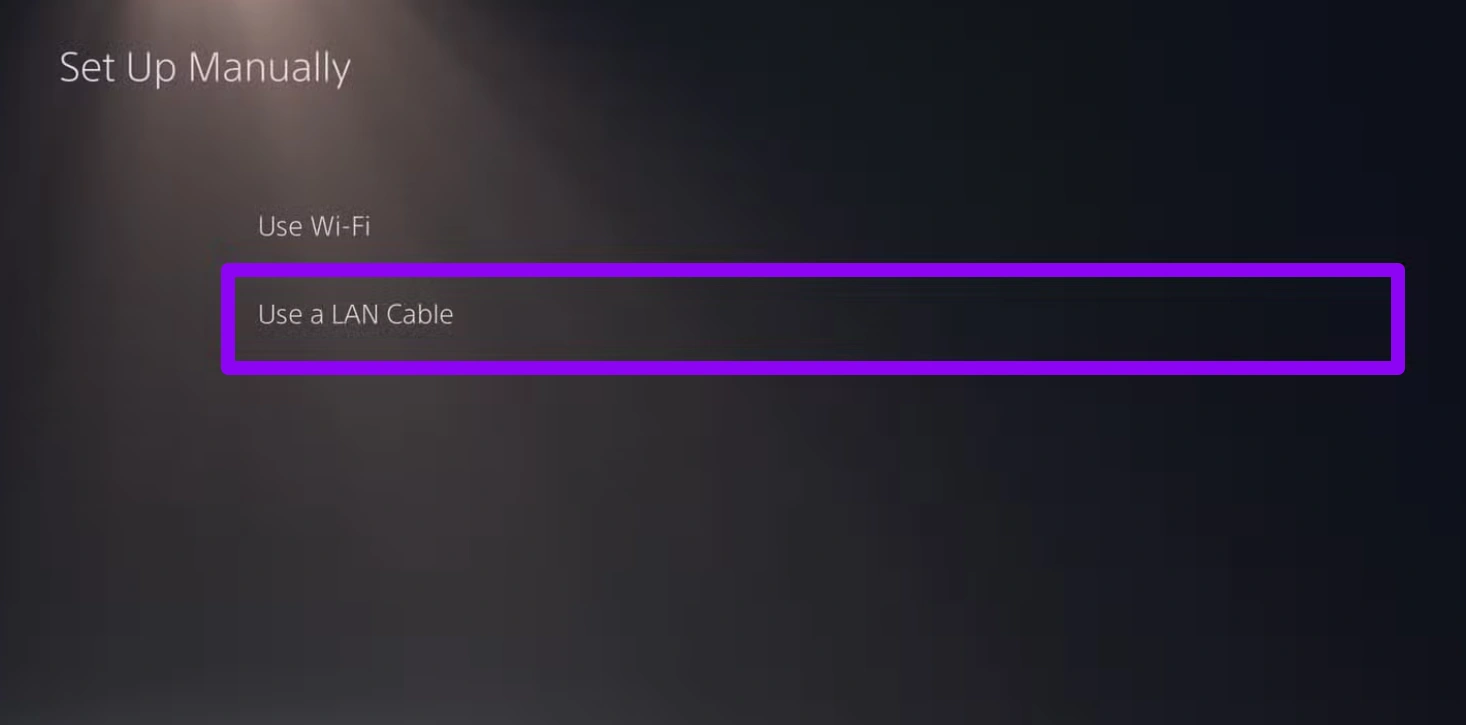
Шаг 3: Откройте «Настройки сети» на PS5 или Xbox.
Шаг 4: Выберите «Настроить подключение к Интернету» → «Использовать LAN-кабель».
Шаг 5: Проверьте соединение и убедитесь, что тип NAT — «Открытый» или Type 2.
Решение для консолей 2: Включить QoS на роутере
QoS позволяет роутеру отдавать приоритет трафику Marathon, а не, например, стримингу Netflix у кого-то дома.
Шаг 1: Войдите в веб-интерфейс роутера через браузер.
Шаг 2: Найдите раздел «QoS» или «Приоритизация трафика».
Шаг 3: Добавьте свою PS5 или Xbox в список приоритетных устройств.
Шаг 4: Установите приоритет «Высокий» или «Gaming».
Шаг 5: Сохраните настройки и перезагрузите роутер.
Решение для консолей 3: Включить Auto Low Latency Mode
Auto Low Latency Mode автоматически переключает телевизор в «Игровой режим», сокращая задержку вывода изображения после обработки кадра консолью.
Шаг 1: Откройте «Настройки» консоли (значок шестерёнки).
Шаг 2: Перейдите в «Общие» → «Параметры ТВ и дисплея».
Шаг 3: Выберите «Режимы видео».
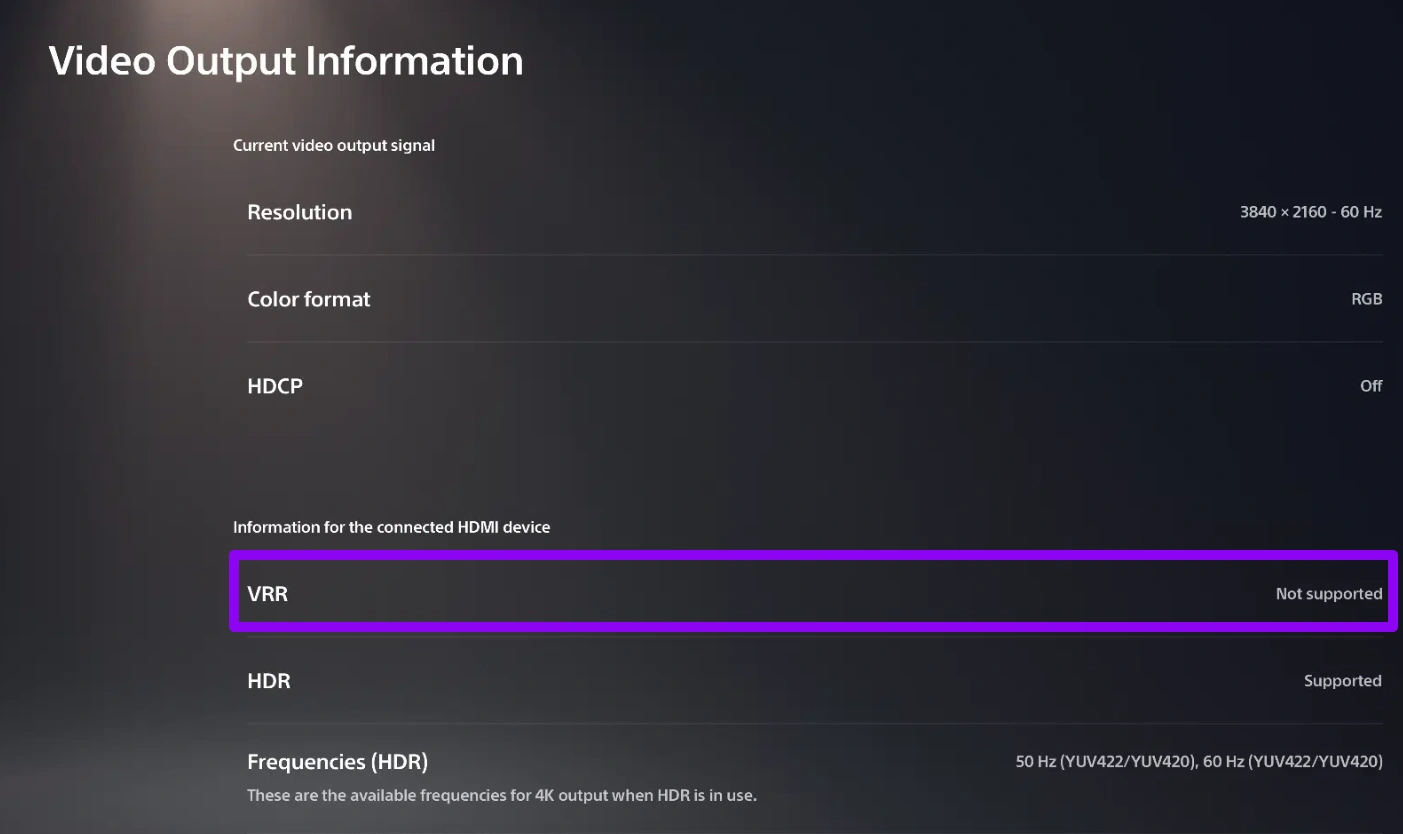
Шаг 4: Отметьте пункт «Разрешить автоматический режим низкой задержки».
Шаг 5: Если телевизор поддерживает VRR, убедитесь, что «Разрешить переменную частоту обновления (VRR)» также включено.
Заключение
Соревновательный extraction-геймплей Marathon требует стабильного и быстрого соединения. Высокий пинг, резкие лаги и потеря пакетов могут серьёзно испортить игру как на ПК, так и на консолях. Базовые способы вроде смены кабеля или обновления драйверов иногда помогают, но чаще дают лишь временный эффект.
Использование специализированного инструмента для снижения пинга, такого как LagoFast, обеспечивает более стабильное решение за счёт оптимизации маршрутов и стабилизации передачи данных. При правильной настройке можно сосредоточиться на тактике и выживании, а не бороться с лагами.