

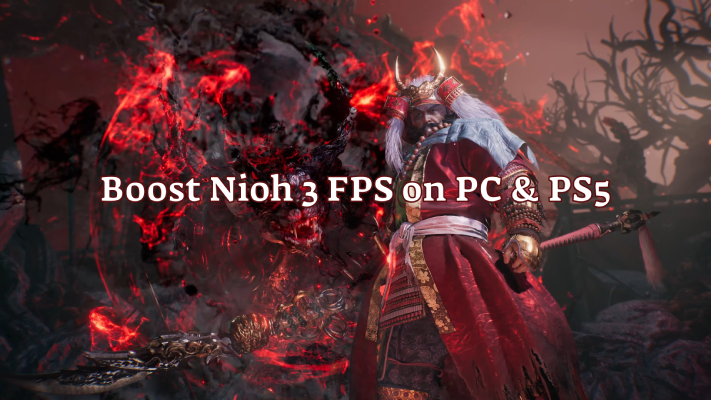
Независимо от того, играешь ли ты в Nioh 3 на ПК или PS5, плавный геймплей критически важен для этой быстрой action‑RPG. На ПК игра рассчитана на 1080p/60 FPS при рекомендованном железе, а на PS5 в режиме производительности цель — стабильные 60 FPS.
Тем не менее, многие игроки сталкиваются с низким FPS, фризами и внезапными просадками во время боёв.
В этом гайде мы объясним, почему падает FPS на ПК и PS5, какой уровень FPS считается нормальным, и как решить проблемы с производительностью. Ты узнаешь, как повысить FPS в Nioh 3 с помощью LagoFast Game Booster, бустеров для консолей и практических системных твиков.

- ✅ Меньше пинга и вылетов.
- ✅ Больше FPS и лучше работа ПК.
- ✅ Поддержк 3000+ игр.
- ✅ Стабильный коннект и смена региона
Часть 1: Почему FPS в Nioh 3 внезапно проседает?
Причины низкого FPS в Nioh 3 на ПК
Даже на системах, соответствующих рекомендованным требованиям, внезапные просадки FPS могут быть вызваны:
- Узкими местами в железе — во время напряжённых боёв могут загружаться до предела CPU, GPU или оперативная память.
- Фоновыми приложениями, которые крадут ресурсы — оверлеи, браузеры, стриминговые программы.
- Слишком высокими графическими настройками — тени, сглаживание и спецэффекты перегружают видеокарту.
- Троттлингом из-за перегрева — система снижает производительность автоматически.
- Проблемами с драйверами или системой Windows — устаревшие драйвера и обновления Windows вызывают нестабильность FPS.
Причины просадок FPS в Nioh 3 на PS5
На PS5 падения производительности чаще всего связаны с:
- Нагрузкой в тяжёлых графических сценах, которые дают нагрузку на GPU консоли.
- Задержками в подгрузке ассетов в больших открытых зонах.
- Выбором между режимами производительности и качества — в режиме качества FPS может опускаться ниже 60.
- Перегревом консоли, особенно на старых моделях PS5.
- Фоновыми процессами системы или обновлениями, влияющими на стабильность кадровой частоты.
Часть 2: Какой FPS считается нормальным для Nioh 3?
Целевой FPS на ПК: Как повысить FPS в Nioh 3
- Стабильные 60 FPS на 1080p — реалистичная цель при рекомендованных системных требованиях.
- Для более высоких разрешений или ультра-настроек понадобится более мощный CPU и GPU.
Целевой FPS на PS5: Есть ли 60 FPS в Nioh 3?
- В режиме производительности цель — стабильные 60 FPS.
- На данный момент Nioh 3 не поддерживает 120 FPS, в отличие от некоторых других PS5-игр.
Для сравнения: Nioh 2 поддерживает 120 FPS, но в Nioh 3 приоритет отдан стабильному геймплею на 60 FPS.
Часть 3: LagoFast Game Booster — Оптимизация производительности Nioh 3
LagoFast Game Booster на ПК: Как устранить низкий FPS в Nioh 3
LagoFast Game Booster помогает стабилизировать FPS за счёт:
- Оптимизации использования CPU и GPU в реальном времени
- Снижения фоновой нагрузки на ресурсы
- Улучшения сетевой стабильности для кооперативного и онлайн-геймплея
Шаг 1: Нажми кнопку «Free Trial», чтобы скачать и установить LagoFast.
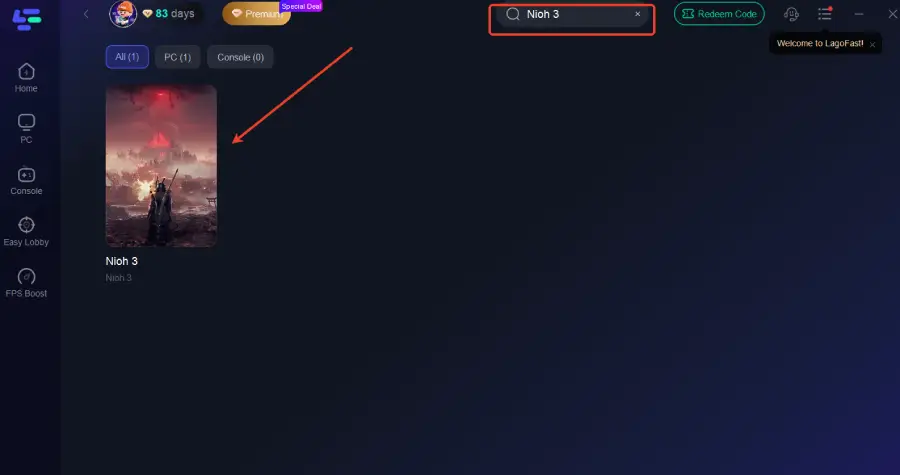
Шаг 2: После установки введи “Nioh 3” в строку поиска и выбери игру.
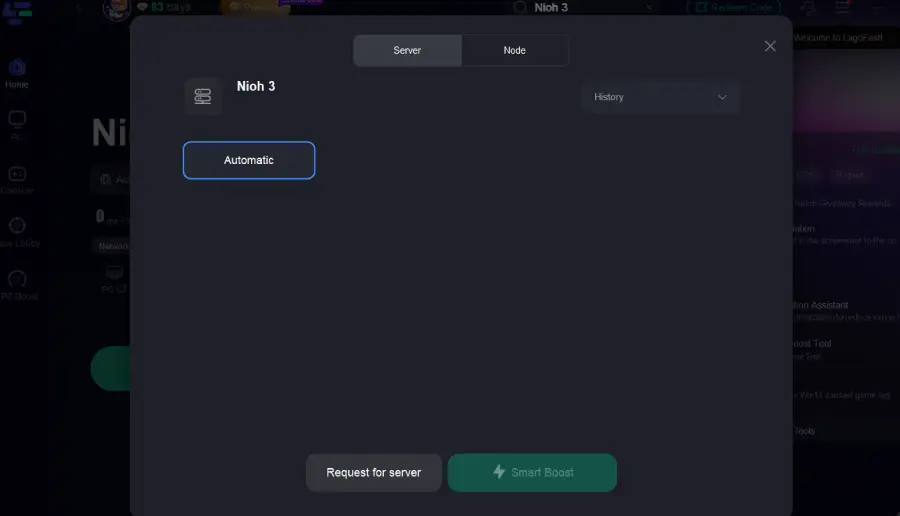
Шаг 3: Выбери предпочитаемый сервер и нажми «Smart Boost» для запуска оптимизации.
Шаг 4: Запусти игру и наслаждайся плавным, оптимизированным геймплеем с низким пингом и без фризов.
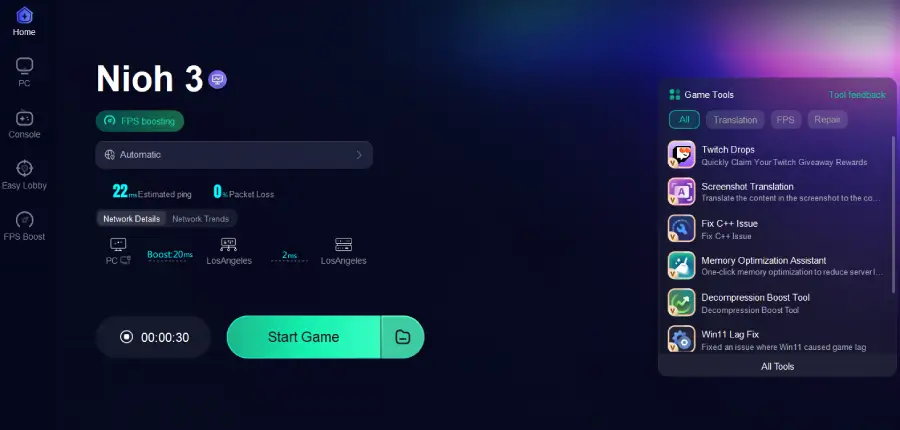
Многие игроки сообщают о повышенной плавности и снижении подёргиваний после запуска LagoFast.
LagoFast Box на PS5: Как устранить просадки FPS на консоли
LagoFast Box помогает игрокам на PS5 за счёт:
- Оптимизации сетевого трафика
- Снижения фризов, вызванных задержками
- Косвенного повышения стабильности визуального FPS
Шаг 1: Скачай приложение LagoFast Console App на телефон для управления LagoFast Box.
Шаг 2: Подключи LagoFast Box к роутеру и консоли — по кабелю или Wi-Fi.
Шаг 3: Запусти приложение и активируй буст для Nioh 3. После завершения привязки устройства, запусти оптимизацию этой игры через приложение.
Хотя устройство не увеличивает FPS напрямую, оно снижает просадки кадров в онлайн-боях, улучшая сетевую производительность.
Часть 4: Другие практичные способы повышения FPS на ПК
Обнови драйверы и патчи игры для повышения производительности
Актуальные драйверы и обновления игры обеспечивают исправления багов и улучшения FPS.
Понизь графику в игре для увеличения FPS
Снижение настроек теней, сглаживания, Ambient Occlusion и текстур высокого разрешения значительно увеличивает FPS без заметной потери качества картинки.
Используй масштабирование разрешения и режим производительности
Динамическое масштабирование разрешения помогает удерживать 60 FPS в нагруженных сценах.
Активация режима высокой производительности Windows позволяет максимально использовать CPU и GPU.
Закрой фоновые приложения и увеличь приоритет процесса
Отключи Discord, оверлеи, браузеры.
Открой «Диспетчер задач» и установи приоритет процесса Nioh 3 на «Высокий».
Оптимизируй хранение и охлаждение
Установи игру на SSD, чтобы сократить фризы при подгрузке.
Обеспечь достаточное охлаждение, чтобы избежать троттлинга.
Продвинутые варианты: Отключение лишних функций Windows и лёгкий разгон
Отключи Game DVR, фоновую индексацию и ненужные уведомления.
Лёгкий разгон GPU/CPU может улучшить FPS — если температура в норме.
Часть 5: Другие практичные способы устранения просадок FPS на PS5
Включи режим производительности на PS5
Всегда выбирай режим производительности, а не качества, чтобы держать стабильные 60 FPS.
Включи вывод в 120 Гц, даже если Nioh 3 работает на 60 FPS
Это повышает отзывчивость управления и подготавливает систему к играм будущего.
Очищай кэш, управляй хранилищем и пересоздавай базу данных
- Регулярно перезагружай PS5 для очистки оперативной памяти
- Держи минимум 20% свободного места на накопителе для быстрой подгрузки ассетов
- Используй функцию Rebuild Database в безопасном режиме для ускорения системы
Обновляй прошивку и оптимизируй окружающую среду консоли
- Устанавливай обновления системы для устранения потенциальных багов
- Обеспечь достаточную вентиляцию, чтобы избежать перегрева
- Избегай больших загрузок во время игры — это вызывает падение FPS
Заключение
Просадки FPS и внезапные лаги в Nioh 3 раздражают, но в большинстве случаев они решаемы.
На ПК комбинация LagoFast Game Booster, обновления драйверов, снижение графики и системная оптимизация помогают восстановить стабильные 60 FPS.
На PS5 связка из LagoFast Box, режима производительности и регулярного обслуживания консоли поддерживает стабильную частоту кадров.
Если ты заметил резкое падение FPS — начни с простого: снизь настройки, закрой приложения, а потом переходи к LagoFast для максимального результата.
С правильной настройкой проблема с низким FPS в Nioh 3 будет решена, и ты снова сможешь наслаждаться отзывчивыми боями и плавным геймплеем.

Ускорьте свою игру с LagoFast для эпической скорости
Играйте усерднее, быстрее. Ускоритель игр LagoFast устраняет тормоза и задержки на ПК, мобильных устройствах или Mac — выигрывайте каждый матч!
Быстро снижает игровую задержку и пинг!
Увеличивает FPS для более плавной игры!