


Nioh 3 предлагает интенсивные самурайские бои, требует молниеносной реакции и точности в сражениях с боссами, где нет места задержкам или просадкам FPS. К сожалению, многие игроки сталкиваются с техническими проблемами, которые мешают геймплею — лагами, фризами, резкими эффектами замедления и нестабильной производительностью.
Будь то лагающий Nioh 3 на ПК или сетевые спайки на PS5, эти проблемы могут превратить напряжённый бой в неиграбельный хаос. В этом гайде мы разберёмся, почему возникают лаги и фризы, и как эффективно устранить проблемы производительности с помощью надёжных решений и инструментов оптимизации.

- ✅ Меньше пинга и вылетов.
- ✅ Больше FPS и лучше работа ПК.
- ✅ Поддержк 3000+ игр.
- ✅ Стабильный коннект и смена региона
Часть 1: Почему в Nioh 3 возникают лаги и фризы?
Лаги и фризы в Nioh 3 обычно связаны с ограничениями железа, нестабильным интернет-соединением или неправильными настройками системы/консоли. Поскольку игра зависит от точного тайминга, даже малейшие просадки производительности могут вызвать замедление, задержку ввода или внезапные фризы.
В онлайне высокий пинг и спайки дополнительно нарушают синхронизацию между игроками и серверами, делая плавный геймплей невозможным без должной оптимизации.
Причины лагов Nioh 3 на ПК
На ПК проблемы с производительностью чаще всего зависят от конфигурации системы и фоновых процессов. Основные причины:
- Устаревшие или несовместимые драйверы видеокарты
- Перегрев CPU или GPU и троттлинг
- Недостаток оперативной памяти (RAM) или видеопамяти (VRAM) при высоких настройках
- Фоновые приложения, потребляющие ресурсы системы
- Нестабильное Wi-Fi соединение или перегруженные маршруты
- Неправильное разрешение или частота обновления экрана в настройках игры
- Отсутствие патчей производительности или повреждённые игровые файлы
Эти проблемы вызывают лаги, постоянные фризы и эффект замедления в боевых сценах и при резких сменах кадров.
Причины лагов Nioh 3 на PS5
На PS5 проблемы с производительностью часто связаны с сетевыми условиями или настройками консоли. Типичные причины:
- Высокая задержка или потеря пакетов от провайдера
- Перегрузка игровых серверов в пиковые часы
- Нестабильность беспроводного соединения
- Переполненный кэш на системе консоли
- Перегрев или недостаточное охлаждение консоли
- Запущенные в фоне загрузки или приложения
Эти факторы часто вызывают высокий пинг, лаги и визуальные замедления, мешающие комфортной игре.
Часть 2: Как исправить лаги и фризы в Nioh 3 на ПК и PS5?
Идеальное решение: LagoFast Game Booster
LagoFast использует AI‑алгоритмы с многомаршрутной технологией, чтобы находить самый быстрый и стабильный путь до игровых серверов. Это решение специально разработано для устранения лагов в Nioh 3 на ПК, PS5 и даже мобильных устройствах, оптимизируя сеть на уровне протоколов.
Помимо снижения пинга, LagoFast включает функцию FPS Boost, которая очищает фоновые процессы и оптимизирует распределение нагрузки на CPU и GPU, эффективно устраняя замедления и подёргивания в Nioh 3.
Будь ты опытным ПК-геймером или играешь на консоли с LagoFast Box, ты получаешь однокликовое решение, которое по эффективности значительно превосходит ручные настройки.
Инструкция: Как использовать LagoFast для устранения лагов и фризов в Nioh 3
Шаг 1: Нажми кнопку «Free Trial», чтобы скачать и установить LagoFast.
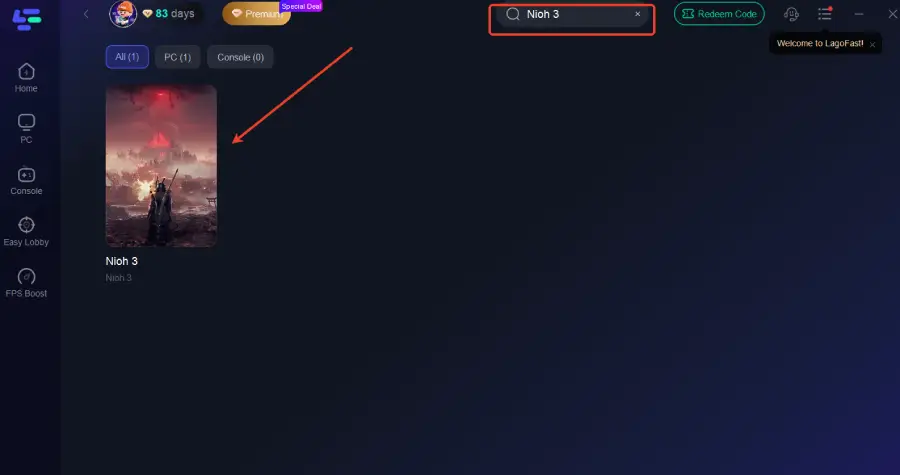
Шаг 2: После установки введи «Nioh 3» в строку поиска и выбери игру.
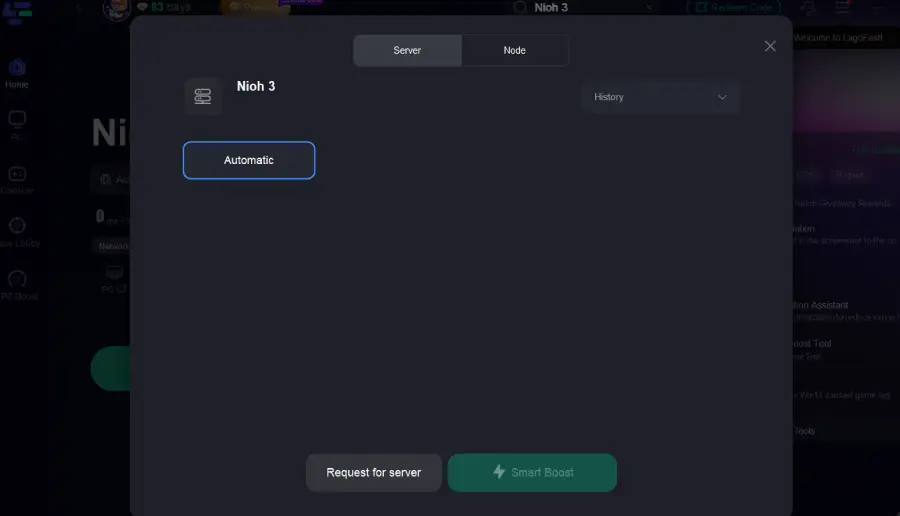
Шаг 3: Выбери нужный сервер и нажми «Smart Boost» для начала оптимизации.
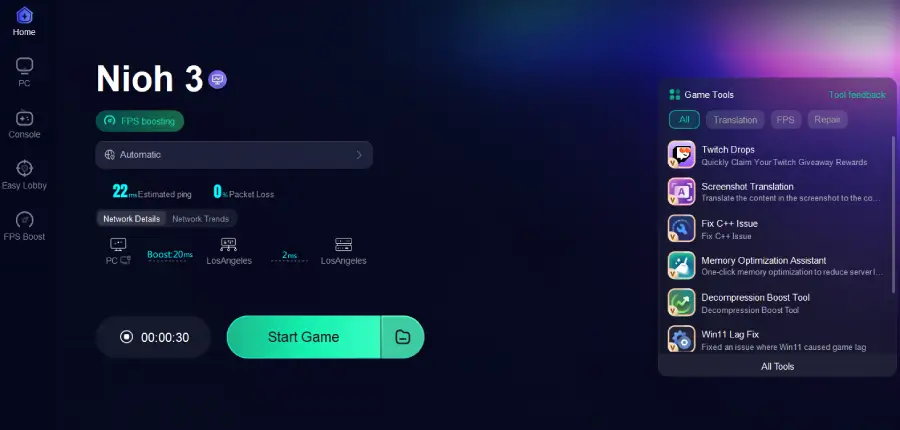
Шаг 4: Запусти игру и наслаждайся плавным, оптимизированным геймплеем без лагов и с низким пингом.
Инструкция: Как использовать LagoFast Box для устранения лагов и фризов на консолях
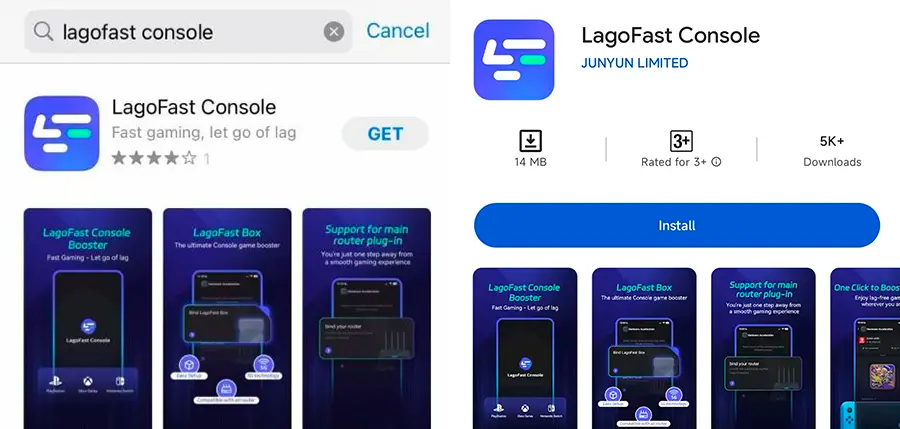
Шаг 1: Скачай приложение LagoFast Console App на телефон, чтобы управлять LagoFast Box.
Шаг 2: Соедини LagoFast Box с роутером и консолью — через провод или по Wi-Fi.
Шаг 3: Запусти приложение, активируй буст для Nioh 3. После привязки к устройству, выбери игру в приложении и начни оптимизацию.
Ниже приведены альтернативные методы. Они могут помочь в отдельных случаях, но не обладают стабильностью и мощностью LagoFast, особенно при долгосрочной игре.
Решения для ПК
Решение 1: Обнови драйверы видеокарты
Устаревшие драйверы GPU — одна из главных причин лагов и фризов в Nioh 3 на ПК. Новые драйверы часто включают оптимизации под свежие релизы.
Шаг 1: Открой панель управления GPU (NVIDIA GeForce Experience или AMD Adrenalin)
Шаг 2: Проверь наличие новых драйверов
Шаг 3: Установи обновление
Шаг 4: Перезагрузи ПК
Шаг 5: Запусти Nioh 3 и проверь производительность
Примечание: Обновление драйверов полезно, но не решает сетевые лаги и маршрутизационные сбои, как это делает LagoFast.
Решение 2: Снизь графические настройки в игре
Высокие настройки могут перегружать GPU, вызывая фризы и падение FPS.
Шаг 1: Запусти Nioh 3, открой «Настройки» → «Графика»
Шаг 2: Уменьши масштаб разрешения и качество теней
Шаг 3: Отключи размытие в движении и глубину резкости
Шаг 4: Отключи V-Sync, если у тебя стабильный FPS
Шаг 5: Сохрани изменения и перезапусти игру
Решение 3: Установи мод на производительность Nioh 3
Некоторые игроки используют моды для удаления графических эффектов и улучшения стабильности.
Шаг 1: Найди проверенный мод от надёжного источника (например, LagoFast Mod Master)
Шаг 2: Сделай резервную копию файлов игры
Шаг 3: Установи мод по инструкции
Шаг 4: Запусти игру и проверь стабильность
Шаг 5: Удали мод, если начнутся вылеты
Решения для PS5
Решение 1: Перейди на проводное подключение
Wi-Fi часто вызывает лаги и пиковые скачки пинга.
Шаг 1: Подключи PS5 напрямую к роутеру через Ethernet
Шаг 2: Открой «Настройки» → «Сеть» → «Настройки»
Шаг 3: Настрой проводное подключение (LAN)
Шаг 4: Проверь скорость соединения
Шаг 5: Перезагрузи консоль
Примечание: Проводное соединение улучшает стабильность, но не может обойти перегруженные маршруты, как делает LagoFast.
Решение 2: Очисти кэш PS5 и пересоздай базу данных
Скопление кэша может замедлить работу системы и вызвать фризы.
Шаг 1: Полностью выключи PS5
Шаг 2: Удерживай кнопку питания до двух звуковых сигналов
Шаг 3: Подключи контроллер и войди в безопасный режим
Шаг 4: Выбери «Очистить кэш и пересоздать базу данных»
Шаг 5: Перезапусти консоль
Решение 3: Измени настройки DNS
Иногда смена DNS помогает снизить задержку и стабилизировать соединение.
Шаг 1: Перейди в «Настройки» → «Сеть» → «Настройки»
Шаг 2: Выбери «Настроить подключение к интернету вручную»
Шаг 3: Выбери «Пользовательские» и введи DNS вручную
Шаг 4: Укажи 8.8.8.8 и 8.8.4.4 (публичный DNS)
Шаг 5: Проверь соединение и запусти игру
Заключение
Лаги, фризы и замедления могут полностью разрушить ту самую динамичную боёвку, ради которой игроки приходят в Nioh 3. От проблем с железом до нестабильной сети — все эти факторы вызывают раздражающие сбои.
Ручные настройки и системные твики могут помочь, но они редко устраняют все проблемы одновременно.
Для игроков, которые хотят максимально стабильную производительность, устранить замедление в Nioh 3 и получить надежную онлайн-игру без лагов — LagoFast остаётся лучшим доступным решением.

Ускорьте свою игру с LagoFast для эпической скорости
Играйте усерднее, быстрее. Ускоритель игр LagoFast устраняет тормоза и задержки на ПК, мобильных устройствах или Mac — выигрывайте каждый матч!
Быстро снижает игровую задержку и пинг!
Увеличивает FPS для более плавной игры!