

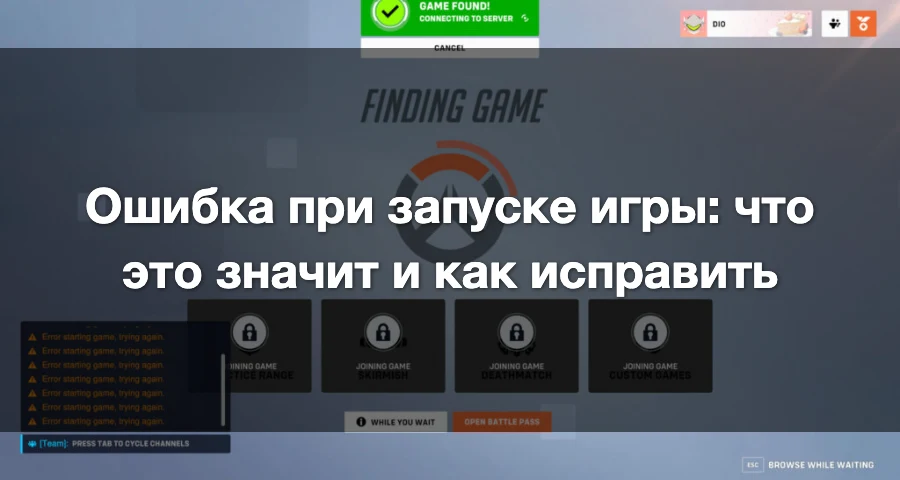
Большинство ошибок при запуске игр сводятся к нескольким типичным категориям: неверная учётная запись или отсутствие лицензии, проблемы с лаунчером или выдачей прав на стороне сервиса, повреждённые файлы или кэш, проблемы с правами доступа, конфликты Windows или драйверов, а также фоновые приложения, мешающие запуску.
Это важно, потому что самый быстрый способ решения зависит от типа ошибки. Если вы видите сообщение No licenses, переустановка обычно не поможет. Если игра вылетает с access violation или не проходит дальше лаунчера, куда важнее проверка файлов, очистка кэша, запуск с правами администратора или обновление ОС.

- ✅ Меньше пинга и вылетов.
- ✅ Больше FPS и лучше работа ПК.
- ✅ Поддержк 3000+ игр.
- ✅ Стабильный коннект и смена региона
Что обычно означают такие ошибки запуска
“No licenses” обычно означает проблему с владением игрой или правами доступа
Это самый наглядный пример, потому что рекомендации поддержки здесь вполне конкретны. Согласно NVIDIA Support, для запуска игры в GeForce NOW она должна принадлежать вам или быть добавлена в вашу библиотеку Steam. NVIDIA также указывает, что эта ошибка появляется, если игра вам не принадлежит или не была добавлена в библиотеку Steam.
Поэтому если вы видите “An error occurred while launching this game: No licenses”, в первую очередь рассматривайте это как проблему с аккаунтом или проверкой владения:
Убедитесь, что вошли именно в ту учётную запись, на которой куплена игра.
Если это демо-версия или бесплатный продукт в Steam, сначала добавьте его в библиотеку.
В GeForce NOW при необходимости купите игру через процесс покупки GeForce NOW или добавьте демо в библиотеку Steam до запуска.
После подтверждения владения перезагрузите ПК и один раз заново запустите Steam или облачную сессию.
Именно поэтому важно отделять ошибки лаунчера и аккаунта от реальных багов игры. Отсутствующее право доступа — это не то же самое, что повреждённые игровые файлы.
“Content unavailable” или “No Download Source” указывает на проблемы доставки контента со стороны лаунчера
Если лаунчер пишет, что контент недоступен или отсутствует источник загрузки, проблема обычно не в сбое самой игры. Чаще всего платформа не может корректно получить, проверить или указать путь к установочному пакету.
Отзывы игроков показывают смешанные результаты. Некоторые пользователи сообщали, что проблему Steam удавалось обойти запуском исполняемого файла игры напрямую или через прямую ссылку на игру, тогда как смена региона загрузки Steam помогала не всем. Поскольку это основано на сообщениях сообщества, воспринимайте такие способы как обходной путь, а не гарантированное решение.
Более разумные первые шаги:
Перезапустить лаунчер и ПК
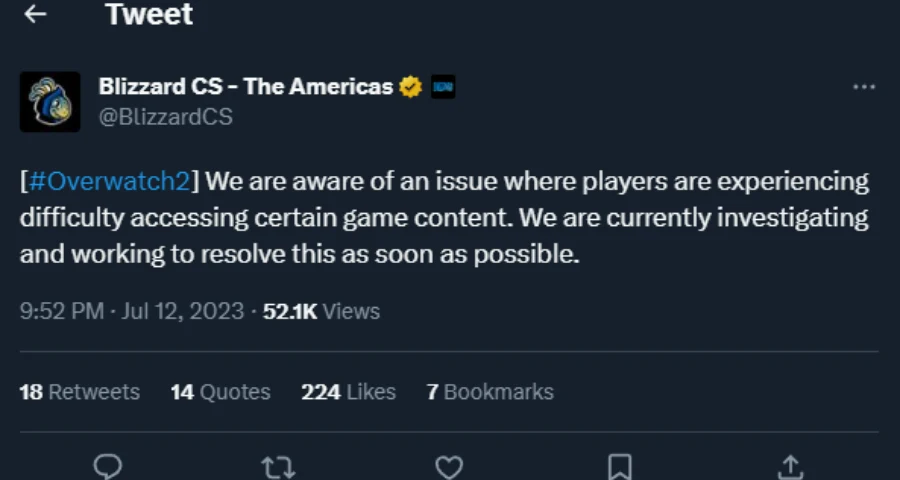
Проверить, нет ли более масштабного сбоя у самого лаунчера
Обновить клиент лаунчера
Очистить кэш лаунчера, если такая возможность есть
Проверить или восстановить установку игры
Повреждённые файлы и кэш часто мешают игре запуститься ещё до реального старта
Это одна из наиболее подтверждённых причин. Steam Support сообщает, что если игра не запускается, причиной часто бывает повреждение распакованных игровых файлов.
Именно поэтому verify integrity или scan and repair стоит делать раньше, чем полную переустановку.
Среди связанных решений, которые встречаются в рекомендациях поддержки и от игроков:
Проверить файлы игры в Steam
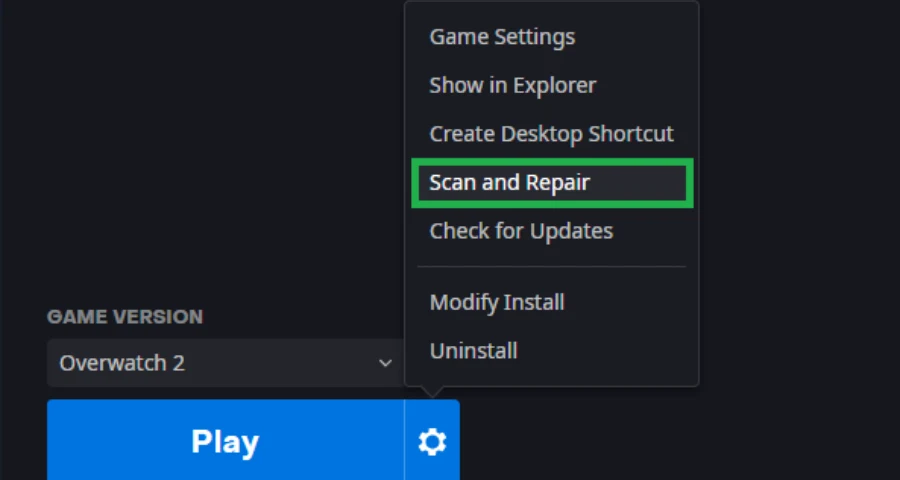
Использовать scan and repair в лаунчерах вроде Battle.net
Очистить повреждённый кэш лаунчера или локальные данные AppData, если это рекомендует издатель
Перезагрузить систему после восстановления, чтобы лаунчер заново подгрузил актуальные метаданные
Для игр Riot официальные рекомендации включают удаление связанных с игрой папок в C:\Users\<you>\AppData\Local и соответствующей папки игры внутри каталога Riot Games при устранении ошибок запуска.
Проблемы с правами доступа или администратором могут блокировать нормальный запуск
Некоторые ошибки запуска возникают из-за того, что лаунчер или игра не могут создать, изменить или прочитать нужные данные при старте.
Сообщения сообщества достаточно однотипны, чтобы стоило быстро это проверить: один из игроков сообщил, что игра запустилась после запуска от имени администратора, перезагрузки ПК, а затем отключения этого режима.
Используйте это как безопасный диагностический шаг:
Нажмите правой кнопкой по лаунчеру или игре
Выберите Run as administrator один раз
Если это сработало, перезагрузите ПК и проверьте обычный запуск
Если запуск от администратора меняет результат, проблема, скорее всего, связана с правами доступа, заблокированными папками, защитным ПО или некорректной инициализацией лаунчера.
Ошибки access violation и вылеты обычно указывают на локальный конфликт
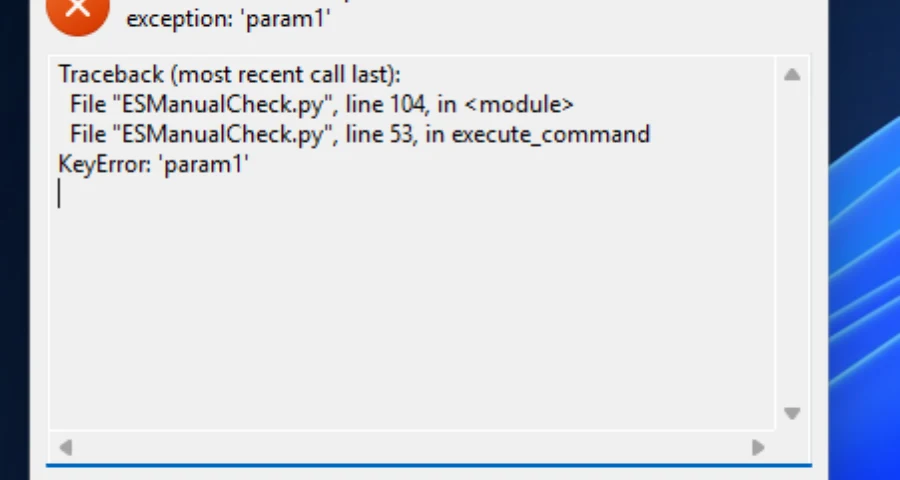
Ошибки вроде EXCEPTION_ACCESS_VIOLATION отличаются от сообщений о лицензии. Обычно они означают, что игра попыталась прочитать память, к которой не должна обращаться, или что-то в локальной программной среде конфликтует с запуском.
Само по себе это не говорит о точной причине, но помогает выстроить порядок действий:
Проверить или восстановить файлы
Обновить Windows
Обновить драйверы видеокарты
Отключить оверлеи и фоновые приложения
Один раз проверить запуск от администратора
Очистить кэш лаунчера, если игра запускается через клиент
Если ошибка представляет собой очень специфическую техническую строку, связанную с нестандартным лаунчером или модифицированной сборкой, это может быть нишевый баг, а не типичная проблема ПК. Например, в одном из случаев с Prism Launcher на Windows и Prism Launcher 9.4 возникала ошибка Java class-not-found, и затем её закрыли со статусом not planned. Это не тот случай, где существует универсальное исправление.
Почему это важно: многие игроки вообще не могут запустить игру
Ошибки запуска — это не мелкие неудобства, если они возникают ещё до открытия игры. В отчёте об ошибке EA один игрок описал проблему как происходящую каждый раз (100%) и написал “i can`t play.” Именно поэтому лучший подход — не хаотичные попытки наугад, а короткая последовательность диагностики, которая сначала исключает самые распространённые причины.
Пошаговые решения, которые стоит попробовать в первую очередь
Проходите по этим шагам по порядку. Так вы не потратите время на переустановку, если реальная проблема — в неверной проверке прав или сломанном кэше лаунчера.
1. Проверьте серверы, лаунчер и статус входа
Прежде чем трогать файлы:
Убедитесь, что лаунчер в сети и вы вошли в систему корректно
Если игра использует онлайн-проверку прав, проверьте, нет ли более широкого сбоя сервиса
Полностью выйдите из аккаунта и снова войдите в правильную учётную запись
Если игра запускается через облачный стриминг или требует проверки входа платформой, этот шаг особенно важен.
2. Убедитесь, что нужная учётная запись действительно владеет игрой
Если у вас несколько аккаунтов, семейный доступ, демо-версии или облачные сервисы, сначала подтвердите владение.
Используйте этот чек-лист:
Откройте библиотеку игр и убедитесь, что игра принадлежит именно этому аккаунту
Если это демо, нажмите Add to Library в Steam перед запуском
В GeForce NOW убедитесь, что привязанный аккаунт — тот самый, на котором куплена игра
Если в сообщении прямо указано No licenses, сначала сосредоточьтесь на этом разделе и не переходите к остальному.
3. Перезагрузите ПК
Звучит банально, но многочисленные сообщения показывают, что это помогает сбросить зависшие состояния проверки прав и лаунчера. Некоторые игроки с повторяющейся ошибкой no-license сообщали, что после перезагрузки ПК и запуска Steam игра всё же открывалась.
Нужна именно полная перезагрузка, а не просто закрытие лаунчера.
4. Проверьте файлы или выполните scan and repair
Обычно это лучший первый шаг восстановления.
В Steam
Откройте Library
Нажмите правой кнопкой по игре
Выберите Properties
Откройте Installed Files
Нажмите Verify integrity of game files
Поддержка Steam отдельно отмечает, что проблемы с запуском часто вызваны повреждением распакованных файлов.
В Battle.net, Epic и похожих лаунчерах
Используйте встроенную функцию Scan and Repair, Verify или аналогичный инструмент восстановления. Отчёты игроков о неудачных обновлениях и ошибках запуска показывают, что scan/repair иногда исправляет установки, которые даже переустановка не смогла корректно восстановить.
5. Очистите кэш лаунчера
Если проверка не помогла, очистите кэшированные данные лаунчера.
Полезные примеры из рекомендаций поддержки:
В инструкциях Riot по устранению неполадок указано удаление связанных с игрой папок из
AppData\Localи из папки Riot Games, если ошибки запуска сохраняютсяОчистка кэша Steam часто рекомендуется при странностях с правами доступа или запуском, особенно когда кажется, что лаунчер завис на устаревших метаданных
Делайте это аккуратно и только для папок лаунчера или игры, перечисленных в официальных инструкциях поддержки.
6. Один раз запустите от имени администратора
Попробуйте один запуск от администратора для лаунчера или исполняемого файла игры. Если это что-то меняет, скорее всего, вы имеете дело с правами доступа или вмешательством защитного ПО, а не со сломанной установкой.
Не оставляйте постоянные настройки совместимости включёнными, если официальная страница поддержки этой игры этого не рекомендует.
7. Обновите Windows и драйверы видеокарты
Это одно из самых безопасных универсальных решений для проблем с вылетом при запуске. Steam Support прямо советует убедиться, что Windows полностью обновлена. В инструкциях Riot по ошибкам запуска также рекомендуется обновить графические драйверы.
Если вы видите ошибку в стиле вылета, а не проблему с лицензией, этот шаг становится более приоритетным.
8. Закройте оверлеи и фоновые инструменты
Steam предупреждает, что игры могут не запускаться, если у вас работает ПО, мешающее Steam. Поддержка Riot также отмечает, что очистка фоновых процессов помогает избежать конфликтов с игрой.
Временно закройте:
оверлеи
инструменты захвата видео
утилиты RGB или управления оборудованием
необязательные лаунчеры
фоновые проверки антивируса, если их безопасно ненадолго приостановить
9. Проверьте исключения в брандмауэре и антивирусе
Защитное ПО может блокировать лаунчеры, аутентификацию или компоненты античита. Riot Support прямо рекомендует добавлять игру и Riot Client в исключения брандмауэра.
Если вы подозреваете именно эту причину:
Добавьте лаунчер и игру в исключения брандмауэра
Проверьте историю карантина антивируса
После разрешения нужного исполняемого файла протестируйте запуск снова
Решения для конкретных платформ
Steam
Если игра не запускается в Steam, сначала сделайте следующее:
Убедитесь, что нужный Steam-аккаунт владеет игрой
Проверьте целостность файлов игры
Перезагрузите ПК и Steam
Очистите кэш Steam или кэш загрузок, если клиент выглядит зависшим
Один раз попробуйте Run as administrator
Обновите Steam и Windows
Закройте программы, которые могут мешать Steam
Если ошибка говорит No licenses, в первую очередь проверяйте владение, статус игры в библиотеке и вход в аккаунт, а не переустановку.
Если ошибка говорит Content unavailable или No Download Source, сначала думайте о проблеме доставки контента через лаунчер, а не о вылете самой игры.
Epic Games Launcher и Battle.net
Обычно самый быстрый путь такой:
Проверить вход в аккаунт и владение игрой
Проверить наличие проблем у сервиса
Запустить Verify или Scan and Repair
Очистить кэш лаунчера, если такая возможность поддерживается
Обновить лаунчер
Один раз попробовать режим администратора
Сообщения сообщества о сбоях запуска в Battle.net показывают, что scan/repair как минимум в части случаев помогал после проблем, связанных с обновлениями.
Riot Client
Собственные инструкции Riot указывают на три полезные категории действий:
очистить локальные данные кэша в AppData и папках Riot
обновить графические драйверы
уменьшить конфликты с фоновыми процессами
разрешить игру и клиент в правилах брандмауэра
Если вы играете в игру Riot и клиент открывается, но сама игра не стартует, этот путь обычно полезнее, чем немедленная переустановка.
GeForce NOW и другие случаи облачного запуска
Ошибки облачного запуска часто связаны с проверкой прав или соединения, а не с повреждением локальных файлов.
В случае GeForce NOW NVIDIA Support прямо указывает, что игра должна быть куплена или добавлена в вашу библиотеку Steam. Для демо используйте Add to Library в Steam. Если игра вам не принадлежит, сначала купите её.
Если владение подтверждено, но сессия всё равно обрывается на этапе входа, аутентификации или передачи запуска, проверьте стабильность соединения и попробуйте снова после перезапуска лаунчера и, при необходимости, повторной привязки аккаунта.
Короткое примечание о проверках прав на консольный манер для аккаунтов, связанных с ПК
Некоторые игры привязывают доступ к правам учётной записи сразу между разными платформами или экосистемами лаунчеров. Если в ошибке явно упоминаются аутентификация, лицензия или entitlement, убедитесь, что покупка сделана на том же аккаунте и в том же магазине, который ожидает игра.
Когда может помочь LagoFast
LagoFast имеет смысл только тогда, когда ошибка запуска связана с онлайн-аутентификацией, подключением лаунчера, передачей запуска в облаке или нестабильной маршрутизацией в часы нагрузки. Это не решение для повреждённых файлов, отсутствующего владения игрой или локальных кодов вылета.
Если ваша проблема выглядит сетевой — например, облачный стриминг срывается при запуске, проверка входа постоянно завершается по таймауту или лаунчер не может удержать стабильное соединение для аутентификации, — LagoFast может быть практичным инструментом.
Быстрая настройка:
Скачайте LagoFast
Найдите свою игру
Выберите маршрут сервера
Запустите игру и играйте
Используйте его как инструмент для стабилизации сети, а не как универсальное лекарство.
Что сообщают игроки
Реальные отчёты показывают две закономерности.
Во-первых, некоторые баги запуска действительно устойчивые. В упомянутом выше отчёте EA игрок написал, что проблема возникает каждый раз (100%) и что он не может играть.
Во-вторых, небольшие шаги по восстановлению иногда работают лучше полной переустановки. В сообщениях сообщества упоминаются:
запуск игры от имени администратора с последующей перезагрузкой
использование scan/repair после сбоев обновления
перезагрузка ПК для сброса повторяющегося состояния no-license
Это не делает такие способы универсальными, но подтверждает, что их стоит пробовать в начале: они быстрые и малорискованные.
Когда обращаться в поддержку
Обращайтесь в поддержку, если:
вы подтвердили владение игрой и правильный аккаунт
проверка или восстановление ничего не нашли или не помогли
одна и та же ошибка возникает при каждом запуске
ошибка лаунчера указывает на известную проблему на стороне сервиса
вы подозреваете специфический баг издателя, а не локальную проблему ПК
Подготовьте это перед созданием обращения:
скриншот полного сообщения об ошибке
используемый лаунчер или платформу
версию игры
версию Windows
точный список шагов, которые вы уже пробовали
логи, дампы сбоев или коды ошибок, если они есть
Если проблема, похоже, связана и с лаунчером, и с издателем, пишите обоим. Например, в некоторых сообщениях об ошибках лаунчера ESO игрокам прямо советовали сообщать о проблеме и в Epic Games, и в ZOS.
FAQ
Что означает “An error occurred while launching this game: No licenses”?
Обычно это значит, что аккаунт, пытающийся запустить игру, ей не владеет, либо игра не была добавлена в библиотеку этого аккаунта. NVIDIA Support указывает, что эта ошибка GeForce NOW и Steam появляется, если игра вам не принадлежит или не добавлена в библиотеку Steam.
Что лучше сделать сначала: проверить файлы игры или переустановить?
Сначала проверить. Steam Support пишет, что проблемы запуска часто вызваны повреждением распакованных игровых файлов — а именно это и исправляет проверка файлов. Переустановку стоит оставлять на потом.
Может ли антивирус или брандмауэр вызывать ошибку запуска?
Да. Защитные инструменты могут блокировать лаунчер, аутентификацию, античит или сам исполняемый файл игры. Если ошибка больше похожа на заблокированный запуск, чем на отсутствие лицензии, проверьте исключения брандмауэра и историю антивируса.
Когда обращаться в поддержку игры, а не в Steam или к лаунчеру?
Обращайтесь в поддержку игры, если владение подтверждено, шаги восстановления не помогли, и проблема выглядит специфичной для конкретной игры или издателя. В Steam или в поддержку лаунчера стоит обращаться в первую очередь, когда проблема явно связана с аккаунтом, правами доступа или доставкой контента клиентом.
Ускорьте свою игру с LagoFast для эпической скорости
Играйте усерднее, быстрее. Ускоритель игр LagoFast устраняет тормоза и задержки на ПК, мобильных устройствах или Mac — выигрывайте каждый матч!
Быстро снижает игровую задержку и пинг!
Увеличивает FPS для более плавной игры!