

Если Steam выдаёт ошибку при запуске игры, чаще всего причина в отсутствующих или заблокированных файлах игры, зависшем процессе игры после «тихого» сбоя, вмешательстве антивируса или Windows Defender, устаревших Windows или драйверах GPU, либо в проблеме с клиентом Steam или библиотекой.
Steam указывает на две самые важные подсказки:
Failed to Start Game (Missing Executable) on Steam Support обычно связано с отсутствием файла игры или его блокировкой другой программой.
Failed to start game (app already running) on Steam Support чаще всего встречается, когда игра закрылась некорректно из-за «тихого» сбоя или не может нормально запуститься.
Начните с самых безопасных способов: полностью закройте Steam, перезагрузите ПК и проверьте целостность файлов игры, прежде чем переходить к более радикальным мерам.

- ✅ Меньше пинга и вылетов.
- ✅ Больше FPS и лучше работа ПК.
- ✅ Поддержк 3000+ игр.
- ✅ Стабильный коннект и смена региона
Почему Steam выдаёт ошибку запуска
Большинство ошибок запуска можно отнести к нескольким категориям:
Отсутствующие или повреждённые файлы игры: частая причина ошибок вроде “Missing Executable”, ошибок DLL и случаев, когда запуск срывается сразу после нажатия Play.
Зависший процесс игры: Steam может считать, что приложение всё ещё запущено, даже если окно игры так и не появилось.
Вмешательство антивируса или Windows Defender: защитное ПО может отправлять файлы игры в карантин или блокировать их, включая файлы, необходимые для запуска.
Устаревшая Windows: Steam Support рекомендует убедиться, что Windows полностью обновлена, если игра не запускается после “Preparing to Launch”.
Устаревшие драйверы GPU: старые или повреждённые графические драйверы могут блокировать запуск ещё до появления главного меню игры.
Проблемы с клиентом Steam или библиотекой: повреждённый кэш, неисправная папка библиотеки или устаревший клиент Steam могут мешать запуску одной или сразу нескольких игр.
Конфликты с фоновыми приложениями: некоторые оверлеи, программы записи, защитное ПО и другое фоновое ПО могут мешать запуску.
Если вы видите ошибку steam_api.dll или steam_api64.dll, сначала воспринимайте её как проблему с файлом, а не как сигнал искать случайную DLL в интернете.
Что обычно видят игроки
Ошибки запуска Steam часто проявляются в одном из таких сценариев:
Preparing to Launch, после чего ничего не происходит
App already running, хотя игра визуально так и не открылась
Missing Executable
steam_api64.dllmissing илиsteam_api.dllmissingUnknown error без понятного кода
Проблема только с одной игрой, тогда как остальные запускаются нормально
Не запускаются все игры Steam, что обычно больше указывает на Steam, Windows, драйверы или фоновое ПО, чем на установку одной конкретной игры
Это различие по симптомам важно. Если сломалась одна игра, сначала сосредоточьтесь на её файлах и разрешениях. Если не запускается вообще всё в Steam, внимательнее проверяйте клиент, Windows, драйверы и конфликты с ПО.
Пошаговые решения в самом безопасном порядке
Выполняйте шаги по порядку. После каждого шага проверяйте, запускается ли игра.
1) Полностью закройте Steam и перезагрузите ПК
Это самое быстрое и безопасное решение, особенно при «тихих» сбоях и зависших состояниях приложения.
Steam Support отмечает, что перезагрузка компьютера сбрасывает системные состояния и кэши. Это может помочь в случаях, когда Steam считает игру всё ещё открытой, хотя это не так.
Сделайте это правильно:
Закройте игру, если какой-то процесс всё ещё завис.
Полностью выйдите из Steam. Не просто сверните его в трей.
Перезагрузите ПК.
Снова откройте Steam и попробуйте запустить игру.
Если ошибка выглядит как app already running, этот шаг — один из лучших первых тестов.
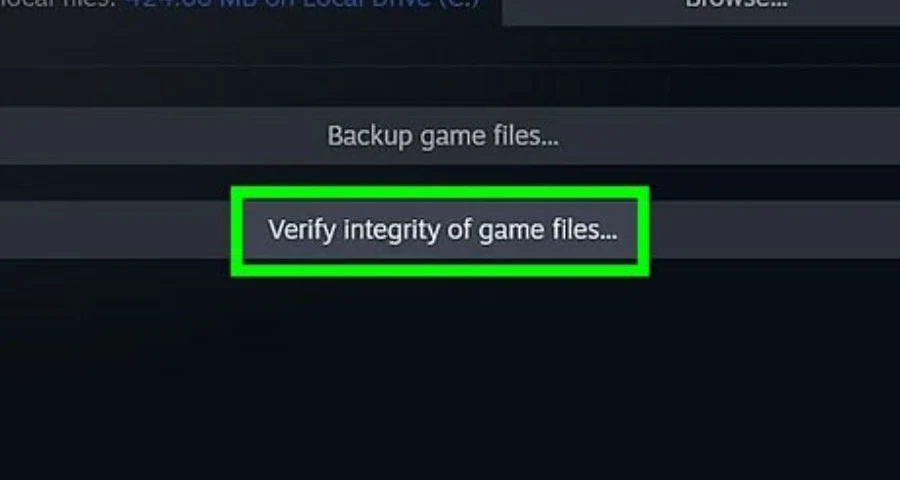
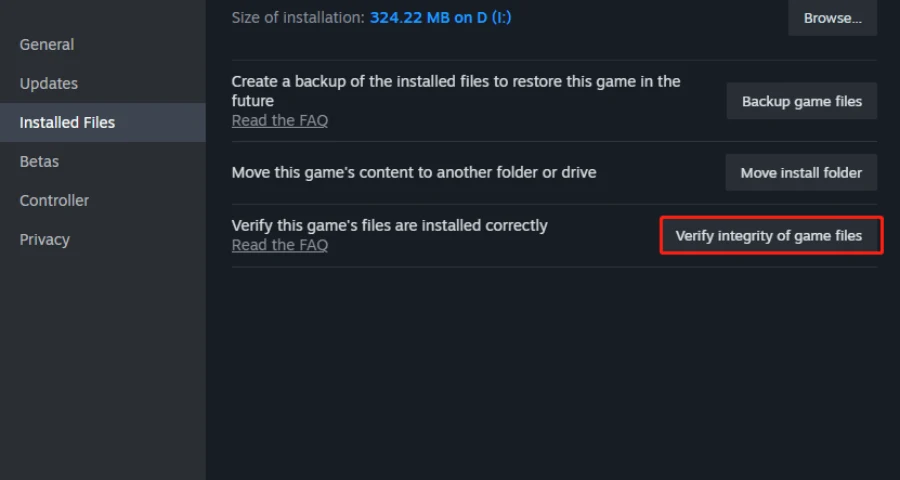
2) Проверьте целостность файлов игры
Это самое безопасное решение для отсутствующих файлов, повреждённых файлов и многих ошибок steam_api.dll или steam_api64.dll.
Используйте путь в Steam:
Library > right-click the game > Properties > Local Files > Verify integrity of game files
Это правильный первый шаг при ошибках вроде:
Missing Executable
steam_api64.dllmissingsteam_api.dllmissingзапуск срывается сразу после нажатия Play
Если Steam найдёт повреждённый или отсутствующий файл, он сможет заново скачать правильную версию, относящуюся именно к этой игре.
3) Проверьте карантин антивируса или Windows Defender
Если проверка не помогает надолго или один и тот же файл постоянно пропадает, возможно, его блокирует защитное ПО.
Это особенно актуально, если:
игра раньше работала, а потом внезапно перестала запускаться
ошибка DLL появилась после сканирования или события безопасности Windows
Steam заново скачивает файл, а он снова исчезает
Откройте антивирус или Windows Security и проверьте:
Quarantine
Threat History
Blocked files
Если исполняемый файл игры или связанный с ней файл Steam был отправлен в карантин, восстановите его и добавьте в разрешённые. Затем снова проверьте файлы игры через Steam, чтобы нужный файл был восстановлен корректно.
Будьте осторожны: восстанавливайте только те файлы, которые относятся к вашей легальной установке игры.
4) Обновите Windows
Steam Support рекомендует убедиться, что Windows полностью обновлена, если игра не запускается после “Preparing to Launch”.
Перейдите в:
Windows Settings > Windows Update
Установите ожидающие обновления, перезагрузите ПК и проверьте снова.
Если проблема с запуском началась сразу после обновления Windows, это важно отметить. Но считать, что именно конкретное обновление вызвало проблему, нельзя без подтверждения, если вы не можете воспроизвести это на своей системе или разработчик игры не признал проблему.
5) Обновите драйверы GPU
Устаревшие графические драйверы — частая причина блокировки запуска, особенно если игра вылетает до появления окна.
Установите последний драйвер с сайта производителя вашей видеокарты, перезагрузите ПК и проверьте снова.
Если не запускаются только более новые игры, а старые работают, вероятность проблемы с драйверами выше.
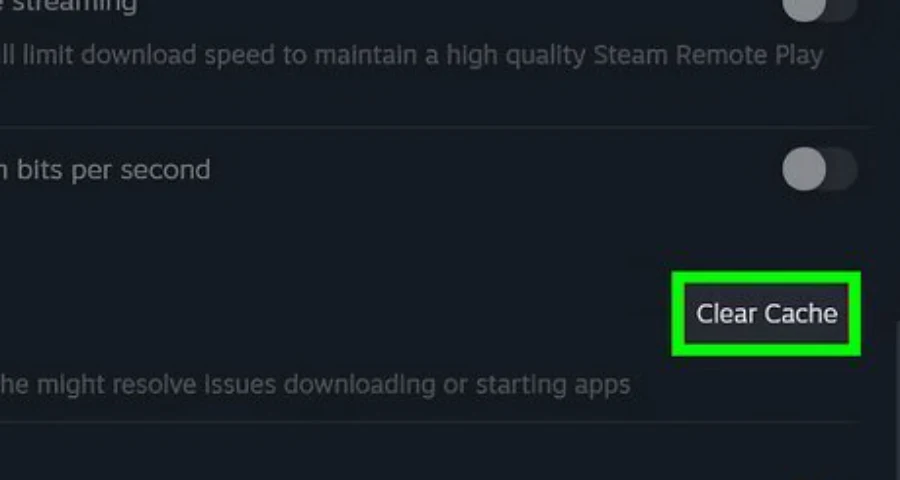
6) Очистите кэш загрузок Steam
Повреждённый кэш может мешать обновлениям, установкам и запуску.
Используйте путь в Steam:
Steam > Settings > Downloads > Clear Download Cache
После этого может понадобиться снова войти в Steam.
Затем попробуйте снова запустить игру.
7) Восстановите папку библиотеки Steam
Если файлы в папке библиотеки находятся в плохом состоянии, восстановление библиотеки может помочь.
В Steam откройте раздел управления хранилищем или библиотекой и используйте опцию Repair Library, если она доступна для этой папки библиотеки.
Это особенно стоит сделать, если:
не запускаются только игры, установленные на одном диске
установки и обновления постоянно ломаются
проверка файлов снова и снова находит проблемы
8) Запустите Steam или игру от имени администратора, если проблема может быть в правах доступа
Если мешают разрешения Windows, запуск с правами администратора может помочь.
Аккуратно попробуйте следующее:
запустить Steam от имени администратора
если нужно, открыть папку игры через Library > Properties > Local Files > Browse Local Files и запустить исполняемый файл игры от имени администратора
Это наиболее полезно, когда ошибка выглядит связанной с правами доступа или игра запускается в одной учётной записи Windows, но не запускается в другой.
9) Закройте мешающие фоновые приложения
Некоторые ошибки запуска вызваны не повреждёнными файлами игры, а конфликтами программ.
Закройте или временно отключите приложения, которые внедряются в игры или сетевой трафик, например:
оверлеи
программы захвата и записи
RGB-утилиты или ПО для периферии
агрессивные антивирусы и защитные пакеты
блокировщики рекламы или фильтрующие приложения
Если сам Steam запускается, а игра — нет, конфликт с фоновым ПО всё равно возможен. Если не запускаются все игры Steam, такой вариант становится ещё более вероятным.
Если хотите проверить это «чисто», выполните минимальную загрузку Windows и попробуйте запустить игру до открытия лишних приложений.
10) Переустановите игру или Steam в крайнем случае
Если проверка файлов, проверка карантина, обновления, очистка кэша и восстановление библиотеки не помогли, переустановка становится разумным шагом.
Начните с игры:
Library > right-click the game > Manage > Uninstall
Затем установите её заново и проверьте снова.
Если не работают несколько игр и сам Steam ведёт себя нестабильно, может помочь переустановка клиента Steam. Оставьте это напоследок, потому что это занимает больше времени и не должно быть первым шагом при проблеме с одной игрой.
Предупреждение по безопасности: не скачивайте случайные файлы steam_api.dll или steam_api64.dll
Не скачивайте steam_api.dll или steam_api64.dll со случайных сайтов с DLL, зеркал, из видео или с файлообменников.
Это опасно по двум причинам:
можно получить вредоносное ПО или подменённые файлы
даже «чистый» файл может оказаться не той версии, что приведёт к сбоям или ошибкам аутентификации
Безопасные варианты такие:
проверить файлы игры в Steam
восстановить файл из карантина антивируса, если он заблокировал легитимный файл
переустановить игру, если проверка не помогла
Используйте только ту версию файла, которая поставляется вместе с игрой.
Если проблема похожа на сбой онлайн-аутентификации или стартового обмена данными
Иногда исполняемый файл игры открывается, но запуск всё равно срывается на этапе входа, проверки лицензии, аутентификации или раннего онлайн-обмена данными. Это отличается от отсутствующего исполняемого файла или локальной проблемы с DLL.
Прежде чем винить сеть, сначала выполните локальные шаги выше. Если проверка файлов, обновления и права доступа в порядке, это уже может быть следующим необязательным тестом.
[[PRODUCT_INTRO]]
Когда обращаться в Steam Support или в поддержку игры
Если игра всё ещё не запускается, сначала сузьте круг проблемы, прежде чем отправлять обращение.
Сначала определите, затрагивает ли проблема одну игру или все игры
Проверьте другую игру в Steam.
Если не работает только одна игра, сначала обращайтесь в поддержку этой игры.
Если не работают несколько игр Steam, вероятнее проблема в клиенте Steam, Windows, драйверах или системных конфликтах, поэтому Steam Support будет более уместен.
Подготовьте эти данные перед обращением в поддержку
Сообщайте точную проблему, а не просто «не работает». Укажите:
полный текст ошибки
скриншот сообщения
затрагивает ли проблема одну игру или все игры Steam
что именно происходит: Preparing to Launch, тихий сбой, ошибка DLL, Missing Executable или app already running
какие способы исправления вы уже пробовали
началась ли проблема после обновления Windows, обновления драйверов, обновления Steam или установки нового фонового приложения
отправлял ли антивирус какие-либо файлы игры в карантин
Если ошибка запуска относится к конкретной игре, приложите скриншот и укажите, находила ли проверка файлов проблемы и изменила ли что-то переустановка.
FAQ
Почему Steam пишет, что приложение уже запущено, хотя игра не открывалась?
Обычно потому, что предыдущий процесс игры закрылся некорректно, либо игра «тихо» вылетела, пока Steam всё ещё считал её активной. Сначала полностью закройте Steam и перезагрузите ПК.
Может ли антивирус или Windows Defender блокировать запуск игры в Steam?
Да. Защитное ПО может блокировать или отправлять в карантин исполняемый файл игры или необходимые файлы, что вызывает ошибки запуска в стиле Missing Executable или DLL. Проверьте карантин или историю угроз, при необходимости восстановите легитимный файл, затем снова проверьте файлы игры.
Стоит ли скачивать steam_api64.dll с сайта с DLL?
Нет. Это небезопасное решение. Вы рискуете получить вредоносное ПО, неправильную версию файла и проблемы с аутентификацией. Используйте проверку файлов Steam, восстановление легитимного файла из карантина или переустановку игры.
Что делать, если проверка файлов не устраняет ошибку запуска?
Далее проверьте карантин антивируса, обновите Windows, обновите драйверы GPU, очистите кэш загрузок Steam, восстановите библиотеку Steam и закройте фоновые приложения, которые могут мешать. Если проблема по-прежнему касается только одной игры, переустановите её. Если затронуто много игр, внимательнее проверяйте Steam, Windows и более общие системные конфликты.
Главное
Для большинства ошибок запуска Steam три лучших первых действия просты: полностью выйти из Steam, перезагрузить ПК и проверить файлы игры.
Если это не помогло, проверьте карантин, обновите Windows и драйверы GPU, очистите кэш загрузок и восстановите библиотеку, прежде чем что-либо переустанавливать.
И если вы видите сообщение об отсутствии steam_api.dll или steam_api64.dll, воспринимайте это как явный сигнал не скачивать случайные DLL-файлы. Вместо этого позвольте Steam восстановить правильный файл.
Ускорьте свою игру с LagoFast для эпической скорости
Играйте усерднее, быстрее. Ускоритель игр LagoFast устраняет тормоза и задержки на ПК, мобильных устройствах или Mac — выигрывайте каждый матч!
Быстро снижает игровую задержку и пинг!
Увеличивает FPS для более плавной игры!