


Большинство ошибок в Apex Legends можно разделить на четыре группы: проблемы с серверами или подключением, конфликты Easy Anti-Cheat и целостности, повреждённые файлы игры и проблемы с запуском, а также вылеты, связанные с GPU и драйверами.

- ✅ Меньше пинга и вылетов.
- ✅ Больше FPS и лучше работа ПК.
- ✅ Поддержк 3000+ игр.
- ✅ Стабильный коннект и смена региона
Краткий ответ: как быстро устранить ошибки Apex
Начните отсюда:
Проверьте статус серверов Apex Legends и Downdetector для Apex Legends.
Если с серверами всё в порядке, перезапустите Apex Legends и своё устройство.
Определите тип ошибки:
Ошибки подключения: code:leaf, code:net, code:cloud, code:river, 408, timeout, unable to connect
Ошибки античита или целостности: 30005, 0x8000001, 0x8000002, Easy Anti-Cheat not installed, authentication timeout
Ошибки файлов или запуска: invalid game executable, Apex не запускается, вылет при запуске
Вылеты движка или драйверов: Engine error, вылет на рабочий стол, вылет без ошибки
Используйте раздел с исправлениями для нужной категории и вашей платформы.
Проверьте текущий статус серверов, прежде чем что-то менять
Прежде чем восстанавливать файлы или что-то переустанавливать, проверьте, действительно ли проблема на вашей стороне.
ApexLegendsStatus в данный момент показывает «All systems are operational.» Downdetector в приведённых данных также показывает отсутствие текущих проблем.
Это не означает, что каждый вход в игру, каждый регион или каждый сервер матчмейкинга работают идеально. Локальные всплески проблем всё равно возможны, особенно во время входа в аккаунт и подбора матчей. Но если оба трекера показывают норму, стоит сначала считать вашу проблему скорее локальной, связанной с лаунчером или конкретной учётной записью.
Полезные проверки перед более глубоким разбором:
Обновите страницу ApexLegendsStatus
Проверьте Downdetector
Следите за официальными обновлениями на официальном сайте Apex Legends или в официальных каналах, если появится волна сообщений о проблемах
Все коды ошибок Apex Legends и что они обычно означают
Ошибки подключения и серверов
Обычно они означают, что игровой клиент потерял связь с серверами Apex или EA, превысил время ожидания или произошёл сбой во время матчмейкинга.
code:leaf
Что это обычно означает: Общий тайм-аут, при котором ваш клиент не может подключиться к серверу-хосту или сервер вообще не отправляет ответ.
Источник описывает code:leaf как одну из самых распространённых ошибок Apex и связывает её с потерянными или неудачными попытками соединения с сервером.
Что попробовать в первую очередь:
Проверьте текущий статус серверов, прежде чем менять настройки
Перезапустите Apex Legends
Перезагрузите ПК или консоль
Перезагрузите роутер
Убедитесь, что игра полностью обновлена
Если code:leaf появляется в период массовых жалоб, причина может быть на стороне серверов, а не в поломке вашего ПК.
code:net
Что это обычно означает: Сервер, к которому вы были подключены, перестал отвечать, либо сетевой канал превысил время ожидания.
Предоставленные данные последовательно указывают на проблемы с подключением к серверам EA и тайм-ауты как на основное значение этой ошибки.
Что попробовать в первую очередь:
Проверьте статус серверов
Перезапустите игру и систему
Перезагрузите роутер
Убедитесь, что брандмауэр или защитное ПО не мешают работе игры
Если вы играете на ПК, проверьте целостность файлов игры, если проблема началась после обновления
code:cloud
Что это обычно означает: Несоответствие данных сохранения. В источнике это описывается как ситуация, когда ваши локальные данные сохранения не совпадают с данными на серверах Apex.
Лучшие следующие шаги:
Перезапустите игру
Переподключитесь и попробуйте снова после проверки статуса серверов
Проверьте или восстановите файлы игры на ПК, если это продолжает происходить
Если ошибка появляется во время известного сбоя или всплеска проблем со входом, подождите и повторите попытку, прежде чем предпринимать более серьёзные шаги.
code:river
Что это обычно означает: Ошибка, связанная с сетью, при которой сервер отправляет или получает слишком много данных по надёжному каналу.
Это всё ещё относится к той же широкой категории, что и code:leaf и code:net: нестабильное соединение, сбой связи с сервером или проблемы маршрутизации.
Лучшие следующие шаги:
Сначала исключите текущий сбой на серверах
Перезагрузите роутер и систему
Используйте только один активный сетевой адаптер, если вы на ПК
По возможности попробуйте более стабильное подключение
Код ошибки 408
Что это обычно означает: Ошибка тайм-аута соединения или матчмейкинга. Данные описывают её как ошибку подбора матчей, которая может мешать входу в матч и вызывать отключения.
Самые полезные подтверждённые способы исправления:
Перезагрузите роутер
Проверьте интернет-соединение
Отключите неиспользуемые сетевые подключения или адаптеры
На ПК настройте приоритет адаптеров, если используете несколько сетевых интерфейсов
Исправление с отключением неиспользуемых адаптеров — одно из самых часто повторяющихся и понятных решений для ошибки 408 в имеющихся данных.
Ошибки Easy Anti-Cheat и целостности
Обычно они появляются на ПК и указывают на проблемы запуска EAC, повреждённые файлы или конфликты с другим ПО.
Код ошибки 30005
Что это обычно означает: Распространённая ошибка запуска Easy Anti-Cheat. В Apex она часто появляется при запуске игры и может сопровождаться сообщением «CreateFile failed with 32.»
Что попробовать:
Проверить или восстановить файлы Apex
Восстановить Easy Anti-Cheat из папки игры
Перезагрузить ПК
Если конкретный файл
.sysEasy Anti-Cheat завис или повреждён, данные из EA Forums указывают, что удаление файла.sysвC:\Program Files (x86)\EasyAntiCheatпомогло затронутым игрокам
Последнее решение подтверждается источниками, но поскольку оно включает ручное удаление файлов, относитесь к нему как к более продвинутому шагу после проверки/восстановления и ремонта EAC.
Ошибка целостности 0x8000001
Что это обычно означает: Игра завершилась из-за нарушения целостности. Источники связывают это с отсутствующими или изменёнными файлами либо с неудачной проверкой Easy Anti-Cheat.
Что попробовать:
Проверить или восстановить файлы игры
Восстановить Easy Anti-Cheat
Перезагрузить ПК
Если проблема сохраняется, запустите проверку системных файлов Windows:
sfc /scannowDISM /Online /Cleanup-Image /RestoreHealth
Ошибка целостности 0x8000002
Что это обычно означает: Конфликт между Apex/EAC и другим инструментом, запущенным в системе.
Предоставленные данные неоднократно указывают на конфликты с таким ПО, как:
Инструменты виртуальных приводов или эмуляции
Эмуляторы контроллеров
Агрессивные оверлеи
Инструменты мониторинга или перехвата функций ОС
Среди конкретных приложений, упомянутых в источниках: Daemon Tools, DS4Windows и RivaTuner Statistics Server.
Что попробовать:
Закрыть или удалить конфликтующее ПО
Перезагрузить ПК
Проверить файлы игры
Восстановить Easy Anti-Cheat
Некоторые отчёты игроков говорят, что удаление Daemon Tools исправило 0x8000002, но это всё же сведения от пользователей, поэтому относитесь к этому как к точечному решению, если вы уже используете это ПО.
Easy Anti-Cheat not installed
Что это обычно означает: Служба Easy Anti-Cheat отсутствует, поэтому драйвер античита не может загрузиться.
Что попробовать:
Перейдите в папку установки Apex
Откройте подпапку
EasyAntiCheatЗапустите установочный файл от имени администратора
Установите или восстановите службу
Тайм-аут аутентификации античита
Что это обычно означает: Apex и Easy Anti-Cheat не могут нормально обмениваться данными.
Что попробовать:
Запустите установочный файл Easy Anti-Cheat от имени администратора и выберите Repair Service
Проверьте файлы игры в Steam, EA App или Origin
Обновите Windows, драйверы GPU и сетевые драйверы
Перезагрузите ПК перед повторным запуском
Ошибки запуска и файлов
Обычно они указывают на повреждённые файлы, проблемы с разрешениями или сломанную установку лаунчера/игры.
Invalid game executable
Что это обычно означает: Исполняемый файл игры отсутствует, заблокирован, изменён или не соответствует тому, что ожидает лаунчер. Один из примеров в источнике — сообщение:
«Invalid game executable ...\R5Apex.exe»
Что попробовать:
Проверить или восстановить файлы игры
Запускать лаунчер и игру от имени администратора
Перезагрузить систему
Проверить, не блокируют ли игру защитное ПО или брандмауэр
Apex не запускается или открывается и сразу закрывается
Что попробовать сначала:
Перезагрузить ПК
Проверить или восстановить файлы игры
Запустить от имени администратора
Проверить наличие ожидающих обновлений Windows
Попробовать чистую загрузку, если проблема может быть вызвана фоновым ПО
Если после проверки и чистой загрузки игра всё равно не запускается, следующим шагом может быть переустановка лаунчера или самой игры, но лучше оставить это на потом, а не делать первым делом.
Ошибки движка и вылеты без сообщения об ошибке
Это самый сложный тип, потому что причины могут быть в драйверах, графических настройках, повреждённых файлах или общей нестабильности системы.
Engine error
Что это обычно означает: Большинство данных указывает на проблемы с графическими драйверами, повреждённые файлы игры или проблемы с разрешениями.
Наиболее практичные решения из источников:
Обновите драйвер видеокарты
Если вылеты начались после нового драйвера, откатитесь на предыдущую стабильную версию
Проверьте файлы игры
Запускайте Apex от имени администратора
Отключите Spot Shadows, так как один из источников прямо указывает это как быстрое решение для некоторых случаев Engine error
Исправление через Spot Shadows подтверждается предоставленными данными, но его стоит рассматривать как точечный обходной путь, а не универсальное решение.
Вылет на рабочий стол без ошибки
Это действительно зафиксированная проблема в источниках. Некоторые игроки описывают, что Apex просто вылетает на рабочий стол без логов и сообщений.
Что попробовать:
Проверить файлы игры
Обновить драйверы GPU
Если проблема началась после обновления драйвера, попробовать откат
Снизить графические настройки, если вылеты происходят во время матча
Проверить обновления Windows
Закрыть фоновое ПО, которое может конфликтовать с игрой
Есть сообщения игроков, связывающие вылеты с более новыми драйверами Nvidia, а также другие сообщения о том, что откат помог. Это не доказывает, что каждый вылет вызван драйверами, но это один из наиболее часто повторяющихся путей решения в имеющихся данных.
Пошаговые исправления по платформам
Сначала универсальные исправления для ПК
Используйте их до более глубоких шагов для конкретной платформы:
Перезапустите Apex Legends и систему
Проверьте или восстановите файлы игры
Запустите игру или лаунчер от имени администратора
Установите ожидающие обновления Windows
Убедитесь, что брандмауэр или защитное ПО не блокируют Apex
Восстановите Easy Anti-Cheat, если ошибка связана с целостностью, EAC или сбоем запуска
Обновите драйвер GPU или откатитесь назад, если вылеты начались сразу после нового драйвера
Исправления для Steam
Если вы играете в Apex через Steam:
Откройте библиотеку Steam
Щёлкните правой кнопкой мыши по Apex Legends
Откройте Properties
Перейдите в Installed Files
Нажмите Verify integrity of game files
Также проверьте Steam Support for Apex Legends, если проблема выглядит связанной именно с лаунчером.
Если Apex по-прежнему не запускается через Steam, попробуйте:
Запустить Steam от имени администратора
Выполнить чистую загрузку Windows, чтобы убрать конфликты ПО
Повторно проверить разрешения брандмауэра
Исправления для EA App или Origin
Если вы используете EA App или Origin, воспользуйтесь функцией Repair для Apex Legends в лаунчере. Источники подтверждают, что в Origin есть встроенный инструмент восстановления, и это один из самых безопасных первых шагов при ошибках запуска и файлов.
Если это не помогло:
Перезапустите лаунчер
Запустите его от имени администратора
Проверьте обновления Windows
Восстановите Easy Anti-Cheat из папки игры
Шаги по восстановлению Easy Anti-Cheat
Используйте это для 30005, ошибок целостности, тайм-аута античита или сообщений вида «EAC not installed»:
Откройте папку установки Apex Legends
Откройте папку
EasyAntiCheatЗапустите инструмент установки от имени администратора
Выберите Repair Service или установите службу, если она отсутствует
Перезагрузите ПК
Проверьте файлы игры через лаунчер
Исправления драйверов GPU и вылетов
Если Apex выдаёт Engine error, вылетает при загрузке матча или просто закрывается без ошибки:
Обновите драйвер видеокарты до текущей стабильной версии
Если вылеты начались после свежей установки драйвера, откатитесь на предыдущую стабильную версию
При необходимости выполните чистую переустановку драйвера через DDU перед повторной установкой
Снизьте графические настройки, если вылеты происходят под нагрузкой
Проверьте наличие ожидающих обновлений Windows
Исправления для консолей
Для PlayStation, Xbox и Switch возможности более ограничены, поэтому сначала сосредоточьтесь на базовых шагах:
Перезапустите консоль
Перезагрузите роутер
Убедитесь, что включено только активное подключение, если платформа поддерживает несколько сетевых вариантов
Проверьте статус серверов Apex перед переустановкой
Установите обновления системы и игры
Рекомендации по ошибке 408 из источников также применимы к игрокам на консолях: отключение неиспользуемых типов подключения может помочь, если система пытается одновременно работать через несколько путей соединения.
Только сетевые исправления для code:net, code:leaf, timeout и 408
Если ваша проблема явно связана с подключением, используйте такой порядок:
Проверьте статус серверов Apex Legends и Downdetector
Перезапустите Apex Legends
Перезагрузите ПК или консоль
Перезагрузите роутер
Отключите неиспользуемые сетевые адаптеры или типы подключения
При необходимости измените приоритет сетевого адаптера на ПК
Если ошибки подключения сохраняются, попробуйте диагностику DNS или маршрутизации
Для ошибки 408 имеющиеся данные особенно убедительно подтверждают, что сначала стоит отключить неиспользуемые сетевые подключения, а затем перезапустить игру.
Как улучшить игровой опыт с LagoFast Game Booster
Локальные настройки важны, но они не исправят неудачный маршрут до игровых серверов. Именно здесь пригодится профессиональный инструмент. LagoFast помогает устранять "невидимые" причины лагов, включая ограничения со стороны провайдера, перегруженные сетевые узлы и неоптимальную маршрутизацию.
Как использовать LagoFast Game Booster
Шаг 1. Нажмите кнопку Free Trial, чтобы скачать и установить пробную версию LagoFast.
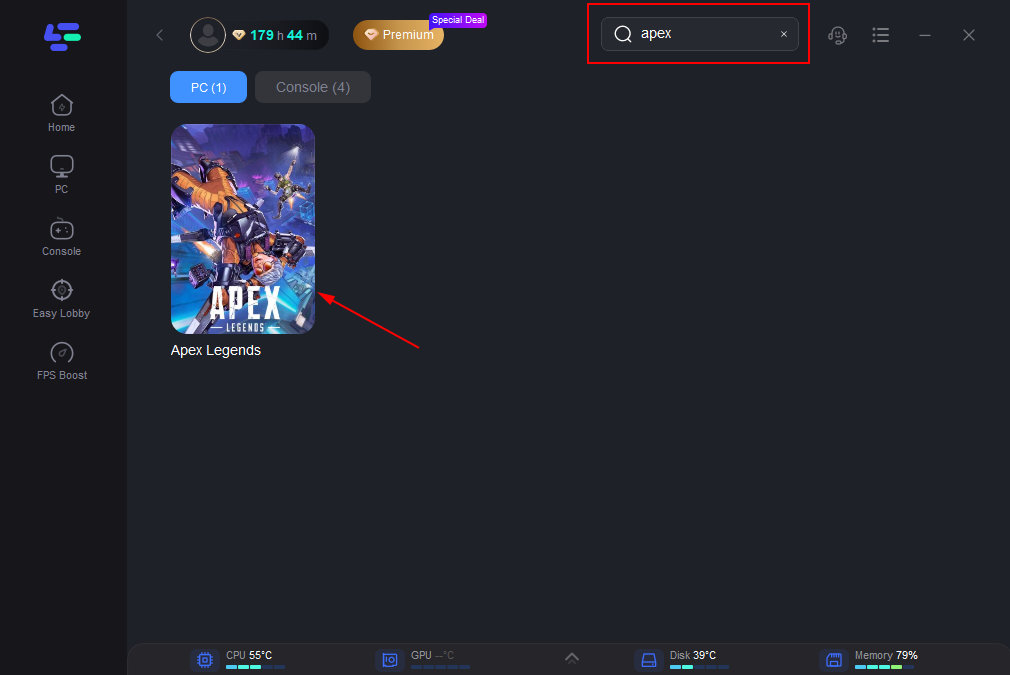
Шаг 2. Найдите Apex Legends: в главном окне LagoFast используйте строку поиска сверху, введите "Apex Legends" и выберите игру из результатов.
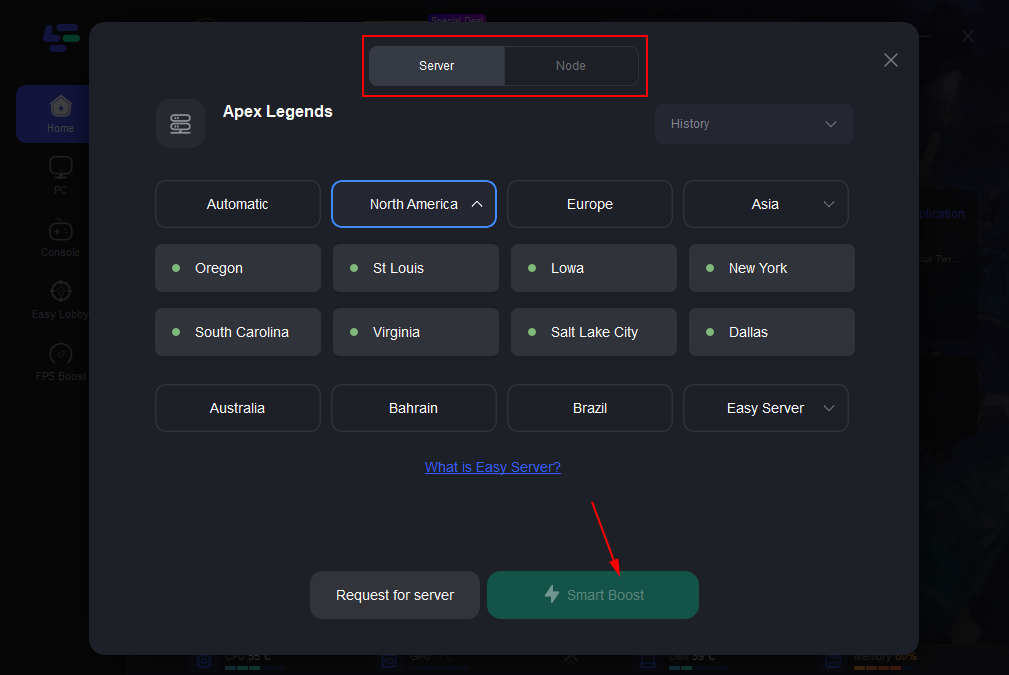
Шаг 3. Выберите сервер и узел: нажмите кнопку "Server", укажите ближайший к вам регион и затем выберите узел с минимальной задержкой и стабильной потерей пакетов.
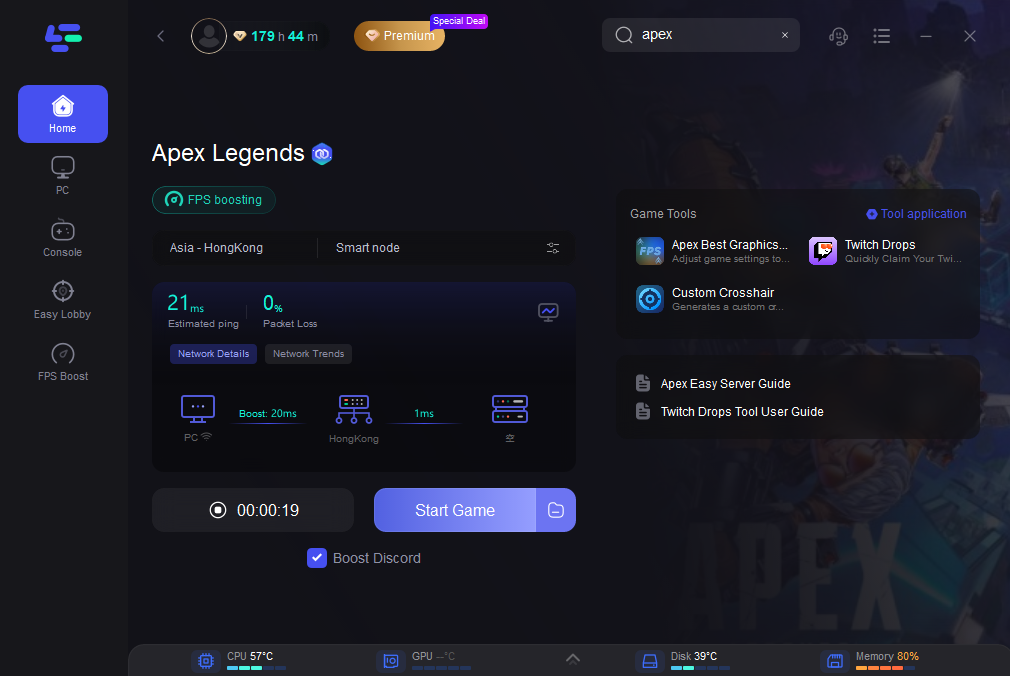
Шаг 4. Запустите Smart Boost: нажмите кнопку "Boost", чтобы создать выделенный маршрут подключения и отслеживать снижение пинга в реальном времени.
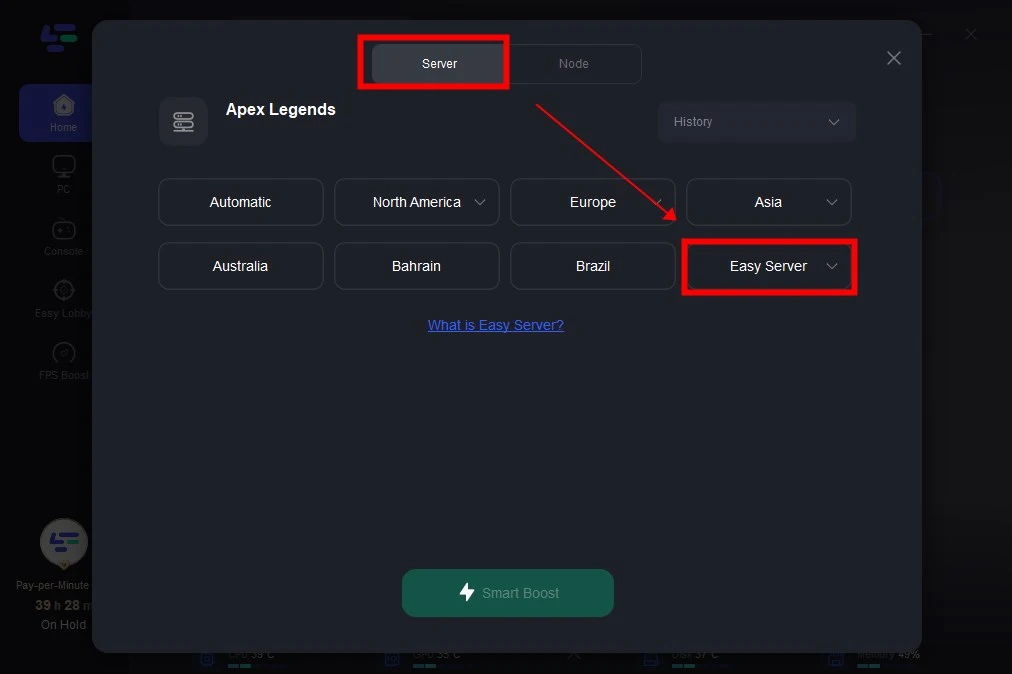
Шаг 5. Используйте Easy Server для Apex Legends: переключитесь на режим Easy Server, чтобы быстрее получить рекомендованный маршрут, если стандартный регион перегружен.
Когда проблема, скорее всего, на стороне сервера, а когда локальная
Считайте, что проблема скорее всего на стороне сервера, если:
Несколько трекеров внезапно показывают всплеск
Соцсети заполняются массовыми жалобами на вход или матчмейкинг
Ошибка появилась сразу после обновления или во время очевидных сбоев
У вас и друзей в разных местах одновременно возникает одна и та же проблема
Считайте, что проблема скорее всего локальная, если:
Трекеры показывают нормальный статус
Затронут только один лаунчер
Ошибка началась после обновления драйвера, установки оверлея или изменений в Windows
Проверка/восстановление находит повреждённые файлы
Другие онлайн-игры работают, а Apex — нет
Когда обращаться в поддержку
Если вы уже попробовали подходящие исправления для своей категории ошибки, а проблема всё равно возвращается, обратитесь в поддержку EA или поддержку вашей платформы.
Укажите следующие данные, чтобы поддержка действительно могла заняться вашим случаем:
Платформа: PC, PlayStation, Xbox или Switch
Лаунчер: Steam, EA App или Origin
Точный код ошибки и полный текст сообщения
Когда это происходит: запуск, вход, лобби, матчмейкинг или во время матча
Как часто это происходит
Началось ли это после патча игры, обновления Windows или обновления драйвера GPU
Какие способы исправления вы уже пробовали
Скриншоты ошибки
Для случаев с вылетами укажите, это Engine error, вылет на рабочий стол или полный сбой системы
Если вы играете на ПК, также полезно указать:
Модель GPU
Текущую версию драйвера GPU
Обновляли ли вы недавно драйвер или делали откат
Запущены ли оверлеи, инструменты виртуальных приводов или утилиты для контроллеров
FAQ
Что означает code:net в Apex Legends?
Обычно это означает, что соединение с сервером превысило время ожидания или сервер перестал отвечать, пока вы были подключены. Начните с проверки статуса серверов, затем перезапустите игру, систему и роутер.
Как исправить код ошибки 30005 в Apex Legends?
Начните с проверки или восстановления файлов игры, затем восстановите Easy Anti-Cheat из папки установки Apex. Если это не помогло и сообщение указывает на сбой запуска Easy Anti-Cheat, имеющиеся данные также подтверждают удаление зависшего файла .sys в папке EasyAntiCheat как более продвинутый способ исправления.
Что делать, если Apex Legends показывает Engine error?
Сначала обновите драйвер видеокарты. Если проблема началась после установки нового драйвера, попробуйте откат. Затем проверьте файлы игры, запустите Apex от имени администратора и протестируйте более низкие настройки. Отключение Spot Shadows также подтверждается как возможный обходной путь в некоторых случаях.
Когда нужно обращаться в поддержку EA из-за ошибки Apex Legends?
Обращайтесь в поддержку, если вы уже сопоставили ошибку с правильной категорией, попробовали соответствующие шаги восстановления, а проблема всё равно продолжает возникать. Отправьте точный текст ошибки, платформу, лаунчер, момент появления, частоту вылетов и любые недавние изменения драйверов или обновлений.
Заключение
Самый быстрый способ исправить ошибки Apex Legends — перестать относиться ко всем ошибкам одинаково. Сначала проверьте, действительно ли серверы не работают, затем определите правильную категорию проблемы: подключение, античит, целостность файлов или ошибки движка и драйверов. После этого путь к правильному решению станет намного короче.
Ускорьте свою игру с LagoFast для эпической скорости
Играйте усерднее, быстрее. Ускоритель игр LagoFast устраняет тормоза и задержки на ПК, мобильных устройствах или Mac — выигрывайте каждый матч!
Быстро снижает игровую задержку и пинг!
Увеличивает FPS для более плавной игры!