

Большинство ошибок античита — это не случайные баги игры. Обычно они означают, что служба античита не установилась, не запустилась, не смогла проверить файлы, либо ваш ПК не прошёл проверку безопасности или драйверов. Самый быстрый способ исправления — сопоставить точное сообщение или код ошибки с правильной причиной.
Это важно, потому что такие ошибки могут блокировать запуск, мешать входу, ломать матчмейкинг или принудительно закрывать игру, даже если с самой игрой всё в порядке. Например, Easy Anti-Cheat требует, чтобы его служба была установлена до загрузки, FACEIT требует Secure Boot в Windows 10 и 11, а VAN 79 в обычном случае не означает бан.

- ✅ Меньше пинга и вылетов.
- ✅ Больше FPS и лучше работа ПК.
- ✅ Поддержк 3000+ игр.
- ✅ Стабильный коннект и смена региона
Что обычно означают ошибки античита
Вместо того чтобы воспринимать все ошибки античита одинаково, удобнее разделить их на четыре категории:
Проблемы со службой или установкой: компонент античита отсутствует, повреждён, отключён или заблокирован.
Проблемы с проверкой файлов: файлы игры или античита отсутствуют, заняты другим процессом или недоступны для чтения.
Проблемы с требованиями безопасности: проверки Secure Boot, TPM, подписи драйверов, доверия к сертификатам или параметров целостности Windows завершаются с ошибкой.
Проблемы из-за конфликтов: антивирус, RGB-утилиты, драйверы сетевых пакетов, оверлеи, отладчики или другие фоновые приложения мешают работе.
Если просто пробовать случайные способы, вы обычно только теряете время. Если начать с точного кода ошибки, можно сразу перейти к исправлению, которое соответствует причине.
Ошибки Easy Anti-Cheat
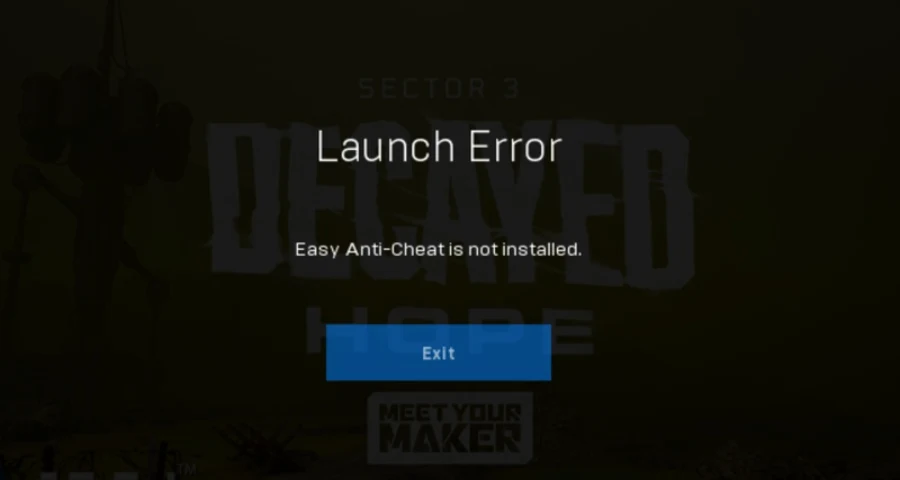
Easy Anti-Cheat is not installed
Что это обычно означает: служба EAC отсутствует, повреждена или заблокирована при загрузке. В собственной документации EAC указано, что служба должна быть установлена до загрузки драйвера.
Лучшие способы исправления:
Сначала проверьте файлы игры
В Steam: нажмите правой кнопкой по игре, откройте Свойства > Установленные файлы, затем нажмите Проверить целостность файлов игры.
Это один из самых надёжных способов исправить отсутствующие или повреждённые файлы EAC.
Восстановите EAC вручную
Откройте папку установки игры.
Найдите
EasyAntiCheatилиEasyAntiCheat_EOS.Запустите
EasyAntiCheat_Setup.exeот имени администратора.Нажмите Repair Service.
Переустановите вручную, если восстановление не помогло
Некоторые игры позволяют вручную удалить и заново установить EAC через утилиту установки.
При проблемах с установкой EAC EOS в некоторых инструкциях поддержки также используется метод удаления и переустановки через PowerShell.
Проверки в зависимости от лаунчера
Steam: проверьте файлы и снова попробуйте запустить игру.
Epic: восстановите игру и при необходимости снова запустите установщик EAC.
Некоторые способы исправления Fortnite также используют ярлык EAC с добавлением
repairв поле target, но это уже специфично для конкретной игры, а не универсальное решение.
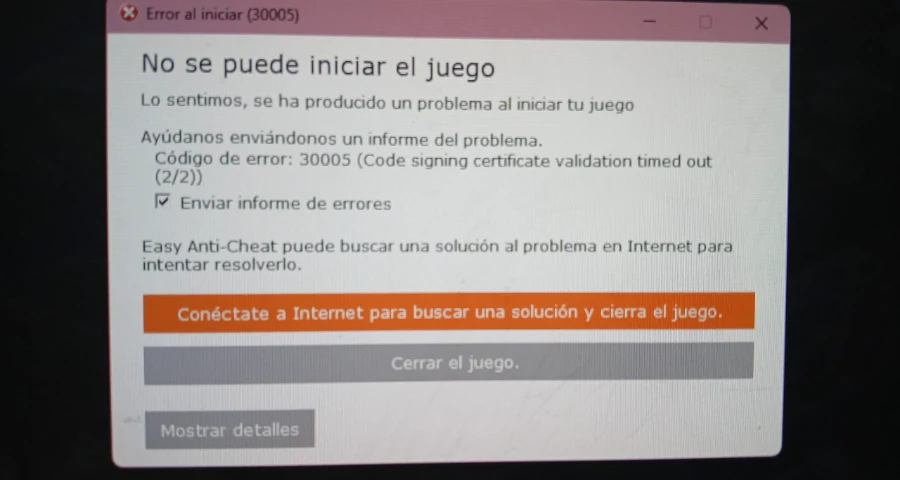
Ошибка EAC 30005
Что это обычно означает: запуск не удался, потому что EAC не смог открыть или использовать необходимый файл. Одна из документированных причин — файл EAC на диске заблокирован другой программой.
Также могут встречаться варианты вроде StartService failed with 1275 или CreateFile failed with 32.
Лучшие способы исправления:
Закройте фоновые приложения, которые могут блокировать файлы
Антивирусы
Контроллеры RGB
Оверлеи
Инструменты отладки
Другие вспомогательные утилиты запуска
Восстановите EAC от имени администратора
Запустите
EasyAntiCheat_Setup.exeот имени администратора.Выберите Repair.
Удалите файл драйвера EAC только для этого сценария ошибки
Если проблема связана именно с ошибкой 30005, некоторые инструкции поддержки рекомендуют удалить
EasyAntiCheat.sys, а затем снова запустить игру или восстановление, чтобы файл был создан заново.Не используйте это как универсальное решение для других ошибок EAC.
Проверьте обновления Windows
Подтверждено, что некоторые обновления Windows конфликтовали с EAC в отдельных играх.
Если ошибка появилась сразу после обновления, установите последние последующие обновления, прежде чем переходить к более радикальным действиям.
Проверьте файлы
Повреждённые файлы игры могут вызывать ту же ошибку запуска.
Если виноват антивирус, используйте исключения, а не оставляйте защиту отключённой
При необходимости можно ненадолго проверить это.
Если это помогло, добавьте игру и файлы EAC в исключения, а затем снова включите защиту.
Ошибка EAC 30007
Что это обычно означает: обычно это проблема запуска или среды подписи драйверов. Эта ошибка часто связана с тестовым режимом подписи Windows или параметрами проверки целостности.
Лучшие способы исправления:
Откройте Командную строку от имени администратора.
Выполните:
bcdedit -set TESTSIGNING OFFbcdedit -set NOINTEGRITYCHECKS OFF
Перезагрузите ПК.
Если ошибка сохраняется, попробуйте:
восстановить или вручную переустановить EAC;
проверить файлы;
в крайнем случае переустановить игру.
Ошибка EAC 32
Что это обычно означает: EAC не может записать данные в критически важный файл.
Лучшие способы исправления:
Перейдите в
C:\Program Files (x86)\EasyAntiCheat_EOS.Удалите
EasyAntiCheat_EOS.sys.Если Windows не даёт удалить файл, перезагрузите ПК и попробуйте снова.
Проверьте файлы игры, чтобы отсутствующий файл античита был корректно восстановлен.
Это один из самых наглядных примеров, когда удаление конкретного файла .sys связано с конкретным кодом ошибки. Не применяйте это вслепую к другим ошибкам EAC.
Ошибка EAC 87
Что это обычно означает: служба не смогла запуститься из-за некорректного параметра или потому, что необходимые службы и системные файлы находятся в неправильном состоянии.
Эта ошибка также встречается в случаях с EA AntiCheat, поэтому не стоит считать, что причина всегда одинакова во всех играх.
Лучшие способы исправления:
Восстановите EAC из папки игры от имени администратора.
Запустите System File Checker
Откройте командную строку от имени администратора.
Выполните
sfc /scannow.
Проверьте необходимые службы
Если игра или служба EAC отключены в конфигурации системы, включите их снова.
Обновите видеодрайверы/GPU и установите ожидающие обновления Windows.
Попробуйте чистую загрузку, если ошибка появилась после установки утилит, оверлеев или программ мониторинга.
Ошибка EAC 10009
Что это обычно означает: EAC не смог инициализироваться или проверить игровую среду.
Это важный случай, потому что лучшее решение здесь не универсально. Для некоторых игр помогает обычное восстановление файлов. Как минимум в одном подтверждённом случае ключевой проблемой является место установки.
Лучшие способы исправления:
Сначала проверьте файлы.
Восстановите или переустановите EAC.
Проверьте права доступа, если папка игры сильно ограничена по разрешениям.
Если затронута игра, для которой известной причиной является размещение на диске, переместите её на системный диск Windows C:.
Последний вариант особенно важен для Rematch, где по сообщениям ошибка 10009 возникает, если игра установлена не на основном системном диске Windows C:. В таком случае перенос установки на C: — самое надёжное известное решение.
Не обобщайте это на все игры. Для 10009 перенос игры на C: — сильная рекомендация только там, где доказательства указывают именно на такое сочетание игры и ошибки.
Untrusted system file
Что это обычно означает: EAC обнаруживает системный или сторонний файл, которому не доверяет. Часто это указывает на конфликт ПО, изменённые файлы, повреждённые драйверы или испорченные системные файлы Windows.
Лучшие способы исправления:
Восстановите EAC
Откройте папку игры.
Запустите
EasyAntiCheat_Setup.exeот имени администратора.Нажмите Repair Service.
Проверьте файлы игры
Особенно в Steam: это заменяет повреждённые или отсутствующие ресурсы.
Запустите
sfc /scannowХороший следующий шаг, если системные файлы Windows могли быть повреждены.
Отключите или удалите конфликтующие сторонние приложения
Утилиты для работы с пакетами
Инструменты внедрения
Старые оверлеи
Некоторое RGB-ПО
Утилиты, работающие на уровне драйвера
Обновите драйверы и Windows
Устаревшие драйверы часто становятся причиной таких ошибок доверия.
Если в ошибке указан файл вроде WinDivert64.sys, сначала воспринимайте это как проблему конфликта. Этот драйвер связан с ПО для перехвата и внедрения сетевых пакетов, и EAC может отказаться продолжать работу, пока драйвер не будет выгружен или связанное ПО не будет удалено.
Ошибки подписи кода или сертификатов
Среди примеров — “Error validating EasyAntiCheat code signing certificate.”
Что это обычно означает: Windows не может проверить сертификат подписи кода, который требуется EAC. Одна из распространённых документированных причин — устаревшее хранилище сертификатов Windows.
Лучшие способы исправления:
Установите все обновления Windows
Затем перезагрузите ПК.
Восстановите или переустановите EAC
Используйте установочный исполняемый файл из папки игры.
Обновите драйверы
Особенно если проблема началась после изменений драйвера GPU или чипсета.
Проверьте брандмауэр или защитное ПО
Слишком агрессивная фильтрация может мешать проверке.
Крайний вариант: исправление хранилища сертификатов
В некоторых инструкциях поддержки упоминается ручной импорт корневых сертификатов.
Это продвинутый способ, и использовать его стоит только если официальная поддержка игры прямо на него указывает.
Ошибки Riot Vanguard
Vanguard Not Initialized
Что это обычно означает: Riot Vanguard не смог запуститься, поэтому игра блокирует запуск.
Лучшие способы исправления:
Перезагрузите ПК
Это особенно важно, если это первый запуск после установки Valorant или Vanguard.
Сбросьте службу VGC
Нажмите
Win + R, введитеservices.msc, нажмите Enter.Найдите
vgc.Установите Тип запуска в Автоматически.
Нажмите Запустить, если служба не запущена.
Снова запустите Valorant от имени администратора
Это может помочь, если запуск блокируется из-за прав доступа.
Обновите Windows и драйверы
В некоторых случаях известной причиной становятся устаревшие или повреждённые графические драйверы.
Переустановите Vanguard
Если служба по-прежнему не инициализируется, удалите Riot Vanguard и снова запустите Valorant, чтобы он установился заново.
VAN 57
Что это обычно означает: Riot Vanguard не запущен или перестал корректно работать.
Лучшие способы исправления:
Перезагрузите ПК
Перезапустите
vgcили установите для него режим Automatic вservices.mscПерезапустите клиент Riot
Переустановите Vanguard, если служба продолжает сбоить
На практике шаги по устранению VAN 57 и “Not Initialized” часто совпадают.
VAN 79
Что это обычно означает: обычно это ошибка инициализации Vanguard или сбой связи на вашем ПК. Это не бан, и обычно это не просто проблема на стороне серверов.
Также может выглядеть как сетевая ошибка, если ваш ПК не может установить защищённую сессию с backend-сервисами Riot.
Лучшие способы исправления:
Сначала проверьте статус сервисов Riot
Если у Riot проблемы с сервисами, не тратьте время на глубокую локальную диагностику.
Сбросьте службу VGC
Откройте
services.mscНайдите
vgcУстановите для неё Automatic
При необходимости запустите её вручную
Перезапустите клиент Riot и ПК
Разрешите Riot и Vanguard в брандмауэре
Установите обновления Windows и актуальные драйверы
Сбросьте сетевой стек, если ошибка похожа на проблему рукопожатия
Откройте командную строку от имени администратора
Выполните:
netsh winsock resetipconfig /flushdnsnetsh int ip resetipconfig /releaseipconfig /renew
Перезагрузите ПК
Переустановите Riot Vanguard, если служба всё ещё отказывается инициализироваться или связываться
Error 128
Что это обычно означает: Vanguard был некорректно инициализирован, неправильно установлен или не может корректно взаимодействовать с Windows либо игровым клиентом.
Лучшие способы исправления:
Перезагрузите ПК
Установите для
vgcрежим Automatic и запустите службу вручнуюОтключите тестовый режим Windows
Откройте командную строку от имени администратора
Выполните:
bcdedit -set TESTSIGNING OFFbcdedit -set NOINTEGRITYCHECKS OFF
Перезагрузите ПК
Обновите Windows и драйверы
Восстановите или переустановите Valorant и Vanguard
Проверьте требования безопасности в BIOS, если ваша система их предполагает
Имеются подтверждения, что Secure Boot и TPM важны для современных ограничений Vanguard
Ошибки FACEIT и EA AntiCheat
FACEIT: anti-cheat client not running
Что это обычно означает: ровно то, что написано в сообщении. Если вы пытаетесь подключиться, а клиент античита FACEIT не запущен, вы не сможете войти на сервер.
Исправление:
Запустите клиент античита FACEIT перед подключением.
Если это не помогло, перезапустите клиент и ПК.
FACEIT: проблемы с Secure Boot или TPM
Что это обычно означает: вашей системе не хватает одного из требований безопасности, которое FACEIT проверяет перед допуском к игре.
Подтверждённое требование: Secure Boot обязателен для всех игроков на Windows 10 и 11.
Исправление:
Проверьте
msinfo32.Убедитесь, что Режим BIOS = UEFI.
Убедитесь, что Состояние безопасной загрузки = Вкл..
Если функция не включена, активируйте Secure Boot в BIOS.
Если это указано в инструкциях поддержки FACEIT, также убедитесь, что включён TPM 2.0.
Это проблема BIOS/безопасности, а не лаунчера или сети.
EA AntiCheat: incompatible software detected
Что это обычно означает: ПО, указанное в ошибке, находится в списке блокировки EA по соображениям безопасности.
Исправление:
Обновите указанную программу, если для неё есть обновление.
Иначе отключите или закройте её перед запуском.
Если это отладчик, инструмент внедрения или другая заблокированная утилита, полностью уберите её из текущей сессии.
EA AntiCheat: требования к версии Windows или проблема со способом запуска
Что это обычно означает: ваш ПК не соответствует минимальной сборке Windows, либо игра была запущена неправильным способом.
Подтверждённое требование: EA Javelin anticheat требует Windows 10 20H1 (10.0.19041) или новее.
Исправление:
Сначала установите обновления Windows.
Запускайте игру из EA app, а не напрямую через Проводник.
EA AntiCheat: Error 87
Что это обычно означает: служба EA anti-cheat не смогла запуститься из-за некорректных параметров.
Путь исправления:
Обновите Windows
Запускайте игру через EA app
Проверьте конфликтующее ПО
Выполните
sfc /scannowПри необходимости переустановите компонент EA anti-cheat через официальный механизм восстановления игры
Пошаговые исправления по платформам и лаунчерам
Steam
Используйте это в первую очередь, если видите ошибки об отсутствующих файлах, недоверенном файле, проблеме запуска или отсутствии установки.
Откройте Steam.
Нажмите правой кнопкой по игре.
Откройте Свойства.
Перейдите в Установленные файлы.
Нажмите Проверить целостность файлов игры.
Это один из самых полезных первых шагов при ошибках EAC.
Epic Games Launcher
Если игра использует EAC и запускается через Epic:
Откройте Epic Games launcher.
Восстановите или проверьте установку игры, если лаунчер предлагает такую возможность.
Перейдите в папку игры.
Запустите
EasyAntiCheat_Setup.exeот имени администратора.Выберите Repair Service.
Riot / Valorant
Для проблем с Vanguard:
Закройте Valorant и клиент Riot.
Нажмите
Win + R, введитеservices.msc, нажмите Enter.Найдите
vgc.Установите Тип запуска в Автоматически.
Нажмите Запустить.
Перезагрузите ПК.
Снова запустите VALORANT from Riot.
Если это не помогло, удалите Riot Vanguard и снова откройте Valorant, чтобы он переустановился.
EA app
Для EA AntiCheat:
Откройте EA app.
Запустите игру оттуда.
Не запускайте её через исполняемый файл на рабочем столе или Проводник, если EA требует использовать приложение.
Установите ожидающие обновления Windows, если античит отказывается запускаться.
Исправления на уровне Windows, которые действительно стоит сделать
Это общие меры, которые постоянно повторяются в случаях с EAC, Vanguard, FACEIT и EA.
1. Восстановите системные файлы
Откройте командную строку от имени администратора и выполните:
sfc /scannow
Это особенно полезно при Error 87, ошибке untrusted system file и сбоях, связанных с сертификатами.
2. Установите обновления Windows
Устаревшие сборки могут ломать запуск античита, доверие к сертификатам или проверку драйверов.
3. Обновите драйверы
Сосредоточьтесь на:
драйверах GPU;
драйверах чипсета, если это актуально.
4. Закройте конфликтующее фоновое ПО
Частые подозреваемые:
RGB-контроллеры
Драйверы пакетов и маршрутизации, не предназначенные для игр
Отладчики
Инструменты внедрения
Некоторые оверлеи
5. Используйте права администратора только там, где это нужно
Запуск игры или установщика античита от имени администратора может помочь при сбоях установки и восстановления. Это особенно полезно для настройки и ремонта, но не является волшебным решением для каждой ошибки безопасности.
Сетевые ошибки античита: когда может помочь LagoFast
Используйте этот раздел только если ваша ошибка больше похожа на проблему связи, а не на локальную проблему установки.
Типичные примеры:
VAN 79, когда Riot Vanguard не может нормально установить соединение
Случаи Anti-cheat authentication timeout, когда игра и античит не могут завершить backend-рукопожатие
Сбои матчмейкинга или входа, возникающие при потере пакетов, нестабильной маршрутизации или региональной перегрузке
Если ваша проблема связана с нестабильной маршрутизацией, а не с повреждёнными файлами или настройками BIOS, LagoFast может быть практичным решением. Он не исправит проблемы с Secure Boot, TPM, сертификатами или подписью драйверов, но может помочь стабилизировать путь соединения между вашим ПК, игровым клиентом и backend-сервисами.
Быстрая настройка:
Скачайте LagoFast.
Найдите свою игру.
Выберите маршрут сервера.
Запускайте и играйте.
Используйте его только после того, как уже убедились, что сама служба античита установлена и работает.
Когда стоит прекратить самостоятельную диагностику и обратиться в поддержку
Остановитесь, если вы уже сопоставили ошибку с правильным сценарием исправления, но проблема всё равно возвращается после восстановления, проверки файлов, перезагрузки и установки обновлений.
Отправьте в поддержку:
точный код ошибки или полное сообщение
скриншот
ваш лаунчер (Steam, Epic, Riot, EA app)
вашу версию/сборку Windows
информацию о недавнем обновлении Windows, драйвера или игры, после которого началась проблема
логи сбоев, если игра или лаунчер их создали
Так у поддержки будет с чем реально работать.
FAQ
Почему ошибки античита возвращаются после обновлений Windows?
Потому что обновления Windows могут менять доверие к драйверам, хранилища сертификатов, поведение служб или политики безопасности. Именно поэтому ошибки античита часто появляются снова сразу после крупного обновления, даже если до этого игра работала нормально. Лучшие первые шаги — установить все последующие обновления Windows, полностью перезагрузить ПК, заново выполнить восстановление античита, а затем проверить файлы игры.
Стоит ли отключать антивирус или Memory Integrity, чтобы исправить ошибку античита?
Только как временную проверку, а не как постоянную настройку. Антивирус может блокировать файлы EAC, Vanguard или EA AntiCheat, поэтому короткий тест может подтвердить конфликт. Если это помогает, добавьте правильные исключения и снова включите защиту. С Memory Integrity всё чувствительнее: есть данные о случаях в отдельных играх, где изменение этой настройки помогало, но это не универсальное решение и не должно быть вашим первым шагом.
Что отправить в поддержку, если Easy Anti-Cheat или Vanguard всё ещё не запускается?
Отправьте точный код, полный текст ошибки, скриншот, ваш лаунчер, версию/сборку Windows, что именно недавно изменилось и все доступные логи. Также укажите, что вы уже пробовали: восстановление античита, проверку файлов, перезапуск служб и обновление Windows.
Могут ли ошибки античита быть вызваны установкой игры не на системный диск?
Иногда да, но не для каждой игры. Это подтверждённый сценарий для некоторых случаев Error 10009, включая сообщения о Rematch при установке не на диск C:. Для большинства других ошибок античита расположение игры на диске — не первое, что стоит менять, если только официальная поддержка игры или надёжные отчёты прямо на это не указывают.
Заключение
Главное правило простое: сопоставляйте точный код или текст ошибки античита с подходящим способом исправления.
Если ошибка говорит, что служба отсутствует, восстановите или переустановите её. Если она указывает на проблемы доверия или сертификатов, обновите Windows и восстановите античит. Если речь о Secure Boot или TPM, заходите в BIOS. А если это больше похоже на проблему backend-рукопожатия или маршрутизации, исправляйте путь соединения, а не переустанавливайте всё подряд.
Ускорьте свою игру с LagoFast для эпической скорости
Играйте усерднее, быстрее. Ускоритель игр LagoFast устраняет тормоза и задержки на ПК, мобильных устройствах или Mac — выигрывайте каждый матч!
Быстро снижает игровую задержку и пинг!
Увеличивает FPS для более плавной игры!