Не дай высокому пингу испортить твои матчи в Counter-Strike 2. LagoFast снизит и стабилизирует пинг, оптимизируя маршрут между т
Какой нормальный пинг в CS 2
Пинг — это время отклика (в миллисекундах) между вашим ПК и игровым сервером. Чем он ниже и стабильнее, тем лучше. Вот ориентиры:
- 0–20 мс: идеальный
- 20–50 мс: хороший
- 50–80 мс: играбельный, есть небольшая задержка
- 80–150 мс: заметная задержка
- 150+ мс: плохой; выше 200 мс играть почти невозможно
Важно: пинг не связан напрямую со скоростью скачивания. На него влияют расстояние до сервера, качество маршрута и стабильность вашего соединения (помехи Wi-Fi, загрузка сети, VPN).

Избавьтесь от лагов и низкого FPS с LagoFast!
- ✅ Меньше пинга и вылетов.
- ✅ Больше FPS и лучше работа ПК.
- ✅ Поддержк 3000+ игр.
- ✅ Стабильный коннект и смена региона
бесплатная загрузка
Как посмотреть пинг в CS 2
Есть два проверенных способа:
A) Телеметрия (через интерфейс)
Зайдите: Настройки → Игра → Телеметрия.
Установите Show ping и Show frame time and FPS на Always.
Это замена старого net_graph из CS:GO на Source-2 телеметрию.
B) Консольные оверлеи
Показ FPS-счётчика:
cl_showfps 1
(Показывает FPS в верхнем левом углу; удобно для быстрых проверок.)
Компактный график в стиле net_graph:
cq_netgraph 1
(Маленький график в верхнем правом углу; помогает диагностировать скачки.)
Почему высокий пинг в CS 2
Вот реальные причины, с которыми сталкиваются игроки:
- Неверный регион или далёкие серверы. Игра может автоматически подбирать сервера далеко от вас, если параметр mm_dedicated_search_maxping слишком высокий.
- Перегруженный Wi-Fi / 2,4 ГГц. Стены, соседи, режимы энергосбережения мешают сигналу.
- Маршруты провайдера. Иногда пакеты идут через другой город или даже страну. Игроки жалуются на такие странные обходы.
- Фоновый трафик / bufferbloat. Загрузки и стримы на вашей сети вызывают задержки.
- VPN или прокси. Удлиняют маршрут соединения.
Как уменьшить пинг в CS 2 (пошагово)
Counter-Strike 2 — это игра про точность и доли секунды, но высокий пинг способен уничтожить любой клатч. Если выстрелы проходят с задержкой или враги выскакивают до того, как ты их увидел, дело не в твоём аиме — виновата сеть. Вот пошаговое руководство по снижению пинга в CS2 и настройке максимально плавного геймплея, а также как LagoFast Game Booster поможет довести соединение до турнирного уровня.
- Оптимальные настройки для плавной игры в CS2: максимальный FPS, меньше лагов, удобные команды.
- Эффективное устранение скачков задержки, фризов и лагов в CS2.
- Максимальный FPS и лучшая производительность благодаря функции оптимальных графических настроек.
- Удобный инструмент Quick Command для лучших команд Counter-Strike 2.
- Устранение скачков задержки и падения FPS на Faceit и ESEA.
- Поддержка ускорителей для более чем 2000 популярных онлайн-игр.
Если вы хотите уменьшить лаги в CS2, выполните следующие действия:
Шаг 1: Сначала загрузите LagoFast.
бесплатная загрузка
Шаг 2: Введите "CS 2" в строку поиска и нажмите на кнопку CS 2.
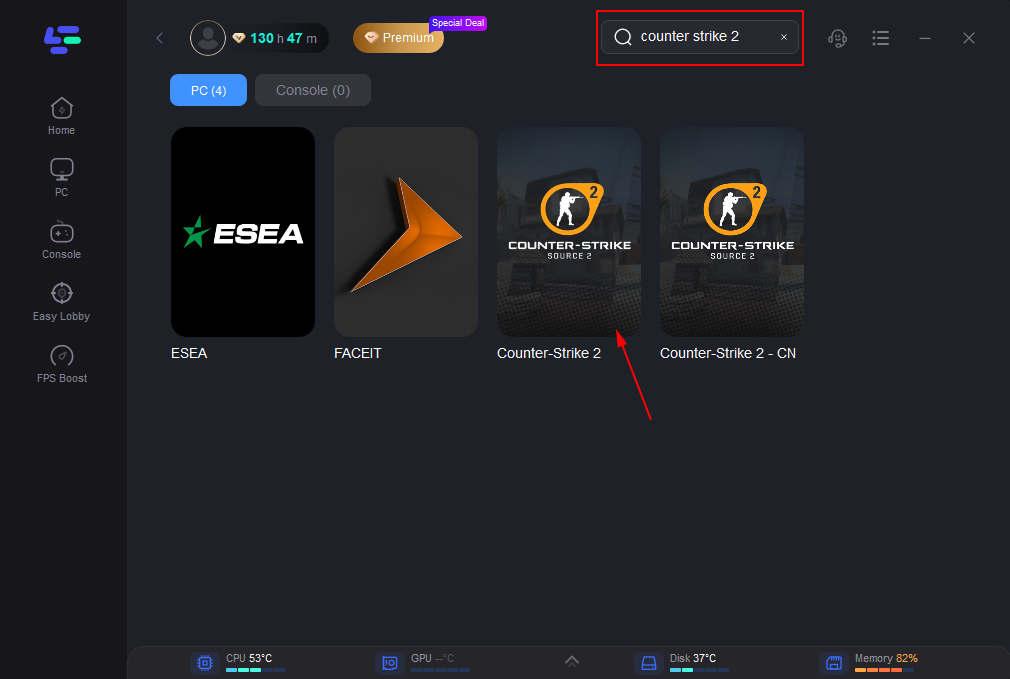
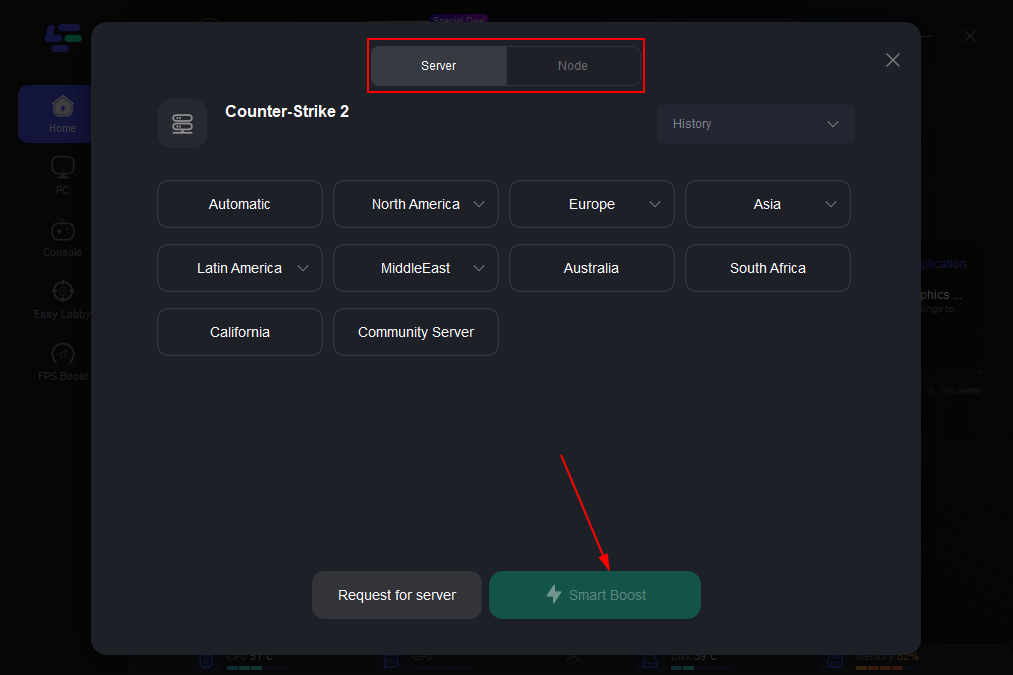
Шаг 3: Выберите сервер, который вам подходит. Убедитесь, что выбранный сервер совпадает с сервером вашей игры.
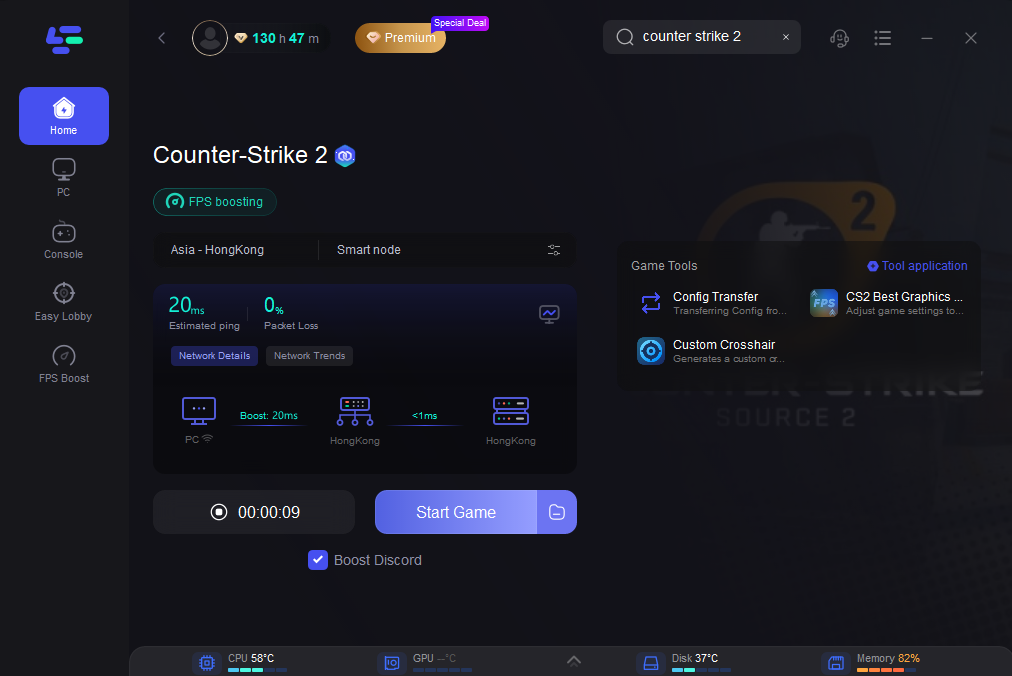
Шаг 4: После этого вы сможете увидеть скорость пинга и статус потери пакетов после ускорения игры CS2.
Как посмотреть FPS в CS2?
С помощью консольной команды
Чтобы отобразить FPS в Counter-Strike 2, вы можете воспользоваться встроенной консолью разработчика. Следуйте этим шагам:
1. Включите консоль разработчика:
- Запустите CS2 и откройте меню настроек.
- В разделе «Игра» найдите настройку «Включить консоль разработчика» и установите значение «Да».
2. Откройте консоль:
В игре нажмите клавишу ~ (обычно находится под клавишей ESC), чтобы открыть консоль.
3. Введите команду для отображения FPS:
- Введите команду cl_showfps 1 в консоль и нажмите Enter. После этого ваш FPS будет отображаться в верхнем левом углу экрана.
- Если вы хотите видеть более подробную статистику частоты кадров, используйте команду net_graph 1. Она также покажет данные о сетевой производительности и FPS.
Альтернативные способы проверки FPS
Если вы предпочитаете не использовать консоль или хотите постоянное отображение FPS:
Стороннее программное обеспечение: Вы можете воспользоваться программами, такими как Fraps или MSI Afterburner, которые отображают FPS поверх экрана. Эти инструменты часто предоставляют более детальный мониторинг, включая использование GPU и температуру.
Сколько FPS будет в CS2?
На данный момент точные показатели FPS остаются предположительными, однако начальные тесты и данные сообщества показывают, что CS2 может работать в диапазоне от 60 до более чем 200 FPS, в зависимости от возможностей оборудования и используемых настроек. Конкурентные игроки обычно стремятся к минимуму в 144 FPS, чтобы обеспечить более плавный игровой процесс.
Как увеличить FPS в CS2
Чтобы повысить FPS в CS2, рекомендуется следовать следующим советам:
1. Обновите драйверы графики:
Убедитесь, что ваши графические драйверы обновлены до последней версии.
2. Настройте графические параметры:
Уменьшение таких параметров, как тени и качество текстур, может значительно повысить FPS.
3. Отключите V-Sync:
Это поможет избежать возможных падений частоты кадров.
4. Используйте режим высокой производительности:
В Windows есть режим производительности, который можно включить для игр. Он ограничивает фоновые процессы, которые могут расходовать ресурсы.
Ключевые консольные команды для FPS и устранения лагов
- fps_max: Устанавливает максимальное количество кадров в секунду. Настройка этого параметра в соответствии с частотой обновления вашего монитора может оптимизировать производительность и уменьшить задержку ввода.
- cl_interp: Определяет, как игра интерпретирует движения других игроков. Уменьшение этого значения улучшает отзывчивость в динамичных ситуациях.
- rate: Важная команда, которая задает максимальную скорость передачи данных клиентом на сервер. Увеличение этого значения может обеспечить более плавный игровой процесс, особенно при быстром интернет-соединении.
- cl_cmdrate и cl_updaterate: Эти команды регулируют, как часто ваш клиент отправляет и получает обновления от сервера. Установка более высоких значений (но не превышающих скорость вашего интернета) улучшит синхронизацию данных с сервером и уменьшит лаги.