Место везде
Автор:TheLichПоследнее обновление:26/11/2025 10:11:106.3M580KB

Предварительные зависимости

Введение в мод
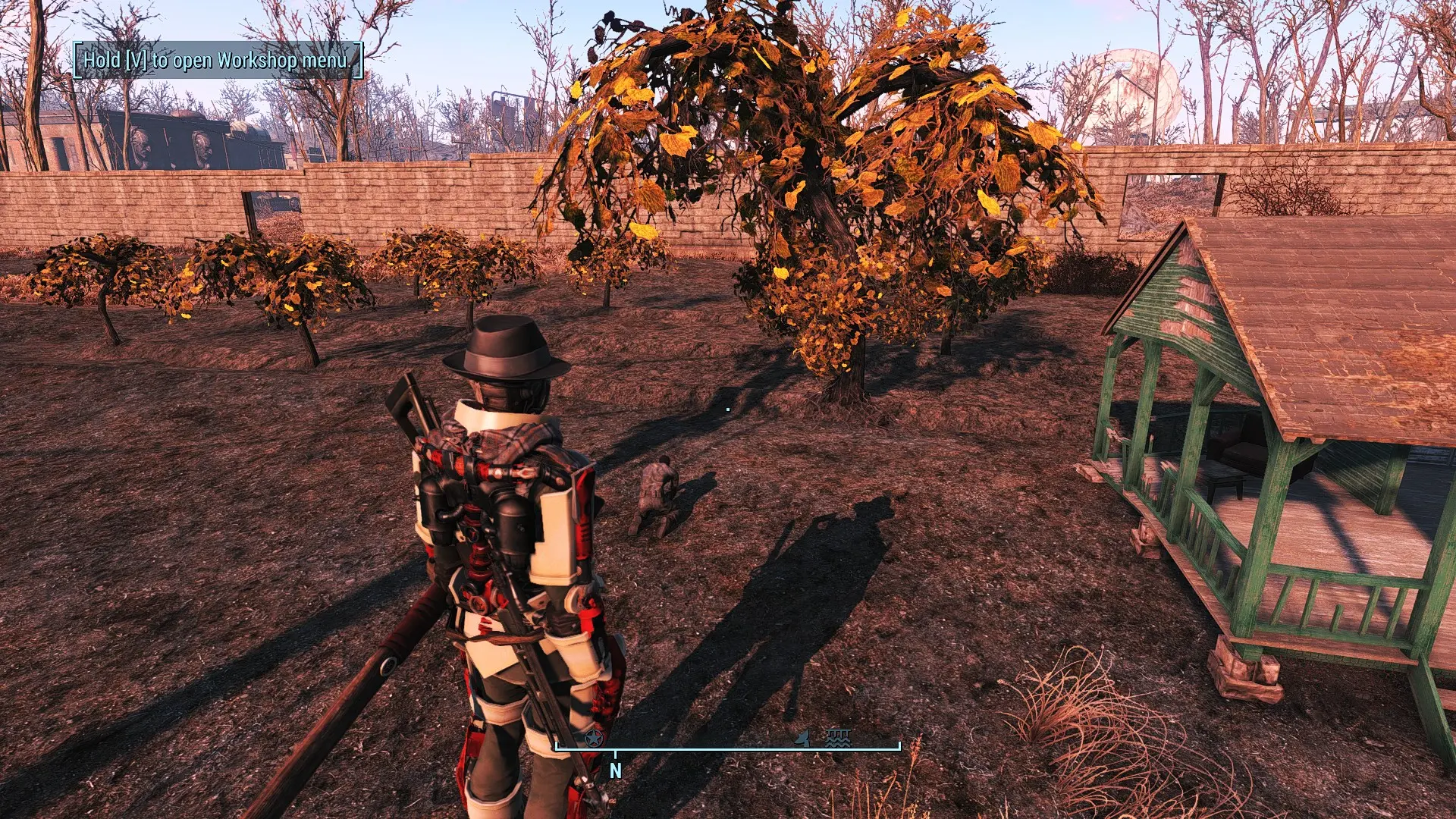
Размещайте/стройте объекты в поселениях где угодно, меняйте объекты как угодно. Больше никакого RED!
Если у вас бета-версия игры Fallout4 или одна из предыдущих версий релиза (не последняя) - найдите нужную версию плагина в разделе Файлы.
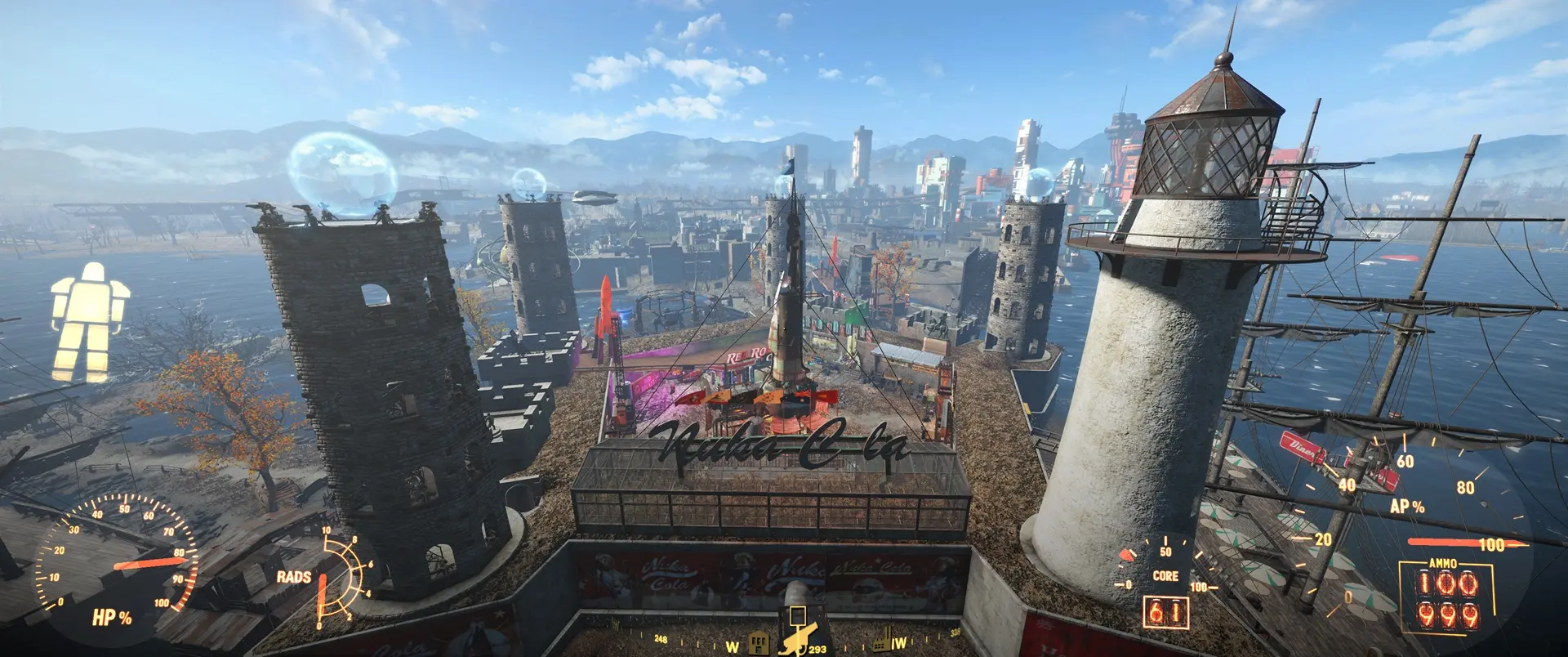
Этот плагин для F4SE позволяет строить и размещать объекты в режиме мастерской где угодно (см. примечание ниже). Внутри других объектов, в воде и даже в воздухе. Кроме того, почти все объекты, предназначенные только для лома (жёлтые), можно выбирать и перемещать. Вы также можете перемещать объекты из зелёной зоны и оставлять их там, хотя я не рекомендую этого делать. Если границы вашего поселения кажутся вам слишком узкими, используйте моды на расширение границ, например: Строить высоко (будьте осторожны, так как этот мод конфликтует с модами Scrap и может вызвать ошибку сброса).
Разрешение строить в воде имеет побочный эффект — все объекты, для размещения в которых требуется вода, теперь можно строить/размещать где угодно.
Установите очистители воды повсюду!
Ты можешь переместить верстаки мастерской, силовую броню и практически множество других, ранее неперемещаемых объектов (по умолчанию этот режим отключен — нажмите INS, чтобы включить). Однако будьте осторожны, сохраняйтесь перед перемещением/удалением таких объектов!
Ограничения на строительство (только в грязи, вне зелёной зоны) всё ещё действуют. Проблема лишь в том, что объекты с такими ограничениями (и все объекты, находящиеся вне мастерской) будут по-прежнему подсвечиваться как пригодные для строительства, хотя на самом деле это не так. Просто помните: строить за пределами зелёной зоны запрещено, и если объект требует строительства в грязи, то так и будет. Вы можете сначала построить такие объекты в подходящем месте, а затем переместить их куда угодно.
Вы можете включить/отключить тайм-аут вне зоны мастерской, чтобы перемещать построенные объекты из поселения на любое расстояние. Однако я не уверен, что размещение объектов за пределами поселения не вызовет проблем, так что делайте это на свой страх и риск.
Вы можете точно вращать объекты по осям X, Y и Z с помощью кнопок мыши (по умолчанию) или колёсика мыши (см. настройки). Нажатие клавиши Ctrl изменяет ось вращения. Сочетания клавиш «+» и «-» на цифровой клавиатуре изменяют шаг угла поворота.
Вы можете точно перемещать объекты по осям X, Y и Z с помощью клавиш цифровой клавиатуры. 2,8 — вверх и вниз, 4,6 — влево и вправо, 7,9 — к игроку и от него. Клавиши / и * на цифровой клавиатуре изменяют шаг перемещения.
Масштаб объектов можно менять с помощью клавиш цифровой клавиатуры. 1 — уменьшить масштаб, 3 — увеличить масштаб, . (точка) — сбросить масштаб до 100%. PgUp и PgDown изменяют шаг масштабирования.
Вы можете сделать подвижные объекты, такие как броня, оружие, хлам и т.д., статичными (их нельзя пнуть и они не падают) и обратно. Горячие клавиши по умолчанию: «Home» включает физику объекта (делает его подвижным/бросаемым, если это возможно), «End» отключает физику объекта (делает его неподвижным, если это возможно). не работает, пока не будет исправлено.
Последние 10 действий (точное перемещение/вращение/масштабирование) можно отменить с помощью клавиши Backspace (по умолчанию).
Вы можете сохранить некоторые параметры объекта (положение, углы поворота и масштаб) с помощью клавиши «=» и установить всю или часть этой информации для других объектов. 1,2,3 - установить положение X,Y,Z, 4,5,6 - установить углы поворота X,Y,Z, 7 - установить масштаб, 0 - установить все параметры.
При активации всех действий с помощью горячих клавиш отображается уведомление.
ВСЕ горячие клавиши и сообщения уведомлений можно изменить в файле конфигурации (Data\F4SE\Plugins\place.ini)
Если у вас еще нет place.ini, переименуйте место_пример.ini разместить.ini
Информацию о том, что можно сделать с помощью любого из вариантов, можно найти в place_ini_help.txt
Если вам не нужны никакие дополнительные функции, кроме «без-красного» функционала, вы можете установить один из предопределенных файлов конфигурации (см. раздел «Разное» в разделе «Файлы»).
Последние изменения смотрите в журнале изменений.
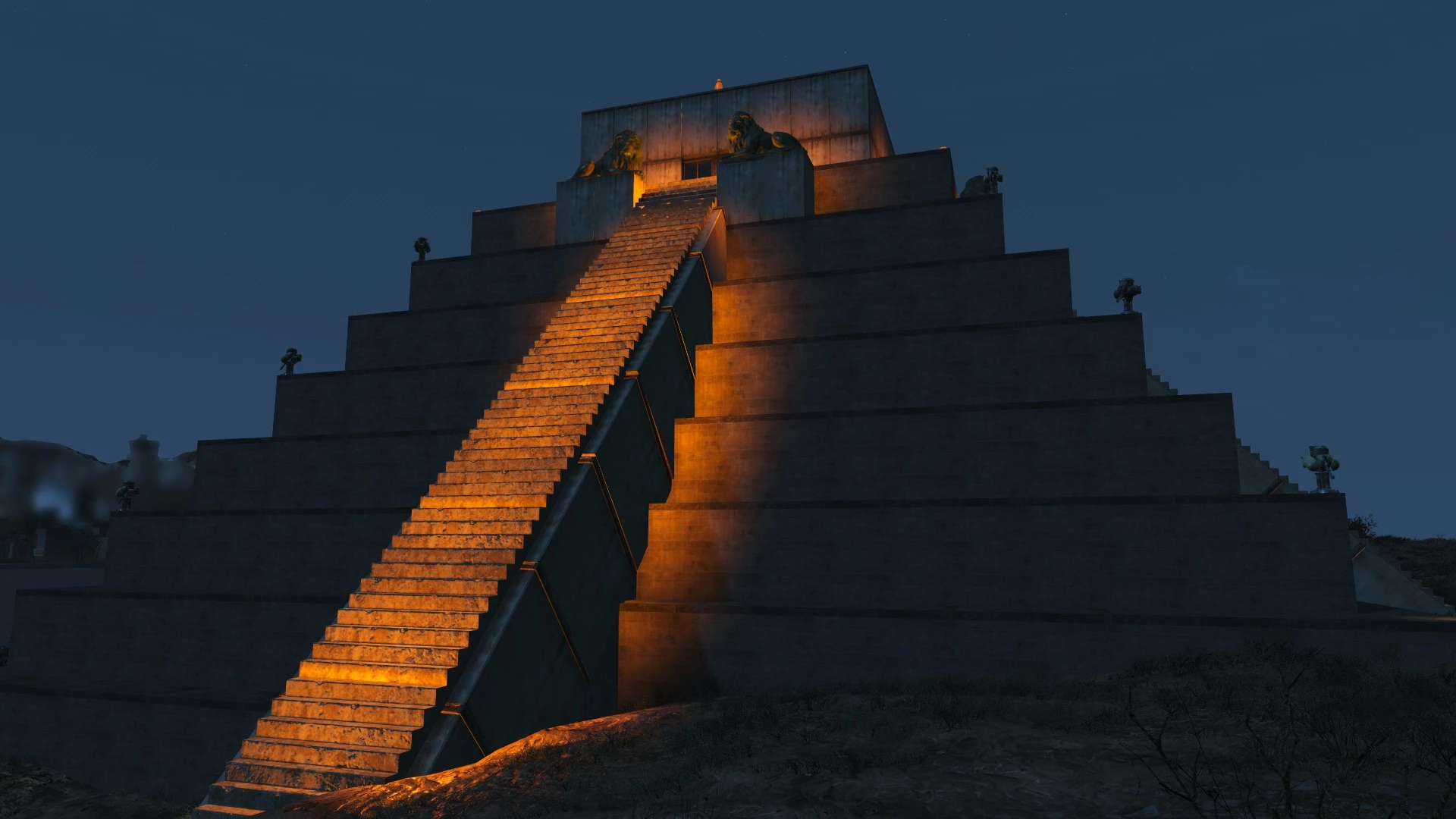
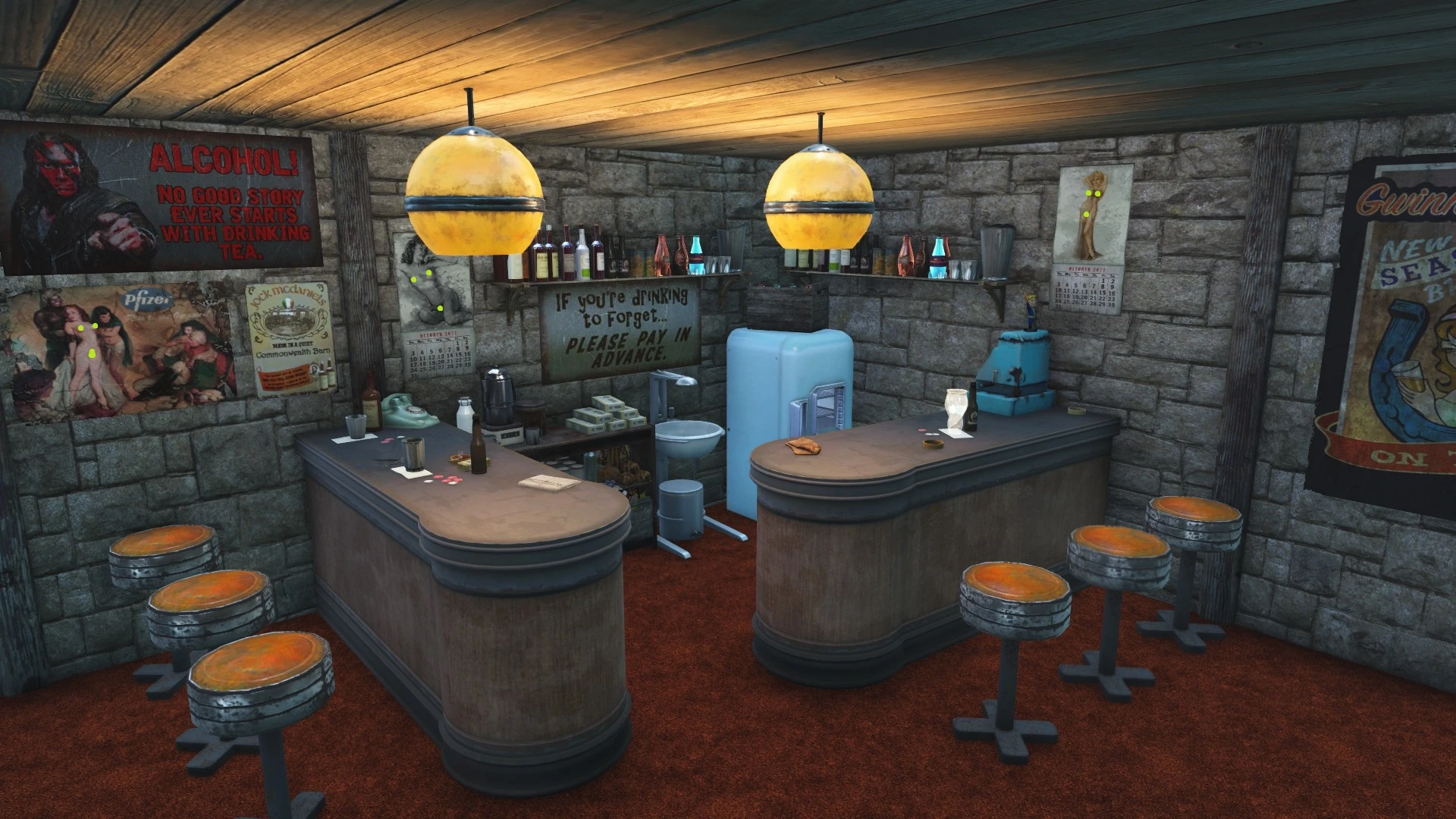
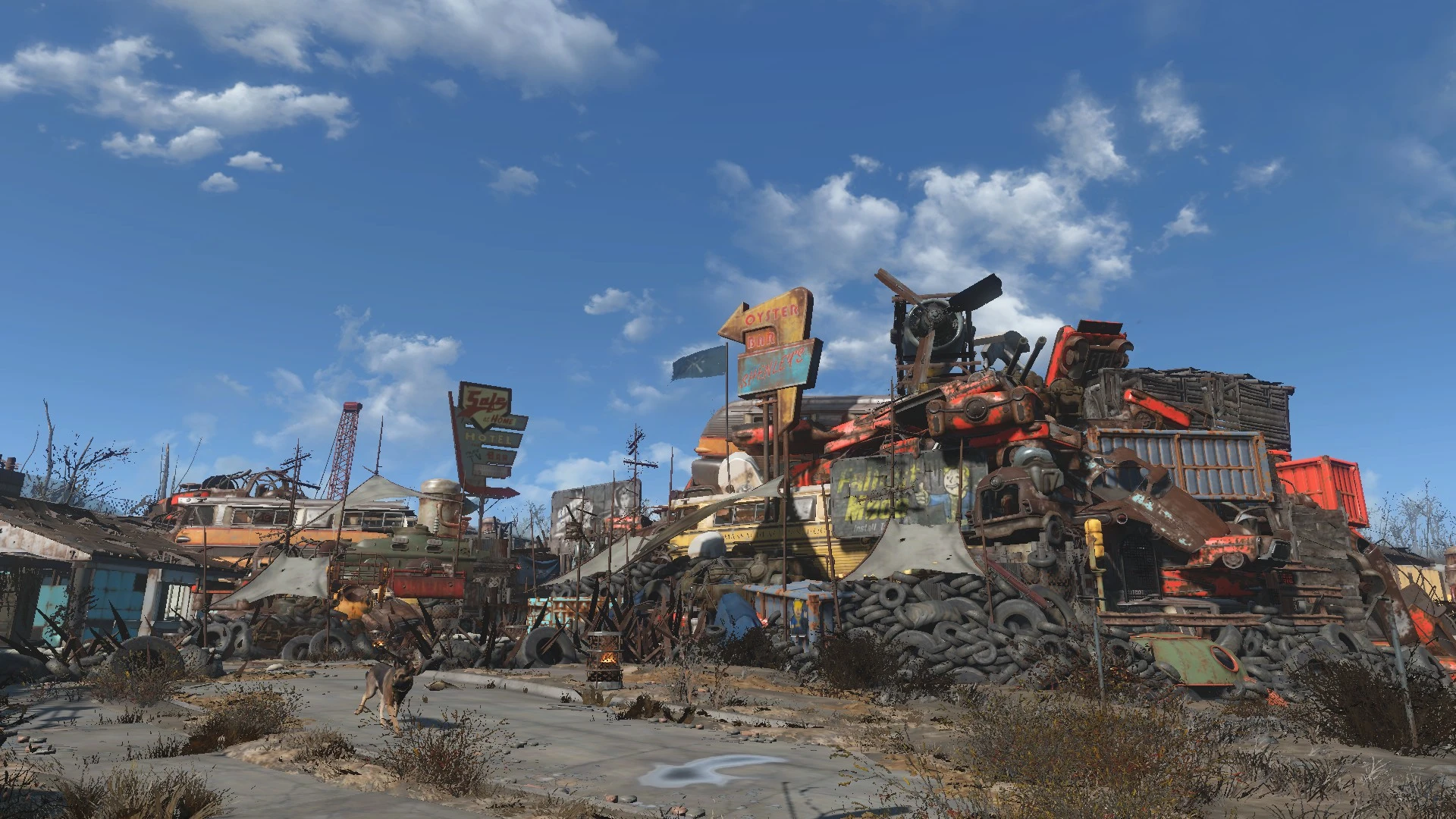
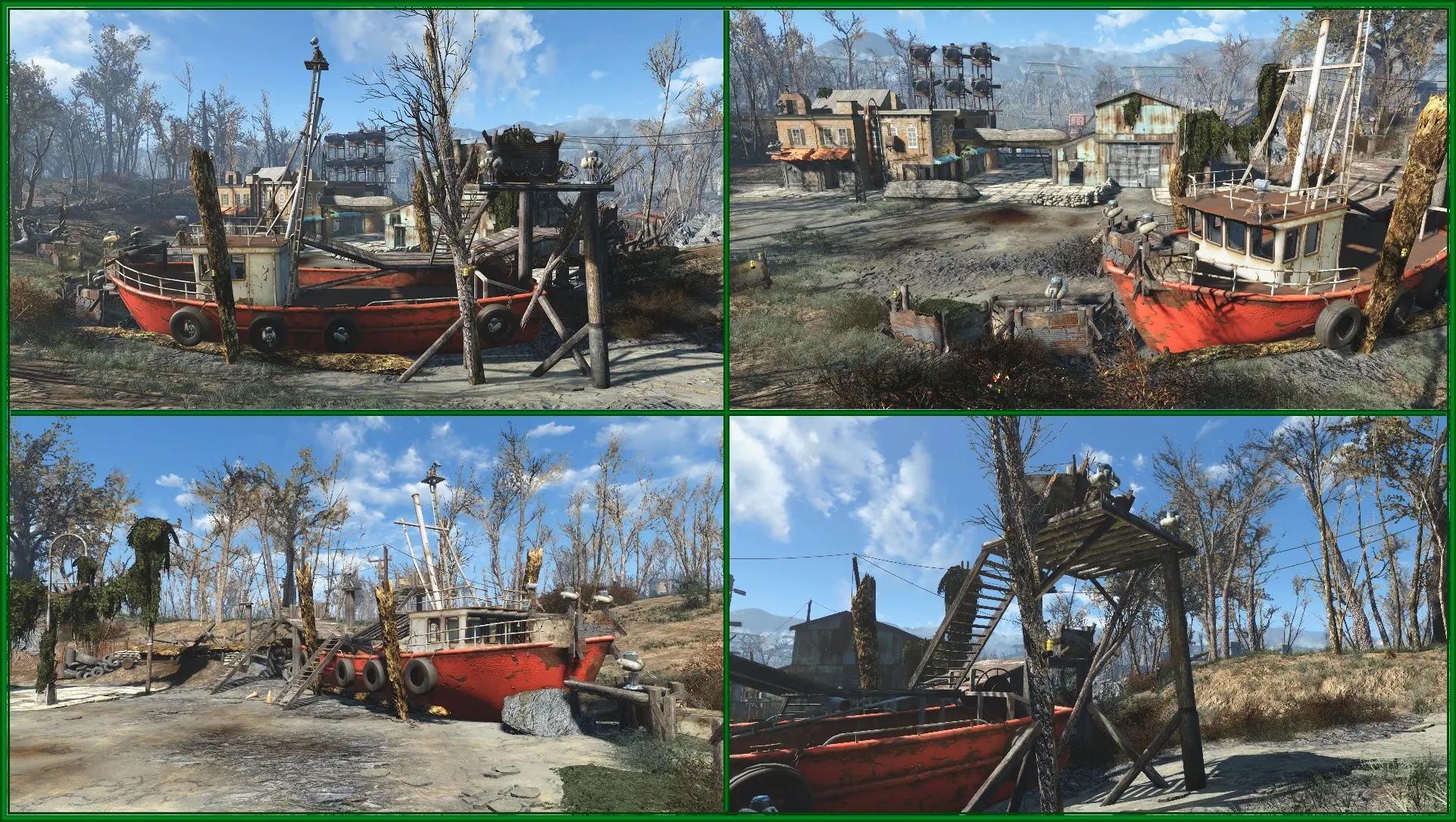
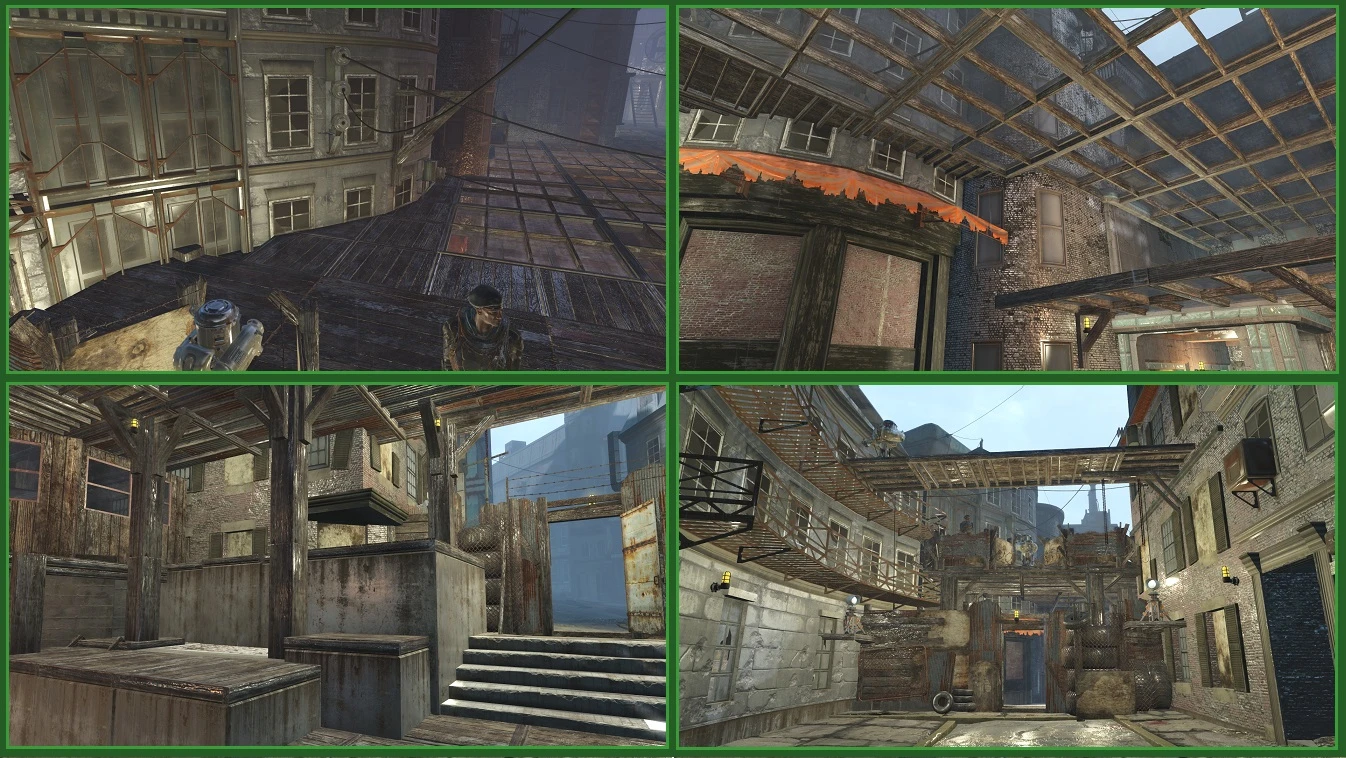
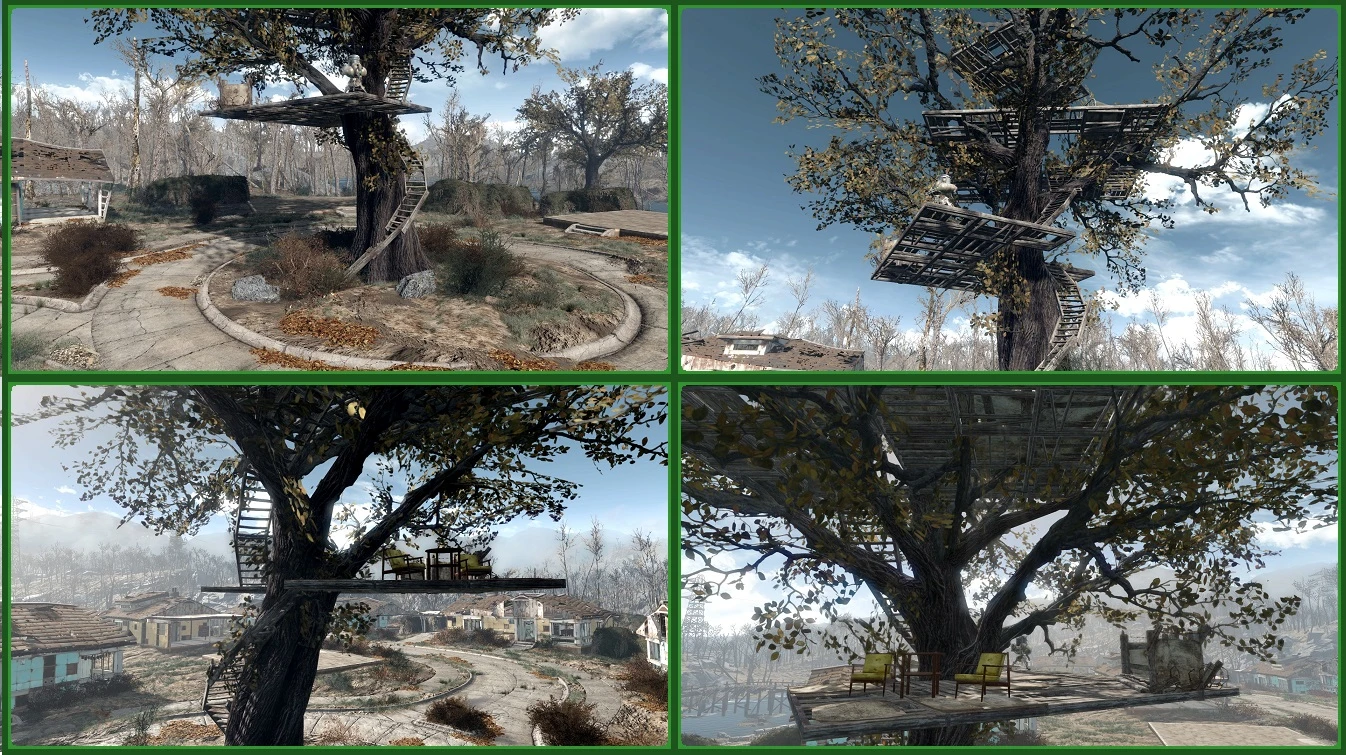
Обязательно посетите галерея изображений - вы увидите, что можно сделать с этим модом. Нет предела вашему воображению!
Посмотрите краткий обзор, сделанный YTAtlasGaming
Также хорошее видео с инструкциями по установке от ЗАЙНОРИ
И еще один простой вариант pixelgamerch
Fallout 4 Weekly Mods показывает #14 от Тиранникон
Установка:
1. Узнайте свою версию Fallout4: запустите игру, главное меню->настройки->правый нижний угол.
2. Убедитесь, что у вас есть Ф4СЕ, подходящий для вашей версии игры.
3. Установите плагин для вашей версии игры с помощью NMM (или другого менеджера модов) ИЛИ извлеките содержимое архива в папку с игрой Fallout4.
4. Проверьте, что place.dll находится по адресу Данные\F4SE\Плагины в каталоге игры Fallout4.
5. Запустите игру с помощью f4se_loader.exe
Есть файл конфигурации place.ini (если такого файла нет - переименуйте place_example.ini в place.ini) в Данные\F4SE\Плагины, где можно настроить режим «разместить везде» по умолчанию и горячие клавиши:
1. режим по умолчанию может быть установлен на - всегда включен (нельзя переключать горячие клавиши и консольные команды); переключатель включен, включен по умолчанию (горячие клавиши и консольные команды включены); переключатель включен, выключен по умолчанию (горячие клавиши и консольные команды включены).
2. Вы можете настроить горячую клавишу для переключения режима (если включено), переключения привязки к объектам, переключения привязки к земле и поверхности.
3. Вы можете настроить сообщения, отображаемые при использовании горячих клавиш.
Горячие клавиши по умолчанию:
F8 — включает режим «Разместить везде» (если вы включили этот режим в настройках)
F1 — включает/выключает привязку к объектам (для этого необходимо отменить привязку к текущему объекту, если он выбран)
F2 — включение и выключение привязки к земле и поверхности
F3 — включить/выключить привязку к сетке мастерской
F5 — включить/выключить тайм-аут вне мастерской
F6 — переключение на сохранение зажатых объектов на складе в мастерской, когда базовый объект отправляется на слом или хранится на складе в мастерской
F7 — заблокировать/разблокировать выделение выделенного объекта. Пока выделение заблокировано, ни один другой объект не будет подсвечен при наведении на него прицела.
INS - включение и выключение выбора дополнительных объектов.
F11 — изменить шкалу времени на 0,01 (можно изменить в настройках) в режиме сборки
ALT - задать движение объекта относительно игрока (по умолчанию) или глобальной мировой оси
Numpad 0 — сброс углов поворота X и Y на 0
Numpad 5 — убрать эффект «тремора»
Numpad 2 — переместить выделенный объект вниз
Numpad 8 — переместить выделенный объект вверх
Numpad 4 — переместить выделенный объект влево
Numpad 6 — переместить выделенный объект вправо
Numpad 7 — переместить выделенный объект к игроку
Numpad 9 — переместить выделенный объект от игрока
Numpad 1 — уменьшить масштаб очерченного объекта на 10%
Numpad 3 — увеличить масштаб выделенного объекта на 10%
Точка на цифровой клавиатуре — сброс масштаба выделенного объекта до 100%
Минус на цифровой клавиатуре — уменьшить шаг угла поворота
Numpad plus — увеличение шага угла поворота
Разделение на цифровой клавиатуре — уменьшение шага движения
Умножение на цифровой клавиатуре — увеличение шага движения
PgUp - увеличить шаг масштабирования
PgDown - уменьшить шаг масштабирования
Ctrl - изменение оси вращения.
Backspace — отмена последнего точного действия перемещения/поворота/масштабирования.
'=' - сохранить информацию о положении, повороте и масштабе выделенного объекта
1,2,3 - установка координат X,Y,Z сохраненной информации для выделенного объекта
4,5,6 - установка углов поворота X,Y,Z сохраненной информации для выделенного объекта
7 - установить масштаб сохраненной информации для выделенного объекта
0 — установить всю сохраненную информацию для выделенного объекта
Домой — включить физику объекта (сделать его подвижным/бросаемым, если это возможно)
Конец — отключите физику объекта (сделайте ее статичной, если это возможно)
Мои другие моды:
PerkPointsPerLevel - позволяет вам настроить, сколько очков перков вы получите при повышении уровня.
Расширенные шарфы Wasteland - добавить возможности моддинга для Шарфы Уотленд.
Описание на русском ищите в разделе Статьи (Articles).
Этот плагин для F4SE позволяет строить и размещать объекты в режиме мастерской где угодно (см. примечание ниже). Внутри других объектов, в воде и даже в воздухе. Кроме того, почти все объекты, предназначенные только для лома (жёлтые), можно выбирать и перемещать. Вы также можете перемещать объекты из зелёной зоны и оставлять их там, хотя я не рекомендую этого делать. Если границы вашего поселения кажутся вам слишком узкими, используйте моды на расширение границ, например: Строить высоко (будьте осторожны, так как этот мод конфликтует с модами Scrap и может вызвать ошибку сброса).
Разрешение строить в воде имеет побочный эффект — все объекты, для размещения в которых требуется вода, теперь можно строить/размещать где угодно.
Установите очистители воды повсюду!
Ты можешь переместить верстаки мастерской, силовую броню и практически множество других, ранее неперемещаемых объектов (по умолчанию этот режим отключен — нажмите INS, чтобы включить). Однако будьте осторожны, сохраняйтесь перед перемещением/удалением таких объектов!
Ограничения на строительство (только в грязи, вне зелёной зоны) всё ещё действуют. Проблема лишь в том, что объекты с такими ограничениями (и все объекты, находящиеся вне мастерской) будут по-прежнему подсвечиваться как пригодные для строительства, хотя на самом деле это не так. Просто помните: строить за пределами зелёной зоны запрещено, и если объект требует строительства в грязи, то так и будет. Вы можете сначала построить такие объекты в подходящем месте, а затем переместить их куда угодно.
Вы можете включить/отключить тайм-аут вне зоны мастерской, чтобы перемещать построенные объекты из поселения на любое расстояние. Однако я не уверен, что размещение объектов за пределами поселения не вызовет проблем, так что делайте это на свой страх и риск.
Вы можете точно вращать объекты по осям X, Y и Z с помощью кнопок мыши (по умолчанию) или колёсика мыши (см. настройки). Нажатие клавиши Ctrl изменяет ось вращения. Сочетания клавиш «+» и «-» на цифровой клавиатуре изменяют шаг угла поворота.
Вы можете точно перемещать объекты по осям X, Y и Z с помощью клавиш цифровой клавиатуры. 2,8 — вверх и вниз, 4,6 — влево и вправо, 7,9 — к игроку и от него. Клавиши / и * на цифровой клавиатуре изменяют шаг перемещения.
Масштаб объектов можно менять с помощью клавиш цифровой клавиатуры. 1 — уменьшить масштаб, 3 — увеличить масштаб, . (точка) — сбросить масштаб до 100%. PgUp и PgDown изменяют шаг масштабирования.
Вы можете сделать подвижные объекты, такие как броня, оружие, хлам и т.д., статичными (их нельзя пнуть и они не падают) и обратно. Горячие клавиши по умолчанию: «Home» включает физику объекта (делает его подвижным/бросаемым, если это возможно), «End» отключает физику объекта (делает его неподвижным, если это возможно). не работает, пока не будет исправлено.
Для масштабирования, точного вращения и перемещения убедитесь, что объект, который вы хотите переместить/повернуть, просто выделен (обведен контуром), а НЕ выбран (плавает перед игроком).
Чтобы ЛЮБЫЕ действия с цифровой клавиатурой работали - проверьте, включена ли функция NumLock.
Чтобы ЛЮБЫЕ действия с цифровой клавиатурой работали - проверьте, включена ли функция NumLock.
Последние 10 действий (точное перемещение/вращение/масштабирование) можно отменить с помощью клавиши Backspace (по умолчанию).
Вы можете сохранить некоторые параметры объекта (положение, углы поворота и масштаб) с помощью клавиши «=» и установить всю или часть этой информации для других объектов. 1,2,3 - установить положение X,Y,Z, 4,5,6 - установить углы поворота X,Y,Z, 7 - установить масштаб, 0 - установить все параметры.
При активации всех действий с помощью горячих клавиш отображается уведомление.
ВСЕ горячие клавиши и сообщения уведомлений можно изменить в файле конфигурации (Data\F4SE\Plugins\place.ini)
Если у вас еще нет place.ini, переименуйте место_пример.ini разместить.ini
Информацию о том, что можно сделать с помощью любого из вариантов, можно найти в place_ini_help.txt
Если вам не нужны никакие дополнительные функции, кроме «без-красного» функционала, вы можете установить один из предопределенных файлов конфигурации (см. раздел «Разное» в разделе «Файлы»).
Последние изменения смотрите в журнале изменений.
Обязательно посетите галерея изображений - вы увидите, что можно сделать с этим модом. Нет предела вашему воображению!
Посмотрите краткий обзор, сделанный YTAtlasGaming
Также хорошее видео с инструкциями по установке от ЗАЙНОРИ
И еще один простой вариант pixelgamerch
Fallout 4 Weekly Mods показывает #14 от Тиранникон
Установка:
1. Узнайте свою версию Fallout4: запустите игру, главное меню->настройки->правый нижний угол.
2. Убедитесь, что у вас есть Ф4СЕ, подходящий для вашей версии игры.
3. Установите плагин для вашей версии игры с помощью NMM (или другого менеджера модов) ИЛИ извлеките содержимое архива в папку с игрой Fallout4.
4. Проверьте, что place.dll находится по адресу Данные\F4SE\Плагины в каталоге игры Fallout4.
5. Запустите игру с помощью f4se_loader.exe
Есть файл конфигурации place.ini (если такого файла нет - переименуйте place_example.ini в place.ini) в Данные\F4SE\Плагины, где можно настроить режим «разместить везде» по умолчанию и горячие клавиши:
1. режим по умолчанию может быть установлен на - всегда включен (нельзя переключать горячие клавиши и консольные команды); переключатель включен, включен по умолчанию (горячие клавиши и консольные команды включены); переключатель включен, выключен по умолчанию (горячие клавиши и консольные команды включены).
2. Вы можете настроить горячую клавишу для переключения режима (если включено), переключения привязки к объектам, переключения привязки к земле и поверхности.
3. Вы можете настроить сообщения, отображаемые при использовании горячих клавиш.
Горячие клавиши по умолчанию:
F8 — включает режим «Разместить везде» (если вы включили этот режим в настройках)
F1 — включает/выключает привязку к объектам (для этого необходимо отменить привязку к текущему объекту, если он выбран)
F2 — включение и выключение привязки к земле и поверхности
F3 — включить/выключить привязку к сетке мастерской
F5 — включить/выключить тайм-аут вне мастерской
F6 — переключение на сохранение зажатых объектов на складе в мастерской, когда базовый объект отправляется на слом или хранится на складе в мастерской
F7 — заблокировать/разблокировать выделение выделенного объекта. Пока выделение заблокировано, ни один другой объект не будет подсвечен при наведении на него прицела.
INS - включение и выключение выбора дополнительных объектов.
F11 — изменить шкалу времени на 0,01 (можно изменить в настройках) в режиме сборки
ALT - задать движение объекта относительно игрока (по умолчанию) или глобальной мировой оси
Numpad 0 — сброс углов поворота X и Y на 0
Numpad 5 — убрать эффект «тремора»
Numpad 2 — переместить выделенный объект вниз
Numpad 8 — переместить выделенный объект вверх
Numpad 4 — переместить выделенный объект влево
Numpad 6 — переместить выделенный объект вправо
Numpad 7 — переместить выделенный объект к игроку
Numpad 9 — переместить выделенный объект от игрока
Numpad 1 — уменьшить масштаб очерченного объекта на 10%
Numpad 3 — увеличить масштаб выделенного объекта на 10%
Точка на цифровой клавиатуре — сброс масштаба выделенного объекта до 100%
Минус на цифровой клавиатуре — уменьшить шаг угла поворота
Numpad plus — увеличение шага угла поворота
Разделение на цифровой клавиатуре — уменьшение шага движения
Умножение на цифровой клавиатуре — увеличение шага движения
PgUp - увеличить шаг масштабирования
PgDown - уменьшить шаг масштабирования
Ctrl - изменение оси вращения.
Backspace — отмена последнего точного действия перемещения/поворота/масштабирования.
'=' - сохранить информацию о положении, повороте и масштабе выделенного объекта
1,2,3 - установка координат X,Y,Z сохраненной информации для выделенного объекта
4,5,6 - установка углов поворота X,Y,Z сохраненной информации для выделенного объекта
7 - установить масштаб сохраненной информации для выделенного объекта
0 — установить всю сохраненную информацию для выделенного объекта
Домой — включить физику объекта (сделать его подвижным/бросаемым, если это возможно)
Конец — отключите физику объекта (сделайте ее статичной, если это возможно)
Мои другие моды:
PerkPointsPerLevel - позволяет вам настроить, сколько очков перков вы получите при повышении уровня.
Расширенные шарфы Wasteland - добавить возможности моддинга для Шарфы Уотленд.
Этот инструмент предоставлен сторонним разработчиком [bufftool]

Загрузите моды сейчас
Установите LagoFast, запустите Fallout 4 и играйте с модами, которые вам нравятся.
Мы используем файлы cookie и собираем обезличенные данные о пользователях для улучшения работы сайта, персонализации контента, анализа производительности и показа целевой рекламы. Нажимая кнопку «Принять», вы даете согласие на обработку таких данных. Подробнее.