молитвы
Автор:mildewwПоследнее обновление:05/06/2020 08:10:561.0M336KB

Введение в мод
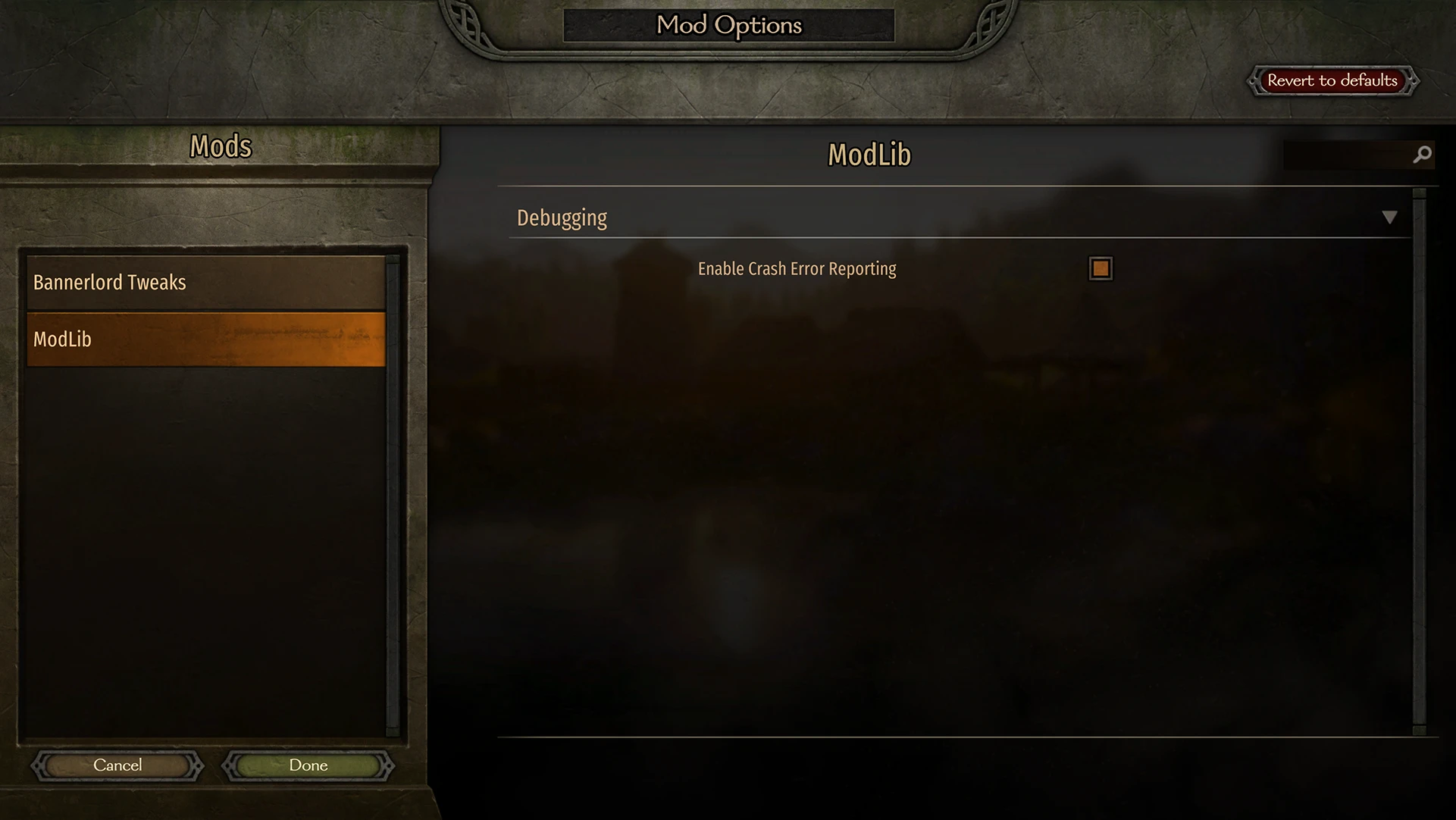
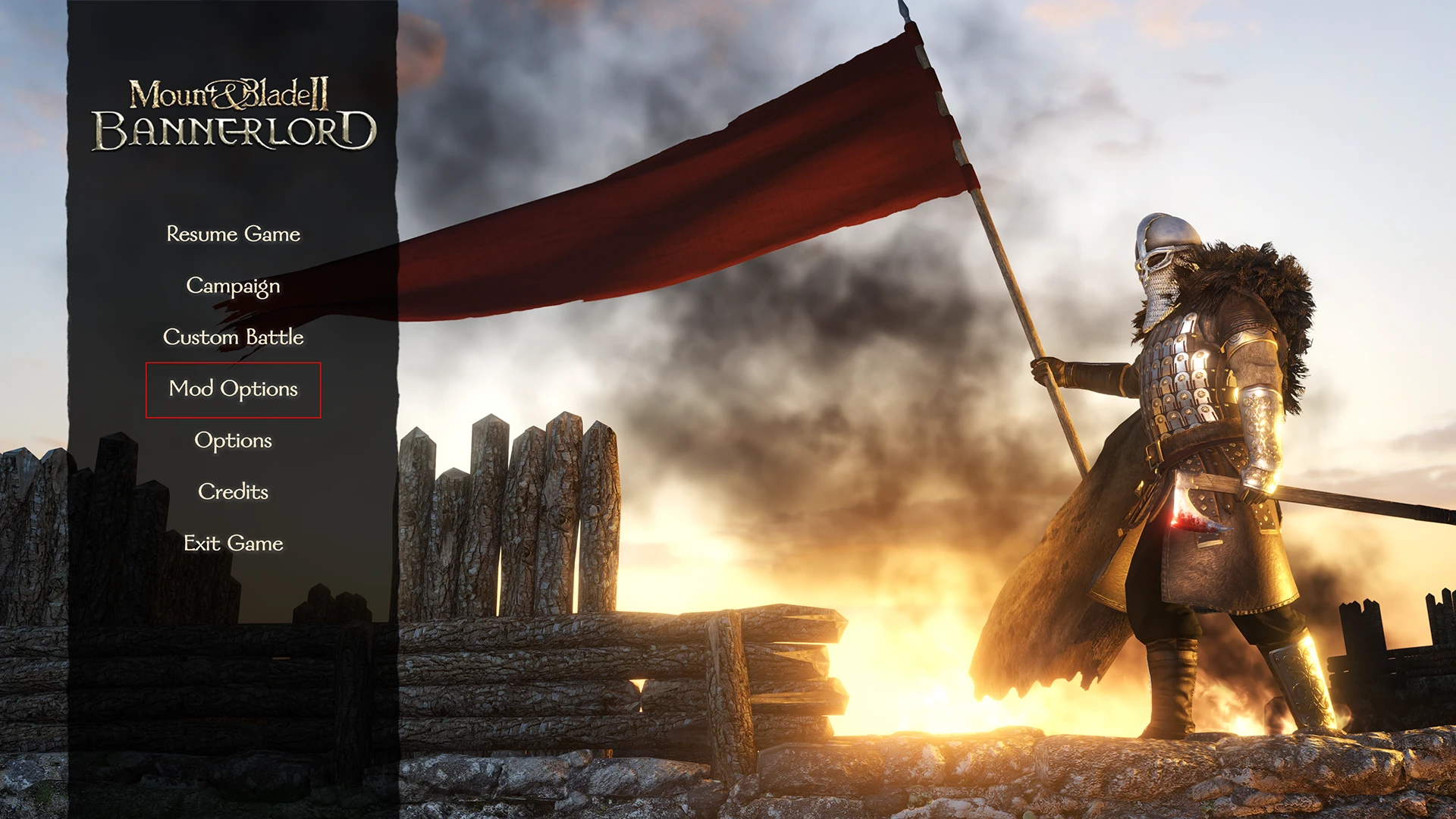
Modlib — это мод зависимости, который предоставляет полезный код и меню настроек для использования модов.
Modlib — это ресурсный мод моддера, который предоставляет полезный код и простое в использовании меню настроек мода для подключения моддеров.
1.3 версия
Modlib претерпел некоторые существенные изменения в том, как он должен быть реализован с версии 1.3. моддеры, пожалуйста, посмотрите эта страница викидля получения подробностей об изменениях.
эти изменения уменьшат зависимость модов от modlib, а это означает, что они смогут работать даже если modlib не установлен.
Модифицирован: вы можете найти исходный код для modlib Здесь. Для получения информации об использовании modlib с модом и о том, как подключиться к меню настроек мода, посмотрите мод Вики.
установка, установка
Modlib — это мод, от которого зависят другие моды. если вы используете мод, который требует modlib, например настройки баннерлорда, убедитесь, что modlib перечислен. выше этот мод в списке модов.
разблокировать файлы. dll мода
Windows автоматически маркирует файлы. dll, загруженные из Интернета, как подозреваемые и ставит на них блокировку безопасности. хотя это обычно хорошо, это вызывает проблемы с системой загрузки модов Bannerlord. Чтобы исправить это, откройте папку modlib mod в папке модулей, затем перейдите к bin->Win64_Shipping_Client. Щелкните правой кнопкой мыши modlib.dll и выберите свойства. во всплывающем окне установите флажок «Разблокировать» в нижней части общей вкладки. сделайте то же самое и для 0harmony.dll и modlib.patches.dll.
разблокировать все файлы с помощью powershell (расширенный метод)
если вы чувствуете себя комфортно при использовании терминала, вы можете автоматически разблокировать все файлы в каталоге bannerlord с помощью powershell. это исправит не только файлы этого мода, но и файлы для других, у которых есть проблемы. следуйте инструкциям ниже:
В меню запуска Windows ищите powershell
Щелкните правой кнопкой мыши и нажмите «Запустить как администратор». появится синее окно.
Откройте окно исследователя и перейдите в папку модулей Bannerlord (здесь вы установили моды)
Нажмите адресную строку и нажмите управление c, чтобы скопировать адрес.
вернитесь в окно powershell и введите: cd "
Вставьте адрес с помощью элемента управления + v и введите закрывающую кавычку "
результат должен выглядеть следующим образом:
cd "C:\Program Files (x86)\Steam\steamapps\common\Mount
(ваше местоположение может отличаться, не забывайте кавычки!)
Нажмите Enter.
теперь введите (или еще лучше, скопируйте строку и вставьте ее в окно powershell): dir-recurse|Unblock-File
После того, как вы введете эту строку, нажмите Enter.
окно powershell будет работать в течение нескольких секунд, а затем будет завершено. все файлы в каталоге модулей теперь разблокируются, если они были заблокированы.
попробуйте запустить игру в режиме администратора
перейдите к "C:\Program Files (x86)\Steam\steamapps\common\Mount Перейдите на вкладку «Совместимость» и установите флажок «Запустить эту программу как администратор», затем нажмите «Ок». (это требует, чтобы у вас были права администратора на вашем компьютере.)
попробуйте другую пусковую установку
другие моддеры создали лучшие запускники для игры, которые помогают исправить некоторые проблемы, вызванные игрой по умолчанию.
попробуйте один из них:
альтернативная пусковая установка баннерлорда https://www.nexusmods.com/mountandblade2bannerlord/mods/265
стационарная пусковая установка https://www.nexusmods.com/mountandblade2bannerlord/mods/205
проверьте другие моды на наличие проблем
Моды, которые не настроены правильно, вызовут проблемы со всеми другими модами, которые вы добавили в игру. один плохой мод разрушит весь дом.
убедитесь, что modlib находится под всеми официальными модулями в стартере. этот мод зависит от кода из официальных модулей и должен быть загружен после них. Мое внимание было обращено на то, что другие моды, у которых нет правильной настройки файла submodule.xml, могут вызвать проблемы у тех, кто это делает. если порядок загрузки мода перепутался, проверьте файл submodule.xml для каждого установленного вами мода и убедитесь, что они содержат этот код:
<Official value="false"/>
<DependedModules>
<DependedModule Id="Native"/>
<DependedModule Id="SandBoxCore"/>
<DependedModule Id="Sandbox"/>
<DependedModule Id="CustomBattle"/>
<DependedModule Id="StoryMode"/>
</DependedModules>
если у них отсутствует даже одна из строк, отредактируйте файл submodule.xml и добавьте в него недостающие части. Проверьте запускник еще раз, чтобы увидеть, правильен ли порядок модов. Официальные модули сказочного мира должны быть сгруппированы вверху.
Примечание: если вы сделаете это неправильно, это усугубит ваши проблемы. я рекомендую это только в том случае, если вы уверены в том, что делаете.
не редактируйте файл submodule.xml для modlib
я много раз просматривал и проверял этот файл. с ним нет никаких проблем. изменение его просто усугубит ваши проблемы.
даже моды, которые не активированы в запускнике, могут вызвать проблемы.
если ничего из вышеперечисленного не работает, попробуйте временно удалить все другие моды из папки модулей, кроме этого. запустите игру и посмотрите, будет ли она работать только с этим модом.
Помните: Простая деактивация модов не исправит проблему, вам придется удалить их из папки модулей.
Когда запустите игру, добавьте один мод обратно и запустите игру снова. если он все еще работает, добавьте еще один мод и запустите игру снова. повторите это, перейдя по одному моду за раз, пока вы не найдете мод, вызывающий проблему.
1.3 версия
Modlib претерпел некоторые существенные изменения в том, как он должен быть реализован с версии 1.3. моддеры, пожалуйста, посмотрите эта страница викидля получения подробностей об изменениях.
эти изменения уменьшат зависимость модов от modlib, а это означает, что они смогут работать даже если modlib не установлен.
Модифицирован: вы можете найти исходный код для modlib Здесь. Для получения информации об использовании modlib с модом и о том, как подключиться к меню настроек мода, посмотрите мод Вики.
установка, установка
Modlib — это мод, от которого зависят другие моды. если вы используете мод, который требует modlib, например настройки баннерлорда, убедитесь, что modlib перечислен. выше этот мод в списке модов.
разблокировать файлы. dll мода
Windows автоматически маркирует файлы. dll, загруженные из Интернета, как подозреваемые и ставит на них блокировку безопасности. хотя это обычно хорошо, это вызывает проблемы с системой загрузки модов Bannerlord. Чтобы исправить это, откройте папку modlib mod в папке модулей, затем перейдите к bin->Win64_Shipping_Client. Щелкните правой кнопкой мыши modlib.dll и выберите свойства. во всплывающем окне установите флажок «Разблокировать» в нижней части общей вкладки. сделайте то же самое и для 0harmony.dll и modlib.patches.dll.
разблокировать все файлы с помощью powershell (расширенный метод)
если вы чувствуете себя комфортно при использовании терминала, вы можете автоматически разблокировать все файлы в каталоге bannerlord с помощью powershell. это исправит не только файлы этого мода, но и файлы для других, у которых есть проблемы. следуйте инструкциям ниже:
Спойлер:
Показывать
В меню запуска Windows ищите powershell
Щелкните правой кнопкой мыши и нажмите «Запустить как администратор». появится синее окно.
Откройте окно исследователя и перейдите в папку модулей Bannerlord (здесь вы установили моды)
Нажмите адресную строку и нажмите управление c, чтобы скопировать адрес.
вернитесь в окно powershell и введите: cd "
Вставьте адрес с помощью элемента управления + v и введите закрывающую кавычку "
результат должен выглядеть следующим образом:
cd "C:\Program Files (x86)\Steam\steamapps\common\Mount
(ваше местоположение может отличаться, не забывайте кавычки!)
Нажмите Enter.
теперь введите (или еще лучше, скопируйте строку и вставьте ее в окно powershell): dir-recurse|Unblock-File
После того, как вы введете эту строку, нажмите Enter.
окно powershell будет работать в течение нескольких секунд, а затем будет завершено. все файлы в каталоге модулей теперь разблокируются, если они были заблокированы.
попробуйте запустить игру в режиме администратора
перейдите к "C:\Program Files (x86)\Steam\steamapps\common\Mount Перейдите на вкладку «Совместимость» и установите флажок «Запустить эту программу как администратор», затем нажмите «Ок». (это требует, чтобы у вас были права администратора на вашем компьютере.)
попробуйте другую пусковую установку
другие моддеры создали лучшие запускники для игры, которые помогают исправить некоторые проблемы, вызванные игрой по умолчанию.
попробуйте один из них:
альтернативная пусковая установка баннерлорда https://www.nexusmods.com/mountandblade2bannerlord/mods/265
стационарная пусковая установка https://www.nexusmods.com/mountandblade2bannerlord/mods/205
проверьте другие моды на наличие проблем
Моды, которые не настроены правильно, вызовут проблемы со всеми другими модами, которые вы добавили в игру. один плохой мод разрушит весь дом.
убедитесь, что modlib находится под всеми официальными модулями в стартере. этот мод зависит от кода из официальных модулей и должен быть загружен после них. Мое внимание было обращено на то, что другие моды, у которых нет правильной настройки файла submodule.xml, могут вызвать проблемы у тех, кто это делает. если порядок загрузки мода перепутался, проверьте файл submodule.xml для каждого установленного вами мода и убедитесь, что они содержат этот код:
<Official value="false"/>
<DependedModules>
<DependedModule Id="Native"/>
<DependedModule Id="SandBoxCore"/>
<DependedModule Id="Sandbox"/>
<DependedModule Id="CustomBattle"/>
<DependedModule Id="StoryMode"/>
</DependedModules>
если у них отсутствует даже одна из строк, отредактируйте файл submodule.xml и добавьте в него недостающие части. Проверьте запускник еще раз, чтобы увидеть, правильен ли порядок модов. Официальные модули сказочного мира должны быть сгруппированы вверху.
Примечание: если вы сделаете это неправильно, это усугубит ваши проблемы. я рекомендую это только в том случае, если вы уверены в том, что делаете.
не редактируйте файл submodule.xml для modlib
я много раз просматривал и проверял этот файл. с ним нет никаких проблем. изменение его просто усугубит ваши проблемы.
даже моды, которые не активированы в запускнике, могут вызвать проблемы.
если ничего из вышеперечисленного не работает, попробуйте временно удалить все другие моды из папки модулей, кроме этого. запустите игру и посмотрите, будет ли она работать только с этим модом.
Помните: Простая деактивация модов не исправит проблему, вам придется удалить их из папки модулей.
Когда запустите игру, добавьте один мод обратно и запустите игру снова. если он все еще работает, добавьте еще один мод и запустите игру снова. повторите это, перейдя по одному моду за раз, пока вы не найдете мод, вызывающий проблему.
Этот инструмент предоставлен сторонним разработчиком [bufftool]

Загрузите моды сейчас
Установите LagoFast, запустите Mount&BladeII:Bannerlord и играйте с модами, которые вам нравятся.
Мы используем файлы cookie и собираем обезличенные данные о пользователях для улучшения работы сайта, персонализации контента, анализа производительности и показа целевой рекламы. Нажимая кнопку «Принять», вы даете согласие на обработку таких данных. Подробнее.