Cleanfield — исправление без введения и чистого меню
Автор:GametismПоследнее обновление:17/09/2023 03:46:57542.6K7.2MB


Введение в мод
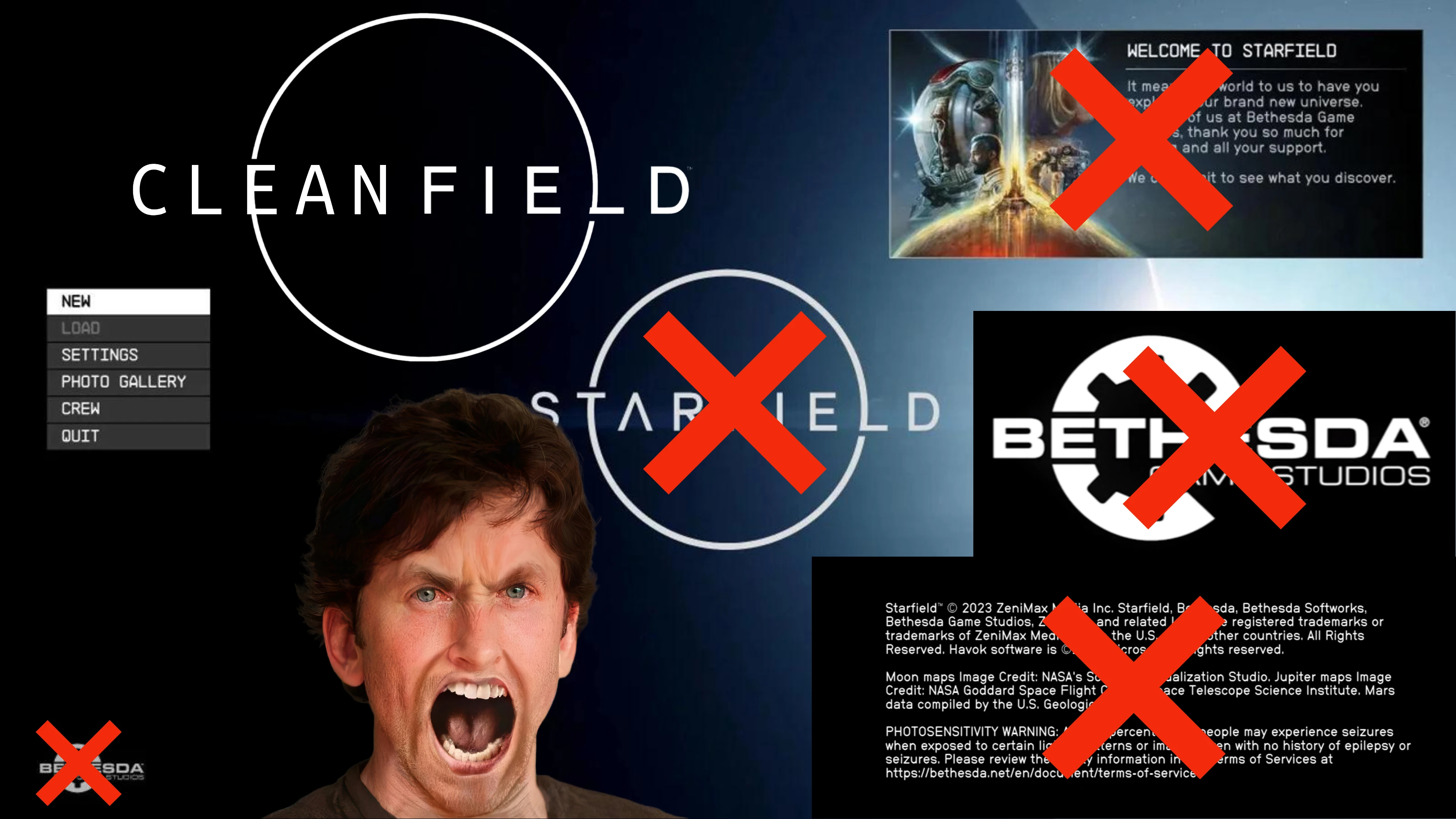
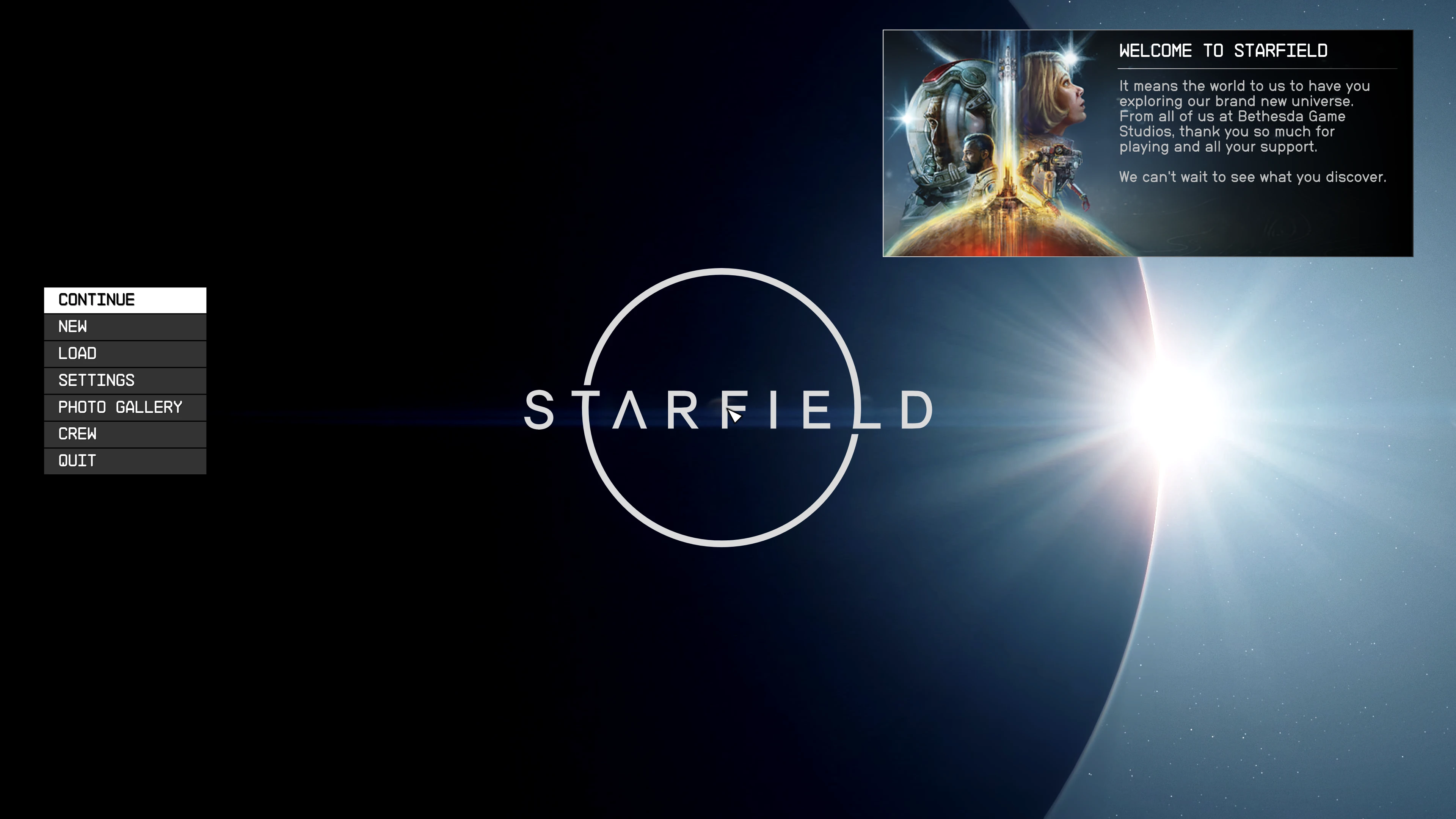
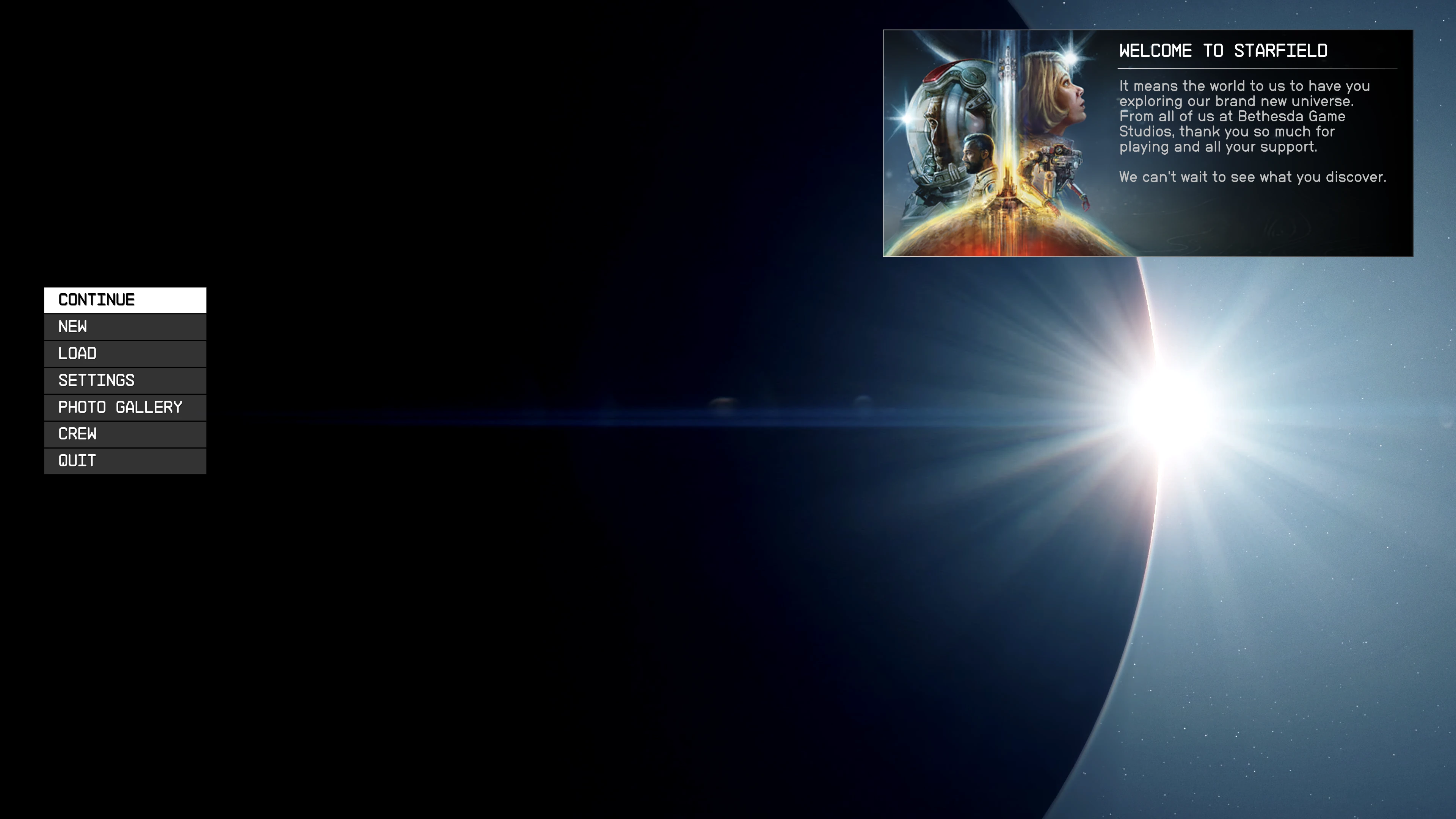
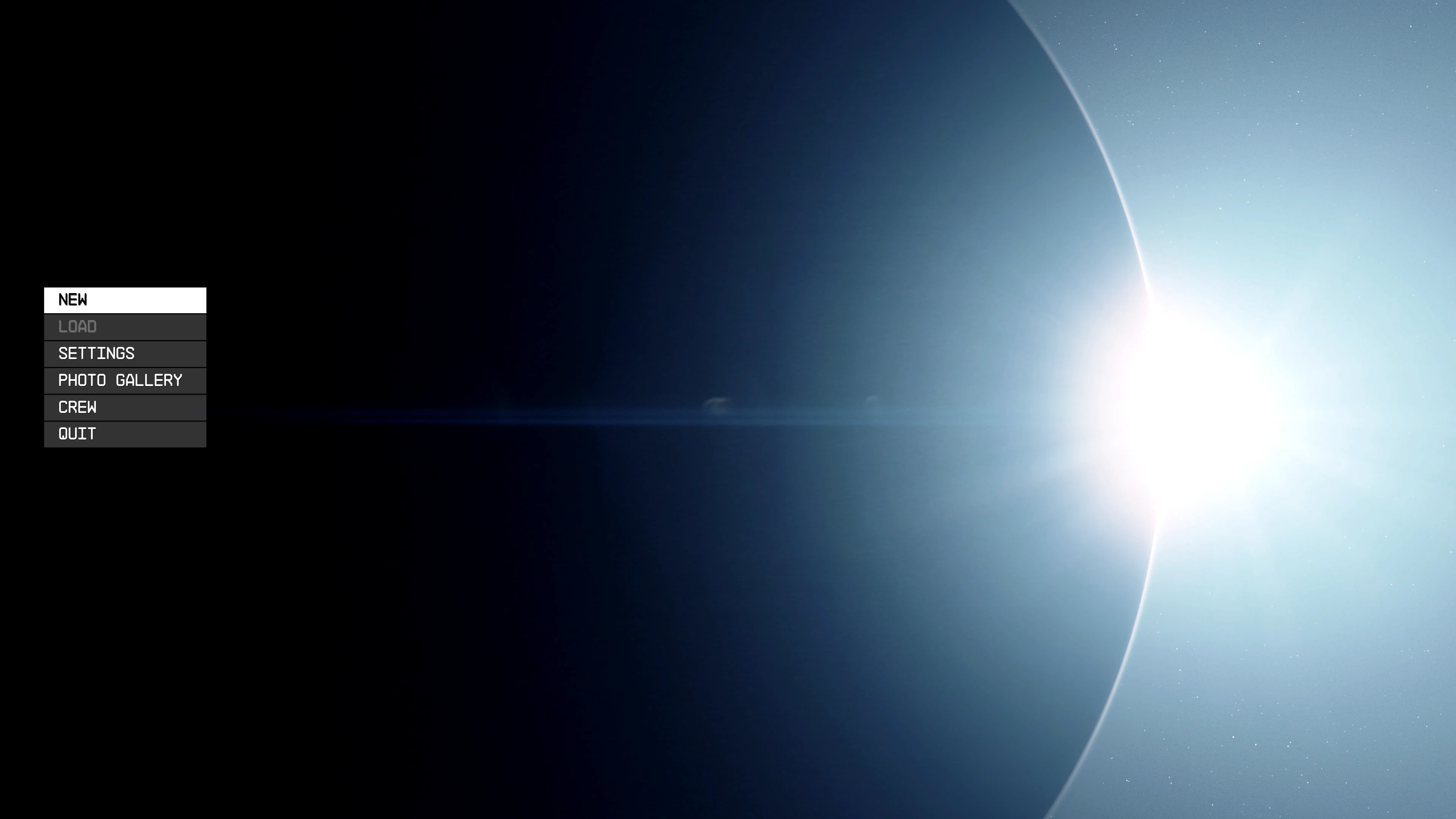
Cleanfield:-нет эпилепсии и предупреждения о припадках-нет видео логотипа Bethesda-нет логотипа Bethesda-нет сообщения дня (необязательно) -нет логотипа Starfield (необязательно) -30, 60 и 120 кадров в секунду-Vortex и поддержка mo2
✦ чистое поле
от гаметофит
✦ описание
Видео без введения
✦ монтаж, установка
1. Загрузка и извлечение файлов (стандартный метод):
Копия ""к"документы\ мои игры\ Starfield"папка
Или
Добавьте необходимые строки в ваш существующий "StarfieldCustom.ini"
внутри zip есть папка под названием options. В этой папке есть 4 варианта на выбор:
Держите мот
сохранить логотип motd и starfield
сохранить логотип Starfield
удалить все
В каждом из этих вариантов, за исключением «манекена видео с логотипом Bethesda», есть 3 папки: 30 FPS, 60 FPS и 120 кадров в секунду и внутри каждой из этих папок вы найдете "«папка.
Выберите один и распаковывайте "интерфейс интерфейса"папка к:
Steam-версия: X\Steam\steamapps\common\Starfield\Data
X\XboxGames\Starfield\Content\Data
для некоторых пользователей, похоже, также помогает скопироватьинтерфейс интерфейса"папка к:"документы\ мои игры\ Starfield\ данные"
Внутри "Видео логотипа Bethesda\данные\видео"это фиктивный файл"BGS_LOGO_1080p_BinkVersion.bk2".
скопировать этот файл в:
Steam-версия: X\Steam\steamapps\common\Starfield\Data\Video
Microsoft Store-версия: X\Xbox Games\Starfield\Content\Data\Video
для некоторых пользователей, похоже, также помогает скопироватьBGS_LOGO_1080p_BinkVersion.bk2"файл на:"документы\ мои игры\ Starfield\ данные\ видео"
предупреждение: замена файлом может привести к некорректной работе игры.
использование на свой собственный риск.
существует противоречивая информация о пользователях игровых пропусков процесса, пожалуйста, см. комментарии для обсуждения, есть 2 или 3 решения, которые, похоже, работают для некоторых людей.
2. Настройте свой ini для загрузки свободных файлов:
В том же каталоге, в который вы извлекли или перенесли файлы на предыдущем этапе, вы можете найти файл с именем starfieldcustom.ini. если этого файла не существует, вы должны создать его с помощью текстового редактора. добавьте в этот файл следующие строки:
У многих людей возникают проблемы с этим файлом, поэтому вы также можете попробовать добавитьBvalidateolderfiles = 1 непосредственно в Старфилд.ини который присутствует в той же папке, что и exe. Добавить его под [архив]
убедитесь, что расширения файла Windows Explorer включены, чтобы вы могли фактически переименовать файл в starfieldcustom.ini вместо starfieldcustom.ini.txt! Как это сделать
Примечание: убедитесь, что нет пробелов, вкладок или других символов. оно должно выглядеть точно так, как выше. если у вас проблемы с файлом ini, я включил файл ini в загрузку.
✦ Официально на
Если вы хотите поддержать мою работу, вы можете сказать «спасибо» в постах или




от гаметофит
✦ описание
Видео без введения
✦ монтаж, установка
1. Загрузка и извлечение файлов (стандартный метод):
Копия ""к"документы\ мои игры\ Starfield"папка
Или
Добавьте необходимые строки в ваш существующий "StarfieldCustom.ini"
внутри zip есть папка под названием options. В этой папке есть 4 варианта на выбор:
Держите мот
сохранить логотип motd и starfield
сохранить логотип Starfield
удалить все
В каждом из этих вариантов, за исключением «манекена видео с логотипом Bethesda», есть 3 папки: 30 FPS, 60 FPS и 120 кадров в секунду и внутри каждой из этих папок вы найдете "«папка.
Выберите один и распаковывайте "интерфейс интерфейса"папка к:
Steam-версия: X\Steam\steamapps\common\Starfield\Data
X\XboxGames\Starfield\Content\Data
для некоторых пользователей, похоже, также помогает скопироватьинтерфейс интерфейса"папка к:"документы\ мои игры\ Starfield\ данные"
Внутри "Видео логотипа Bethesda\данные\видео"это фиктивный файл"BGS_LOGO_1080p_BinkVersion.bk2".
скопировать этот файл в:
Steam-версия: X\Steam\steamapps\common\Starfield\Data\Video
Microsoft Store-версия: X\Xbox Games\Starfield\Content\Data\Video
для некоторых пользователей, похоже, также помогает скопироватьBGS_LOGO_1080p_BinkVersion.bk2"файл на:"документы\ мои игры\ Starfield\ данные\ видео"
предупреждение: замена файлом может привести к некорректной работе игры.
использование на свой собственный риск.
существует противоречивая информация о пользователях игровых пропусков процесса, пожалуйста, см. комментарии для обсуждения, есть 2 или 3 решения, которые, похоже, работают для некоторых людей.
2. Настройте свой ini для загрузки свободных файлов:
В том же каталоге, в который вы извлекли или перенесли файлы на предыдущем этапе, вы можете найти файл с именем starfieldcustom.ini. если этого файла не существует, вы должны создать его с помощью текстового редактора. добавьте в этот файл следующие строки:
[архив]
Bvalidateolderfiles = 1
sResourceDataDirsFinal=

[Общие]
Синтропоследовательность =
uMainMenuDelayBeforeAllowSkip = 0
У многих людей возникают проблемы с этим файлом, поэтому вы также можете попробовать добавитьBvalidateolderfiles = 1 непосредственно в Старфилд.ини который присутствует в той же папке, что и exe. Добавить его под [архив]
убедитесь, что расширения файла Windows Explorer включены, чтобы вы могли фактически переименовать файл в starfieldcustom.ini вместо starfieldcustom.ini.txt! Как это сделать
Примечание: убедитесь, что нет пробелов, вкладок или других символов. оно должно выглядеть точно так, как выше. если у вас проблемы с файлом ini, я включил файл ini в загрузку.
✦ Официально на
Если вы хотите поддержать мою работу, вы можете сказать «спасибо» в постах или
Этот инструмент предоставлен сторонним разработчиком [bufftool]

Загрузите моды сейчас
Установите LagoFast, запустите Starfield и играйте с модами, которые вам нравятся.
Мы используем файлы cookie и собираем обезличенные данные о пользователях для улучшения работы сайта, персонализации контента, анализа производительности и показа целевой рекламы. Нажимая кнопку «Принять», вы даете согласие на обработку таких данных. Подробнее.