

AION 2 предлагает потрясающую графику на Unreal Engine 5 и масштабные воздушные сражения, но серьезные проблемы с производительностью могут быстро испортить игровой процесс. Если вы сталкиваетесь с низким FPS в AION 2 даже на мощном ПК или замечаете резкие просадки кадров во время боя, играть с лагами крайне неприятно. К счастью, универсальное решение вроде LagoFast FPS Boost может помочь стабилизировать частоту кадров. В этом руководстве собраны практические способы, которые помогут обеспечить плавный геймплей по всей Атреи. Понимание того, почему игра работает плохо, — это важнейший первый шаг к созданию плавной и высокопроизводительной игровой среды.

- ✅ Меньше пинга и вылетов.
- ✅ Больше FPS и лучше работа ПК.
- ✅ Поддержка 8000+ игр.
- ✅ Стабильный коннект и смена региона.
Часть 1: Почему у меня такой низкий FPS в AION 2?
Прежде чем настраивать оборудование, нужно определить, страдает ли ваш ПК от в целом низкой частоты кадров или от резких падений производительности.
Низкий средний FPS: Ваша система стабильно работает с низкой частотой кадров во всех зонах (например, держится на уровне 30–40 FPS даже в пустых полях). Это означает, что вашей GPU или CPU не хватает чистой аппаратной мощности для выбранного графического разрешения.
Резкие просадки FPS (например, со 120 FPS до 50 FPS): Частота кадров высокая, когда вы стоите в одиночку, но резко падает, как только начинается бой. Это происходит, когда внезапные скачки нагрузки перегружают очереди потоков CPU, исчерпывают видеопамять или вызывают тепловой троттлинг.
Микрофризы: Короткие временные зависания длительностью в доли секунды. В играх на Unreal Engine 5, таких как AION 2, микрофризы возникают во время компиляции шейдеров в реальном времени или при медленной потоковой загрузке ресурсов с обычных жестких дисков.
Сетевые лаги vs низкий FPS: Высокий пинг или потеря пакетов вызывают задержку отклика навыков и эффект «резинки» у персонажа, даже если счетчик FPS показывает стабильные 144 FPS.
Точное определение визуального симптома позволит применить правильное решение и не тратить время на метод проб и ошибок.
Часть 2: Определите, что вызывает просадки FPS
Диагностическое руководство ниже напрямую сопоставляет ваши конкретные внутриигровые проблемы с их первопричинами.
Симптом | Наиболее вероятная причина | Категория решения |
Загрузка GPU на 95%–100%, низкий FPS | Узкое место в GPU | Снизьте разрешение или уменьшите качество графики. |
Низкая загрузка GPU, но низкий FPS | Узкое место в CPU | Уменьшите лимиты отображения игроков и закройте фоновые программы. |
FPS падает только в городах или в Бездне | Количество игроков / CPU / эффекты | Уменьшите лимиты моделей персонажей и отключите эффекты навыков игроков. |
Низкий FPS в 4K, высокий FPS в 1080p | GPU / Разрешение | Снизьте разрешение рендера или включите апскейлинг DLSS / FSR. |
FPS падает спустя некоторое время игры | Температура / VRAM / RAM | Очистите вентиляторы охлаждения, закройте вкладки, потребляющие память, и следите за температурой. |
Фризы при первом использовании навыка | Компиляция шейдеров | Подождите, пока загрузится кэш шейдеров (это не обычная проблема низкого FPS). |
Нормальный FPS, но медленный отклик навыков | Сеть / Пинг | Оптимизируйте сетевой маршрут (это проблема пинга, а не FPS). |
Как только вы поймете, что именно тянет производительность вниз, можно переходить к базовым системным настройкам.
Часть 3: Распространенные способы исправить низкий FPS в AION 2
Стандартные настройки операционной системы помогают устранить фоновые потребители ресурсов и освободить ценные ядра CPU.
Прежде чем настраивать отдельные меню Windows, обновите программное обеспечение видеокарты, чтобы получить оптимизацию для новых игр.
Обновите драйверы видеокарты
Свежие драйверы GPU содержат важные игровые профили и исправления производительности, специально подготовленные для новых релизов.
Шаг 1: Откройте NVIDIA GeForce Experience или AMD Software Adrenalin Edition.
Шаг 2: Перейдите на вкладку Drivers и выберите Check for Updates.
Шаг 3: Нажмите Download и выполните Express Installation.
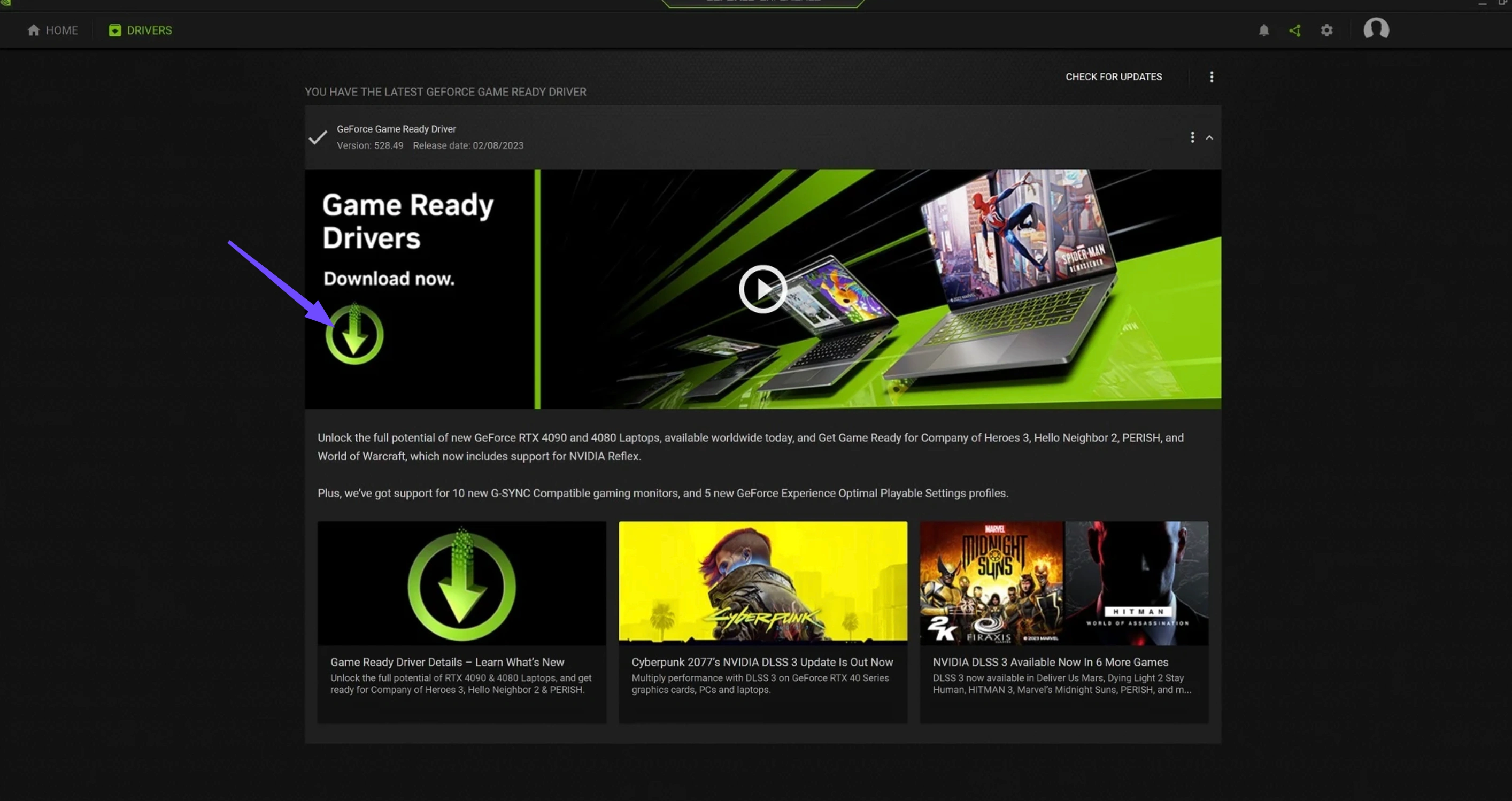
Шаг 4: Перезагрузите компьютер после завершения установки.
Помимо драйверов видеокарты, настройка параметров питания Windows гарантирует, что оборудование будет работать на максимальных частотах.
Настройте режим высокой производительности графики в Windows
Функции энергосбережения Windows часто снижают частоты графического процессора во время игры.
Шаг 1: Нажмите клавишу Windows, введите Graphics Settings и нажмите Enter.
Шаг 2: Нажмите Browse в разделе Desktop App и перейдите в папку с игрой AION 2.
Шаг 3: Выберите исполняемый файл AION 2, нажмите Options и установите режим High Performance.
Шаг 4: Нажмите Save и перезапустите игровой клиент.
Помимо схем питания, отключение ненужных оверлеев приложений предотвращает лишнюю нагрузку на рендеринг.
Включите игровой режим и отключите оверлеи
Фоновые оверлеи приложений потребляют пропускную способность памяти и циклы CPU, вызывая микрофризы.
Шаг 1: Откройте Settings в Windows, нажмите Gaming и переключите Game Mode в положение On.
Шаг 2: Откройте настройки Discord, перейдите в Advanced и отключите Hardware Acceleration.
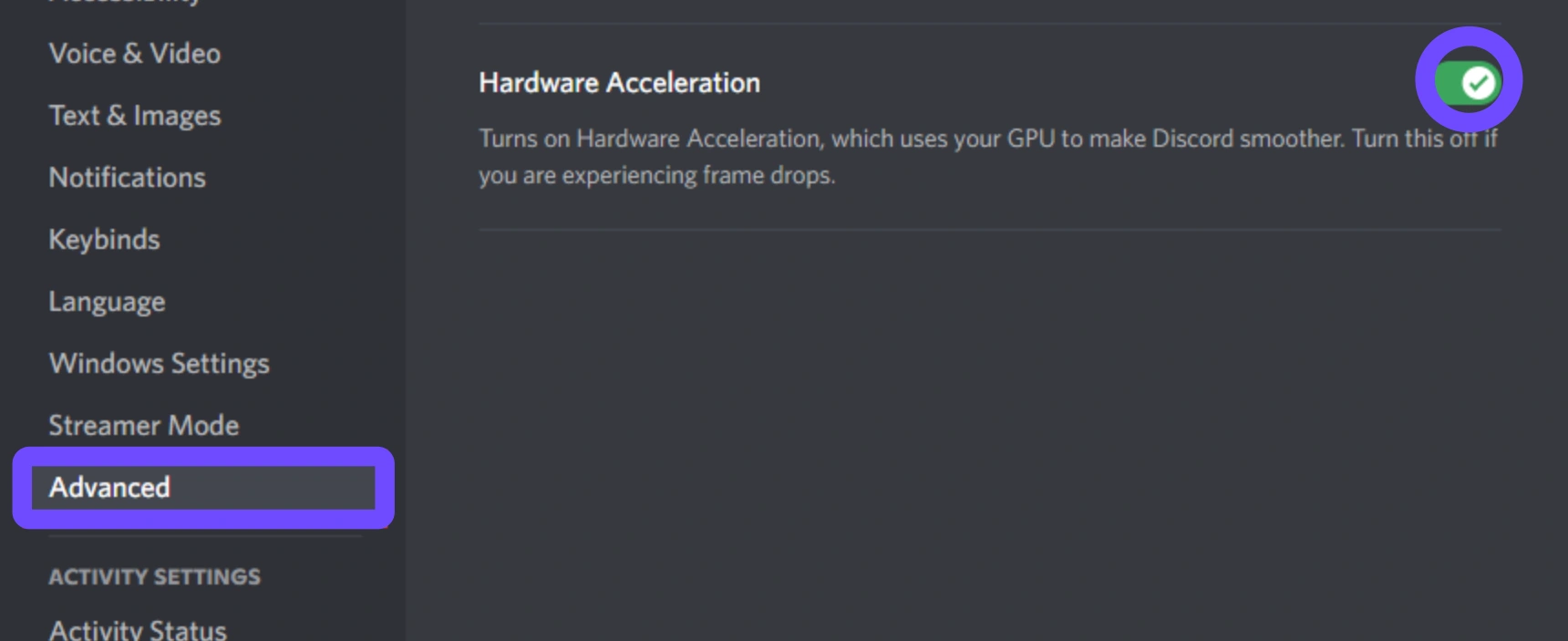
Шаг 3: Отключите Discord In-Game Overlay и оверлей NVIDIA ShadowPlay.
Хотя ручные настройки помогают, использование автоматизированной утилиты обеспечивает самый быстрый и комплексный прирост производительности.
Часть 4: Лучший способ повысить производительность AION 2 — LagoFast FPS Boost
Инструменты автоматической оптимизации системы мгновенно настраивают ресурсы ОС без необходимости в сложном редактировании системы.
LagoFast — это продвинутый FPS-бустер, созданный для устранения аппаратных узких мест и стабилизации частоты кадров в требовательных онлайн-играх. Вместо того чтобы тратить часы на настройку сложных параметров Windows, LagoFast предлагает быстрый буст FPS для AION 2, автоматически повышая приоритеты процессов.
H3: Как использовать LagoFast для повышения FPS в AION 2
Следуйте этим простым шагам, чтобы подготовить систему к оптимальной частоте кадров.
Шаг 1: Скачайте и установите LagoFast.
Шаг 2: Откройте LagoFast и найдите AION 2 через строку поиска.
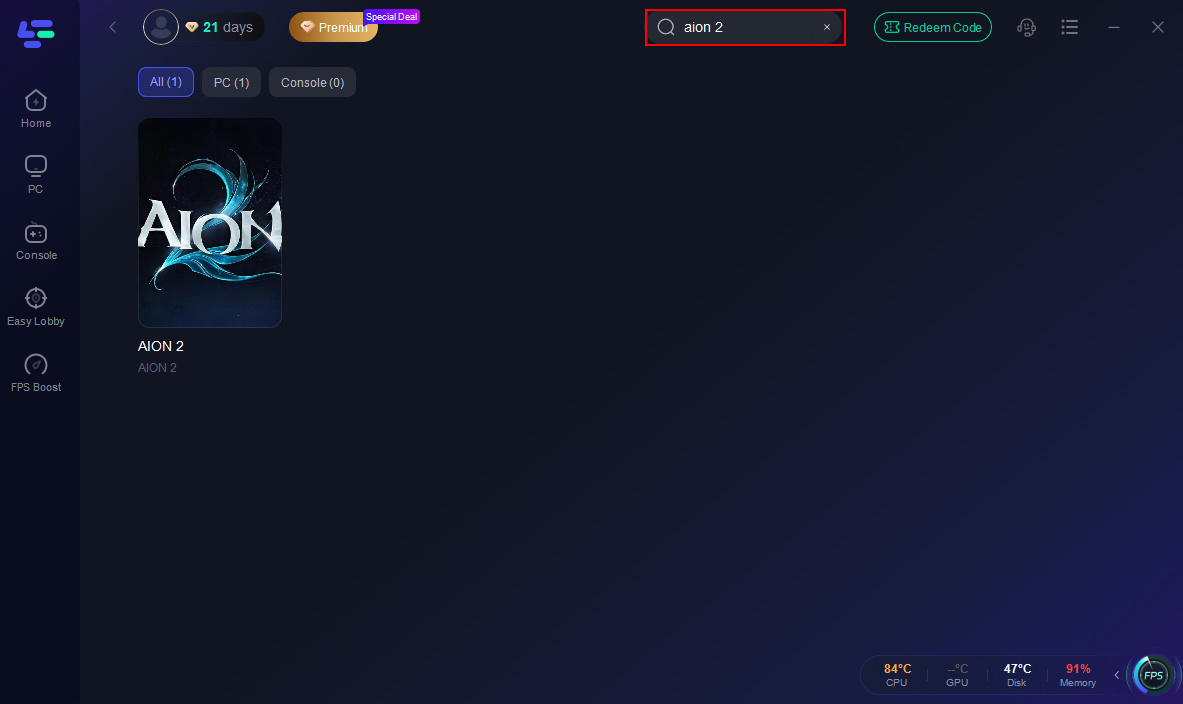
Шаг 3: Выберите инструмент FPS Boost на левой панели, чтобы настроить параметры производительности.
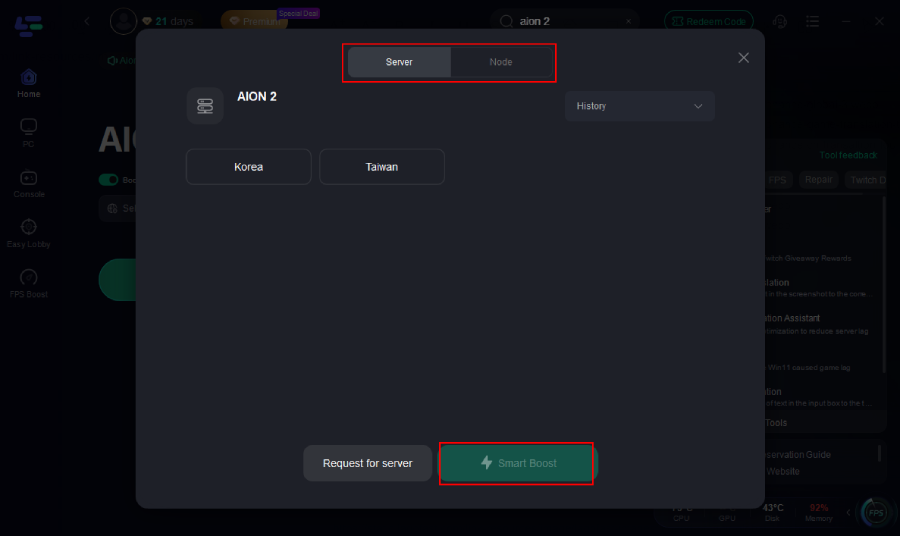
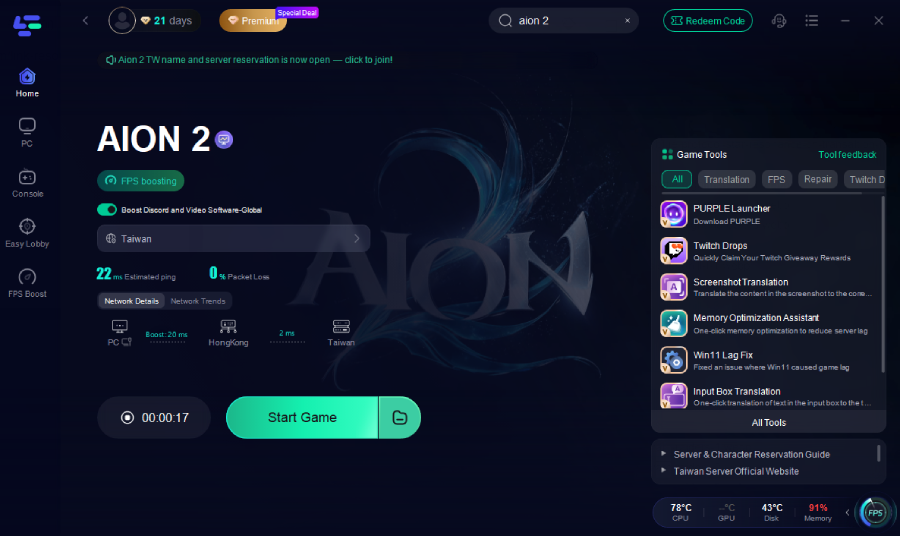
Шаг 4: Нажмите кнопку Boost, чтобы оптимизировать производительность системы и сетевой маршрут перед запуском AION 2.
Масштабные сражения с большим числом игроков создают экстремальную нагрузку на процессоры системы, которую обычные задания не воспроизводят.
Часть 5: Исправление низкого FPS в Бездне и масштабном PvP
Фракционные войны в Бездне заставляют компьютер одновременно рендерить сотни активных игроков и анимаций навыков.
Во время боев в переполненных PvP-зонах возникает узкое место CPU в AION 2, потому что процессору приходится рассчитывать взаимодействия навыков и позиционирование каждого игрока на экране.
Уменьшите лимиты отображения персонажей: Снизьте максимальное число видимых моделей игроков в настройках графики.
Отключите эффекты навыков игроков: Выключите эффекты частиц для игроков вне вашей группы, чтобы снизить высокую нагрузку на CPU при рендеринге.
Установите низкую детализацию моделей: Снижение детализации моделей персонажей уменьшает нагрузку на пропускную способность памяти во время масштабных осад.
Отключите неймплейты и тени: Отключение имен игроков и динамических теней заметно повышает стабильность частоты кадров в массовых боях.
Столичные города и торговые хабы создают схожие проблемы с производительностью из-за постоянной потоковой загрузки текстур.
Часть 6: Исправление просадок FPS в AION 2 в многолюдных локациях
Передвижение по оживленным городам вызывает резкие падения производительности, поскольку ПК постоянно загружает экипировку игроков и пользовательские скины.
Если вы столкнулись с низким FPS в AION 2 в многолюдной локации, проблема обычно связана с узкими местами при потоковой загрузке ресурсов между накопителем и RAM.
Шаг 1: Переместите AION 2 на высокоскоростной NVMe SSD. Быстрое хранилище позволяет Unreal Engine 5 загружать текстуры высокого разрешения без просадок кадров.
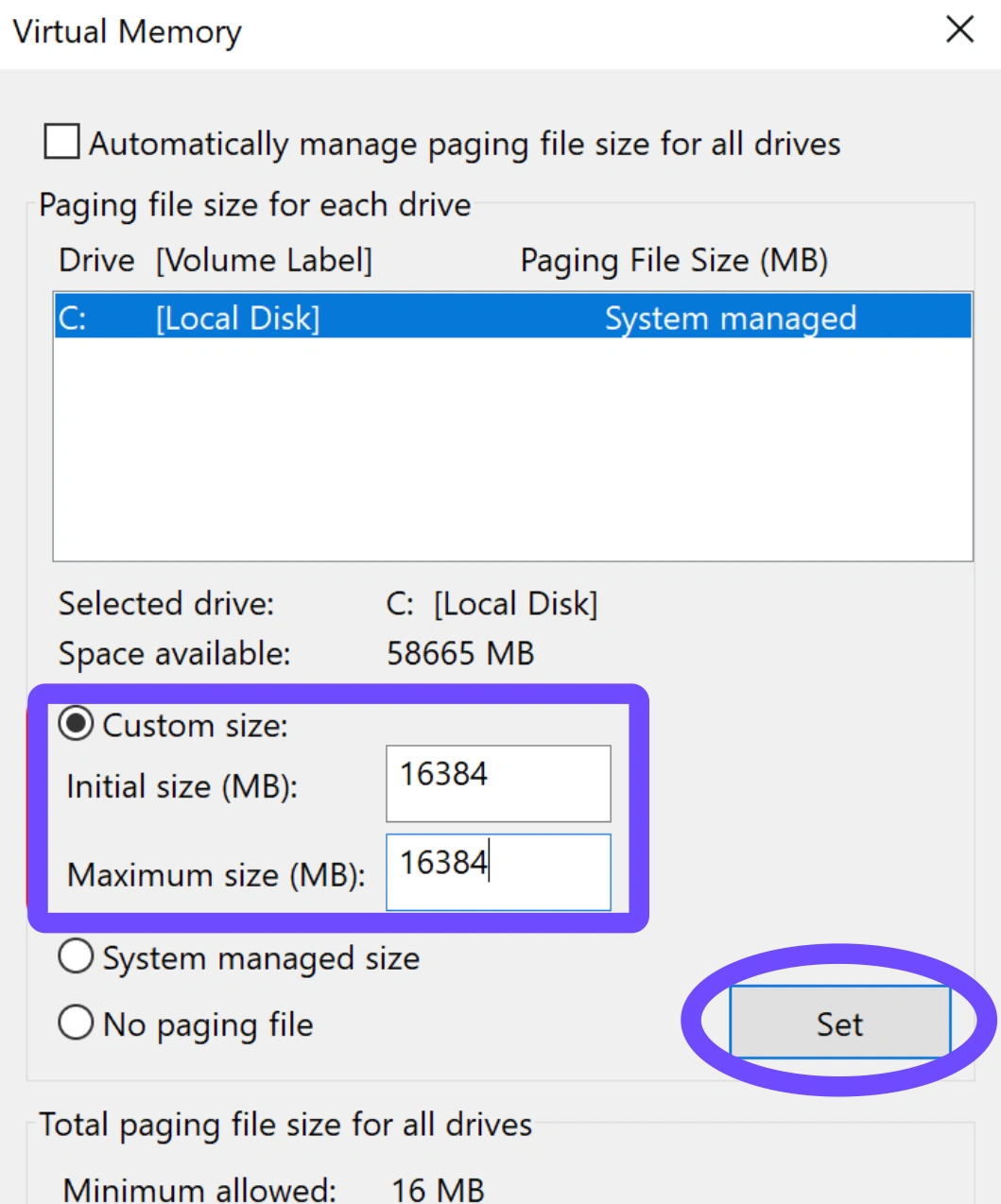
Шаг 2: Увеличьте файл подкачки виртуальной памяти Windows. Установите пользовательский размер файла подкачки 16384 МБ на вашем самом быстром SSD.
Шаг 3: Понизьте качество текстур и дальность обзора. Снижение текстурных настроек предотвращает переполнение VRAM при входе в оживленные игровые хабы.
Длительные игровые сессии могут приводить к накоплению тепла и насыщению памяти, что со временем постепенно ухудшает производительность.
Часть 7: Исправление просадок FPS, вызванных VRAM, RAM или температурой
Контроль температур оборудования и лимитов памяти помогает избежать падения частоты кадров после нескольких часов игры.
Нехватка видеопамяти или системной RAM заставляет Windows переносить данные в подкачку, что вызывает сильные рывки кадров.
Устранение узких мест VRAM и RAM
Грамотное управление распределением памяти предотвращает фризы и поддерживает плавную подачу кадров.
Следите за использованием VRAM: Держите качество текстур на уровне Medium или Low на видеокартах с 4 ГБ или 8 ГБ VRAM.
Закройте фоновые браузеры: Закройте вкладки браузера, чтобы освободить системную память перед запуском игры.
Обновитесь до 16 ГБ или 32 ГБ RAM: Для запуска AION 2 вместе с программами голосового чата требуется как минимум 16 ГБ двухканальной системной RAM.
Когда компоненты оборудования перегреваются, тепловой троттлинг снижает тактовые частоты, чтобы предотвратить повреждение от перегрева.
Устранение проблем с тепловым троттлингом
Поддержание низкой температуры компонентов обеспечивает стабильную максимальную производительность во время длительных рейдов.
Шаг 1: Очистите вентиляторы ПК, радиаторы и входные фильтры от пыли с помощью сжатого воздуха.
Шаг 2: Следите за температурами с помощью аппаратных утилит, чтобы GPU оставалась ниже 85 C, а CPU — ниже 90 C под нагрузкой.
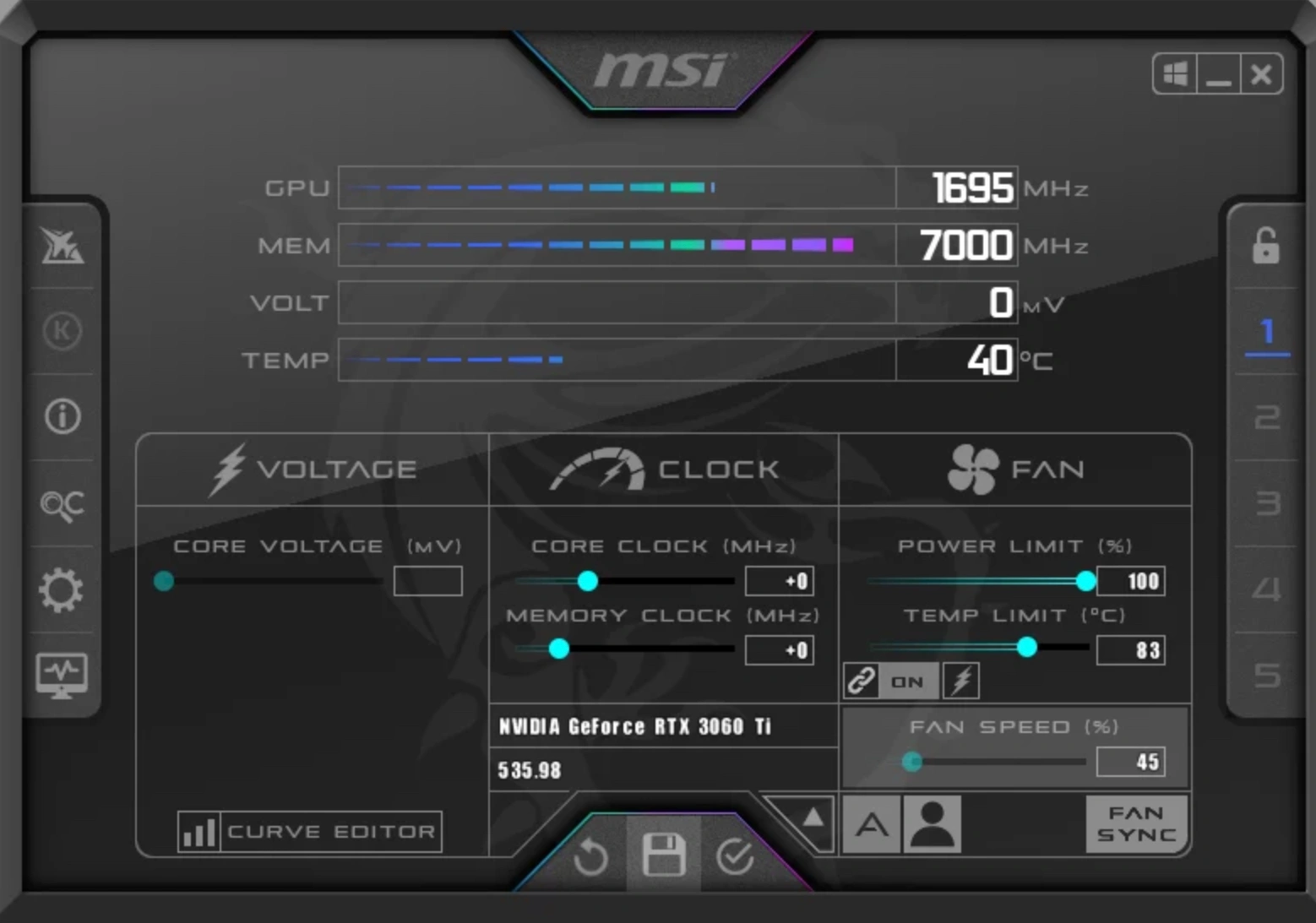
Шаг 3: Настройте пользовательские профили вентиляторов в программах вроде MSI Afterburner, чтобы охлаждение усиливалось раньше.
Помимо физических аппаратных оптимизаций, современные технологии рендеринга также дают простой прирост производительности.
Часть 8: Бонусные советы: используйте DLSS, FSR и масштабирование разрешения для увеличения FPS
Технологии масштабирования разрешения рендерят сцены в более низком разрешении, сохраняя при этом четкое качество изображения.
NVIDIA DLSS: Включите режим DLSS Quality или Balanced на видеокартах RTX для мгновенного прироста частоты кадров на 30% и более.
AMD FSR / Intel XeSS: Включите режим FSR Quality на видеокартах AMD или GTX, чтобы повысить производительность при более высоком разрешении экрана.
Настройте масштаб разрешения: Уменьшите внутреннее масштабирование разрешения до 90% или 85%, чтобы снизить нагрузку на GPU и сохранить четкость текста HUD.
Чтобы прояснить отдельные технические вопросы, ознакомьтесь со следующими часто задаваемыми вопросами.
Часть 9: FAQ о низком FPS и просадках FPS в AION 2
Эти краткие ответы охватывают распространенные вопросы по оборудованию и шаги по устранению неполадок для игроков AION 2.
Почему на моем мощном ПК низкий FPS в AION 2?
Даже мощные ПК могут сталкиваться с проблемой низкого FPS в AION 2 из-за узких мест одного ядра CPU в массовых PvP-сражениях, активного фонового ПО или неоптимизированных графических настроек.
В чем разница между низким FPS и сетевыми лагами в AION 2?
Низкий FPS означает медленный визуальный рендеринг из-за аппаратных ограничений, тогда как сетевые лаги вызывают задержку активации навыков или эффект «резинки» у персонажа из-за высокого пинга или потери пакетов.
Как исправить 100% загрузку GPU в AION 2?
Если у вас в AION 2 GPU загружена на 100%, понизьте графическое разрешение, уменьшите качество теней или включите функции апскейлинга NVIDIA DLSS / AMD FSR.
Помогает ли установка AION 2 на SSD избавиться от просадок кадров?
Да, размещение AION 2 на быстром SSD устраняет фризы при потоковой загрузке ресурсов и подгрузке текстур при входе в многолюдные города или крупные PvP-сражения.
Почему в PvP AION 2 мой FPS падает со 120 до 50?
В крупных PvP-боях высокая плотность игроков заставляет CPU одновременно рассчитывать сотни действий персонажей и эффектов навыков, что создает узкое место CPU в AION 2 и снижает частоту кадров.
Как LagoFast может помочь повысить мой FPS в AION 2?
LagoFast очищает RAM, повышает приоритеты игровых процессов CPU, оптимизирует графические профили и закрывает фоновые задачи, обеспечивая надежное решение проблемы просадок FPS в AION 2.
Какие графические настройки сильнее всего влияют на производительность AION 2?
Количество отображаемых игроков, плотность эффектов навыков, динамические тени и качество текстур создают наибольшую нагрузку на ресурсы CPU и GPU.
Прежде чем отправляться в бой, убедитесь, что ваша система правильно настроена для максимальной производительности.
Заключение
Чтобы добиться высокой и стабильной частоты кадров в AION 2, нужно сбалансировать внутриигровые графические настройки, устранить аппаратные узкие места и поддерживать оптимальные температуры системы. Используя точечные настройки для многолюдных PvP-зон и LagoFast FPS Boost для оптимизации системных ресурсов, вы сможете избавиться от раздражающих просадок кадров. Скачайте LagoFast уже сегодня, чтобы повысить FPS, снизить пинг в игре и наслаждаться плавными сражениями по всей Атреи.
Ускорьте свою игру с LagoFast для эпической скорости
Играйте усерднее, быстрее. Ускоритель игр LagoFast устраняет тормоза и задержки на ПК, мобильных устройствах или Mac — выигрывайте каждый матч!
Быстро снижает игровую задержку и пинг!
Увеличивает FPS для более плавной игры!