

Недавний запуск античита EA Javelin в сентябре 2026 года вызвал масштабные сбои в матчмейкинге для игроков Apex Legends на ПК. Многие пользователи сообщают, что игра блокирует им доступ с постоянным сообщением об ошибке «Party Not Ready», даже при одиночной игре. Эта проблема мешает входить в обычные матчи, присоединяться к друзьям с других платформ и загружаться в тир. Основными причинами являются конфликты сетевой маршрутизации и ошибки синхронизации античита. Использование инструментов сетевого ускорения, таких как LagoFast, вместе с восстановлением клиента помогает быстро устранить зависания матчмейкинга.

- ✅ Меньше пинга и вылетов.
- ✅ Больше FPS и лучше работа ПК.
- ✅ Поддержка 3000+ игр.
- ✅ Стабильный коннект и смена региона.
Часть 1: Обзор ошибки Party Not Ready в Apex Legends
Внедрение античита в сентябре 2026 года создало несколько уникальных сбоев лобби на платформах Steam и EA App. Понимание того, как эти ошибки проявляются в главном меню, поможет выбрать правильный способ исправления.
В таблице ниже приведены основные варианты поведения ошибок, о которых сообщали игроки после обновления.
Поведение ошибки | Основное влияние | Частый триггер |
Блокировка одиночного лобби | Персонаж игрока не загружается в лобби; кнопка готовности остается неактивной | Сбой инициализации фоновой службы Javelin |
Блокировка между лаунчерами | Невозможно присоединиться к друзьям между Steam и EA App | Несовпадение токенов сессии между лаунчерами |
Ошибка тира | Игра показывает «Party Not Ready» при загрузке одиночной тренировки | Тайм-аут рукопожатия с сервером во время создания матча |
Цикл шейдеров и всплывающее окно античита | Ошибка античита появляется до или во время матчмейкинга | Конфликты со сторонними оверлеями (например, HUDSight) |
Чтобы эффективно устранить эти ошибки, нужно изучить технические причины сбоев аутентификации лобби.
Часть 2: Основные причины сбоев матчмейкинга после обновления античита Javelin
Когда Apex Legends обновила свою инфраструктуру безопасности до EA Javelin Anticheat, протокол взаимодействия между вашим клиентом на ПК, серверами EA и лаунчерами Steam значительно изменился.
Сбои рукопожатия античита и служб
Основная причина — неудачный обмен токенами аутентификации между Javelin и серверами EA. Перегрузка сети или потеря пакетов прерывают эту проверку, из-за чего игровой движок автоматически ограничивает статус вашей группы.
Приглашения между Steam и EA App
Steam и EA App проверяют игровые сессии через отдельные API-мосты. Обновление изменило проверку токенов в этих связках, из-за чего устаревшие кэшированные учетные данные незаметно сбрасывают приглашения и блокируют лобби между разными лаунчерами.
Вмешательство сторонних оверлеев и программ
Такие инструменты, как HUDSight, кастомные прицелы и антивирусные файрволы, могут блокировать сканирование памяти Javelin. Эти конфликты вызывают скрытые флаги античита, из-за которых доступ к матчмейкингу отзывается без закрытия игрового клиента.
Часть 3: Быстрые способы исправить ошибку Party Not Ready в Apex Legends
Исправление этой ошибки требует очистки локальных файлов кэша, отключения конфликтующего ПО и восстановления поврежденных компонентов античита.
Ознакомьтесь с подробными действиями ниже, чтобы исправить состояние вашего лобби.
Перезапустите игру и службы клиента EA
Полное закрытие фоновых процессов очищает зависшие экземпляры античита и запускает новый обмен токенами аутентификации лобби.
Шаги:
Шаг 1: Выйдите из Apex Legends и закройте свой платформенный лаунчер.
Шаг 2: Нажмите Ctrl + Shift + Esc, чтобы открыть Диспетчер задач.
Шаг 3: Найдите процессы с именами "EA Background Service", "EADesktop.exe" или "Javelin" и выберите «Снять задачу».
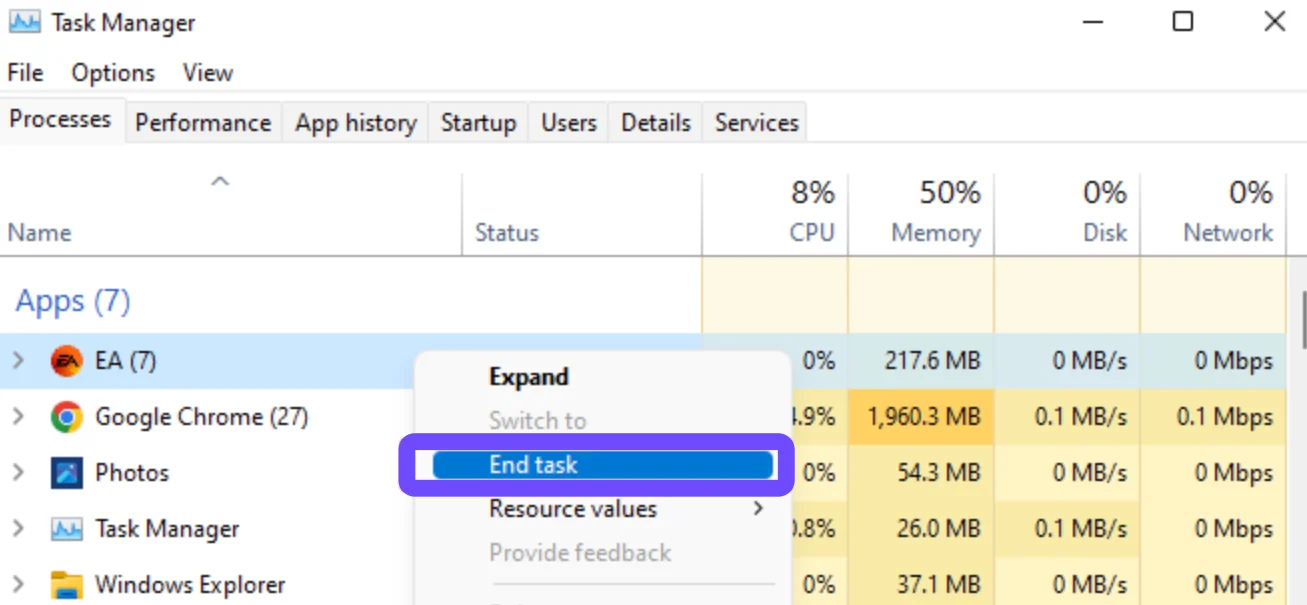
Шаг 4: Снова запустите клиент платформы от имени администратора и откройте игру.
Восстановите файлы игры и EA Javelin Anti-Cheat
Поврежденные файлы патча часто мешают драйверу античита корректно проходить проверку на серверах аутентификации EA.
Шаги для Steam:
Шаг 1: Откройте свою библиотеку Steam.
Шаг 2: Щелкните правой кнопкой мыши по Apex Legends и выберите «Свойства».
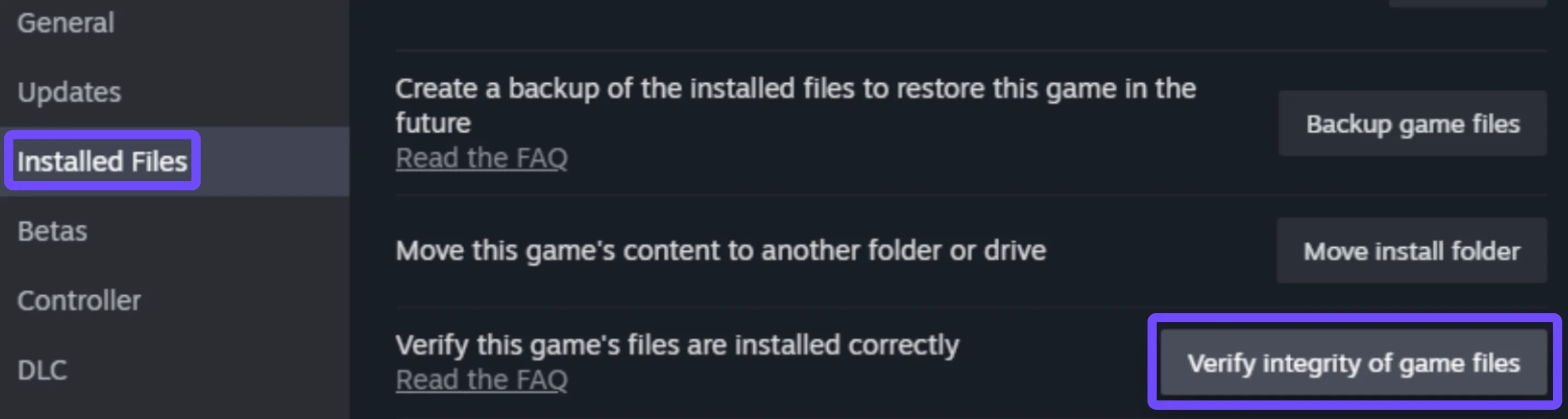
Шаг 3: Перейдите в раздел Installed Files и нажмите Verify integrity of game files.
Шаги для EA App:
Шаг 1: Откройте My Collection в EA App.
Шаг 2: Нажмите на три точки на плитке Apex Legends.
Шаг 3: Выберите Repair.
Отключите конфликтующие оверлеи и приложения
Сторонние утилиты и слишком строгие правила файрвола могут блокировать сканирование памяти Javelin во время работы и отзывать доступ к матчмейкингу.
Шаги:
Шаг 1: Закройте фоновые приложения, такие как HUDSight, RivaTuner Statistics Server, Discord Overlay и MSI Afterburner.
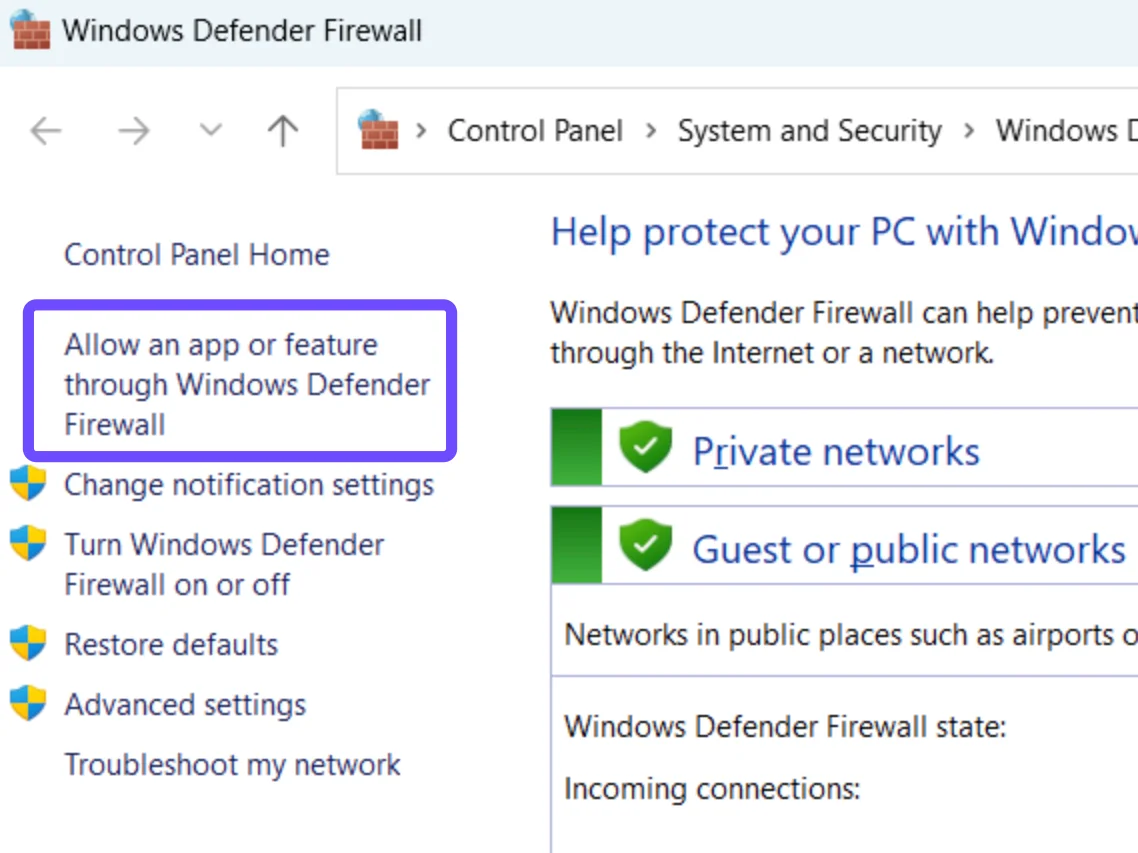
Шаг 2: Откройте настройки брандмауэра Windows Defender.
Шаг 3: Временно добавьте исключение для Apex Legends и EA Javelin.
Очистите файлы кэша EA App
Устаревшие файлы кэша сессии вызывают постоянную рассинхронизацию лобби и сбои матчмейкинга после обновлений клиента.
Шаги для EA App:
Шаг 1: Откройте EA App и нажмите значок меню в левом верхнем углу.
Шаг 2: Перейдите в Help и выберите App Recovery.
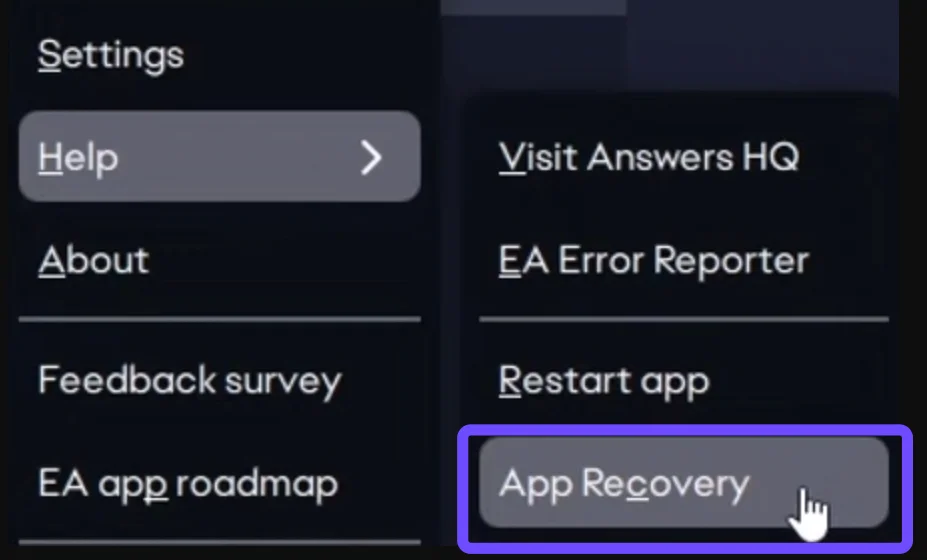
Шаг 3: Нажмите Clear Cache.
Шаги для Steam:
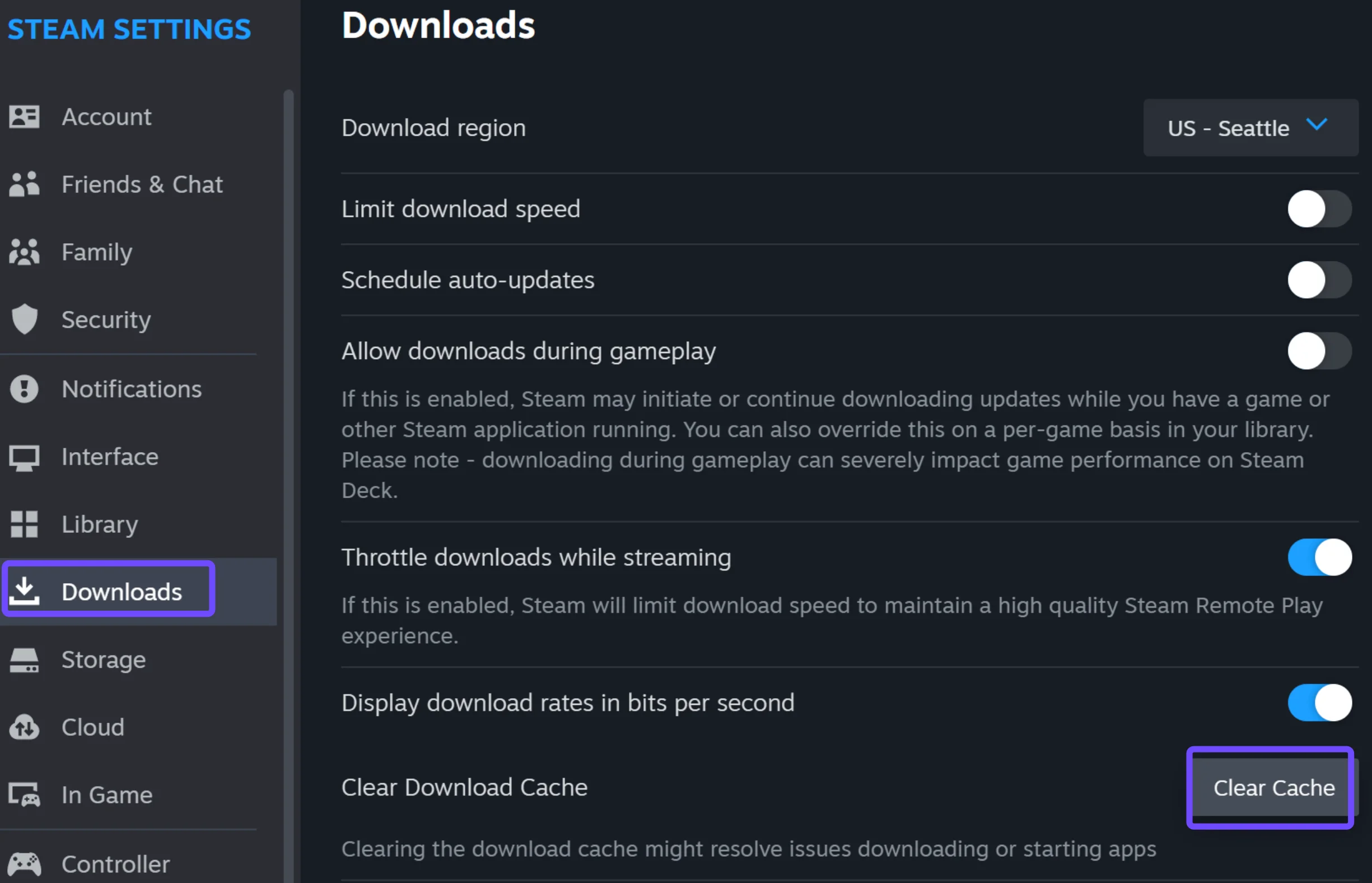
Шаг 1: Откройте Steam и перейдите в Settings.
Шаг 2: Перейдите в раздел Downloads.
Шаг 3: Нажмите Clear Cache.
Очистите DNS и сбросьте сетевые сокеты
Очистка устаревших сетевых сокетов и IP-конфигураций помогает устранить скрытые проблемы подключения к серверу, вызванные обновлением.
Шаги:
Шаг 1: Откройте командную строку от имени администратора.
Шаг 2: Введите netsh winsock reset и нажмите Enter.
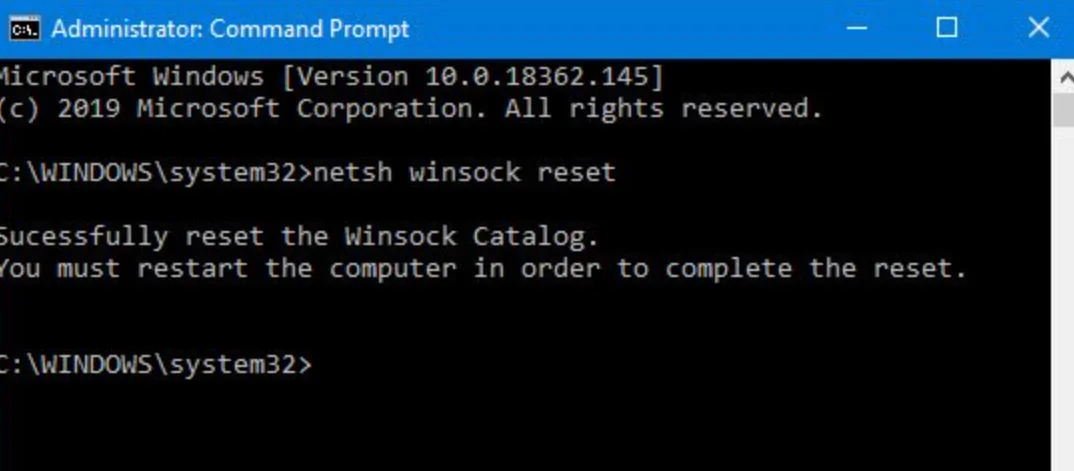
Шаг 3: Введите ipconfig /flushdns и нажмите Enter.
Шаг 4: Введите ipconfig /renew и нажмите Enter.
Шаг 5: Перезагрузите компьютер, чтобы создать чистые сетевые сокеты.
Часть 4: Оптимизация соединения и исправление синхронизации лобби с LagoFast
Нестабильные сетевые маршруты и потери пакетов на сервере часто мешают античиту Javelin поддерживать активное рукопожатие с серверами EA. LagoFast предлагает оптимизированное решение, специально предназначенное для проблем с игровым соединением онлайн-игр.
LagoFast использует динамический многонодовый движок маршрутизации, который выбирает самый короткий и стабильный путь к серверам Apex Legends. Устраняя потерю пакетов и стабилизируя пинг во время синхронизации лобби, он предотвращает тайм-ауты рукопожатия античита, из-за которых и возникает необходимость исправлять ошибку Apex Legends Party Not Ready. Кроме того, LagoFast предлагает удобный интерфейс, встроенный бустер FPS для уменьшения аппаратных подлагиваний и возможность переключения серверов в один клик, чтобы вы могли подключаться к региональным серверам без проблем с региональными ограничениями.
Как оптимизировать соединение и исправить синхронизацию лобби с LagoFast:
Шаг 1: Закройте Apex Legends и полностью выйдите из EA App или Steam.
Шаг 2: Скачайте и откройте LagoFast на своем ПК.
Шаг 3: Найдите Apex Legends и выберите свою платформу.
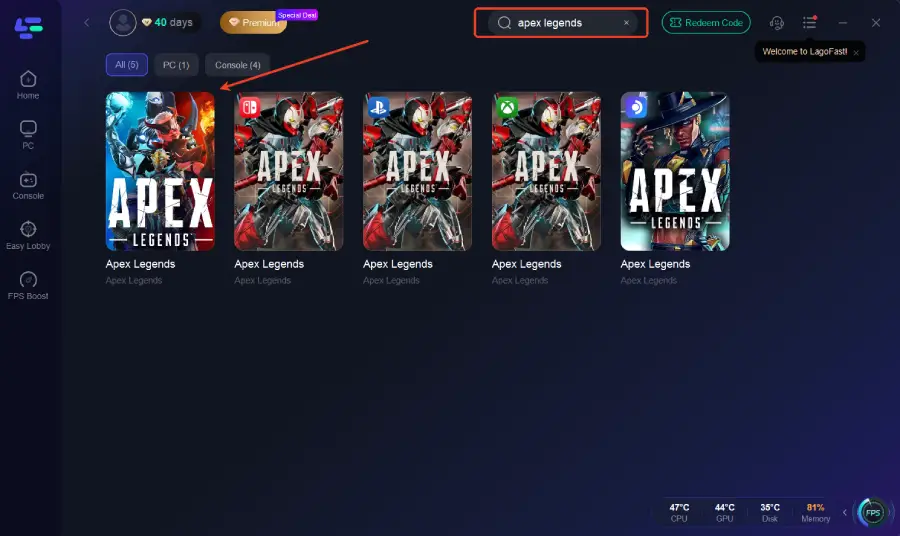
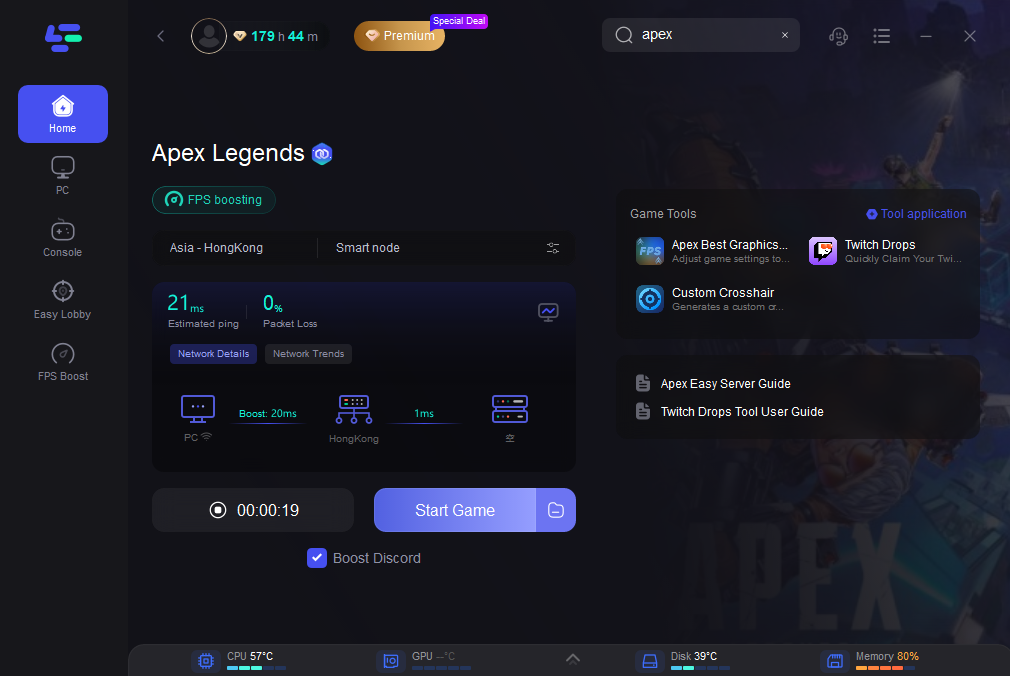
Шаг 4: Выберите рекомендованный Smart Node и нажмите Smart Boost.
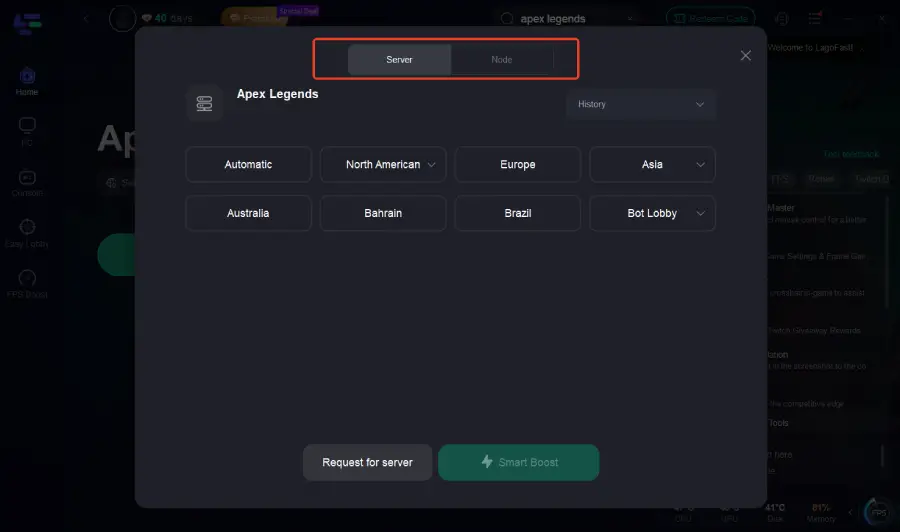
Шаг 5: Снова откройте игровой лаунчер и запустите Apex Legends.
Часть 5: Решение проблемы, когда в Apex Legends нельзя начать поиск матча или присоединиться к друзьям
При игре в группе или переключении между режимами некоторые обходные решения для лаунчеров помогают устранить зависшие состояния группы. Используйте подробные варианты ниже, чтобы решить конкретные проблемы с поиском матча в зависимости от вашей конфигурации.
Пользователи лаунчера Steam
Переключение параметра заполнения заставляет игровой сервер обновить состояние лобби и убрать зависшие флаги матчмейкинга.
Шаги:
Шаг 1: Откройте экран выбора режима лобби.
Шаг 2: Снимите галочку с параметра Fill Teammates.
Шаг 3: Нажмите Ready и подождите 10 секунд.
Шаг 4: Нажмите Un-ready и снова включите параметр Fill Teammates.
Пользователи EA App
Удаление локальных файлов кэша каталога устраняет постоянные сбои сессии аккаунта, из-за которых не открывается групповой поиск матча.
Шаги:
Шаг 1: Выйдите из своей учетной записи EA в приложении для ПК.
Шаг 2: Полностью закройте EA App.
Шаг 3: Откройте Проводник, перейдите в каталог AppData/Local и удалите папку EA Desktop.
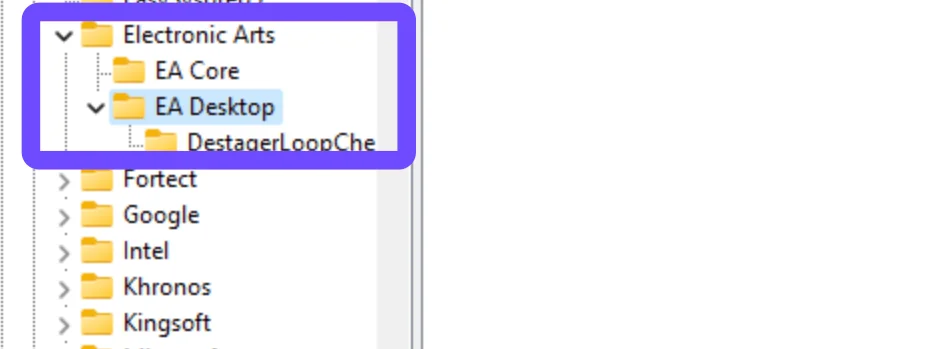
Шаг 4: Снова запустите EA App и войдите в аккаунт.
Кроссплей-группы
Повторная синхронизация токенов сессии группы в главном меню восстанавливает подключение к лобби между разными лаунчерами.
Шаги:
Шаг 1: Попросите всех участников группы нажать ESC в лобби.
Шаг 2: Одновременно выберите Leave to Title Screen.
Шаг 3: Вернитесь в главное меню и отправьте приглашения в группу, чтобы снова присоединиться к тому же лидеру группы.
Часть 6: FAQ об ошибке Party Not Ready в Apex Legends после обновления Javelin
Почему Apex Legends пишет Party Not Ready, когда я играю в одиночку?
Ошибка Party Not Ready возникает, когда игровой клиент не может проверить ваш токен безопасности на серверах EA Javelin Anti-Cheat. Даже в одиночной игре требуется активное соединение с античитом, прежде чем откроется очередь матчмейкинга.
Как исправить ошибку Party Not Ready, из-за которой нельзя войти в тир в Apex Legends?
Чтобы войти в тир, откройте выбор игрового режима, сначала переключитесь на стандартное лобби Battle Royale, снимите галочку Fill Teammates, затем вернитесь в тир и нажмите Ready. Также можно восстановить файлы игры, чтобы исправить отсутствующие скрипты античита.
Могут ли сторонние оверлеи прицела, такие как HUDSight, вызывать ошибки античита Javelin?
Да. EA Javelin Anticheat распознает некоторые оверлейные инструменты как несанкционированные перехватчики памяти. Отключение HUDSight или аналогичных приложений с прицелом перед запуском Apex Legends устраняет мгновенные сбои античита при старте и ошибки готовности лобби.
Что делать, если Apex Legends не может найти матч после обновления античита?
Сначала проверьте целостность файлов игры через Steam или EA App. Затем очистите настройки DNS и кэш лаунчера. Если матчмейкинг по-прежнему зависает, используйте LagoFast для оптимизации сетевой маршрутизации к серверам EA.
Почему игроки Steam не могут присоединиться к игрокам EA App после обновления в сентябре 2026 года?
Обновление безопасности Javelin изменило способ проверки токенов сессии между разными лаунчерами. Чтобы исправить блокировку группы между платформами, оба игрока должны перезапустить свои лаунчеры, очистить кэш приложений и повторно отправить приглашения из главного экрана игры.
Выпустила ли EA официальный патч для ошибки Apex Legends Party Not Ready, связанной с Javelin?
Да, обновления серверов EA устраняют многие проблемы перехода на античит Javelin. Однако если в вашей локальной системе остались поврежденные файлы кэша или ошибки сетевых сокетов, вам придется вручную очистить кэш и сбросить сетевые настройки, чтобы восстановить матчмейкинг.
Заключение
Ошибка Apex Legends Party Not Ready в сентябре 2026 года в основном связана с тайм-аутами аутентификации EA Javelin Anticheat, повреждением кэша лаунчера и конфликтами с оверлейным ПО. Проверив установочные файлы игры, очистив кэш приложений, отключив оверлеи вроде HUDSight и используя игровые бустеры, такие как LagoFast, для обеспечения стабильных маршрутов к серверам, вы сможете устранить блокировки матчмейкинга и без проблем вернуться к плавному игровому процессу.

Ускорьте свою игру с LagoFast для эпической скорости
Играйте усерднее, быстрее. Ускоритель игр LagoFast устраняет тормоза и задержки на ПК, мобильных устройствах или Mac — выигрывайте каждый матч!
Быстро снижает игровую задержку и пинг!
Увеличивает FPS для более плавной игры!