

Если вам нужна лучшая соревновательная конфигурация для Apex Legends на ПК, начните с этого: полноэкранный режим, 1920x1080, V-Sync выключен, NVIDIA Reflex — Enabled + Boost, FOV 90–110 и в основном низкие настройки. Для большинства игроков это даёт лучший баланс между высоким FPS, меньшей задержкой ввода и более чистой видимостью.
Если ваша цель — максимальная производительность, запускайте Apex Legends на самых низких возможных настройках графики. На практике это означает снижение качества теней, ambient occlusion, сглаживания и параметров эффектов, которые создают визуальный шум или съедают кадры.

- ✅ Меньше пинга и вылетов.
- ✅ Больше FPS и лучше работа ПК.
- ✅ Поддержк 3000+ игр.
- ✅ Стабильный коннект и смена региона
Лучшие настройки графики Apex Legends кратко
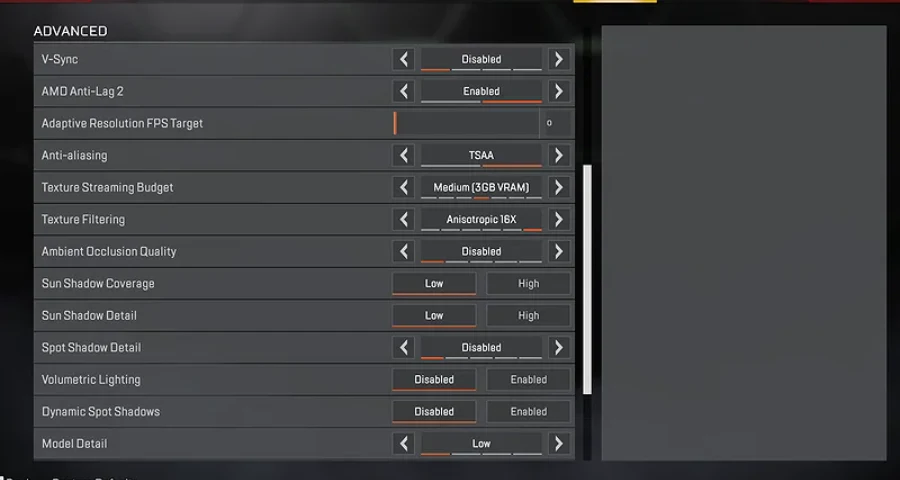
Вот самая безопасная соревновательная база для большинства игроков на ПК:
Настройка | Рекомендуемое значение |
|---|---|
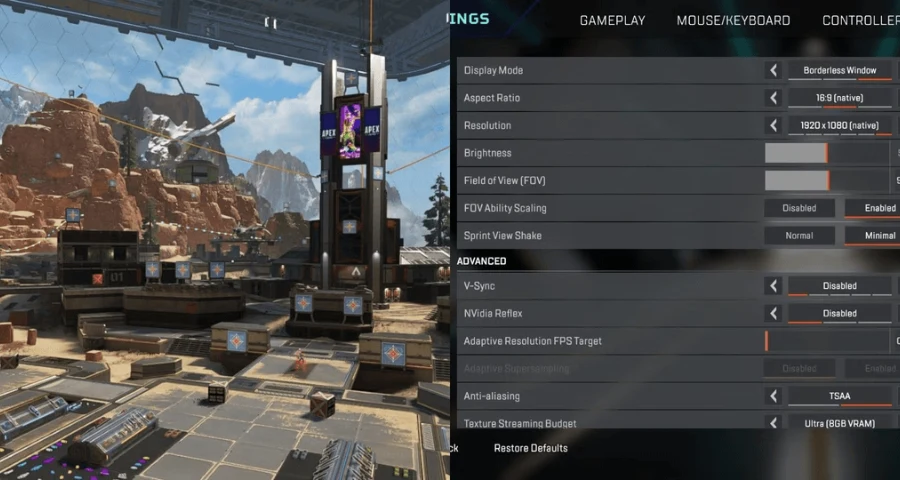
Режим отображения | Полноэкранный |
Разрешение | 1920x1080 |
V-Sync | Выключен |
NVIDIA Reflex | Enabled + Boost |
FOV | 90–110 |
Сглаживание | Выкл. / None |
Ambient Occlusion | Низко или выкл. |
Настройки, связанные с тенями | Низко или выкл. |
Детализация эффектов | Низко |
Бюджет потоковой загрузки текстур | Низкий, либо None на слабых ПК |
Тряска камеры при беге | Minimal |
Почему эти настройки важны
Для соревновательной игры цель — не более красивая картинка. Цель в другом:
Более высокий FPS для более плавного трекинга
Меньшая задержка ввода для более быстрой реакции
Меньше визуального шума во время перестрелок
Лучшая видимость целей, когда способности, частицы и тени заполняют экран
Apex известна визуальной перегруженностью, поэтому более чистые настройки часто упрощают отслеживание врагов сильнее, чем пресет с высокой детализацией.
Лучшие настройки Apex Legends для слабых ПК
Если ваш ПК с трудом держит стабильный фреймрейт, делайте упор на производительность максимально агрессивно. Именно в этом классе низкие настройки помогают больше всего.
Рекомендуемая конфигурация для слабых ПК
Режим отображения: Полноэкранный
Разрешение: 1920x1080, если система держит его стабильно; если нет — снижайте разрешение только в крайнем случае
V-Sync: Выключен
NVIDIA Reflex: Enabled + Boost
FOV: 90–100
Сглаживание: None
Ambient Occlusion: Выкл. или низко
Настройки, связанные с тенями: минимально возможные
Детализация эффектов: низко
Бюджет потоковой загрузки текстур: None или самый низкий вариант, который тянет ваша система
Тряска камеры при беге: Minimal
Что даёт наибольший прирост FPS
На слабом железе самые тяжёлые настройки обычно и дают самый заметный выигрыш:
Тени могут ощутимо снижать производительность, поэтому их стоит урезать в первую очередь
Ambient Occlusion добавляет мягкое затенение, которое бьёт по FPS и почти не помогает соревновательной читаемости
Сглаживание лучше отключить, если ваш приоритет — частота кадров
Детализацию эффектов стоит держать на низком уровне, чтобы уменьшить визуальный шум от взрывов и способностей
Бюджет потоковой загрузки текстур должен быть умеренным, если у вас мало VRAM
Если ваша цель — стабильный геймплей, то здесь работает почти железное правило: низкие настройки обычно максимизируют FPS в Apex Legends.
Лучшие настройки Apex Legends для ПК среднего уровня
Системам среднего класса тоже стоит отдавать приоритет соревновательным настройкам, но у вас больше пространства, чтобы сохранить игре приличный внешний вид без слишком большой потери производительности.
Рекомендуемая конфигурация для среднего сегмента
Режим отображения: Полноэкранный
Разрешение: 1920x1080 или нативное, если производительность остаётся высокой
V-Sync: Выключен
NVIDIA Reflex: Enabled + Boost
FOV: 100–110
Сглаживание: None
Ambient Occlusion: Низко или выкл.
Настройки, связанные с тенями: низко
Детализация эффектов: низко
Бюджет потоковой загрузки текстур: от низкого до среднего, если позволяет объём VRAM
Тряска камеры при беге: Minimal
Где можно безопасно добавить качество картинки
Если ваш FPS уже находится там, где вам нужно, то наименее рискованно обычно повышать качество текстур, потому что оно влияет на общую чёткость изображения сильнее, чем на читаемость боя в каждый конкретный момент. Сначала оставьте тяжёлые настройки низкими, а затем поднимайте только параметры, связанные с текстурами, если ваш объём VRAM позволяет сделать это без проблем.
Главная ошибка на железе среднего уровня — поднимать всё равномерно. В Apex это обычно означает платить производительностью за настройки, которые не помогают выигрывать перестрелки.
Лучшие настройки Apex Legends для мощных ПК
Мощный ПК даёт вам больше вариантов, но лучшая соревновательная конфигурация всё равно не означает, что нужно выкручивать всё на максимум.
Рекомендуемая конфигурация для мощных ПК
Режим отображения: Полноэкранный
Разрешение: Нативное, хотя 1920x1080 всё ещё остаётся стандартной соревновательной базой
V-Sync: Выключен
NVIDIA Reflex: Enabled + Boost
FOV: 100–110
Сглаживание: выкл., если нужен максимум FPS; повышайте только если предпочитаете более сглаженные края и можете себе это позволить
Ambient Occlusion: Низко или выкл.
Настройки, связанные с тенями: низко
Детализация эффектов: низко
Бюджет потоковой загрузки текстур: выше, если ваш GPU и объём VRAM это комфортно позволяют
Тряска камеры при беге: Minimal
Что даже на мощном ПК всё равно лучше держать низким
Даже на сильной системе некоторые настройки по-прежнему дают плохое соотношение пользы к затратам для соревновательной игры:
Тени добавляют нагрузку и визуальный шум
Ambient Occlusion делает сцену тяжелее, но не улучшает чёткость целей
Детализация эффектов может затруднять чтение боя
V-Sync всё так же добавляет проблемы с задержкой для большинства соревновательных игроков
Если вы хотите сбалансированную конфигурацию для мощного ПК, сначала оптимизируйте параметры, влияющие на задержку и читаемость, и только потом повышайте качество текстур или отдельные визуальные опции — но лишь после того, как убедитесь, что FPS остаётся на нужном уровне.
Лучшие настройки видимости в Apex Legends
Видимость — одна из главных причин, по которой игроки в Apex отказываются от высоких пресетов.
FOV: 90–110 — лучший стартовый диапазон
EA рекомендует 90–110, и это по-прежнему самый безопасный диапазон для большинства игроков.
90–100 меньше нагружает систему и может делать цели немного крупнее
100–110 улучшает периферийный обзор и помогает замечать движение по краям экрана
Компромисс простой: более высокий FOV улучшает обзор, но может немного снижать производительность и делать врагов визуально меньше.
Тряска камеры при беге: Minimal
Установите Sprint View Shake на Minimal. Это уменьшает движение экрана во время бега и помогает лучше сохранять визуальный контроль при быстрых перемещениях.
Держите настройки, создающие визуальный шум, на низком уровне
Для более чистой картинки в бою держите эти параметры на низком уровне или отключайте:
Детализация эффектов
Ambient Occlusion
Настройки, связанные с тенями
Сглаживание, если вам нужен дополнительный FPS
Это не уберёт визуальную перегруженность Apex полностью, но сделает игру заметно более читаемой.
Яркость
Яркость — более индивидуальный параметр, чем большинство графических настроек. Не существует одного универсально подтверждённого значения для всех дисплеев, поэтому не копируйте случайное число вслепую. Практическое правило простое: не выставляйте её настолько низко, чтобы в тёмных зонах терялось движение врагов.
DX11 против DX12 в Apex Legends
Здесь речь идёт о компромиссе, а не об одном универсально лучшем варианте.
Часто повторяемое разделение по производительности выглядит так:
DX12 может давать более низкую задержку
DX11 может обеспечивать больше сырого FPS, если сравнивать без NVIDIA Reflex
Это значит, что лучший выбор зависит от того, что для вас важнее:
Выбирайте DX12, если ваш приоритет — отзывчивость
Выбирайте DX11, если вам важнее выжать максимум сырого FPS
Если ваша текущая конфигурация уже хорошо работает с Reflex и ощущается стабильной, протестируйте оба варианта и оставьте тот, который лучше показывает себя на вашей системе. Здесь нет одного подтверждённого победителя для всех.
Примечания по ограничению FPS
Многие соревновательные игроки стремятся к высоким значениям частоты кадров, и 120–144+ FPS — распространённый целевой диапазон для более плавной игры.
Также часто советуют использовать параметр запуска для снятия лимита FPS на ПК через платформы вроде Steam:
+fps_max unlimited
Используйте его осторожно. Неограниченный FPS может улучшить отзывчивость, но также способен сделать время кадра менее стабильным в зависимости от вашего железа. Если игра ощущается нестабильной, фиксированный лимит может быть приятнее, чем погоня за максимально возможным числом.
Тренды настроек про-игроков в Apex Legends
1920x1080 — самая распространённая базовая точка
Полноэкранный режим предпочтителен
V-Sync обычно выключен
Высокий FOV распространён, часто ближе к верхней части диапазона 90–110
Низкие настройки часто используются ради производительности и читаемости
Высокая частота обновления и высокий FPS предпочтительны, если позволяет железо
Это не означает, что каждый про-игрок использует абсолютно одинаковую конфигурацию. Соревновательные настройки Apex обычно отдают приоритет производительности, низкой задержке и читаемости, а не качеству картинки.
Как повысить FPS в Apex Legends с помощью LagoFast
Если вы уже оптимизировали настройки и обновили драйверы, но игра всё ещё страдает от фризов или лагов, проблема может быть глубже — нестабильный роутинг или перегрузка ресурсов. LagoFast — это лёгкий ускоритель игр в реальном времени, созданный именно для таких случаев. Он снижает пинг, минимизирует потери пакетов и помогает удерживать стабильный FPS за счёт оптимизации сети и системных ресурсов.
Как пользоваться LagoFast
Начать очень просто:
Шаг 1. Нажмите кнопку Free Trial, скачайте и установите LagoFast.
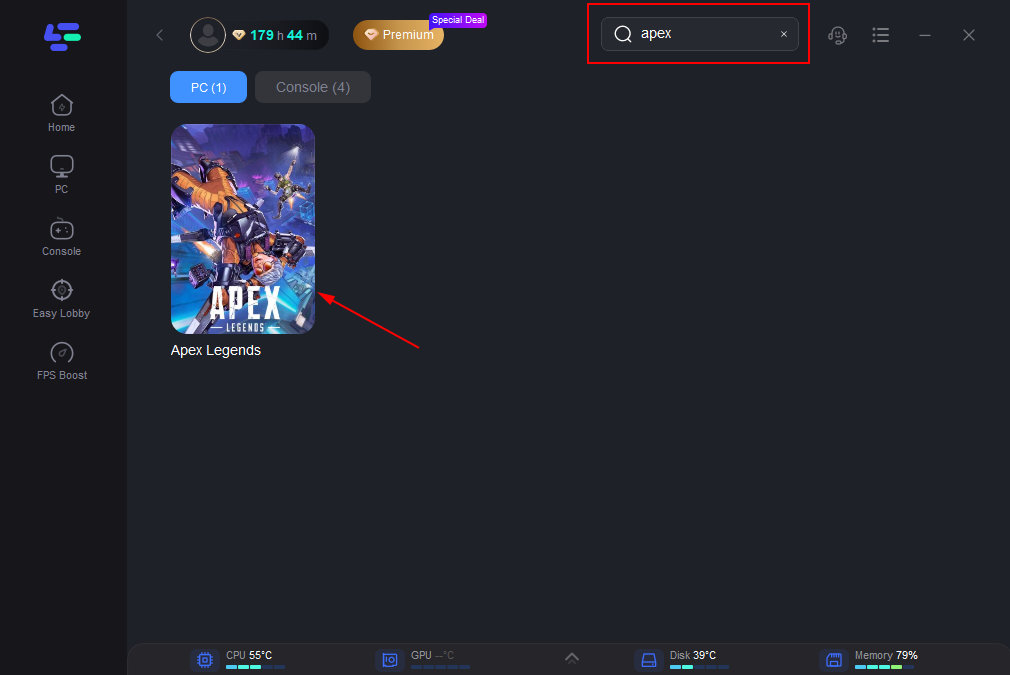
Шаг 2. Откройте LagoFast, нажмите на значок PC слева и в поиске введите Apex Legends. Когда игра появится в списке — выберите её.
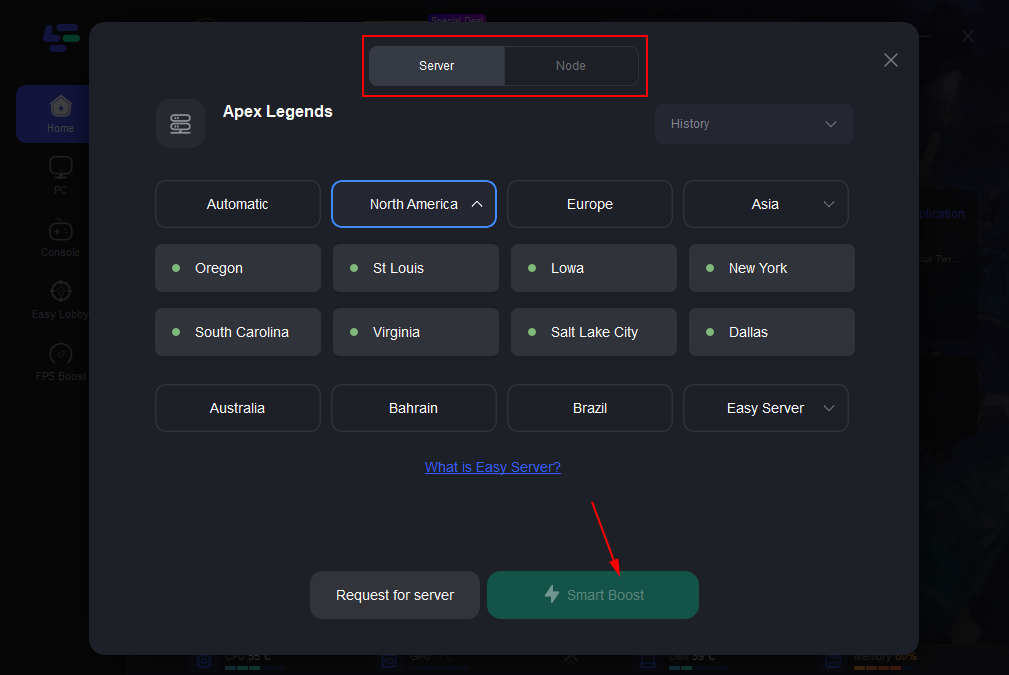
Шаг 3. Нажмите Server, выберите оптимальный сервер для стабильного соединения, затем кликните Smart Boost.
Шаг 4. Справа вы увидите показатели пинга, потерь пакетов и мультипути. После этого нажмите Start Game, чтобы запустить Apex Legends.
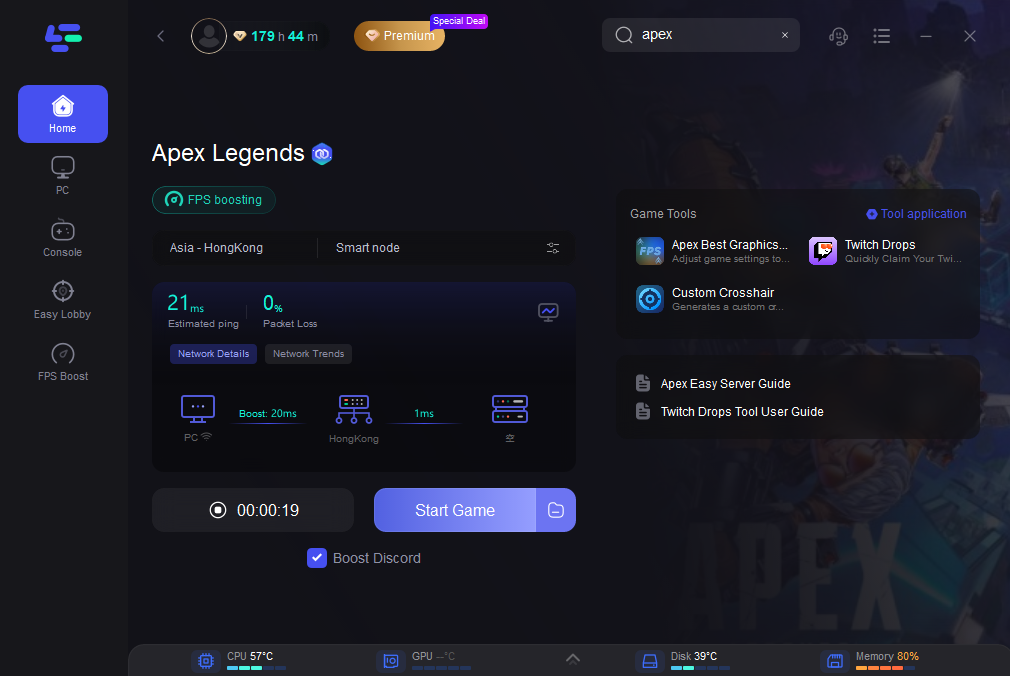
Используя LagoFast, вы избавляетесь от догадок при настройке. Вместо ручного изменения непонятных параметров или поиска «виноватых» фоновых процессов LagoFast автоматически оптимизирует маршруты соединения, снижает задержку и стабилизирует выдачу кадров, обеспечивая более плавный и предсказуемый геймплей.
Кроме того, через LagoFast можно быстро корректировать настройки Apex всего в пару кликов.
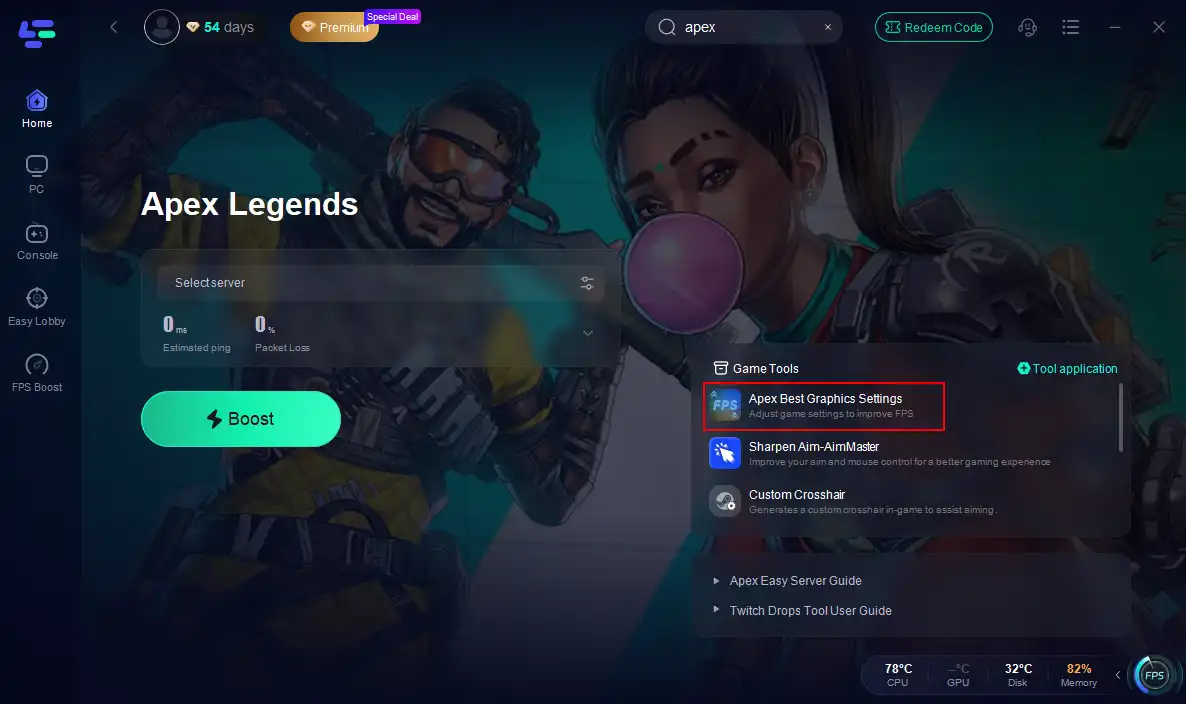
Основные преимущества LagoFast
Более низкий пинг и плавный геймплей
Меньше лагов и просадок FPS
Мониторинг в реальном времени (пинг, потери пакетов, тип сети)
Простая настройка с умным роутингом и системным бустом
Лучшие настройки графики на PS5 и Xbox
Игрокам на консолях стоит ожидать куда меньше графических опций, чем игрокам на ПК.
Обычно вы не можете настраивать Apex Legends на PS5 или Xbox с той же детализацией управления тенями, текстурами, сглаживанием или эффектами, которая доступна на ПК. Поэтому полезные советы здесь гораздо уже.
На чём стоит сосредоточиться игрокам на консолях
Используйте доступные параметры отображения, которые предлагает игра
Проверьте FOV и протестируйте тот же диапазон 90–110, если опция доступна
Уменьшите Sprint View Shake, если эта настройка доступна на вашей платформе
Проверьте настройки консоли и дисплея, чтобы убедиться, что монитор или телевизор правильно настроен для лучшей отзывчивости
Чего не стоит ожидать на консолях
Не ждите на консолях ПК-подобной настройки таких параметров, как:
Качество теней
Ambient Occlusion
Бюджет потоковой загрузки текстур
Детализация эффектов
Пресеты сглаживания
Если вы играете на PS5 или Xbox, реальность проста: ваши возможности по тонкой настройке производительности более ограничены, и большая часть действительно значимой графической оптимизации происходит на ПК.
FAQ
Какой FOV лучше всего для Apex Legends?
Для большинства игроков лучший диапазон — 90–110. Более низкие значения меньше нагружают систему, а более высокие улучшают обзор, но могут делать цели визуально меньше.
Стоит ли отключать V-Sync в Apex Legends?
Да, в большинстве случаев. V-Sync Off — стандартный соревновательный выбор, потому что это помогает снизить задержку ввода. Если вы замечаете явный разрыв кадра, можно протестировать включение обратно, но большинство соревновательных игроков оставляют его выключенным.
1920x1080 всё ещё лучшее разрешение для Apex Legends?
Для соревновательной игры — да. 1920x1080 всё ещё остаётся самым распространённым базовым вариантом, потому что хорошо балансирует между чёткостью и производительностью. На более мощных ПК нативное разрешение тоже может иметь смысл, если ваш фреймрейт остаётся высоким.
Стоит ли использовать DX11 или DX12 в Apex Legends?
Это зависит от ситуации. DX12 может ощущаться лучше по задержке, а DX11 может давать больше сырого FPS. Если есть возможность, протестируйте оба варианта и оставьте тот, который лучше работает на вашей системе.
Можно ли менять графические настройки в Apex Legends на PS5 и Xbox?
Да, но очень ограниченно по сравнению с ПК. Игроки на консолях обычно могут менять лишь несколько параметров, связанных с отображением, но не полный набор детальных графических настроек, доступных на ПК.
Финальная рекомендация
Если вам нужен самый простой ответ, используйте это:
Максимум FPS: полноэкранный режим, 1080p, V-Sync Off, Reflex Enabled + Boost, низкие настройки по всем пунктам
Сбалансированная картинка: оставьте ту же соревновательную основу, а затем повышайте только текстуры, если FPS остаётся стабильным
Лучшая видимость: FOV 90–110, Sprint View Shake Minimal, низкие тени, низкие эффекты, низкий ambient occlusion
Для большинства игроков Apex ощущается лучше всего тогда, когда вы перестаёте гнаться за качеством картинки и начинаете оптимизировать игру под читаемость, частоту кадров и отзывчивость.

Ускорьте свою игру с LagoFast для эпической скорости
Играйте усерднее, быстрее. Ускоритель игр LagoFast устраняет тормоза и задержки на ПК, мобильных устройствах или Mac — выигрывайте каждый матч!
Быстро снижает игровую задержку и пинг!
Увеличивает FPS для более плавной игры!