

Ошибка подключения к серверу #5 в Fortnite — это связанная с сетью ошибка, которая мешает игрокам войти в систему или оставаться подключенными к серверам Epic.
Игроки обычно видят эту ошибку во время входа, подбора игроков или сразу после запуска игры, часто вылетая обратно в лобби без четкого объяснения. Это руководство объясняет, что происходит, почему это случается, основываясь на отзывах сообщества, и какие исправления, по словам игроков, действительно работают.

- ✅ Меньше пинга и вылетов.
- ✅ Больше FPS и лучше работа ПК.
- ✅ Поддержка 8000+ игр.
- ✅ Стабильный коннект и смена региона
Что происходит с игроками?
Игроки сообщают, что эта ошибка конкретно бьет по их возможности присоединяться к матчам или поддерживать стабильное соединение, что часто зависит от источника их сети. Обсуждения в сообществе показывают, что проблема часто связана с использованием мобильных данных или сбоями автоматического выбора региона.
Вот что говорят реальные игроки:
- Один пользователь Reddit, Tucker_S720, отметил конкретные условия для вылета:
«Это случается именно на мобильном интернете, на вай-фае работает. Автоматический выбор региона не давал мне подключиться, поэтому я выставил конкретно NA-WEST...»
- Другой игрок описал прерывание игрового процесса:
«Последнюю неделю или около того я не могу закончить примерно 80% матчей, которые начинаю. Игра зависает — я могу осматриваться, но не двигаться. В итоге меня выкидывает...»
- Пользователь PlayStation, Dazzling-Remote-5044, поделился своим успехом с конкретной настройкой:
«Поменял с Авто (который выбирал NA EAST с самым низким пингом) на NA CENTRAL. Починилось сразу».
- Один разочарованный геймер в ветках поддержки добавил:
«Я получаю эту ошибку каждый раз, когда пытаюсь поиграть. Я перепробовал все возможные исправления, что еще я могу сделать?»
- Мобильный игрок подтвердил специфичность бага для платформы:
«Ошибка подключения к серверу 5 (мобильный)... это случается именно на мобильном интернете».
Почему возникает ошибка #5?
Эта ошибка происходит в первую очередь, когда клиент игры не может выполнить «рукопожатие» с сервером конкретного региона из-за нестабильной доставки сетевых пакетов или неправильного автоопределения региона.
Основываясь на технических отзывах сообщества, основные причины таковы:
- Сбой автоопределения региона: Настройка региона «Авто» в игре может пытаться подключить вас к серверу с самым низким пингом, который в данный момент нестабилен или недоступен, вместо самого надежного.
- Carrier Grade NAT (CGNAT): У мобильных игроков, использующих сотовую связь, маршрутизация провайдера часто вводит строгие типы NAT, которые блокируют конкретные порты, необходимые Fortnite.
- Потеря пакетов: Высокая потеря пакетов нарушает непрерывный поток данных, требуемый сервером, что заставляет его сбросить соединение (Ошибка #5) в качестве меры безопасности.
- Поврежденный кэш: На консолях и ПК старые файлы сетевого кэша могут конфликтовать с требованиями новых обновлений, приводя к сбоям соединения.
Как LagoFast исправляет ошибки сервера
LagoFast решает ошибки соединения, такие как #5, обходя стандартную маршрутизацию провайдера, которая вызывает перегрузки и несовпадение регионов. Он использует собственный протокол передачи игровых данных (GPN) для создания прямого, оптимизированного пути к серверам Fortnite, гарантируя, что ваши данные соединения (пакеты) доходят без потерь.
Как использовать LagoFast для стабилизации вашего соединения:
1. Скачайте и установите: Получите клиент LagoFast на свой ПК или консоль (через Box).
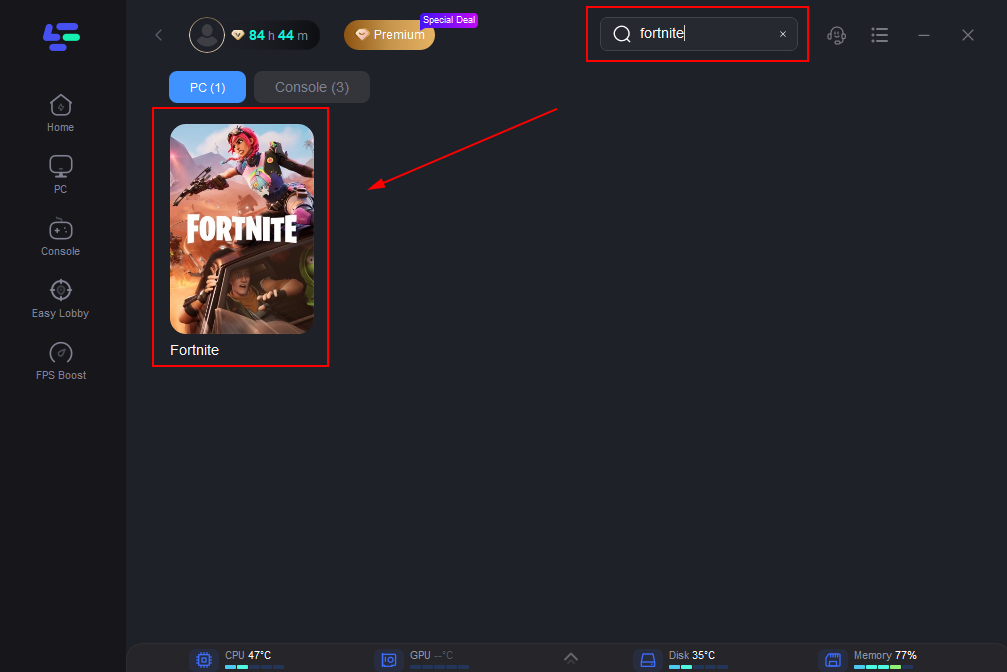
Выберите Fortnite: Найдите «Fortnite» в библиотеке игр.
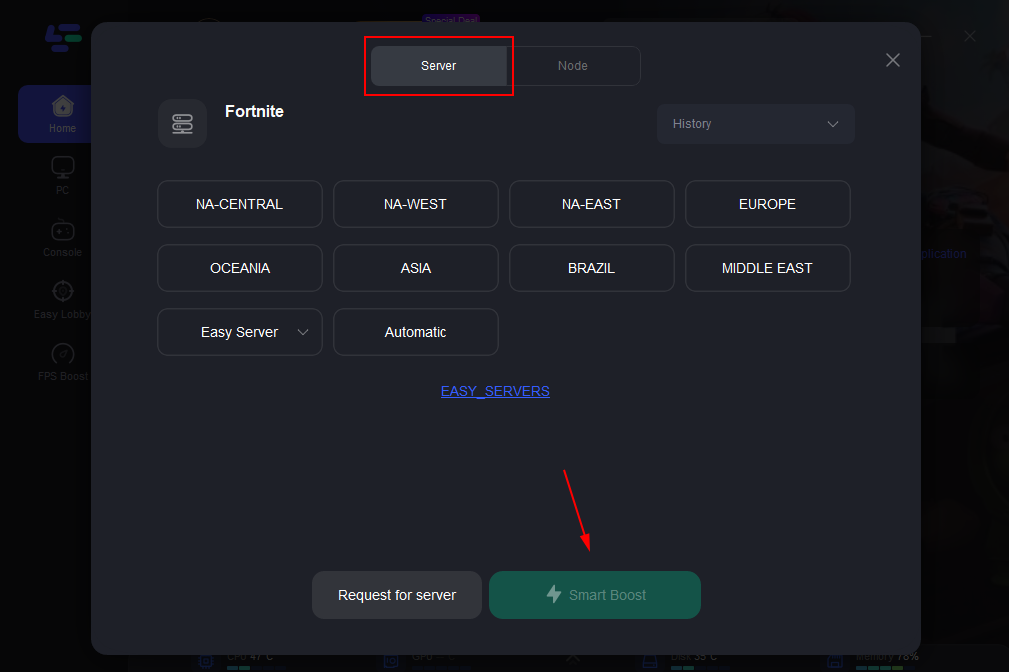
Выберите сервер: Вручную выберите целевой сервер (например, NA Central), чтобы переопределить ошибочное автоопределение.
Boost: Нажмите кнопку «Boost», чтобы инициировать оптимизированный маршрут.
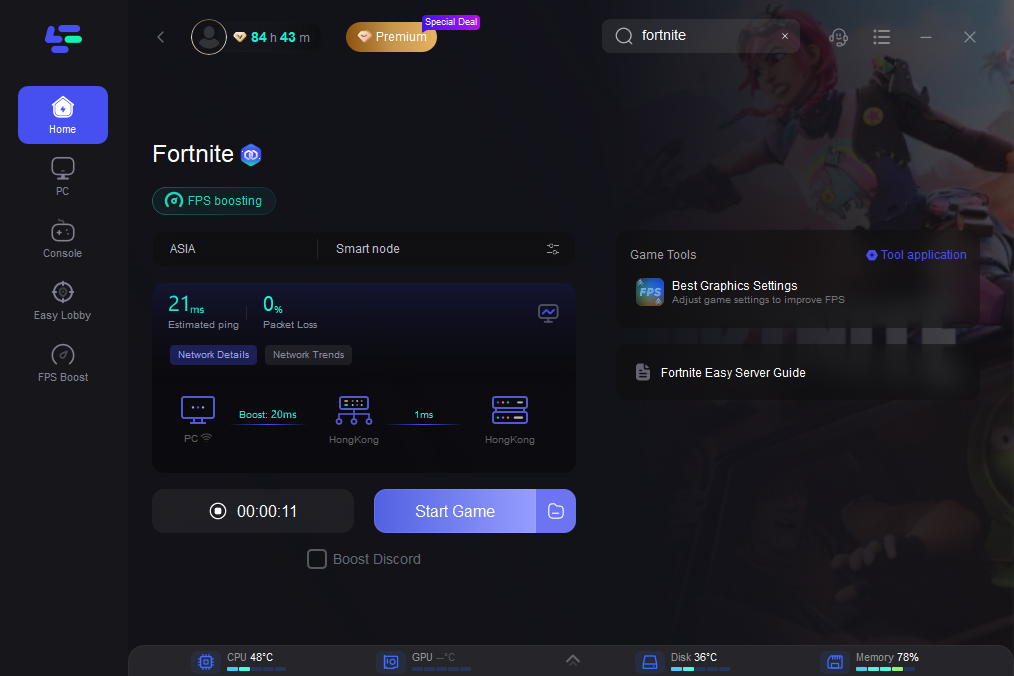
Отслеживайте: Используйте дашборд в реальном времени, чтобы убедиться, что потеря пакетов составляет 0% перед запуском игры.
Пошаговые исправления для ошибки #5
1. Вручную зафиксируйте регион подбора игроков
Это самое эффективное исправление, протестированное сообществом для ошибки #5, так как оно не дает игре перекидывать вас между нестабильными кластерами серверов.
- Откройте Fortnite и перейдите в Настройки (значок шестеренки).
- Перейдите на вкладку Игра (второй значок).
- Найдите Регион подбора игроков.
- Переключите его с «Авто» на ваш конкретный регион (например, NA-East или Европа).
- Примените изменения и перезапустите игру.
2. Проверьте файлы игры (ПК)
Поврежденные локальные данные могут вызывать сброс соединения, когда сервер пытается проверить ваш клиент.
- Откройте Epic Games Launcher.
- Перейдите в вашу Библиотеку.
- Нажмите на три точки (...) рядом с Fortnite.
- Выберите Управление, а затем нажмите Проверить.
- Дождитесь завершения процесса загрузки недостающих ассетов.
3. Переключитесь с мобильного интернета на Wi-Fi
Мобильные сети часто используют строгие настройки NAT, которые вызывают ошибку #5; переключение на стабильную сеть Wi-Fi обходит это ограничение оператора.
- Если вы играете на мобильном устройстве или используете точку доступа, отключитесь от 4G/5G.
- Подключитесь к стандартной сети Wi-Fi.
- Если Wi-Fi недоступен, попробуйте использовать VPN-приложение (или LagoFast) на вашем мобильном устройстве, чтобы протуннелировать ограничения оператора.
4. Очистите кэш DNS
Старые сетевые конфигурации могут мешать вашему ПК находить правильный адрес сервера.
- Нажмите Windows Key + R, чтобы открыть окно «Выполнить».
- Введите
cmdи нажмите Enter. - В командной строке введите
ipconfig /flushdnsи нажмите Enter. - Вы должны увидеть сообщение «Successfully flushed the DNS Resolver Cache».
- Перезагрузите ваш ПК.
5. Смените DNS-серверы
DNS вашего провайдера по умолчанию может быть медленным или блокировать определенные игровые порты.
- Перейдите в Параметры сети и Интернета > Настройка параметров адаптера.
- Нажмите правой кнопкой мыши на ваше активное подключение и выберите Свойства.
- Дважды кликните на IP версии 4 (TCP/IPv4).
- Выберите «Использовать следующие адреса DNS-серверов».
- Введите
8.8.8.8(Google) как Предпочитаемый и1.1.1.1(Cloudflare) как Альтернативный. - Нажмите ОК и сохраните.
FAQ
В: Означает ли ошибка #5, что меня забанили? О: Нет, ошибка #5 — это строго сбой рукопожатия соединения, она не связана с банами аккаунта или дисциплинарными мерами.
В: Почему это происходит в основном после обновлений? О: Обновления часто сбрасывают сетевой кэш или конфигурации регионов на стороне сервера, заставляя вашу настройку региона «Авто» работать некорректно, пока вы не исправите это вручную.
В: Могу ли я исправить это на консоли (Xbox/PS5) без ПК? О: Да, исправление «Вручную зафиксируйте регион» выполняется внутри меню игры и работает для всех консолей.
В: Исправит ли ошибку #5 переустановка игры? О: Переустановка обычно не нужна; использование опции «Проверить файлы» достигает того же результата гораздо быстрее.
В: Ошибка #5 — это то же самое, что и «Соединение с сетью потеряно»? О: Они связаны; ошибка #5 — это конкретный код, часто приводящий к общему сообщению «Соединение с сетью потеряно», которое вы видите в лобби.
Заключение
Ошибка подключения к серверу #5 в Fortnite — это решаемая неприятность, вызванная нестабильностью сети и сбоями автоопределения региона. Вручную зафиксировав ваш регион, проверив файлы игры или используя сетевой оптимизатор, такой как LagoFast, для стабилизации маршрута, вы можете устранить эти вылеты.

Ускорьте свою игру с LagoFast для эпической скорости
Играйте усерднее, быстрее. Ускоритель игр LagoFast устраняет тормоза и задержки на ПК, мобильных устройствах или Mac — выигрывайте каждый матч!
Быстро снижает игровую задержку и пинг!
Увеличивает FPS для более плавной игры!