

Destiny 2 — это популярный многопользовательский онлайн-шутер от первого лица, в котором игроки защищают последний безопасный город Земли от инопланетных угроз. Однако многие игроки сталкиваются с раздражающей проблемой зависания на экране загрузки, которую часто можно устранить, выполнив шаги по устранению неполадок и оптимизировав соединение с помощью LagoFast — игрового бустера, созданного для снижения задержек и повышения производительности.

Часть 1: Понимание проблемы: Destiny 2 зависает на экране загрузки
Когда Destiny 2 зависает на экране загрузки, это может быть вызвано различными факторами, такими как проблемы с сетью, поврежденные файлы игры или аппаратные неполадки. Эта распространенная проблема может испортить игровой процесс, но при правильном подходе вы сможете ее устранить и снова наслаждаться плавной игрой.
Часть 2: Улучшите свой игровой опыт с LagoFast
Для игроков Destiny 2, столкнувшихся с неприятной проблемой экрана загрузки, LagoFast предлагает надежное решение для оптимизации соединения и обеспечения плавного игрового процесса.
Шаг 1: Начните с загрузки бесплатной пробной версии с сайта LagoFast.
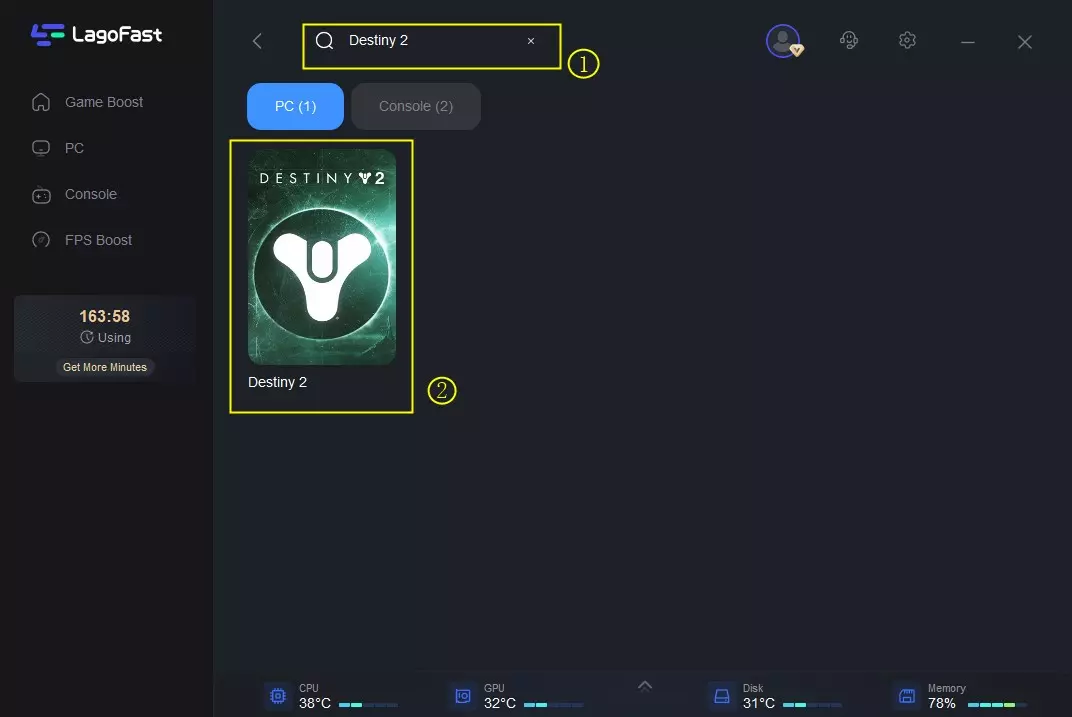
Шаг 2: Откройте LagoFast и найдите Destiny 2 перед запуском игры.
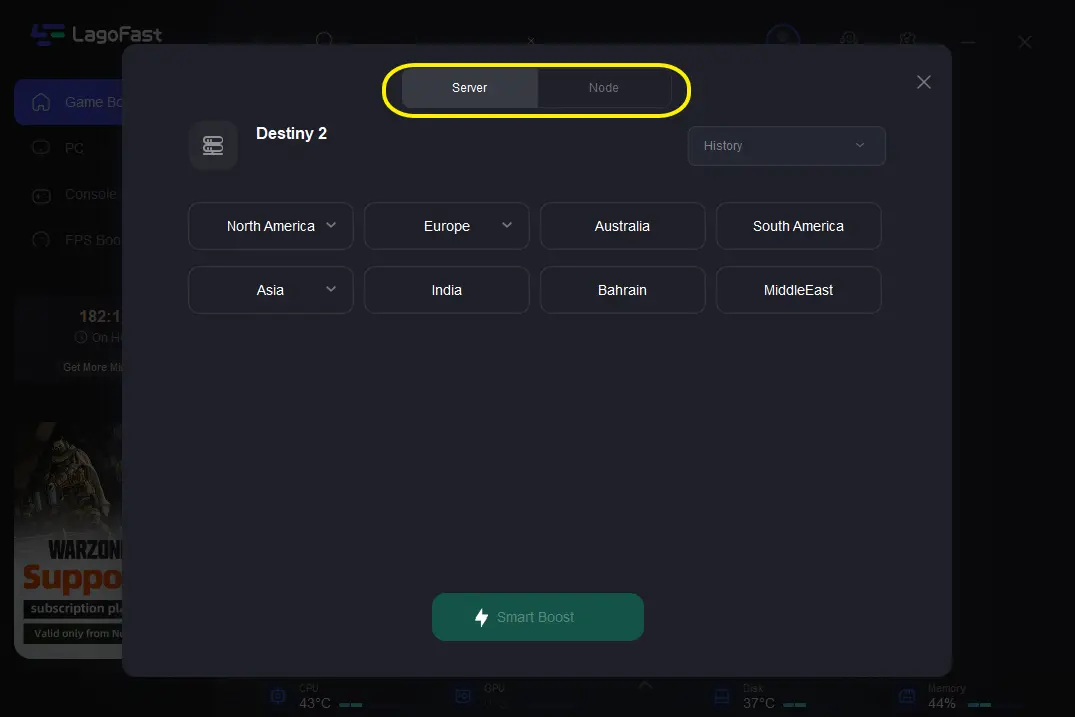
Шаг 3: Выберите стабильный сервер, нажав “Выбрать сервер”, а затем “Узел” справа, чтобы подобрать лучший вариант.
Шаг 4: Нажмите кнопку “Умное ускорение”, чтобы увидеть пинг игры в реальном времени, потерю пакетов и тип сети.
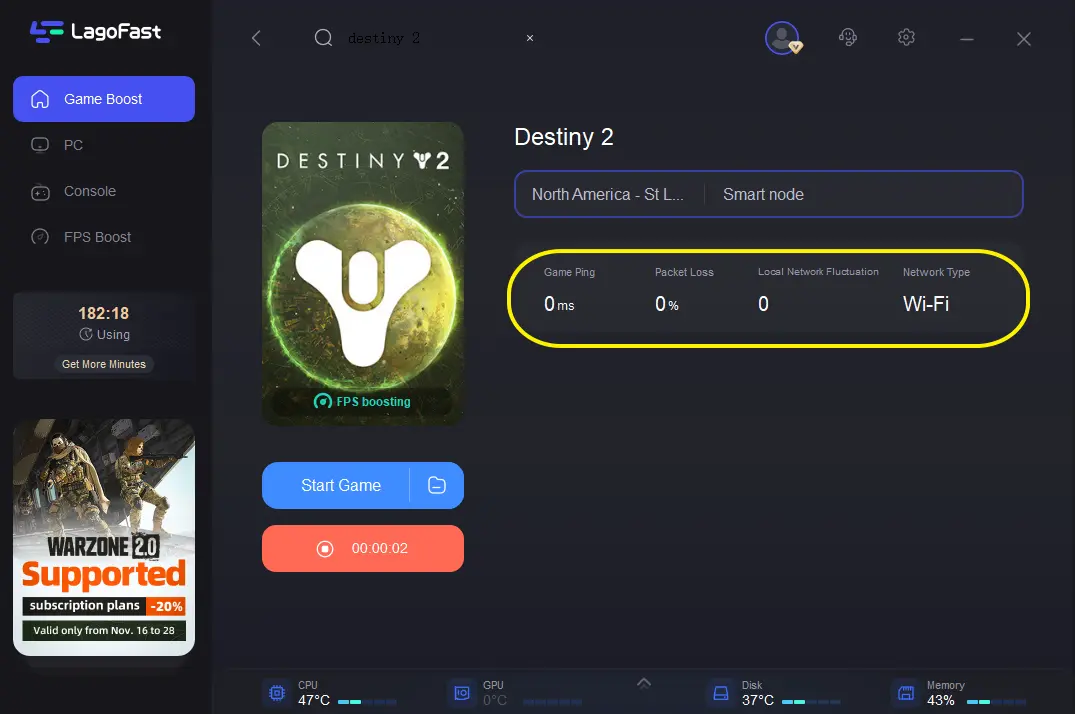
Использование LagoFast не только помогает устранить текущую проблему с экраном загрузки, но и улучшает ваше соединение для более плавного и приятного игрового процесса. Быстро возвращайтесь в игру и не прерывайте свои игровые сессии с LagoFast.
Часть 3: Другие шаги по устранению неполадок
Общие решения
Проверьте интернет-соединение
Стабильное интернет-соединение крайне важно для игры в Destiny 2. Выполните следующие действия, чтобы убедиться, что проблема не в соединении:
Перезагрузите роутер: Отключите роутер от питания, подождите 30 секунд и снова подключите его.
Используйте проводное подключение: Если возможно, переключитесь на проводное соединение, чтобы снизить задержку и повысить стабильность.
Проверьте скорость сети: Используйте онлайн-инструменты для проверки скорости интернета и убедитесь, что она соответствует минимальным требованиям Destiny 2.
Обновите игру и систему
Своевременное обновление игры и системы может решить множество проблем:
Обновите Destiny 2: Убедитесь, что у вас установлены последние обновления и патчи для Destiny 2.
Обновите системное ПО: Убедитесь, что на вашей игровой консоли или ПК установлены последние системные обновления.
Как исправить зависание Destiny 2 на экране загрузки на ПК
Проверьте файлы игры
Поврежденные или отсутствующие файлы игры могут вызывать проблемы с загрузкой. Вот как проверить и восстановить файлы игры на ПК:
Откройте Steam: Перейдите в свою библиотеку.
Щелкните правой кнопкой мыши по Destiny 2: Выберите "Свойства".
Перейдите на вкладку локальных файлов: Нажмите "Проверить целостность файлов игры".
Настройте графические параметры
Иногда слишком высокие графические настройки могут приводить к зависанию игры. Их снижение может помочь:
Откройте Destiny 2: Перейдите в меню настроек.
Выберите графику: Уменьшите разрешение и другие графические параметры.
Примените изменения: Перезапустите игру, чтобы проверить, устранена ли проблема.
Как исправить зависание Destiny 2 на экране загрузки на PS4
Очистите кэш
Очистка кэша на PS4 может устранить многие проблемы с производительностью:
Выключите PS4: Убедитесь, что консоль полностью выключена.
Отсоедините кабель питания: Подождите 30 секунд.
Подключите его снова: Включите PS4 и запустите Destiny 2.
Перестройте базу данных
Перестроение базы данных PS4 может помочь устранить проблемы с загрузкой:
Выключите PS4: Войдите в безопасный режим, удерживая кнопку питания, пока не услышите два сигнала.
Выберите “Перестроить базу данных”: Следуйте инструкциям на экране, чтобы завершить процесс.
Как исправить зависание Destiny 2 на экране загрузки на Xbox One
Выполните полный перезапуск консоли
Простой полный перезапуск может решить многие проблемы на Xbox One:
Выключите Xbox One: Удерживайте кнопку питания 10 секунд.
Отсоедините кабель питания: Подождите 30 секунд.
Подключите его снова: Включите консоль и попробуйте снова запустить Destiny 2.
Очистите постоянное хранилище
Очистка постоянного хранилища на Xbox One может устранить проблемы с загрузкой:
Перейдите в настройки: Откройте "Диск и Blu-ray".
Выберите постоянное хранилище: Нажмите "Очистить постоянное хранилище".
Заключение
Зависание Destiny 2 на экране загрузки может сильно раздражать, но с помощью шагов, описанных в этом руководстве, вы сможете найти причину и устранить проблему на ПК, PS4 и Xbox One. Кроме того, использование LagoFast поможет оптимизировать ваше соединение и предотвратить подобные проблемы в будущем, позволяя вам наслаждаться игрой без прерываний.

Ускорьте свою игру с LagoFast для эпической скорости
Играйте усерднее, быстрее. Ускоритель игр LagoFast устраняет тормоза и задержки на ПК, мобильных устройствах или Mac — выигрывайте каждый матч!
Быстро снижает игровую задержку и пинг!
Увеличивает FPS для более плавной игры!