

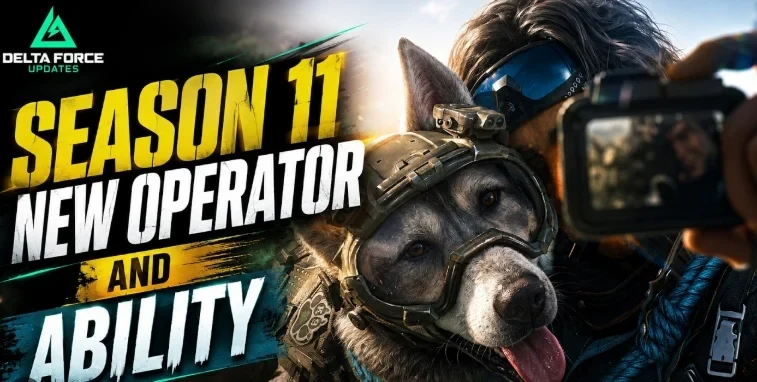
Следующий сезон Delta Force, Reorientation, стартует 8 сентября и принесёт нового оператора поддержки Rowan Walsh «Rover» и его напарника K9 по кличке Clover.
Для игроков на ПК этот сезон важнее обычного контентного патча, потому что цикл обновления также включает серьёзные изменения движка и ресурсов. Когда обновление заменяет базовые ресурсы рендеринга, а не просто добавляет карту или оператора, наиболее частые проблемы уже другие: чёрный экран при первом запуске, Steam показывает «Запущено», а затем снова возвращается к кнопке «Играть», зависание компиляции шейдеров, вылеты DX12, конфликт старых графических настроек с новой сборкой и сбой ACE при запуске.
Если Delta Force работала нормально до обновления и внезапно перестала запускаться после него, не переустанавливайте сразу всю игру. Сначала найдите свой симптом ниже и примените подходящее решение.

- ✅ Меньше пинга и вылетов.
- ✅ Больше FPS и лучше работа ПК.
- ✅ Поддержка 8000+ игр.
- ✅ Стабильный коннект и смена региона.
Что происходит после обновления?
Что вы видите | Наиболее вероятная причина |
|---|---|
Нажимаете Play → ничего не открывается → Steam снова показывает Play | Неполные обновлённые файлы, ACE, драйвер или старая конфигурация |
Чёрный экран, но игра остаётся запущенной | Инициализация шейдеров/рендера или старые настройки дисплея |
Чёрный экран со звуком | Конфигурация дисплея/полноэкранного режима |
Игра зависает на экране загрузки при первом запуске | Генерация новых шейдеров/кэша |
Fatal Error / DX12 / вылет GPU | Драйвер или нестабильность рендеринга |
Игра открывается один раз, а затем снова не запускается | Старые данные шейдеров/конфигурации |
Игра доходит до лобби, но вылетает при загрузке матча | Шейдеры, VRAM, графические настройки или потоковая загрузка ресурсов |
Ошибка ACE появляется до открытия игры | Античит / Secure Boot / TPM или конфликтующее ПО |
Обновление не может завершить загрузку | Маршрут загрузки, нехватка места или неполный патч |
В настоящее время Delta Force требует DirectX 12, использует античит Anti-Cheat Expert (ACE) на уровне ядра и рекомендует 16 ГБ ОЗУ и видеокарту уровня GTX 1060 5GB / RX 5500 XT или лучше.
Исправление 1. Не закрывайте Delta Force принудительно во время первого запуска после обновления движка
После крупного обновления движка ваши старые данные шейдеров могут больше не подходить.
Из-за этого первый запуск может быть значительно медленнее обычного.
Вы можете увидеть следующее:
Запуск Delta Force
↓
Чёрный экран
↓
Высокая нагрузка на CPU / диск / GPU
↓
Игра в итоге открывается
Прежде чем завершать игру, откройте Диспетчер задач сочетанием:
Ctrl + Shift + Esc
Найдите Delta Force.
Если загрузка CPU, GPU или диска всё ещё меняется, дайте игре время завершить инициализацию.
Это особенно важно, если чёрный экран появляется только при первом запуске после обновления.
Однако если Delta Force продолжает висеть на одном и том же чёрном экране, а активность системы фактически прекратилась, закройте игру и переходите к следующим способам.
Исправление 2. Проверьте Delta Force после обновления движка
Это одно из первых действий, которое стоит выполнить после крупной замены движка/ресурсов.
Сезонное обновление может оставить у вас смесь из:
Старых файлов движка/ресурсов
+
Новых файлов сезона
+
Не до конца загруженных файлов
Это может давать ровно такую картину:
Steam → Play
↓
Running
↓
Ничего не появляется
↓
Play
Для Steam:
Откройте Steam.
Перейдите в Библиотеку.
Нажмите правой кнопкой мыши на Delta Force.
Выберите Свойства.
Откройте Установленные файлы.
Нажмите Проверить целостность файлов игры.
Дайте Steam заново скачать всё, что он найдёт.
Перезагрузите Windows перед следующим запуском.
Не прерывайте проверку, даже если она длится дольше обычного. Крупное сезонное обновление может затрагивать гораздо больше файлов, чем обычный хотфикс.
Если после проверки Delta Force начинает докачивать дополнительные файлы, это серьёзный признак того, что локальная установка была неполной.
Исправление 3. Очистите старый кэш шейдеров DirectX
Если Delta Force запускается в чёрный экран, зависает при инициализации или вылетает при запуске нового рендера, очистите старый кэш шейдеров DirectX.
Игра использует DirectX 12.
В Windows 11:
Откройте Параметры.
Перейдите в Система → Память → Временные файлы.
Найдите Кэш шейдеров DirectX.
Выберите его.
Нажмите Удалить файлы.
Перезагрузите Windows.
Снова запустите Delta Force.
Следующий запуск может быть медленнее, потому что шейдеры нужно будет пересоздать.
Это нормально.
Ваша цель — не дать обновлённой игре продолжать использовать данные шейдеров, созданные для предыдущей версии рендера.
Если первый матч после этого лагает
Не думайте сразу, что способ не сработал.
После удаления кэша шейдеров при первом случае, когда вы:
заходите на карту,
видите новый эффект,
стреляете из определённого оружия,
попадаете в насыщенный бой в Warfare,
игре может потребоваться создать дополнительные данные шейдеров.
Если одни и те же фризы продолжают повторяться в тех же местах после нескольких матчей, значит это уже постоянная проблема производительности, а не обычная пересборка кэша.
Исправление 4. Сбросьте старую графическую конфигурацию Delta Force
Если Delta Force работала до обновления, но теперь у вас:
чёрный экран,
неправильное разрешение,
игра открывается вне экрана,
мгновенный графический вылет,
вылет после изменения настроек дисплея,
то ваша старая графическая конфигурация может больше не работать корректно с обновлённым рендером.
Delta Force хранит конфигурацию ПК в директории установки по пути:
Delta Force\Game\DeltaForce\Saved\Config\WindowsClient
Сброс без окончательного удаления
Закройте Delta Force.
Выйдите из Steam.
Откройте папку установки Delta Force.
Перейдите в:
Game\DeltaForce\Saved\Config
Переименуйте:
WindowsClient
в:
WindowsClient_backup
Снова запустите Delta Force.
Игра должна создать новую конфигурацию.
Ваши графические настройки могут вернуться к значениям по умолчанию, поэтому настройте их заново после того, как убедитесь, что игра запускается.
Если Delta Force теперь запускается
Скорее всего, проблема была в старых локальных настройках, а не в повреждённых файлах игры.
Не копируйте сразу обратно всю старую конфигурацию.
Заново настройте:
разрешение,
режим отображения,
качество графики,
апскейлинг,
лимит FPS
уже внутри обновлённой игры.
Исправление 5. Чёрный экран, но Delta Force слышно
Если вы слышите звук меню, но видите только чёрный экран, исполняемый файл уже запустился. Сосредоточьтесь на инициализации дисплея, а не на сети.
Нажмите:
Alt + Enter
один раз.
Это переключает режим между полноэкранным и оконным.
Если изображение появилось, сразу зайдите в настройки отображения Delta Force и установите:
родное разрешение вашего монитора,
Borderless или Fullscreen,
правильный монитор,
обычную частоту обновления.
Затем один раз перезапустите игру.
Если вы используете несколько мониторов, попробуйте также запускать игру только с подключённым основным дисплеем.
Временно отключите HDR, если проблема началась сразу после обновления движка.
Исправление 6. Обновите драйвер GPU, прежде чем менять случайные настройки Windows
Крупное обновление рендера может выявить проблемы драйвера, которые предыдущая сборка Delta Force вообще не затрагивала.
Обновите драйвер для:
NVIDIA,
AMD,
Intel Arc.
После этого перезагрузите Windows.
Это особенно важно, если вы видите:
DX12 error
D3D error
GPU crash
Fatal Error
Чёрный экран → рабочий стол
Delta Force требует DirectX 12, поэтому принудительно задавать случайные параметры запуска под DirectX 11 — не лучший первый шаг.
Если проблема началась после обновления драйвера
Тогда сделайте наоборот.
Если:
Delta Force работала
↓
Вы обновили драйвер GPU
↓
Delta Force перестала работать
выполните чистую установку драйвера или вернитесь к предыдущей стабильной версии.
Не меняйте пять игровых настроек одновременно. Иначе будет невозможно понять, действительно ли виноват драйвер.
Исправление 7. Закройте Afterburner, RTSS, ReShade и другие программы, которые внедряются в игру
Delta Force использует античит ACE на уровне ядра.
После крупного обновления игры или движка ПО, которое внедряется в рендер, тоже может оказаться несовместимым с новым исполняемым файлом.
Для одного чистого запуска полностью закройте:
MSI Afterburner,
RivaTuner Statistics Server,
ReShade,
Overwolf,
Discord Overlay,
NVIDIA Overlay,
AMD Overlay,
OBS Game Capture,
сторонние счётчики FPS,
макросное ПО,
инструменты мониторинга железа,
DLL-инжекторы или модификации игры.
Не просто сворачивайте их.
Закройте их через системный трей или завершите процессы в Диспетчере задач.
Затем перезапустите Delta Force.
Почему это важно после обновления движка
Эти приложения взаимодействуют с игрой на уровне рендера или процесса.
Если обновлённый клиент Delta Force изменил способ инициализации рендера, оверлей, который идеально работал в прошлом сезоне, внезапно может вызывать:
Запуск
↓
Чёрный экран
↓
Вылет
Если игра запускается после закрытия всего лишнего, открывайте программы по одной, пока не найдёте конфликт.
Исправление 8. Если вы видите ошибку ACE, перестаньте искать проблему в GPU
Ошибка запуска ACE — это не то же самое, что чёрный экран после загрузки рендера.
Система безопасности Delta Force использует проверки Secure Boot и TPM как часть своей античит-среды.
Если игра останавливается именно на ACE или выдаёт предупреждение античита:
Перезагрузите Windows.
Убедитесь, что ACE не отключён в службах Windows.
Закройте ПО, которое внедряется в игровые процессы.
Проверьте, включён ли TPM 2.0.
Проверьте, включён ли Secure Boot.
Снова проверьте файлы Delta Force.
Не отключайте ACE ради запуска игры. Для онлайн-режимов Delta Force требуется её среда безопасности.
Если вы доходите до логотипа Delta Force или до чёрного окна игры перед вылетом, вернитесь к решениям, связанным с рендерингом.
Исправление 9. Проверьте свободное место на диске перед переустановкой
Обновления уровня движка могут требовать заметно больше временного места, чем сам итоговый размер патча.
Файлы могут проходить этапы:
Загрузка
↓
Распаковка
↓
Проверка
↓
Замена старых ресурсов
Поэтому, если ваш диск почти заполнен, обновление может казаться завершённым, хотя у Steam ещё осталась работа.
Текущее требование Delta Force в Steam указано как 88 ГБ свободного места, но крупные сезонные обновления могут временно требовать дополнительное рабочее пространство.
Если диск почти заполнен:
Освободите дополнительное место.
Перезапустите Steam.
Возобновите обновление.
После этого проверьте игру.
Сделайте это до переустановки Delta Force.
Исправление 10. Delta Force открывается, но вылетает при загрузке Warfare или Operations
Если вы нормально доходите до лобби, проблема запуска уже решена.
Вылет во время:
Поиск матча
↓
Загрузка карты
↓
Развёртывание
↓
Вылет
скорее указывает на компиляцию шейдеров, VRAM, RAM или загрузку ресурсов карты.
Попробуйте следующее:
Уменьшите Texture Quality на один уровень.
Понизьте Shadows.
Отключите ненужные оверлеи.
Закройте браузеры и другие приложения, активно потребляющие память.
Перезапустите Delta Force.
Снова загрузите ту же карту.
Текущие рекомендуемые требования включают 16 ГБ ОЗУ и видеокарту уровня GTX 1060 5GB / RX 5500 XT.
Если лобби работает, но одна конкретная карта стабильно вызывает вылет, не продолжайте чинить вход в Steam или ACE. Сбой происходит позже, на этапе загрузки.
Исправление 11. Используйте LagoFast, если сезонное обновление не загружается или не завершается
LagoFast полезен для другой части этой проблемы: надёжной загрузки крупного сезонного обновления и стабильного подключения онлайн-клиента.
Используйте его, если:
обновление Delta Force постоянно останавливается,
скорость загрузки в Steam резко падает,
обновление лаунчера завершается ошибкой,
после патча вход в игру становится нестабильным,
после входа в новый сезон начинаются высокий пинг или потери пакетов.
Шаги:
Закройте Delta Force и Steam.
Откройте LagoFast.
Найдите Delta Force.
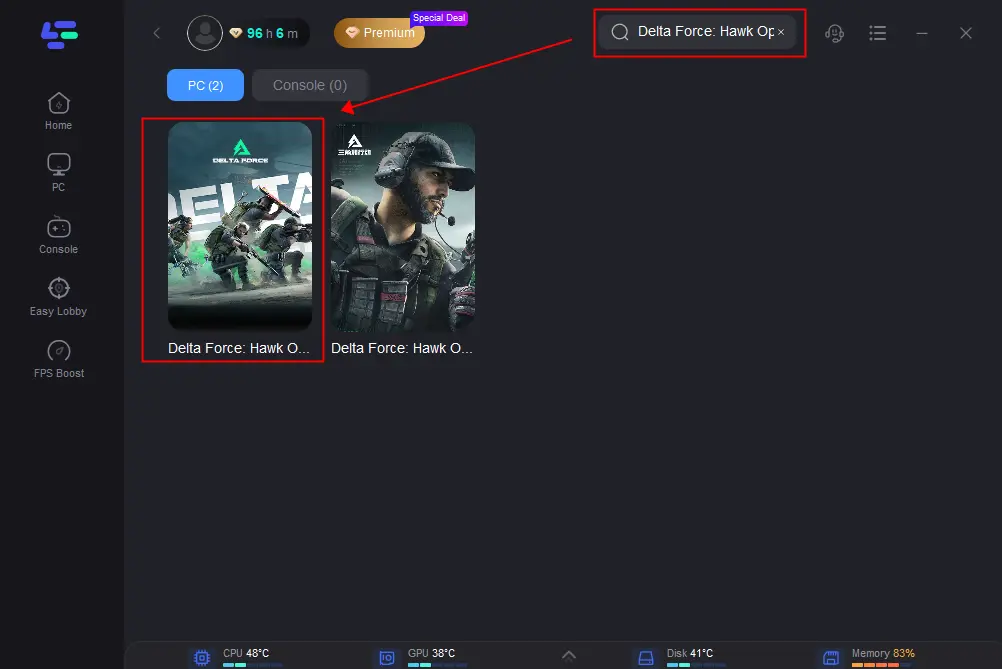
Выберите свой регион и стабильный узел.
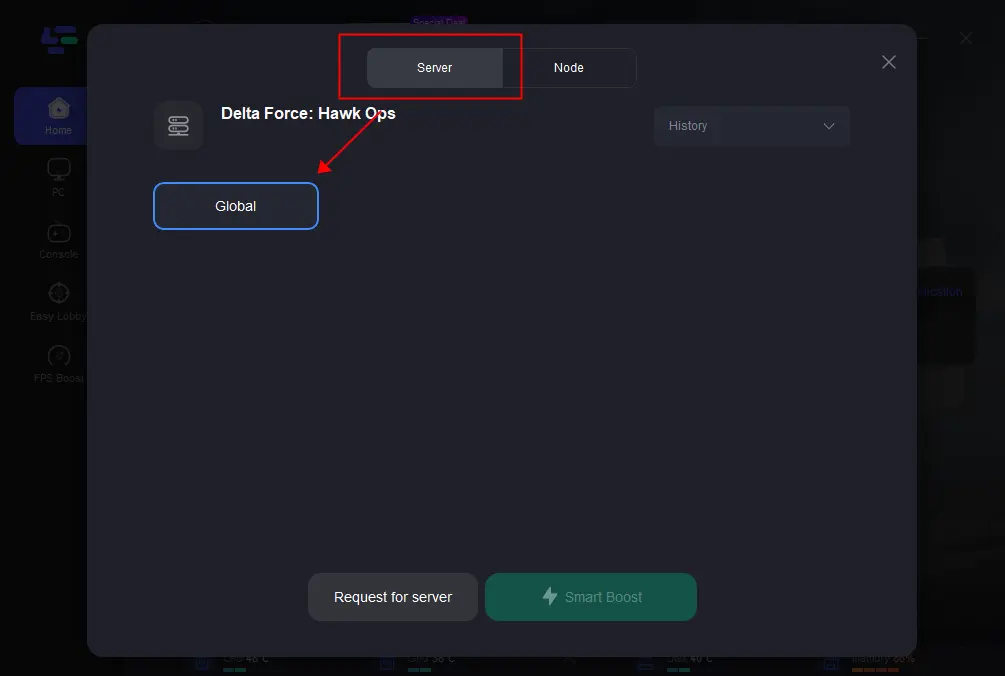
Нажмите Boost.
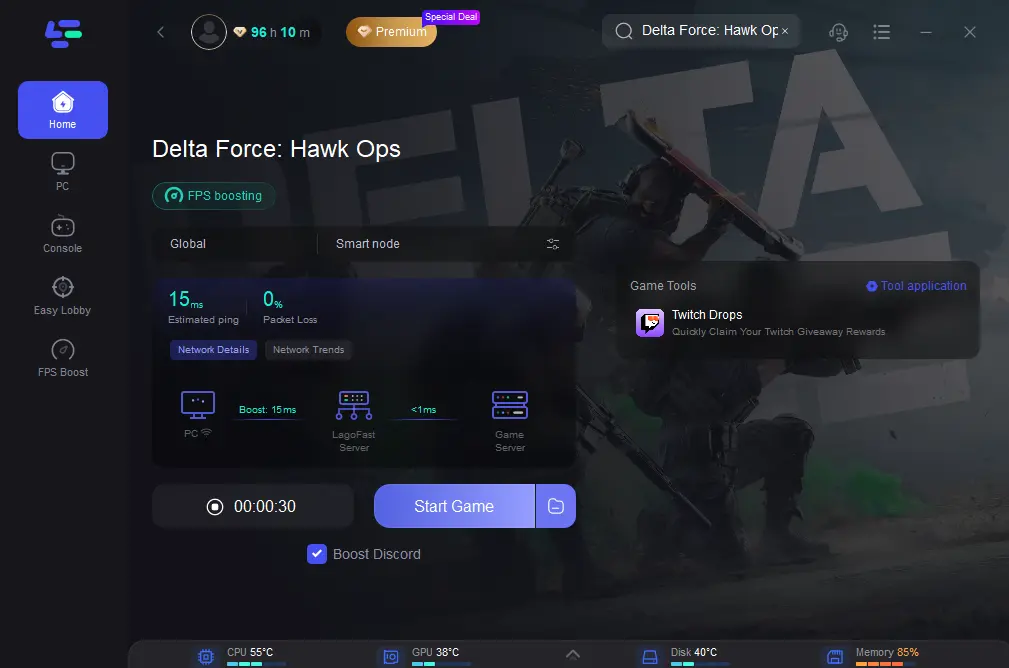
Снова откройте Steam.
Завершите загрузку сезонного обновления.
Запустите Delta Force.
Если после этого игра доходит до чёрного экрана или вылета DX12, вернитесь к локальным исправлениям движка выше. LagoFast может улучшить маршрут соединения, но не может починить повреждённый кэш шейдеров или драйвер GPU.
Исправление 12. Проверьте безопасность Windows, если проверка постоянно восстанавливает один и тот же файл
Если постоянно происходит следующее:
Проверка игры
↓
Steam скачивает файл
↓
Игра работает или пытается запуститься
↓
Следующий запуск не удаётся
↓
Проверка снова скачивает тот же файл
проверьте:
Безопасность Windows → Защита от вирусов и угроз → Журнал защиты
Посмотрите недавние действия, связанные с:
Delta Force,
ACE,
директорией установки Delta Force.
Восстанавливайте только те файлы, которые явно относятся к официальной установке игры.
Затем снова выполните проверку.
Не скачивайте отдельные DLL-файлы с посторонних сайтов с DLL.
Не переустанавливайте Delta Force в первую очередь
Для этой конкретной ситуации после обновления движка переустановка должна быть почти в самом конце списка.
Переустановка не нужна, если реальная проблема заключается в:
старом кэше шейдеров,
старой графической конфигурации,
несовместимости драйвера GPU,
конфликте с оверлеем,
конфигурации ACE,
переполненном диске.
Выполняйте чистую переустановку только если:
Полное сезонное обновление завершено.
Проверка файлов постоянно завершается ошибкой.
Кэш шейдеров был пересоздан.
Графическая конфигурация была сброшена.
Драйверы GPU были проверены.
ACE может инициализироваться.
Игра всё ещё не может создать рабочий клиент.
Если вы всё же переустанавливаете игру, перезагрузите Windows перед первым запуском и дайте новой сборке инициализироваться без оверлеев и программ мониторинга.
Какое исправление выбрать?
Ваша проблема | С чего начать |
|---|---|
Первый запуск висит на чёрном экране, но ПК занят | Подождите начальную настройку шейдеров/движка |
Play → Running → Play | Проверьте файлы |
Чёрный экран после обновления | Очистите кэш шейдеров |
Чёрный экран со звуком |
|
До обновления работало, после — нет | Сбросьте старую конфигурацию WindowsClient |
Fatal Error / вылет DX12 | Проверьте драйвер GPU |
Вылет при запущенном Afterburner/оверлее | Закройте внедряющиеся программы и оверлеи |
Ошибка ACE | Проверьте ACE, Secure Boot, TPM |
Обновление не завершается | Освободите место / используйте LagoFast |
Лобби работает, но карты вылетают | Снизьте настройки, нагружающие VRAM |
Один и тот же файл постоянно восстанавливается | Проверьте антивирус |
Почему обновление Reorientation может вызывать больше проблем с запуском, чем обычный сезон
Обычный сезон Delta Force может добавлять новых операторов, карты, оружие и изменения баланса, не меняя принципиально способ рендеринга игры на ПК.
Обновление движка/ресурсов — это совсем другое.
Оно может сделать недействительными:
старый кэш шейдеров,
прежнюю графическую конфигурацию,
совместимость оверлеев,
предположения драйвера,
существующие данные рендера.
Именно поэтому самые важные исправления после этого обновления — не случайные твики Windows.
Начинайте с такого порядка:
завершить обновление → проверить файлы → пересобрать шейдеры → сбросить старые графические настройки → проверить драйвер GPU → убрать оверлеи
Сезон Reorientation стартует 8 сентября, и в составе ростера появятся Rover и Clover. Если Delta Force работала корректно до этого обновления, в первую очередь сосредоточьтесь на том, что изменилось в новой сборке, а не на предположении, что у ПК внезапно появилась несвязанная аппаратная проблема.
Оптимизация игрового процесса с LagoFast
Если вы столкнулись с проблемами запуска Delta Force после обновления, возможно, вам стоит обратить внимание на ваше интернет-соединение. Часто сетевые проблемы могут усугублять ситуацию, особенно если игра требует стабильного подключения. В этом контексте использование игрового бустера может стать полезным решением. Подробнее о LagoFast.
Как использовать LagoFast для улучшения соединения
Начните с бесплатной пробной версии LagoFast, чтобы улучшить ваше игровое соединение.
LagoFast предлагает простой интерфейс для настройки оптимального соединения. Выберите Delta Force из списка игр, чтобы начать процесс оптимизации.

После выбора игры LagoFast автоматически настроит параметры сети, чтобы минимизировать задержки и повысить стабильность соединения.
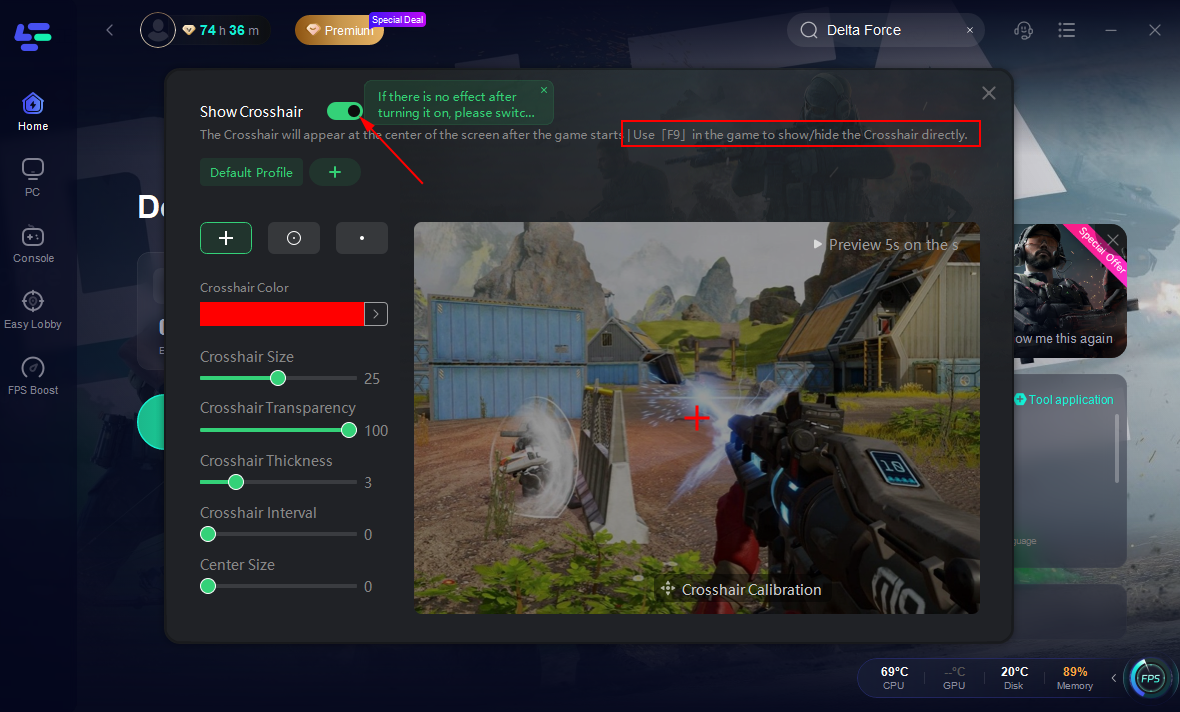
Ускорьте свою игру с LagoFast для эпической скорости
Играйте усерднее, быстрее. Ускоритель игр LagoFast устраняет тормоза и задержки на ПК, мобильных устройствах или Mac — выигрывайте каждый матч!
Быстро снижает игровую задержку и пинг!
Увеличивает FPS для более плавной игры!