

Если после релиза Phantom Blade Zero 29 октября 2026 года игра вылетает или зависает, то первое, что стоит попробовать, зависит от того, на каком этапе это происходит. Закрытие до главного меню, вылет при загрузке сохранения и зависание во время битвы с боссом требуют разных проверок.
На ПК возможные причины включают повреждённые файлы установки, сбои графического драйвера, нехватку памяти и нестабильные аппаратные настройки. На PS5 стоит проверить установку игры, сохранения и системное ПО консоли. Если проблема началась сразу после обновления, отметьте, что именно вы обновили: игру, графический драйвер или системное ПО консоли — это поможет выбрать подходящее решение.

- ✅ Меньше пинга и вылетов.
- ✅ Больше FPS и лучше работа ПК.
- ✅ Поддержка 3000+ игр.
- ✅ Стабильный коннект и смена региона.
Часть 1: Как исправить вылеты и зависания Phantom Blade Zero на ПК
1. Используйте LagoFast, чтобы проверить оптимизацию ПК и графические драйверы
Если в игру удаётся зайти, но во время боя она зависает, инструменты FPS Boost в LagoFast — удобная отправная точка для проверки оптимизации CPU и графических драйверов.
Откройте LagoFast и найдите Phantom Blade Zero.
Откройте FPS Boost.
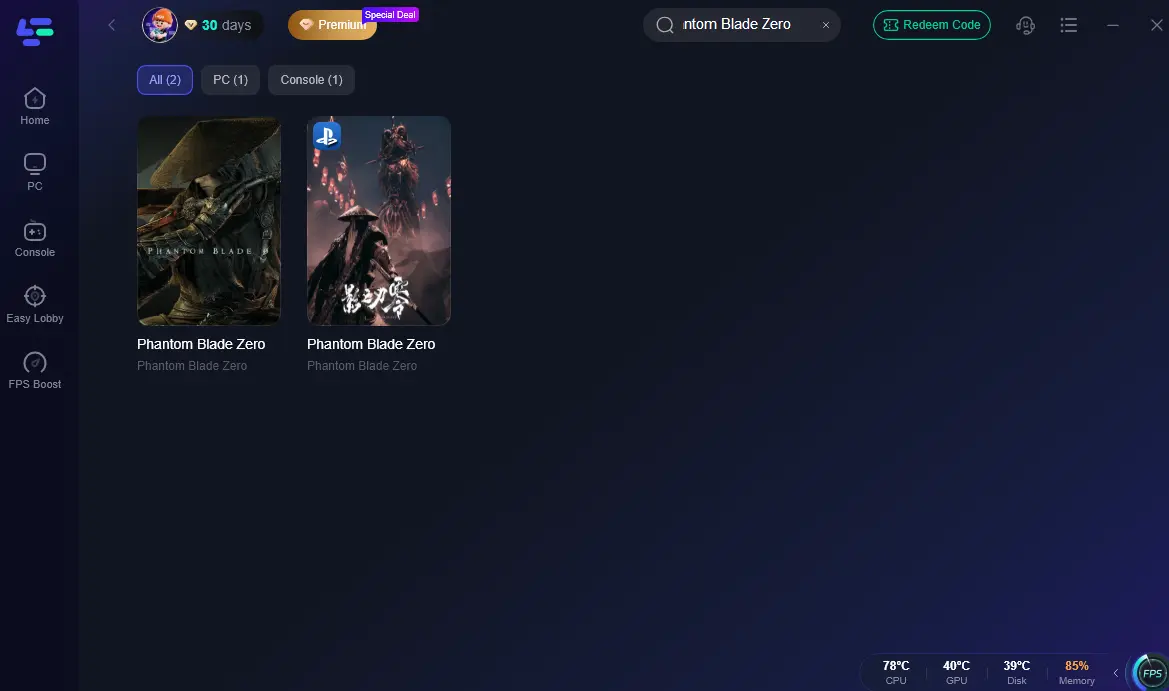
Просмотрите доступные настройки оптимизации CPU. На время диагностики держите разгон отключённым.
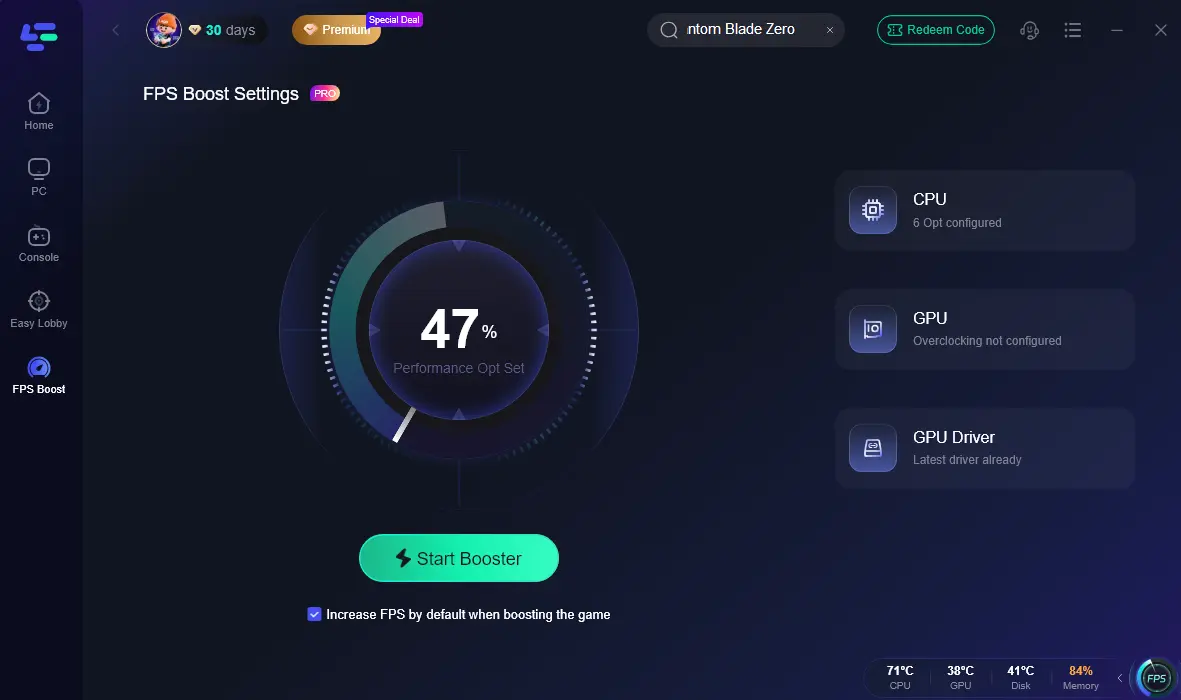
Нажмите Start Booster, запустите игру и вернитесь к моменту, где произошла заморозка.
Используйте GPU Driver, чтобы при необходимости проверить наличие обновления драйвера. Тестируйте это изменение отдельно, чтобы понимать, какая именно настройка помогла.
Оценивайте результат по тому, удаётся ли пройти тот бой или сцену, которые раньше прерывались. Сам по себе более высокий показатель FPS ещё не означает, что проблема с вылетом устранена.
Если игра закрывается ещё до появления меню, сразу переходите к проверке установки ниже. Инструменты оптимизации LagoFast не могут восстановить отсутствующие файлы игры или повреждённое сохранение.
2. Игра сразу закрывается после нажатия Play
Начните с проверки установки, если Phantom Blade Zero ненадолго открывается и тут же исчезает. Это особенно полезно после прерванной загрузки или обновления игры.
Лаунчер | Что делать |
|---|---|
Steam | Откройте Library → Phantom Blade Zero → Properties → Installed Files → Verify integrity of game files. |
Epic Games Launcher | Откройте Library → меню с тремя точками у игры → Manage → Verify. |
Дождитесь завершения восстановления, прежде чем запускать игру снова. Проверка сверяет установленные файлы игры и заменяет повреждённый или отсутствующий контент.
Если игра всё равно закрывается, ориентируйтесь на сообщение на экране, чтобы выбрать следующий шаг:
Отсутствует
VCRUNTIME140.dllилиMSVCP140.dll: установите или восстановите актуальный Microsoft Visual C++ x64 Redistributable сПоявляется окно Unreal Engine с “Fatal Error”: сохраните полный текст ошибки. Один только этот заголовок не указывает на конкретную причину.
Ошибки нет, но вылеты начались после установки оверлея или графического инжектора: временно отключите это дополнение и проверьте запуск ещё раз.
Также удалите пользовательские аргументы запуска, которые вы добавляли во время диагностики. Перед дальнейшими тестами верните обычную конфигурацию лаунчера.
Добраться до меню — это только первая проверка. Загрузитесь в игру, выйдите из неё обычным способом и запустите снова, чтобы понять, повторяется ли проблема при старте.
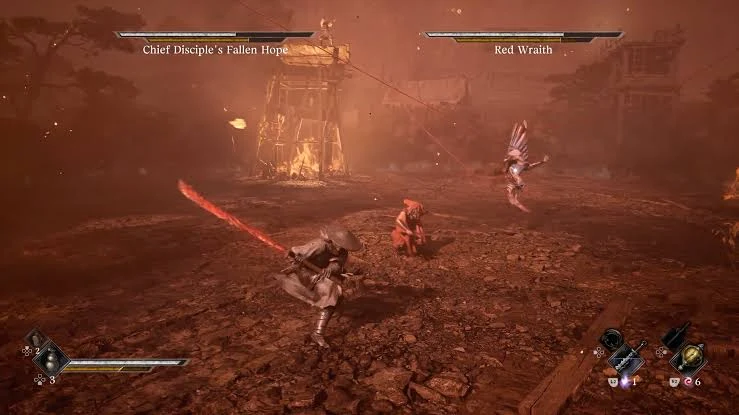
3. Игра вылетает при нажатии Continue или при входе в новую область
Сохраните текущее сохранение в целости. Вылет во время загрузки может быть связан с файлами этой локации, накопителем или конкретным состоянием вашего сохранения.
Сначала проверьте установку по шагам для лаунчера выше. Затем убедитесь, что игра установлена на SSD, поскольку это опубликованное системное требование для ПК. Установка на HDD этому требованию не соответствует.
Далее сравните, что именно загружается успешно:
Загружается другое существующее сохранение: проблема может зависеть от конкретного сохранения или локации. Это не означает автоматически, что сохранение повреждено.
Все сохранения вылетают при загрузке: продолжайте диагностику графического драйвера и установки.
Игра всегда закрывается в одном и том же проходе, ролике или на одной контрольной точке: зафиксируйте этот точный триггер. Повторяемый сбой — полезное доказательство для отчёта об ошибке в самой игре.
Если доступна более ранняя контрольная точка, попробуйте подойти к проблемной области оттуда. Пройдите дальше точки предыдущего вылета и убедитесь, что следующее сохранение загружается нормально.
Не удаляйте всю папку с сохранениями или конфигурацией в качестве общего “сброса”. Это может лишить вас прогресса, не устранив проблему в конкретной сцене.
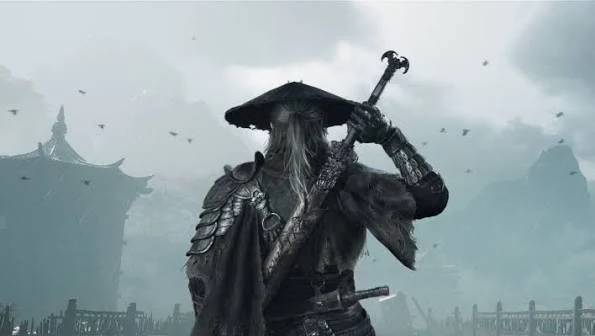
4. Игра вылетает на рабочий стол во время боя или битвы с боссом
Сражение может выявить проблему, которая никогда не проявляется в меню. Phantom Blade Zero сочетает быстрые смены оружия, атаки Phantom Edge и насыщенные эффектами бои, поэтому обратите внимание, связан ли вылет с каким-то конкретным действием или происходит непредсказуемо.
Если в ошибке упоминаются DXGI_ERROR_DEVICE_REMOVED, DXGI_ERROR_DEVICE_HUNG или потеря D3D-устройства, проверьте графический драйвер и нагрузку рендеринга. Такие сообщения могут сопровождать тайм-ауты GPU, исчерпание памяти, программные ошибки или нестабильность железа; они не доказывают, что видеокарта неисправна.
Пробуйте по одному изменению за раз:
Отключите трассировку лучей или path tracing, если они включены.
Если ошибка упоминает видеопамять, снизьте качество текстур и разрешение, а также закройте другие приложения, использующие память GPU.
Перезапустите игру и снова воспроизведите проблемный бой.
Посмотреть использование выделенной видеопамяти можно в Task Manager → Performance → GPU. Если расход памяти приближается к пределу вашей видеокарты, это стоит проверить, но само по себе это ещё не диагноз.
Если вылет вызывает одна конкретная атака или переход босса в следующую фазу, проверьте этот момент ещё раз после проверки файлов. Если возможно, попробуйте другое оружие или один раз избегайте необязательной атаки. Такое сравнение может сузить круг причин, но не доказывает, что проблема именно в оружии.
Сохраните отчёт об ошибке и запишите, какое оружие, Phantom Edge, фазу босса и графические настройки вы использовали.
5. Вылеты начались после обновления игры или драйвера
Здесь важно последнее изменение.
После обновления игры: дождитесь завершения установки, проверьте файлы и временно уберите любые сторонние графические модификации, которые вы устанавливали. Повторно протестируйте то же сохранение, прежде чем менять сразу несколько графических настроек.
После обновления графического драйвера: попробуйте вернуться к версии драйвера, которая раньше работала нормально.
Откройте:
Device Manager → Display adapters → ваша GPU → Properties → Driver → Roll Back Driver
Если откат недоступен, скачайте предыдущий совместимый драйвер с сайта производителя GPU. После установки перезагрузите Windows.
Сравните тот же самый бой при тех же настройках. Если предыдущий драйвер устраняет вылеты, оставьте рабочую конфигурацию и следите за последующими примечаниями к новым версиям драйвера.
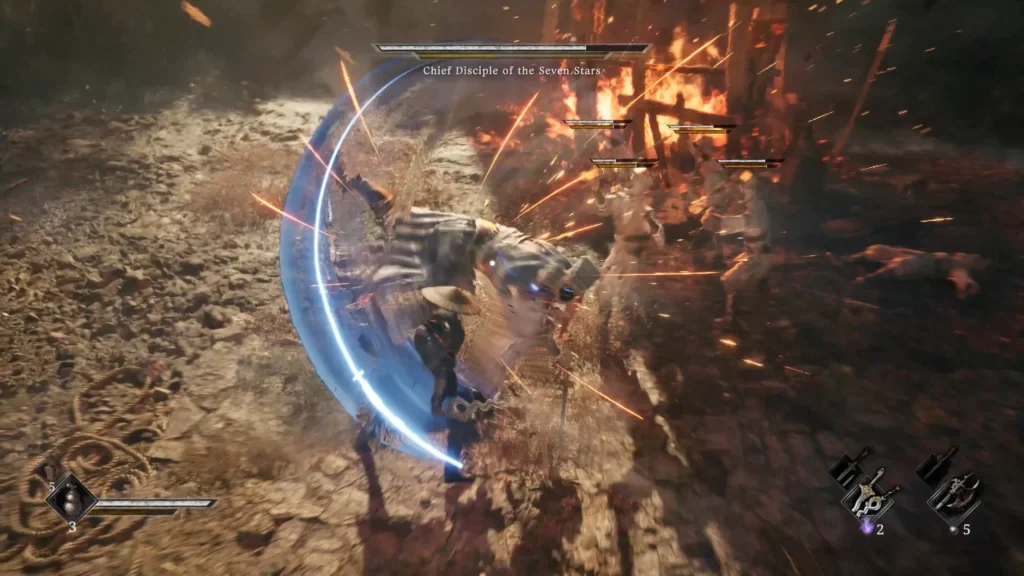
6. Картинка зависает, звук зацикливается или зависает весь ПК
Сначала проверьте, отвечает ли ещё Windows.
Если Ctrl + Shift + Esc открывает Task Manager, выберите Phantom Blade Zero и завершите процесс. Перезапускайте игру из лаунчера, а не нажимайте Play много раз подряд, пока зависший процесс всё ещё открыт.
Далее ориентируйтесь по сценарию:
Зависания происходят при открытии оверлея или переключении между приложениями: проверьте игру с отключённым соответствующим оверлеем или инструментом записи.
Случайные зависания после долгих игровых сессий: отмените любой разгон или undervolt CPU/GPU и проверьте охлаждение под нагрузкой.
Весь ПК перезагружается, показывает синий экран или зависает и в других требовательных играх: проверяйте стабильность системы в целом, а не только игру. Нестабильные настройки, проблемы с охлаждением и аппаратные неисправности могут вызывать такие симптомы.
Если вылет произошёл без видимого сообщения, нажмите Win + R, введите perfmon /rel и откройте сбой, зафиксированный в нужное время. Это откроет Windows Reliability Monitor и может дать полезные детали для отчёта в поддержку.
Сохраняйте вместе версию игры, версию драйвера и точное время сбоя. Формулировка вроде “вылетает, когда этот босс переходит в следующую фазу” даст поддержке гораздо больше, чем просто “игра постоянно вылетает”.
Часть 2: Как исправить вылеты и зависания Phantom Blade Zero на PS5
1. Игра запускается, а затем возвращает вас на домашний экран
Проверьте, завершена ли установка, прежде чем многократно запускать игру заново.
Выделите Phantom Blade Zero, нажмите Options → Information и проверьте Download Status. Дождитесь завершения полной установки.
Далее:
Выделите игру и выберите Options → Check for Update.
Проверьте системное ПО консоли в Settings → System → System Software → Console Information.
Установите все доступные обновления, перезапустите консоль и снова запустите игру.
Если на экране ошибки отображается CE-108255-1, это указывает на ошибку игры/приложения. Зафиксируйте этот код, но не считайте его доказательством того, что консоль или сохранение повреждены.
Повторно проверьте, загрузившись в игровой процесс. Один только выход на титульный экран ещё не показывает, решена ли проблема с вылетом.
2. При нажатии Continue игра вылетает, но меню работает
Защитите свой прогресс, прежде чем тестировать новый старт.
Если игра это позволяет, попробуйте другое существующее сохранение или контрольную точку. Либо используйте отдельного пользователя консоли, чтобы протестировать начальный отрезок игры, если это допускает ваша игровая лицензия, не затрагивая прогресс основного пользователя.
Успешный запуск новой игры предполагает, что проблема связана с текущим прогрессом или загружаемым контентом. Но это всё ещё не доказывает повреждение сохранения: стартовая область и ваша текущая локация загружают разный контент.
Если у вас есть PlayStation Plus, проверьте состояние облачных сохранений, прежде чем что-либо заменять. Это можно сделать через меню игры Options → Upload/Download Saved Data. Облачная синхронизация уже может содержать то же проблемное сохранение, поэтому сверяйте временные метки, прежде чем загружать данные поверх локального прогресса.
Если после переустановки приложения игры не работает только одно сохранение, сохраните его и сообщите, какая именно локация затронута и какое действие было последним перед сохранением.
3. Игра вылетает на одной и той же фазе босса, в одном и том же ролике или при переходе в новую область
Сбой, который повторяется в точно одном и том же месте, требует прицельной проверки.
Полностью закройте игру, перезапустите PS5 и вернитесь к этому моменту. Отметьте, происходит ли вылет:
Когда начинается ролик.
Когда босс меняет фазу.
После конкретного действия оружием или Phantom Edge.
Во время перехода в следующую область.
Если это повторяется, переустановите приложение игры, оставив сохранения нетронутыми. Завершите установку и обновления, прежде чем снова загружать ту же контрольную точку. Переустановка может исправить повреждённый игровой контент; она не устраняет все проблемы, связанные с сохранением или кодом игры.
Если сбой в том же месте остаётся, отправьте отчёт об ошибке консоли и приложите шаги для воспроизведения. Многократная переустановка без изменений в результате вряд ли даст новую полезную информацию.
4. Игра зависает, особенно после выхода из Rest Mode
Сначала нажмите PS button. Если меню консоли отвечает, закройте Phantom Blade Zero и запустите её снова.
Если проблема возникает после выхода из Rest Mode, сравните это с “чистым” запуском после перезагрузки консоли. Если после обычного запуска игра остаётся стабильной, закрывайте её перед переводом PS5 в Rest Mode, пока продолжаете диагностику.
При постоянных зависаниях, сопровождающихся проблемами с интерфейсом консоли или производительностью, попробуйте очистить системный кэш:
Полностью выключите PS5.
Удерживайте кнопку питания до второго сигнала.
Подключите контроллер по USB и нажмите кнопку PS.
Выберите Clear Cache and Rebuild Database → Clear System Software Cache.
Rebuild Database — это отдельная опция для перестроения индекса контента на консоли. Рассмотрите её, если зависания сопровождаются проблемами с библиотекой или системными функциями. Избегайте Reset PS5, так как это удаляет пользовательские данные.
Если вся консоль перестаёт отвечать, используйте физическую кнопку питания, чтобы выключить её. Подождите, пока индикатор питания полностью не погаснет, прежде чем отключать питание.
- ✅ Меньше пинга и вылетов.
- ✅ Больше FPS и лучше работа ПК.
- ✅ Поддержка 3000+ игр.
- ✅ Стабильный коннект и смена региона.
5. Вылеты при загрузке начались после переноса игры на M.2 SSD
Если Phantom Blade Zero установлена на дополнительный M.2 SSD, для сравнения перенесите её во встроенное хранилище PS5.
Откройте Settings → Storage → M.2 SSD Storage, выберите игру и воспользуйтесь опцией переноса во внутреннее хранилище консоли. Затем загрузите то же сохранение и вернитесь в проблемную область. Перенос игры из расширяемого хранилища во встроенное — это штатный шаг диагностики.
Если вылеты исчезнут, проверьте совместимость и охлаждение дополнительного накопителя, прежде чем переносить игру обратно. Такой результат сужает круг поиска, но сам по себе ещё не доказывает, что SSD неисправен.
6. PS5 полностью выключается во время игры
Полное отключение питания требует иного подхода, чем сбой приложения.
Выключите консоль и проверьте вентиляцию. Не закрывайте боковые и задние отверстия, оставляйте не менее 10 см пространства с каждой стороны, избегайте закрытых шкафов и толстого ковра. Перед очисткой пыли вокруг вентиляционных отверстий отключите питание. Сам по себе более громкий шум вентилятора ещё не является доказательством перегрева.
Проверьте, происходит ли такое же отключение в другой требовательной игре. Если несколько игр вызывают полное выключение или зависание консоли, обратитесь в PlayStation Support для аппаратной диагностики. Если проблема возникает только в Phantom Blade Zero, укажите установленную версию игры, код ошибки и точную сцену, где это происходит.

Ускорьте свою игру с LagoFast для эпической скорости
Играйте усерднее, быстрее. Ускоритель игр LagoFast устраняет тормоза и задержки на ПК, мобильных устройствах или Mac — выигрывайте каждый матч!
Быстро снижает игровую задержку и пинг!
Увеличивает FPS для более плавной игры!