


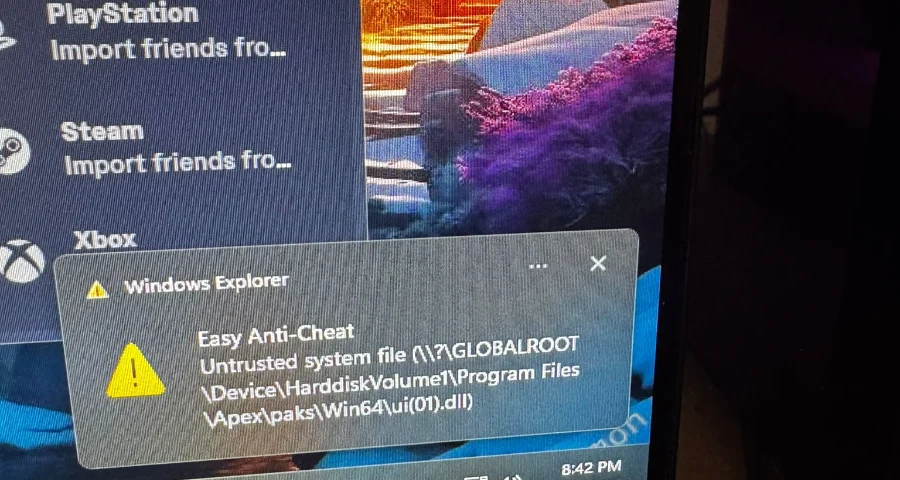
Apex Legends переводит защиту ПК-версии с Easy Anti-Cheat на EA Javelin Anticheat 29 сентября 2026 года. Миграция происходит автоматически, но первый запуск может завершиться неудачей, если обновление игры установлено не полностью, служба Javelin повреждена, Windows устарела или один из фоновых драйверов несовместим.
Это руководство предназначено именно для ПК-версии в EA app, Steam и Epic Games Store. На консолях EA Javelin Anticheat не устанавливается.

- ✅ Меньше пинга и вылетов.
- ✅ Больше FPS и лучше работа ПК.
- ✅ Поддержка 8000+ игр.
- ✅ Стабильный коннект и смена региона.
Apex Legends переходит на EA Javelin Anticheat: что изменится 29 сентября
Вопрос | Ответ |
|---|---|
Что меняется? | ПК-версия переходит с Easy Anti-Cheat на EA Javelin Anticheat |
Когда это произойдет? | 29 сентября 2026 года |
Нужно ли игрокам устанавливать его вручную? | Нет. Установите обновление Apex, и Javelin автоматически мигрирует при запуске игры |
Нужно ли сначала вручную удалять EAC? | Нет |
Требуется ли Secure Boot? | На данный момент для обычной миграции Apex — нет |
Затрагивает ли это PlayStation, Xbox или Switch 2? | Нет. Установка Javelin касается только ПК |
Перестанет ли работать античит на консолях? | Нет. Обнаружение на консолях продолжится через серверные системы и специализированные модели данных |
EA заявляет, что переход на собственный античит дает команде безопасности больше видимости новых угроз и больше гибкости при обновлении методов обнаружения.
Заявленные для Javelin точность 99%+ и миллионы предотвращенных попыток мошенничества относятся к играм EA, которые уже используют эту систему. Это не результаты, измеренные в Apex Legends после перехода 29 сентября.
Определите свою проблему при запуске
Что происходит при запуске Apex? | Перейти к |
|---|---|
Обновление зависло или EA app не может подключиться | Исправление 1–3 |
Кнопка Play меняется на Running, а затем снова на Play | Исправление 3–5 |
Javelin показывает “Failure during update process” | Исправление 4 |
“Please start the game from the EA app” | Исправление 5 |
“EA anticheat Service has encountered an error” | Исправление 5 |
Ошибка #119 или сообщение о несовместимом драйвере | Исправление 6 |
Ошибка #95 или “unacceptable configuration” | Исправление 7 |
Ошибка #41 | Исправление 8 |
Ошибка #701 | Исправление 9 |
“The application encountered an unrecoverable error” | Исправление 10 |
Apex закрывается без отображения ошибки | Исправление 11 |
ПК перезагружается или показывает синий экран | Исправление 12 |
Исправление 1: завершите обновление Javelin с помощью LagoFast
Используйте этот способ, если Apex не может скачать обновление от 29 сентября, EA app остается офлайн, загрузка обновления постоянно ставится на паузу или установка Javelin не может завершить первоначальное подключение.
Закройте Apex Legends.
Полностью выйдите из EA app, Steam или Epic Games Launcher.
Откройте LagoFast.
Найдите Apex Legends.
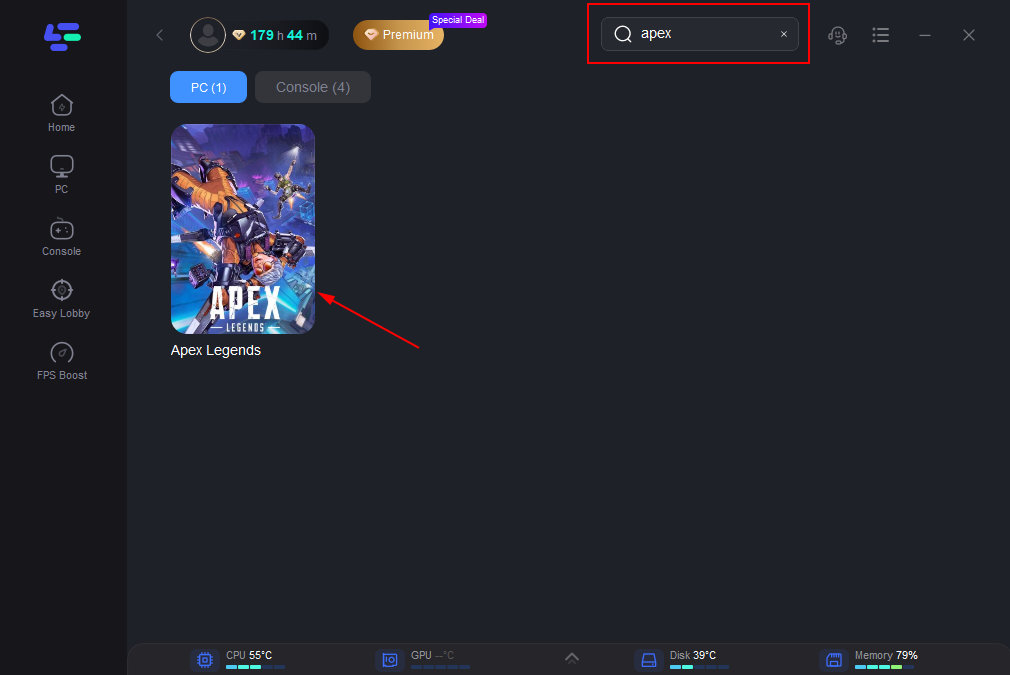
Выберите ПК-версию и ваш реальный лаунчер.
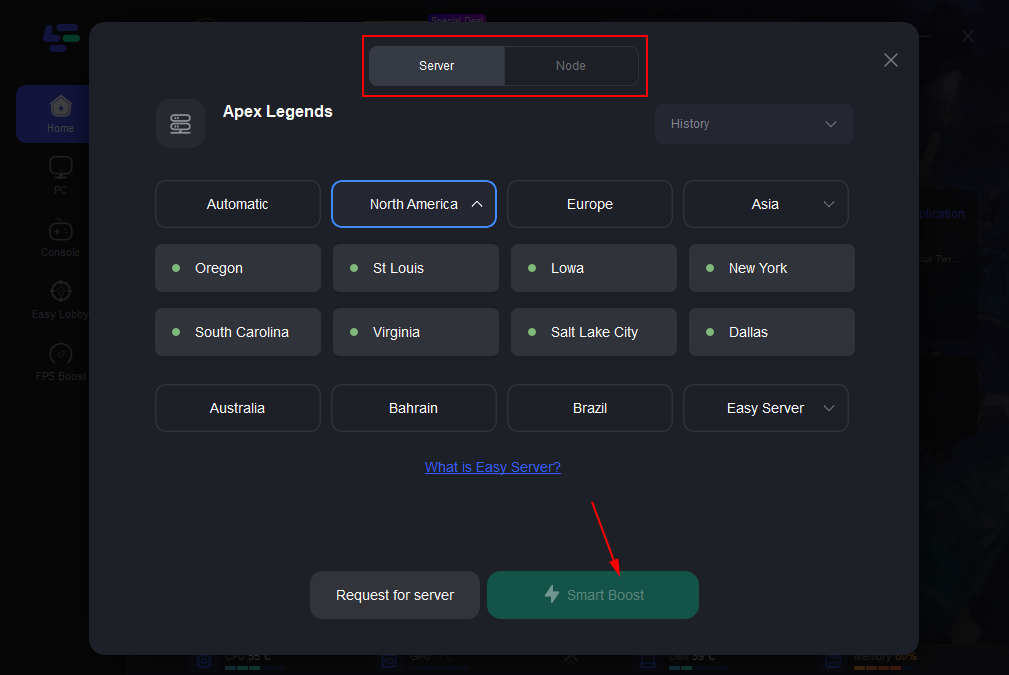
Выберите рекомендованный Smart Node.
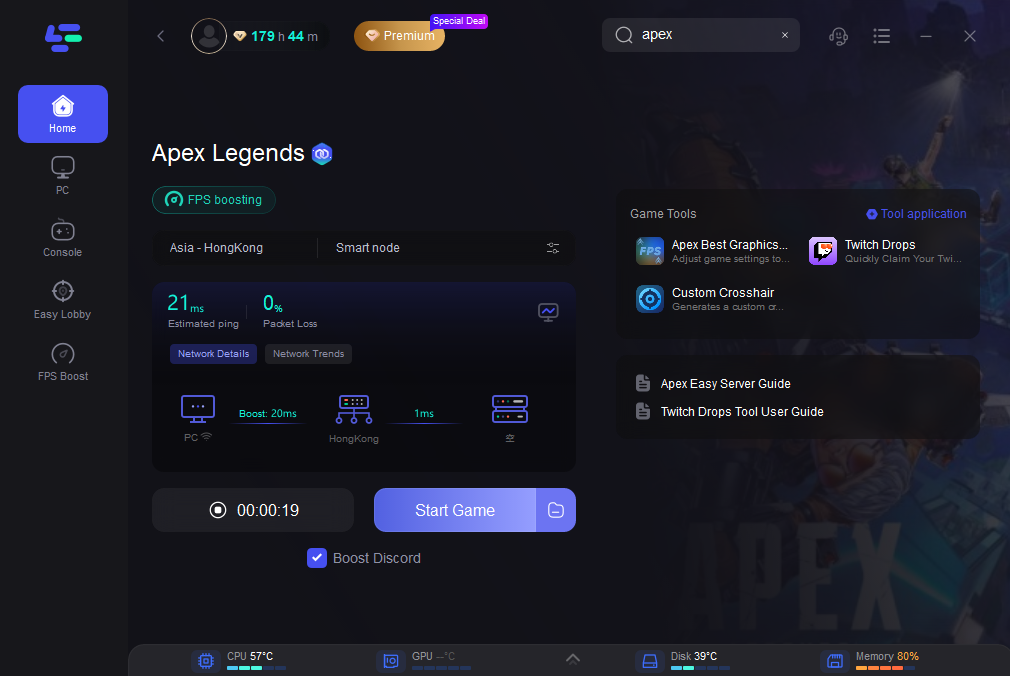
Нажмите Smart Boost.
Снова откройте лаунчер.
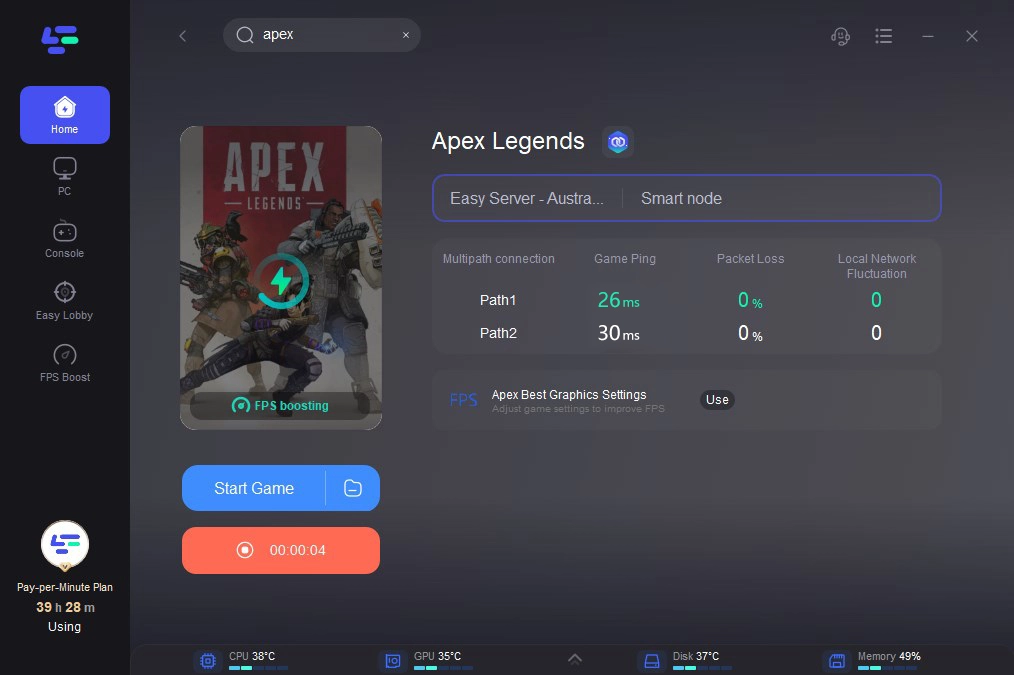
Завершите загрузку и установку обновления Apex.
Дождитесь окончания проверки файлов, прежде чем нажимать Play.
LagoFast может оптимизировать маршрут, используемый обновлением игры, входом в аккаунт EA и подключением лаунчера. Он не может исправить несовместимый драйвер, удалить запрещенное ПО, включить Secure Boot или снять санкции с аккаунта.
Если в окне Javelin указано имя конкретного драйвера или программы, перейдите к соответствующему разделу с ошибкой, а не повторяйте сетевые исправления.
Исправление 2: дайте автоматической миграции завершиться
Игрокам не нужно отдельно скачивать Javelin до обновления Apex.
Используйте такой порядок:
Установите все доступные обновления Apex Legends.
Обновите EA app, Steam или Epic Games Launcher.
Полностью закройте лаунчер после обновления.
Перезапустите Windows.
Снова откройте лаунчер.
Запустите Apex обычным способом и позвольте Javelin установиться автоматически.
Перезапуск Windows важен, потому что старый процесс античита или драйвер может оставаться загруженным до перезагрузки системы.
Не удаляйте вручную папки EAC или Javelin во время первой миграции. Если автоматическая установка не удалась, используйте официальную процедуру установки из исправления 4.
Исправление 3: восстановите Apex Legends и очистите кэш EA app
Поврежденные или частично замененные файлы могут приводить к тому, что Apex возвращается к кнопке Play до того, как Javelin успевает загрузиться полностью.
Восстановление Apex в EA app
Откройте EA app.
Перейдите в Library.
Выберите Apex Legends.
Откройте Manage.
Выберите Repair.
Дождитесь полного завершения восстановления.
Проверка Apex в Steam
Откройте библиотеку Steam.
Щелкните правой кнопкой по Apex Legends.
Выберите Properties.
Откройте Installed Files.
Выберите Verify integrity of game files.
Проверка Apex в Epic Games
Откройте библиотеку Epic Games.
Нажмите на три точки рядом с Apex Legends.
Выберите Manage.
Нажмите Verify.
Очистка кэша EA app
Используйте это, если Apex завис на Updating, Preparing, Waiting for Download или на экране офлайн-режима EA app:
Откройте меню EA app.
Выберите Help.
Выберите App Recovery.
Выберите Clear Cache.
Войдите в аккаунт снова и перезапустите обновление.
Если EA app не открывается, найдите App Recovery через меню «Пуск» Windows и выберите Clear Cache.
Восстановление сработало, если лаунчер завершает обновление без повторной загрузки тех же файлов, а окно запуска Javelin продолжается в штатном режиме.
Исправление 4: переустановите EA Javelin Anticheat
Используйте этот способ при следующих проблемах:
Failure during update processInvalid system configurationотсутствует служба Javelin
окно античита открывается и сразу исчезает
Apex продолжает возвращаться к кнопке Play после проверки файлов
Переустановка Javelin для Apex Legends
Закройте Apex и все игровые лаунчеры.
Откройте Проводник.
Перейдите в:
C:\Program Files\EA\ACЩелкните правой кнопкой по
EAAntiCheat.Installer.exe.Выберите Run as administrator.
Выберите Apex Legends из списка игр.
Нажмите Uninstall.
Снова откройте установщик.
Выберите Apex Legends.
Нажмите Install.
Дождитесь сообщения
Install success.Перезагрузите ПК.
Запустите Apex из обычного лаунчера.
Не выбирайте Uninstall All, если одинаковая проблема не наблюдается во всех играх EA, защищенных Javelin. Удаление Javelin для всех игр не позволит им запускаться, пока он не будет установлен снова.
Если Apex не отображается в списке игр установщика, восстановите файлы игры и убедитесь, что обновление от 29 сентября полностью установлено.
Исправление 5: исправьте ошибки EA app и службы Javelin
“Please Start the Game From the EA App”
Это сообщение может появляться, если EA app или Steam устарели, EA app работает некорректно или другой процесс мешает запуску.
Обновите EA app.
Обновите Steam или Epic Games Launcher.
Закройте все лаунчеры.
Щелкните правой кнопкой по EA app.
Выберите Run as administrator.
Запустите Apex напрямую через EA app.
Если Apex у вас в Steam, держите Steam обновленным и запущенным, пока привязанный аккаунт EA выполнен вход.
“EA Anticheat Service Has Encountered an Error”
Это означает, что Javelin не может найти путь своей установки или не может запустить защищенную игру.
Перезагрузите ПК.
Запустите EA app от имени администратора.
Запустите Apex через EA app.
Если ошибка возвращается, переустановите Javelin по инструкции из исправления 4.
После переустановки античита восстановите файлы Apex.
Не перемещайте папку игры вручную после установки Javelin. Если Apex был перенесен на другой диск, используйте официальную функцию переноса или переустановки в лаунчере, а затем переустановите Javelin.
Исправление 6: исправьте ошибку EA Javelin Anticheat #119
Полное сообщение обычно выглядит так:
EA Javelin Anticheat has detected an incompatible driver. Please update or disable [driver.name] and restart. Error #119
Название драйвера в сообщении — самая важная информация. Оно указывает, какая установленная программа требует внимания.
Распространенные категории:
приложения для RGB-подсветки
утилиты материнской платы
программы управления вентиляторами
инструменты мониторинга CPU и GPU
старые утилиты для разгона
приложения для управления накопителями
инструменты обработки аудио или голоса
защитное ПО с устаревшим системным драйвером
В списке совместимости Javelin встречаются версии следующих программ:
ASUS Aura Sync или ASUS RGB
ASRock RGBLED или A-Tuning
GIGABYTE RGB Fusion, Aorus Engine или OC Guru
MSI Command Center, Creator Center или Gaming App
Core Temp
CPU-Z
HWiNFO
EVGA Precision
Razer Synapse
Samsung Magician
Voicemod
Действуйте в таком порядке:
Запишите название драйвера или программы, указанное в ошибке #119.
Обновите соответствующую программу с официального сайта производителя.
Перезапустите Windows.
Снова попробуйте запустить Apex.
Если ошибка остается, закройте или отключите указанную программу.
Если Javelin по-прежнему загружает ее драйвер, удалите проблемную программу и перезагрузите ПК.
Не удаляйте вручную указанный файл .sys из папки драйверов Windows. Удаление драйвера без связанной с ним программы может оставить Windows в нестабильном состоянии.
Исправление 7: исправьте ошибку Javelin Anticheat #95
Сообщение выглядит так:
EA Javelin Anticheat has detected an unacceptable configuration. Please ensure no cheat-related or tampering software is active and restart the game. Error #95
Эту ошибку могут вызывать:
инструменты отладки или редактирования памяти
программы переназначения ввода, блокируемые Javelin
программы, изменяющие файлы игры
конфликтующее ПО для туннелирования или прокси
старые утилиты управления вентиляторами, RGB или мониторингом железа
устаревшее ПО для управления портативными устройствами
Попробуйте следующие шаги:
Закройте все необязательные фоновые приложения.
Удалите отладчики, редакторы памяти и инструменты изменения игровых файлов.
Обновите утилиты материнской платы, управления вентиляторами, RGB и аппаратного мониторинга.
Перезапустите Windows, а не просто закройте указанное приложение.
Восстановите файлы Apex.
Переустановите Javelin, если ошибка не исчезает.
На ASUS ROG Ally обновите Armoury Crate перед повторным запуском Apex.
Ошибка #95 — это локальная ошибка конфигурации. Смена игрового сервера или многократная переустановка Apex без удаления указанного конфликта проблему не решат.
Исправление 8: исправьте ошибку установщика Javelin Anticheat #41
Ошибка #41 в первую очередь затрагивает сборки Windows 11 Insider Preview, у которых устарел Insider-сертификат.
Откройте Windows Settings.
Выберите Windows Update.
Нажмите Check for updates.
Установите самое новое доступное обновление Windows Insider Preview.
Перезагрузите ПК.
Снова запустите Apex.
Если вы не участвуете в программе Windows Insider, сначала убедитесь, что отображается именно #41. Не переходите на Insider-сборку ради решения этой ошибки.
Исправление 9: исправьте ошибку установщика Javelin Anticheat #701
Ошибка #701 указывает на проблему с журналом транзакций файловой системы Windows.
Нажмите
Win + R.Введите
cmd.Нажмите
Ctrl + Shift + Enter.Подтвердите запрос администратора.
Введите:
fsutil resource setautoreset true C:\Нажмите Enter.
Перезапустите Windows.
Снова запустите установщик Javelin.
Если Windows установлена на другом диске, замените C:\ на правильный диск с Windows. Не подставляйте диск, на котором установлена Apex, если Windows не находится там же.
Исправление 10: что делать с ошибкой “The Application Encountered an Unrecoverable Error”
Это сообщение может появляться, если во время запуска Apex загружается просроченный или неподписанный драйвер.
Используйте такой порядок:
Перезапустите Windows.
Обновите Windows.
Обновите драйвер или программу, указанные в ошибке.
Удалите старые утилиты мониторинга железа, RGB и разгона.
Восстановите Apex и переустановите Javelin.
Проверяйте Secure Boot только в том случае, если та же неисправимая ошибка остается.
Требует ли Apex Javelin включенного Secure Boot?
Для обычной миграции Apex 29 сентября Secure Boot не требуется. Не заходите в BIOS только потому, что Apex теперь использует Javelin.
Если неисправимая ошибка сохраняется после удаления неподписанных или устаревших драйверов:
Нажмите
Win + R.Введите
msinfo32.Проверьте BIOS Mode и Secure Boot State.
Если Secure Boot отключен, обратитесь к инструкции для вашей материнской платы или модели ПК.
Сохраните ключ восстановления BitLocker перед изменением настроек прошивки.
Включайте Secure Boot только по официальной процедуре производителя.
Не меняйте вслепую настройки Legacy/CSM, UEFI или разметки диска. Неправильные изменения прошивки могут помешать запуску Windows.
Исправление 11: Apex возвращается к кнопке Play без ошибки
Если сообщение Javelin не появляется, возможно, фоновый процесс закрывает игру до того, как окно античита успеет показать причину.
Сначала закройте:
reWASD
Daemon Tools и другие программы DiscSoftLTD
ReShade
отладчики
утилиты мониторинга процессов
старые RGB-инструменты и утилиты материнской платы
приложения для разгона
ненужные оверлеи
Javelin не разрешает работать reWASD и некоторым компонентам DiscSoftLTD вместе с защищенными играми. Закрытие видимого окна может не выгрузить связанный драйвер, поэтому может потребоваться удаление проблемного ПО и перезапуск Windows.
Среди поддерживаемых EA альтернатив для переназначения ввода указаны Steam Input, Microsoft PowerToys Keyboard Manager, KeyMapper, Kanata и KMonad. Их использование все равно должно соответствовать правилам Apex и не должно автоматизировать отдачу или давать нечестное игровое преимущество.
Проверка с чистой загрузкой
Нажмите
Win + R.Введите
msconfig.Откройте Services.
Выберите Hide all Microsoft services.
Отключите все необязательные сторонние службы.
Оставьте включенными службы EA, Javelin и вашего игрового лаунчера.
Отключите ненужные приложения автозагрузки в Диспетчере задач.
Перезагрузите ПК.
Проверьте Apex.
Если игра запускается, включайте программы обратно небольшими группами, пока не выявите конфликтующее приложение.
Исправление 12: исправьте сбои Javelin, перезагрузки или синие экраны
Если запуск Apex перезагружает весь ПК или вызывает синий экран, прекратите многократные попытки запуска игры.
Верните настройки питания CPU и RAM к значениям по умолчанию от производителя.
Временно уберите разгон или андервольт CPU, GPU и RAM.
Обновите Windows.
Обновите BIOS материнской платы только по инструкции производителя.
Установите последнюю доступную версию микрокода CPU.
Обновите драйверы чипсета и графики.
Переустановите Javelin.
Проверьте Apex без инструментов мониторинга и разгона.
Этот раздел относится к системным сбоям на уровне ОС. Обычный вылет Apex на рабочий стол сначала следует устранять через восстановление файлов, переустановку Javelin и проверку несовместимого ПО.
Чего не следует делать после обновления Javelin
Избегайте следующих действий:
Не удаляйте EAC вручную перед установкой обновления Apex.
Не скачивайте установщик Javelin с неофициальных сайтов.
Не удаляйте случайные драйверы
.sys.Не включайте Secure Boot, пока не подтвердите точную ошибку.
Не отключайте защитные механизмы Windows на постоянной основе.
Не используйте инструменты, изменяющие файлы Apex или автоматизирующие ввод.
Не считайте санкции на аккаунте ошибкой запуска.
Не переустанавливайте всю игру, пока не попробуете восстановить файлы и переустановить Javelin.
Как убедиться, что проблема исправлена
Теперь процесс запуска должен происходить в таком порядке:
Лаунчер определяет обновление Apex от 29 сентября как полностью установленное.
Окно Javelin открывается без ошибки.
Служба античита завершает загрузку.
Apex остается в состоянии Running.
Игра доходит до главного меню.
Сообщения о несовместимом ПО или драйвере не появляются.
После успешного запуска игры возвращайте оверлеи и аппаратные утилиты по одной. Если Apex перестает запускаться сразу после возврата одной из программ, обновите или удалите именно ее.
FAQ
Нужно ли скачивать Javelin вручную?
Нет. Обновление Apex от 29 сентября автоматически устанавливает и переносит Javelin. Ручная установка нужна только при восстановлении неудачной или удаленной установки Javelin.
Нужно ли удалять Easy Anti-Cheat?
Нет. Позвольте обновлению Apex выполнить миграцию самостоятельно. Ручное удаление компонентов античита до обновления может создать дополнительные проблемы с запуском.
Теперь Apex требует Secure Boot?
Для обычной миграции на данный момент — нет. Secure Boot может иметь значение только в случае, если Javelin показывает неисправимую ошибку, связанную с неподписанными или просроченными драйверами.
Какая версия Windows требуется для Javelin?
EA Javelin Anticheat требует Windows 10 20H1, сборка 19041, или новее. Установите все доступные обновления Windows до начала диагностики античита.
Влияет ли Javelin на консольную версию Apex?
Нет, клиент Javelin не устанавливается на PlayStation, Xbox или Switch 2. Античит на консолях продолжает работать через отдельные модели данных и серверное обнаружение.
Можно ли запускать Apex на Steam Deck или Linux после этого обновления?
Доступ через Linux и SteamOS был прекращен еще до миграции на Javelin. На Steam Deck для доступа к Apex должна использоваться поддерживаемая установка Windows.
Javelin работает постоянно?
Javelin работает, пока запущена защищенная игра EA. Его античит-процессы закрываются вместе с игрой.

Ускорьте свою игру с LagoFast для эпической скорости
Играйте усерднее, быстрее. Ускоритель игр LagoFast устраняет тормоза и задержки на ПК, мобильных устройствах или Mac — выигрывайте каждый матч!
Быстро снижает игровую задержку и пинг!
Увеличивает FPS для более плавной игры!