

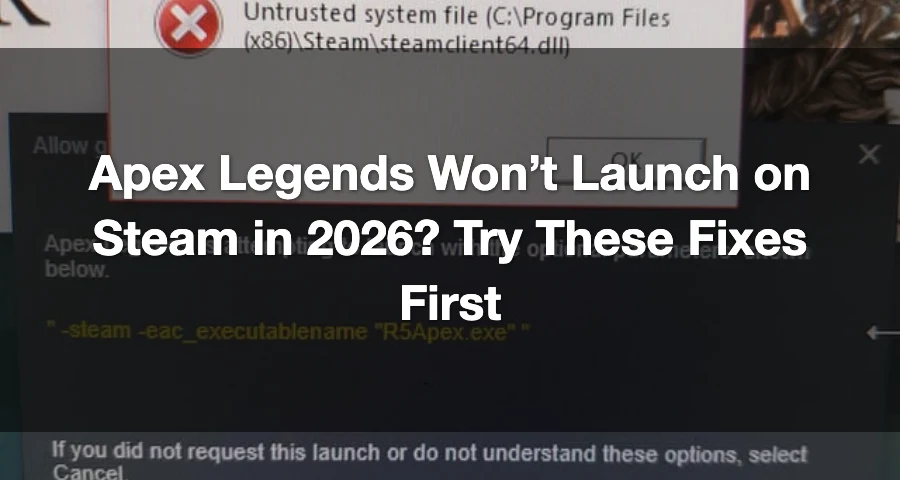
«После недавнего обновления я не могу запустить Apex Legends. Easy Anti-Cheat (EAC) запускается, но через несколько секунд автоматически закрывается, и игра не открывается». Это распространённая проблема, с которой сталкиваются многие игроки Steam.
Если Apex Legends не запускается в Steam в 2026 году, наиболее частыми причинами являются сбой запуска Easy Anti-Cheat, повреждённые или устаревшие файлы игры после обновления, повреждённые или устаревшие драйверы GPU или конфликты из-за оверлеев и фоновых приложений. Цель — как можно быстрее вернуть вас в лобби, поэтому начните с безопасных базовых решений, прежде чем переходить к более сложным изменениям файлов или переустановке.

- ✅ Меньше пинга и вылетов.
- ✅ Больше FPS и лучше работа ПК.
- ✅ Поддержка 8000+ игр.
- ✅ Стабильный коннект и смена региона.
Почему Apex Legends не запускается в Steam
Игроки сообщают о разных сбоях при запуске, включая:
Easy Anti-Cheat открывается, затем закрывается, а Apex так и не появляется
Появляется начальный экран загрузки, после чего ничего не происходит
Игра вылетает сразу при запуске
Steam показывает, что игра запущена несколько секунд, а затем останавливается
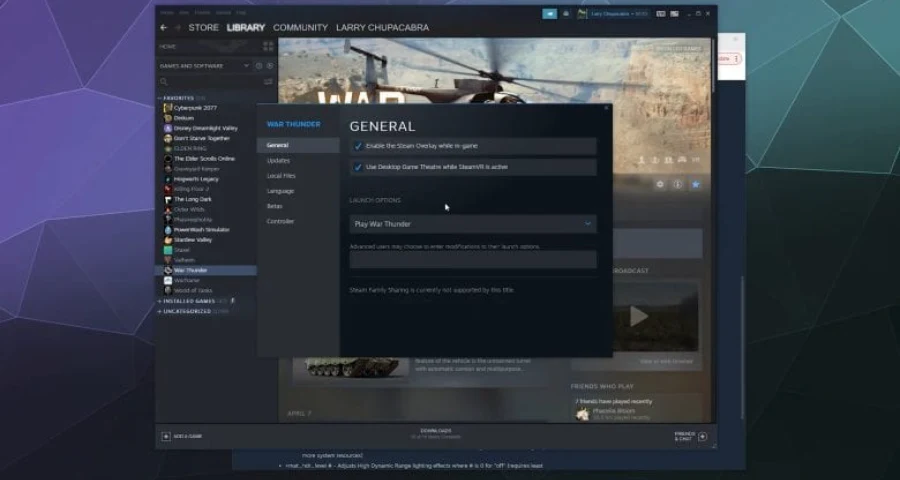
Две основные проблемные зоны — это сбои запуска EAC и повреждение файлов после обновления. Кроме того, устаревшие или повреждённые графические драйверы могут мешать запуску игры. Если Apex показывает первый экран загрузки, а затем вылетает, часто виновником оказывается конфликтующая программа, работающая в фоне.
Это важно, потому что полностью блокирует доступ к игре. Лучший подход — двигаться от самых безопасных и быстрых решений к более радикальным.
Самые быстрые способы, которые стоит попробовать в первую очередь
Эти безопасные шаги стоит выполнять по порядку.
1) Перезагрузите ПК
Полная перезагрузка может устранить временные программные сбои, зависшие службы и некорректно завершившиеся фоновые процессы. Этот простой шаг иногда решает проблемы с запуском после обновления.
2) Очистите кэш загрузок Steam
Повреждённые данные кэша Steam могут мешать обновлениям и запуску игры.
В Steam:
Steam > Настройки > Загрузки > Очистить кэш загрузок
Подтвердите действие. Steam может выйти из вашей учётной записи — это нормально. Войдите снова и попробуйте запустить Apex ещё раз.
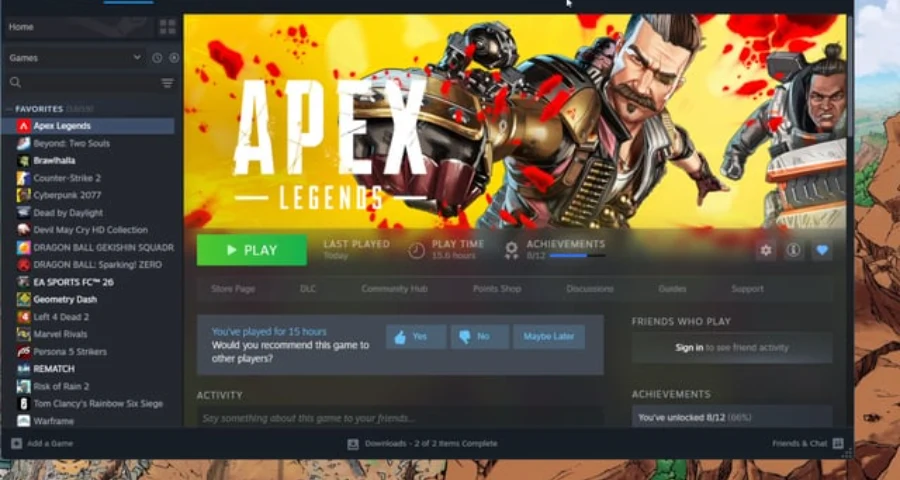
3) Проверьте целостность файлов игры Apex Legends
Если после обновления остались отсутствующие или повреждённые файлы, Steam может восстановить их.
В Steam:
Библиотека > Щёлкните правой кнопкой по Apex Legends > Свойства > Установленные файлы > Проверить целостность файлов игры
Дождитесь полного завершения проверки, затем снова запустите игру.
4) Убедитесь, что Steam полностью обновлён
Устаревший клиент Steam тоже может вызывать проблемы с запуском. Если есть ожидающее установки обновление, установите его, перезапустите Steam и снова проверьте Apex.
5) Запустите Steam и Apex от имени администратора
Проблемы с правами доступа могут мешать корректному запуску античита, игровых служб или вспомогательных файлов. Полностью закройте Steam, затем откройте его снова с правами администратора. При необходимости попробуйте таким же образом запустить и Apex.
Исправление сбоя запуска Easy Anti-Cheat
Если Apex закрывается сразу после экрана Easy Anti-Cheat, попробуйте следующий способ.
Обычный симптом — EAC появляется, загружается несколько секунд, затем закрывается, а игра так и не открывается. Это указывает на то, что EAC запускается некорректно.
Как восстановить Easy Anti-Cheat для Apex Legends
Откройте папку установки Apex Legends на ПК.
Откройте папку EasyAntiCheat.
Запустите EasyAntiCheat_Setup.exe.
Выберите Apex Legends.
Нажмите Repair.
Перезагрузите ПК и снова запустите игру через Steam.
Если проблема началась сразу после патча, сделайте это до попытки полной переустановки.
Исправление повреждённых после патчей файлов
Если Apex перестал запускаться сразу после нового обновления, существует обходной способ от сообщества, который помог некоторым игрокам.
Это продвинутое решение, а не первый шаг.
Продвинутый обходной способ: удалите определённые UI-файлы, затем выполните проверку
Некоторые игроки устранили сбой запуска после обновления, удалив следующие файлы из папки установки Apex:
ui(01).rpak
ui(01).dll
Эти файлы находятся по пути paks/Win64 в папке Apex. После их удаления снова запустите проверку файлов в Steam, чтобы восстановить отсутствующие или повреждённые данные.
Важное примечание
Этот обходной способ предложен сообществом, а не является официальным методом восстановления. Используйте его только если:
Проблема началась после обновления
Базовая проверка Steam не помогла
Вам комфортно вручную изменять локальные файлы игры
После удаления этих файлов:
Откройте Steam
Щёлкните правой кнопкой по Apex Legends
Откройте Свойства
Перейдите в раздел Установленные файлы
Нажмите Проверить целостность файлов игры
Если вам неудобно вручную очищать файлы, пропустите этот шаг и переходите к проверке конфликтующего ПО и драйверов ниже.
Устранение конфликтов программного обеспечения
Если Apex показывает первый экран загрузки, а затем останавливается, возможно, другая программа блокирует запуск. Начните с типичных источников конфликтов:
Отключите оверлей Steam
Отключите оверлей Discord
Отключите внутриигровой оверлей NVIDIA
Закройте RGB-утилиты, инструменты мониторинга и другие ненужные фоновые программы
Закройте всё, что подключается к играм или внедряет оверлеи
После этого снова проверьте игру.
Попробуйте чистую загрузку
Чистая загрузка помогает определить, не блокирует ли Apex какая-либо фоновая служба. Если Apex нормально запускается в состоянии чистой загрузки, проблема, скорее всего, связана с другим автозапускаемым приложением или службой, а не с самой игрой.
Проверка драйверов, Windows, брандмауэра и зависимостей
Если игра по-прежнему не запускается, переходите к проверкам на уровне системы.
Обновите драйвер видеокарты
Повреждённый или устаревший графический драйвер — одна из частых причин, по которой Apex не запускается.
Установите последнюю стабильную версию драйвера для вашего GPU
Если вы недавно обновили драйверы и после этого Apex перестал открываться, может помочь чистая переустановка
Если при запуске происходят повторяющиеся вылеты или BSOD, может потребоваться более глубокая очистка драйвера
Установите обновления Windows
Убедитесь, что Windows полностью обновлена, прежде чем снова тестировать игру. Отсутствующие системные обновления могут вызывать проблемы совместимости с новыми сборками игры, драйверами или компонентами античита.
Проверьте зависимости Visual C++
Если зависимости Visual C++ отсутствуют или устарели, Apex может не запускаться. Восстановите или переустановите необходимые пакеты Microsoft Visual C++ Runtime, затем перезагрузите ПК.
Разрешите Apex в брандмауэре Windows
Правила брандмауэра могут мешать запуску или аутентификации. Прежде чем снова проверять игру, убедитесь, что Apex Legends и Steam разрешены в брандмауэре Windows.
Быстрая проверка оборудования
Оборудование обычно не является первой причиной, по которой Apex внезапно перестаёт открываться после обновления, но базовые параметры всё же стоит проверить.
Для Apex Legends минимум требуется:
64-битная Windows 10
Intel Core i3-6300 или AMD FX-4350
6 ГБ ОЗУ
Около 75 ГБ свободного места
Если диск почти заполнен, сначала освободите место. Недостаток свободного пространства может нарушить обновление, восстановление файлов и запуск.
Для более детальной проверки характеристик смотрите официальные системные требования Apex Legends 2026.
Если Apex по-прежнему не запускается
На этом этапе оставшиеся способы стоит рассматривать как крайние меры.
1) Переустановите Apex Legends
Если восстановление EAC, проверка Steam, отключение оверлеев, обновления Windows и проверка драйверов не помогли, переустановка может устранить стойкое локальное повреждение файлов.
2) Зафиксируйте точный симптом
Прежде чем обращаться в поддержку, задокументируйте происходящее:
EAC открывается и закрывается?
Steam показывает, что игра запущена несколько секунд?
Проблема началась после конкретного обновления?
Появляется код ошибки, ошибка приложения или код BSOD?
Эти детали крайне важны для диагностики.
3) Обратитесь в поддержку EA
Если проблема сохраняется после переустановки, свяжитесь с EA Help и укажите точное поведение при запуске, все коды ошибок и то, началась ли проблема после патча.
Как улучшить игровой опыт с игровым бустером LagoFast
LagoFast интеллектуально перенаправляет трафик через оптимизированные для игр серверы, снижая пинг и потерю пакетов даже при ограничениях со стороны провайдера. Хорошо работает с Apex Legends на ПК, а также может быть настроен на роутерах для игры на консолях.
Простая настройка: скачайте LagoFast, выберите свою игру (Apex Legends), укажите оптимальный серверный узел и нажмите «Smart Boost», чтобы запустить игру. На панели будут отображаться пинг и показатели потери пакетов.
Настройка на уровне роутера: для игроков на консолях можно импортировать конфигурацию OpenVPN/L2TP/WireGuard от LagoFast в роутер, чтобы направлять весь домашний трафик через бустер — идеально для PS5/Xbox.
Доступна бесплатная пробная версия: большинство пользователей сообщают о восстановлении подключения там, где изменения DNS и один только WARP не помогли.
Как использовать LagoFast
Шаг 1: Нажмите кнопку Free Trial, чтобы скачать и установить LagoFast.
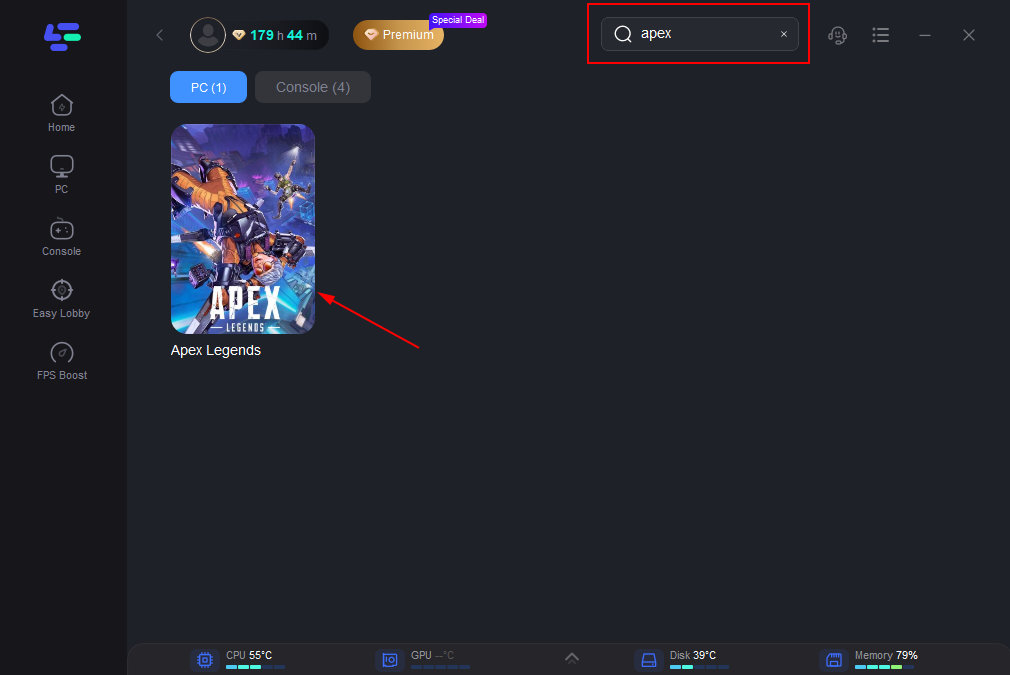
Шаг 2: Откройте LagoFast, нажмите на значок ПК слева и введите Apex Legends в строке поиска. Когда игра появится, нажмите на неё.
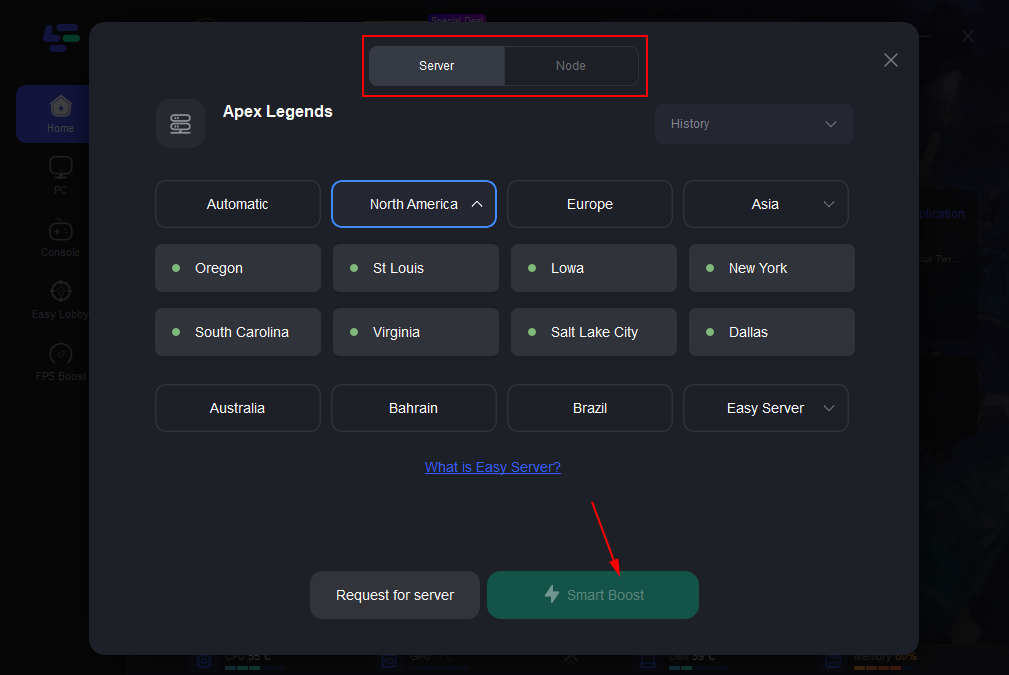
Шаг 3: Нажмите «Server», чтобы выбрать лучший сервер для стабильной игры, затем нажмите «Smart Boost».
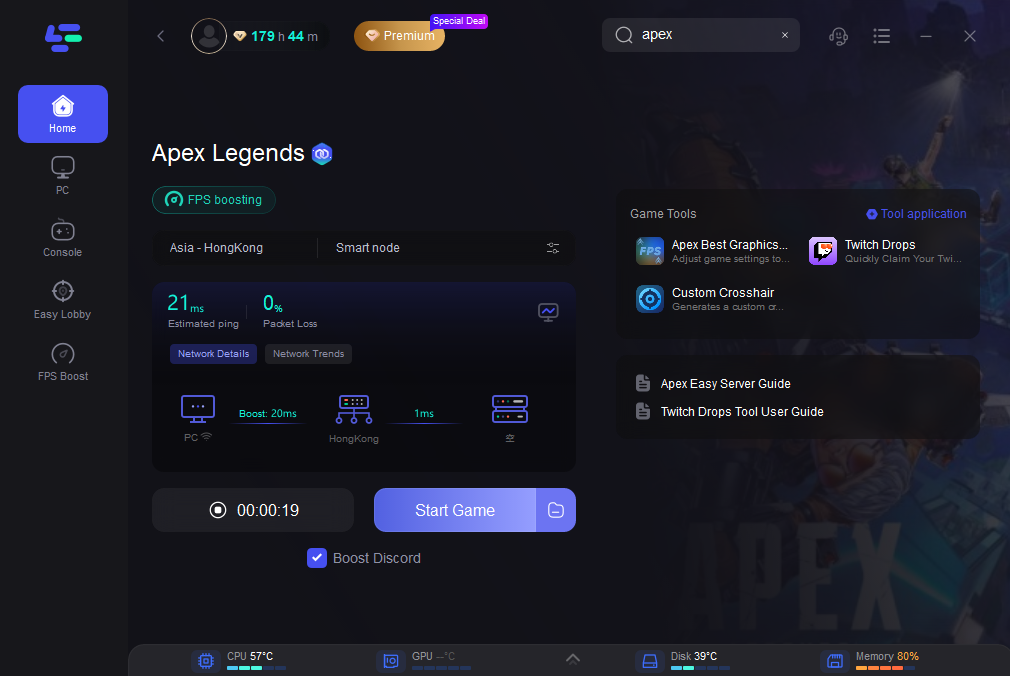
Шаг 4: Справа проверьте показатели пинга, потери пакетов и multi-path. Затем нажмите «Start Game», чтобы запустить игру.
FAQ
Почему Apex Legends закрывается сразу после экрана Easy Anti-Cheat?
Обычно это происходит потому, что Easy Anti-Cheat запускается некорректно. Первое целевое решение — восстановить его через EasyAntiCheat_Setup.exe в папке установки Apex.
Могут ли повреждённые файлы Steam мешать запуску Apex Legends?
Да. Отсутствующие или повреждённые файлы игры могут не давать Apex открыться, особенно после обновлений. Используйте инструмент Steam Проверить целостность файлов игры, чтобы восстановить их.
Что делать, если Apex Legends всё равно не запускается после проверки файлов?
Переходите к следующим вероятным причинам: восстановите EAC, отключите оверлеи, проверьте чистую загрузку, обновите или выполните чистую переустановку драйверов GPU, установите обновления Windows, проверьте зависимости Visual C++ и только потом переустанавливайте игру, если остальное не помогло.
Ускорьте свою игру с LagoFast для эпической скорости
Играйте усерднее, быстрее. Ускоритель игр LagoFast устраняет тормоза и задержки на ПК, мобильных устройствах или Mac — выигрывайте каждый матч!
Быстро снижает игровую задержку и пинг!
Увеличивает FPS для более плавной игры!