

Недавно Respawn признала наличие серьёзных проблем со стабильностью после последнего обновления игры. Многие игроки сообщают, что Apex вылетает после того, как компиляция шейдеров достигает 100%, вызывая полные зависания системы и чёрный экран. Эта проблема особенно сильно затрагивает пользователей AMD Radeon RX 9070 XT с драйвером Adrenalin 26.8.1. Хотя ошибки драйвера вызывают жёсткие сбои, нестабильная сеть и потеря пакетов также могут испортить ваши матчи. Использование LagoFast помогает оптимизировать маршрутизацию, устранить скачки лага и сохранить плавный игровой процесс после устранения сбоев GPU. Понимание того, почему ваша видеокарта перестаёт работать именно в момент загрузки шейдеров, крайне важно для выбора правильного решения для вашей системы.

- ✅ Меньше пинга и вылетов.
- ✅ Больше FPS и лучше работа ПК.
- ✅ Поддержка 8000+ игр.
- ✅ Стабильный коннект и смена региона.
Часть 1: Почему Apex вылетает после того, как компиляция шейдеров достигает 100%?
Когда Apex Legends компилирует шейдеры, игра подготавливает графические файлы для вашего GPU. Если графический драйвер или оборудование дают сбой на этом финальном этапе загрузки, игровой клиент мгновенно вылетает на рабочий стол или зависает весь ПК.
Причина вылета | Основные симптомы | Основное затронутое оборудование / ПО |
Ошибка AMD Adrenalin 26.8.1 | Чёрный экран, полное зависание ПК на 100% шейдеров | GPU AMD Radeon RX 9070 XT |
Нестабильность драйвера | Всплывающая ошибка DXGI_ERROR_DEVICE_HUNG | Видеокарты AMD и NVIDIA |
Повреждённый кэш шейдеров | Вылет сразу при загрузке шейдеров или зацикливание компиляции | Все конфигурации ПК |
Фоновые оверлеи | Мгновенный вылет на рабочий стол после завершения загрузки шейдеров | Discord, GeForce Experience, Steam |
Самым заметным фактором, стоящим за этим массовым вылетом, является определённое графическое оборудование нового поколения от AMD.
Проблема вылетов AMD Radeon RX 9070 XT
Вылет apex rx 9070 xt связан с критической ошибкой при обработке конвейеров компиляции шейдеров DirectX на архитектуре RDNA 4. Когда обработка шейдеров достигает 100%, драйвер GPU сталкивается с невосстановимой ошибкой ядра. Это приводит к потере сигнала на монитор, в результате чего появляется чёрный экран в Apex после компиляции шейдеров или требуется жёсткая ручная перезагрузка кнопкой питания.
Недавнее обновление программного обеспечения AMD вызвало неожиданные проблемы совместимости с рендерингом DirectX 12 в Apex Legends.
Совместимость драйвера AMD Adrenalin 26.8.1
Вылет apex amd 26.8.1 напрямую связан с регрессиями в графическом драйвере AMD Adrenalin 26.8.1. Официальная поддержка Respawn и сообщения сообщества на Reddit подтвердили, что версия драйвера 26.8.1 нарушает протоколы кэширования шейдеров. Возврат к более ранней стабильной версии драйвера устраняет критическое зависание движка на большинстве затронутых конфигураций.
Когда игровой движок внезапно теряет связь с вашим графическим процессором, Windows выдаёт определённый код ошибки DirectX.
Объяснение DXGI_ERROR_DEVICE_HUNG / DEVICE_REMOVED
Ошибка apex dxgi_error_device_hung возникает, когда Windows обнаруживает, что ваша видеокарта перестала отвечать на команды рендеринга. Во время компиляции шейдеров высокая нагрузка на GPU в сочетании с нестабильным кодом драйвера приводит к сбою DirectX. Операционная система перезапускает драйвер дисплея, что напрямую приводит к вылету Apex после достижения 100% компиляции шейдеров.
Откат графического драйвера к предыдущему стабильному релизу — это официальное решение, рекомендованное Respawn и разработчиками AMD.
Часть 2: Исправление 1: Откатите драйвер AMD с 26.8.1 до 26.7.1
Возврат с Adrenalin 26.8.1 на версию 26.7.1 мгновенно устраняет вылет apex 9070 xt у подавляющего большинства игроков. Следуйте этим шагам, чтобы безопасно выполнить откат драйвера.
Перед загрузкой старых установочных файлов проверьте, какая версия графического драйвера сейчас активна на вашем компьютере.
Как проверить текущую версию драйвера AMD
Шаг 1: Щёлкните правой кнопкой мыши в любом месте рабочего стола и выберите AMD Software: Adrenalin Edition.
Шаг 2: Нажмите значок шестерёнки «Настройки» в правом верхнем углу интерфейса.
Шаг 3: Перейдите на вкладку System.
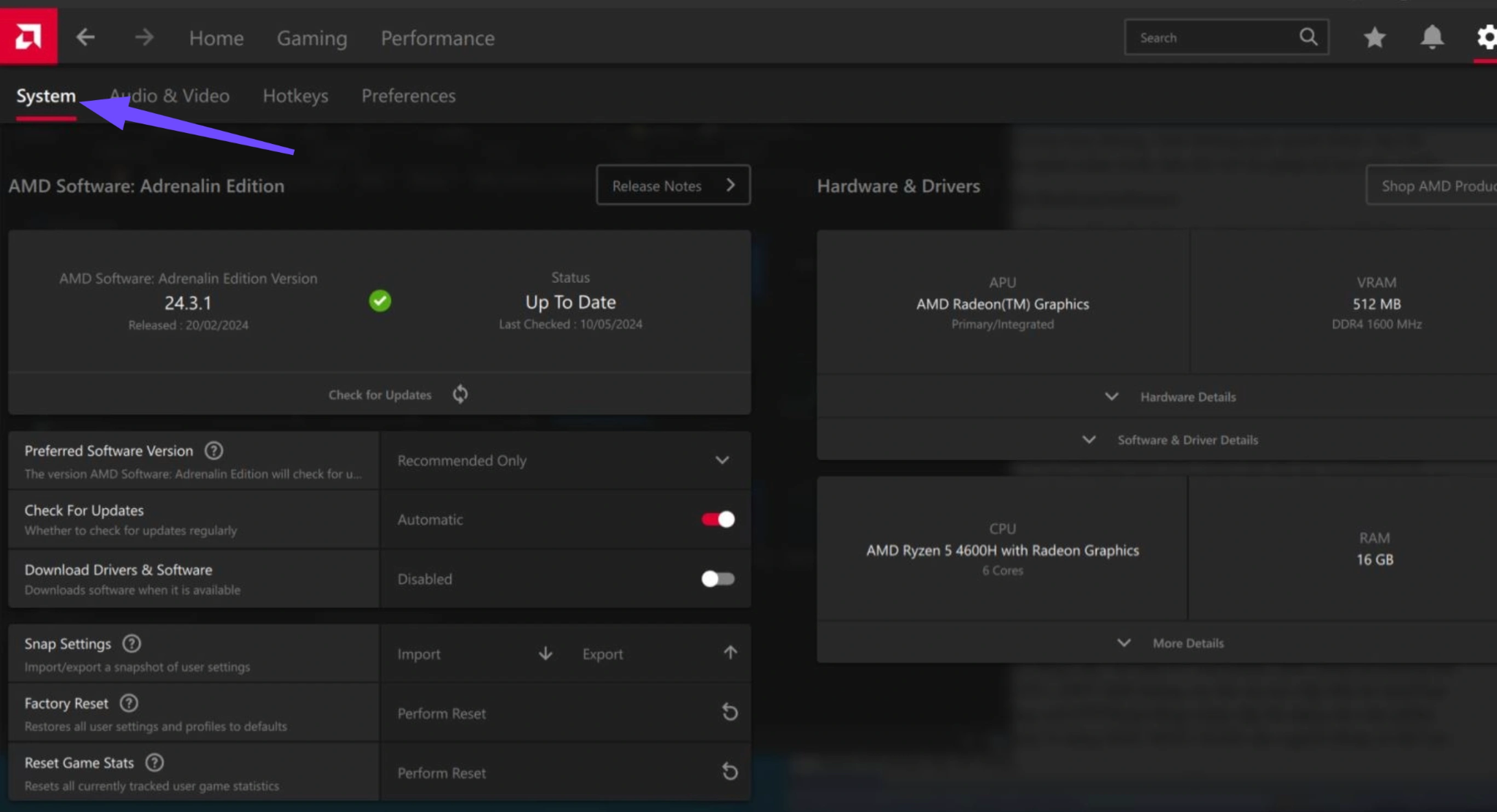
Шаг 4: В разделе Software Details посмотрите текущую Driver Version. Если указана 26.8.1, необходимо выполнить откат.
Загрузка и установка предыдущей официальной версии драйвера восстанавливают нормальную работу компиляции шейдеров.
Как установить AMD 26.7.1
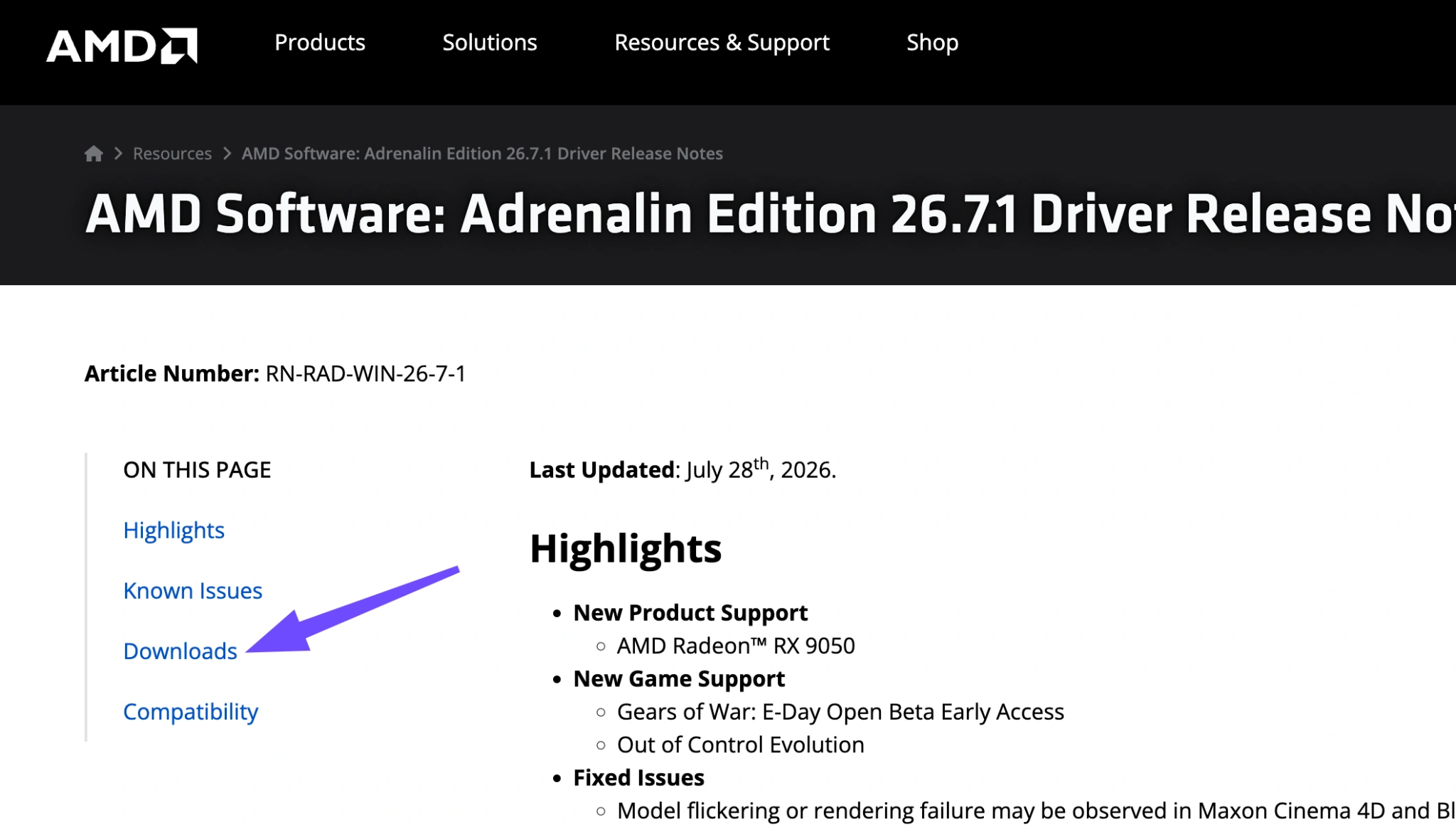
Шаг 1: Перейдите на официальную страницу поддержки драйверов AMD и найдите Radeon RX 9070 XT.
Шаг 2: Найдите AMD Software: Adrenalin Edition 26.7.1 в разделе предыдущих драйверов.
Шаг 3: Загрузите официальный установочный пакет 26.7.1 на локальный диск.
Шаг 4: Запустите установщик, выберите Factory Reset во время установки и завершите процесс.
Шаг 5: Перезагрузите ПК и запустите Apex Legends, чтобы шейдеры скомпилировались без проблем.
Если вы не хотите сразу менять драйверы дисплея, параметр командной строки в Steam может помочь обойти сбои рендеринга.
Часть 3: Исправление 2: Попробуйте обходной вариант с параметрами запуска Apex в Steam
Использование пользовательских командных параметров заставляет Apex Legends изменить способ загрузки шейдеров и выполнения графических инструкций DirectX.
Добавление определённых параметров запуска занимает всего несколько секунд в окне свойств игры в библиотеке Steam.
Где добавить параметры запуска Apex
Шаг 1: Откройте клиент Steam и перейдите в свою Библиотеку.
Шаг 2: Щёлкните правой кнопкой мыши по Apex Legends и выберите «Свойства».
Шаг 3: Останьтесь на вкладке «Общие» и найдите текстовое поле «Параметры запуска» внизу.
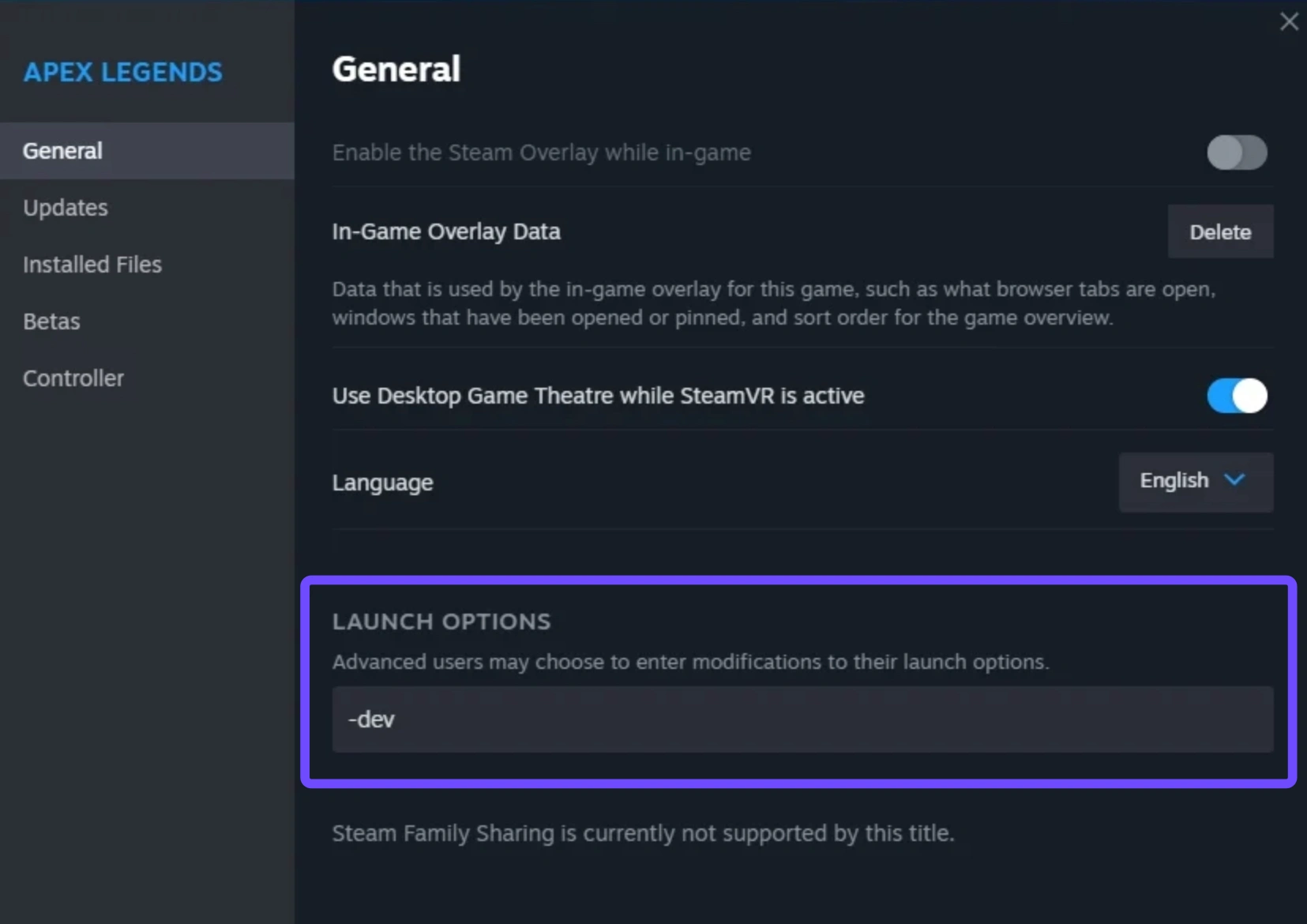
Шаг 4: Вставьте следующую команду в поле: -dev -dx11 +cl_force_preload 1
Шаг 5: Закройте меню свойств и запустите игру.
Если команды запуска не устраняют зависания игры во время матчей, попробуйте эти дополнительные настройки.
Что делать, если Apex всё ещё вылетает во время матча
Шаг 1: Замените параметр графического API в параметрах запуска с -dx11 на -eac_launcher.
Шаг 2: Уменьшите параметр Texture Streaming Budget в игровом меню отображения до High (4GB) или Medium (3GB).
Шаг 3: Ограничьте максимальную частоту кадров, добавив +fps_max 144 в параметры запуска, чтобы снизить скачки нагрузки на GPU.
Остаточные файлы драйвера после повреждённых обновлений часто мешают патчам исправлений работать корректно, поэтому необходима полная очистка.
Часть 4: Исправление 3: Выполните чистую установку графического драйвера AMD
Чистая переустановка драйвера полностью удаляет повреждённые конфигурационные файлы, вызывающие вылет Apex при компиляции шейдеров.
Сравнение функций | Стандартное обновление драйвера | Чистая переустановка через DDU |
Удаляет повреждённые DLL-файлы | Нет | Да |
Очищает старые ключи реестра | Нет | Да |
Исправляет конфликты при перезаписи драйвера | Низкий уровень успеха | Высокий уровень успеха |
Рекомендуется при вылетах из-за шейдеров | Не рекомендуется | Настоятельно рекомендуется |
Шаг 1: Загрузите Display Driver Uninstaller (DDU) с официального сайта и распакуйте файлы.
Шаг 2: Загрузите компьютер в безопасный режим Windows.
Шаг 3: Запустите DDU, выберите GPU как тип устройства и укажите AMD.
Шаг 4: Нажмите Clean and Restart, чтобы полностью удалить все файлы дисплея.
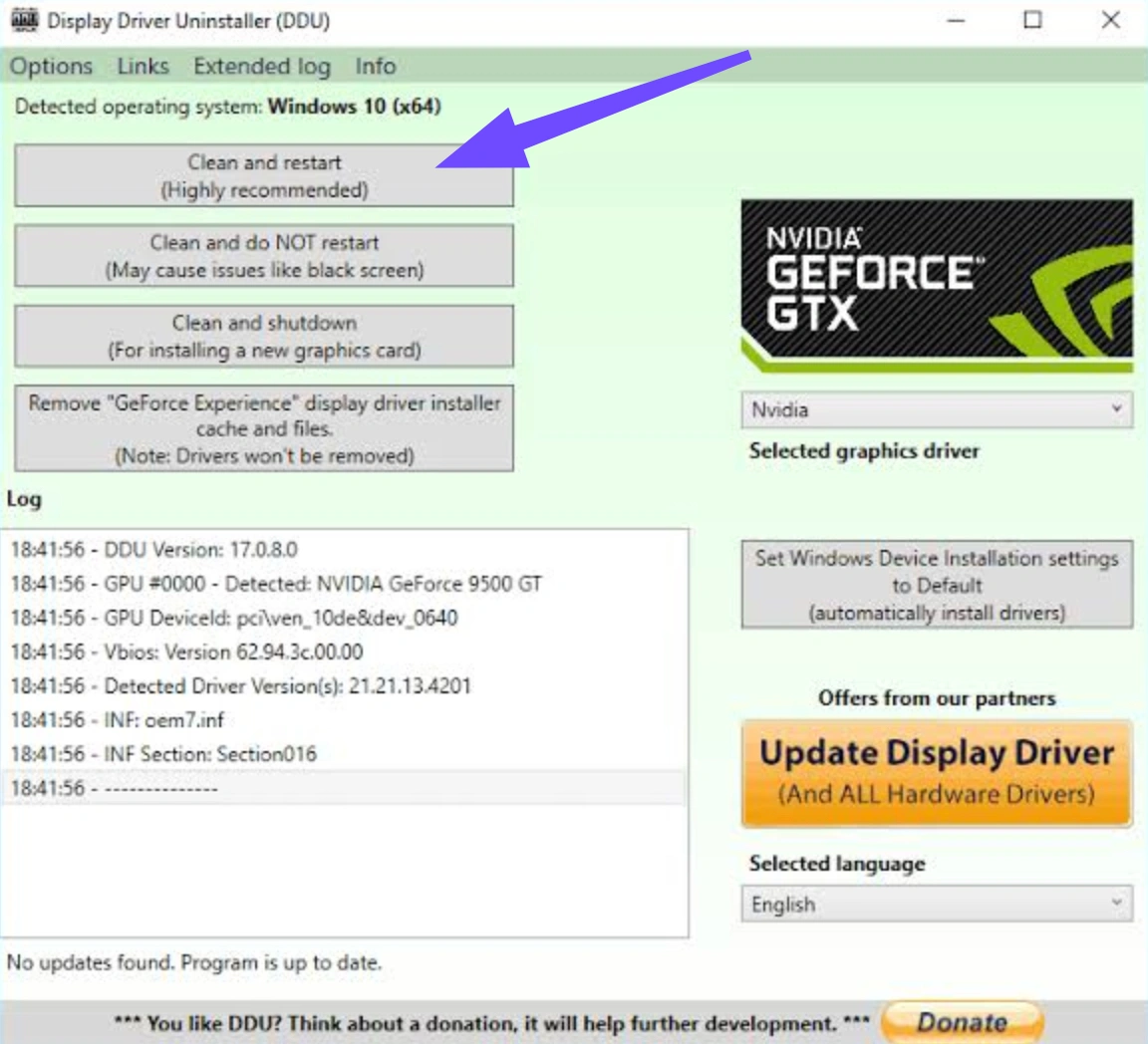
Шаг 5: Установите драйвер AMD Adrenalin 26.7.1 после обычной перезагрузки Windows.
Очистка повреждённых файлов предварительно скомпилированного кэша шейдеров заставляет игровой движок заново создать свежие графические кэши с нуля.
Часть 5: Исправление 4: Очистите и заново создайте кэш шейдеров Apex
Когда возникает ситуация, в которой Apex вылетает после последнего обновления, старые файлы кэша шейдеров становятся несовместимыми, и их необходимо удалить.
Шаг 1: Полностью закройте Apex Legends, Steam и EA App.
Шаг 2: Нажмите Windows + R на клавиатуре, чтобы открыть окно «Выполнить».
Шаг 3: Введите %localappdata% и нажмите Enter, чтобы открыть папку локальных данных приложений.
Шаг 4: Откройте папку AMD (или Nvidia / Electronic Arts) и найдите каталог DxCache или ShaderCache.
Шаг 5: Выделите все файлы внутри папки кэша и нажмите Delete.
Шаг 6: Снова запустите Apex Legends и дайте игре скомпилировать шейдеры с 0% до 100% без прерываний.
Сторонние фоновые программы и софт для записи экрана часто конфликтуют с процессами DirectX во время загрузки шейдеров.
Часть 6: Исправление 5: Отключите оверлеи и конфликтующие фоновые приложения
Оверлеи напрямую встраиваются в конвейер рендеринга игры, что часто вызывает вылет Apex после цикла компиляции шейдеров.
Оверлей Discord: Откройте настройки Discord, перейдите в Game Overlay и отключите «Enable in-game overlay».
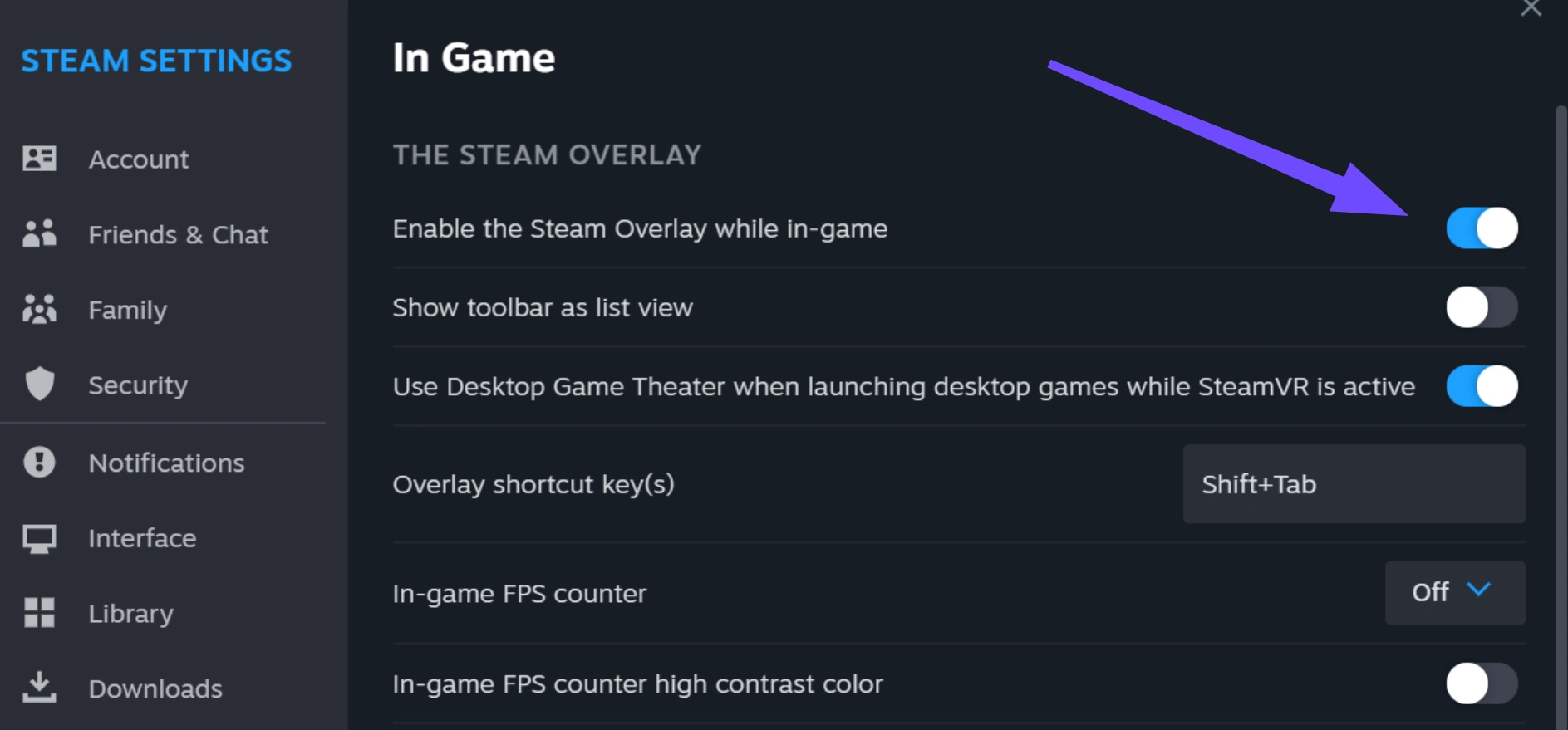
Оверлей Steam: Перейдите в настройки Steam, откройте раздел In-Game и снимите флажок «Enable the Steam Overlay while in-game».
Оверлей AMD Software: Откройте настройки AMD Adrenalin, выберите Preferences и отключите «In-Game Overlay».
RivaTuner / MSI Afterburner: Закройте программы мониторинга оборудования перед запуском Apex Legends.
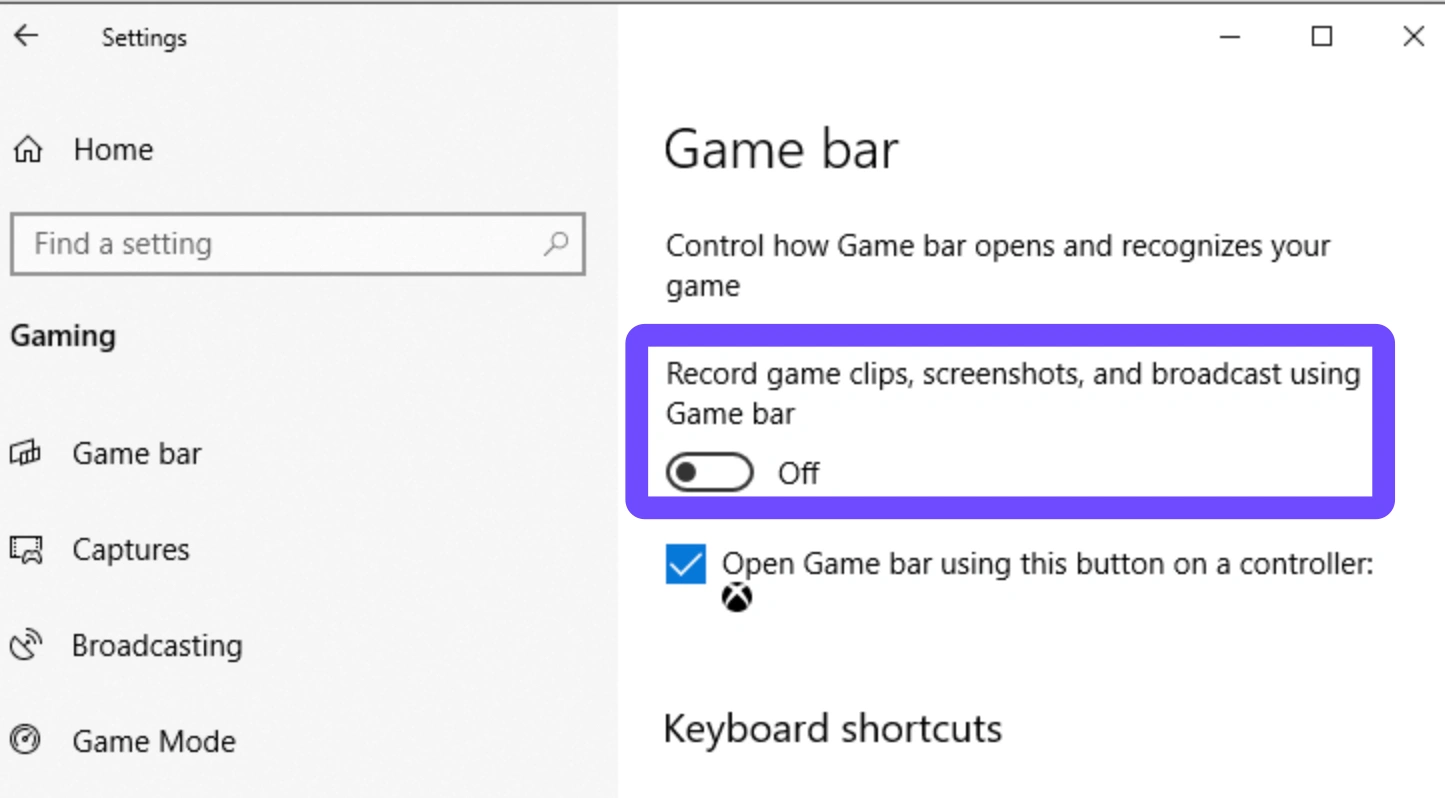
Windows Game Bar: Откройте параметры Windows, перейдите в раздел Gaming, выберите Game Bar и отключите «Record game clips and screenshots».
Постоянный чёрный экран после компиляции шейдеров указывает на то, что ваше устройство вывода потеряло связь с рендерером игры.
Часть 7: В Apex появляется чёрный экран после компиляции шейдеров — что делать
Когда Apex вылетает при достижении шейдерами 100%, игроки часто застревают на чёрном экране, который вынуждает перезагружать ПК кнопкой питания. Используйте этот быстрый чек-лист, чтобы восстановить управление системой и предотвратить сбои дисплея.
Проверка 1: Нажмите Ctrl + Shift + Win + B, чтобы немедленно сбросить графический драйвер без перезагрузки ПК.
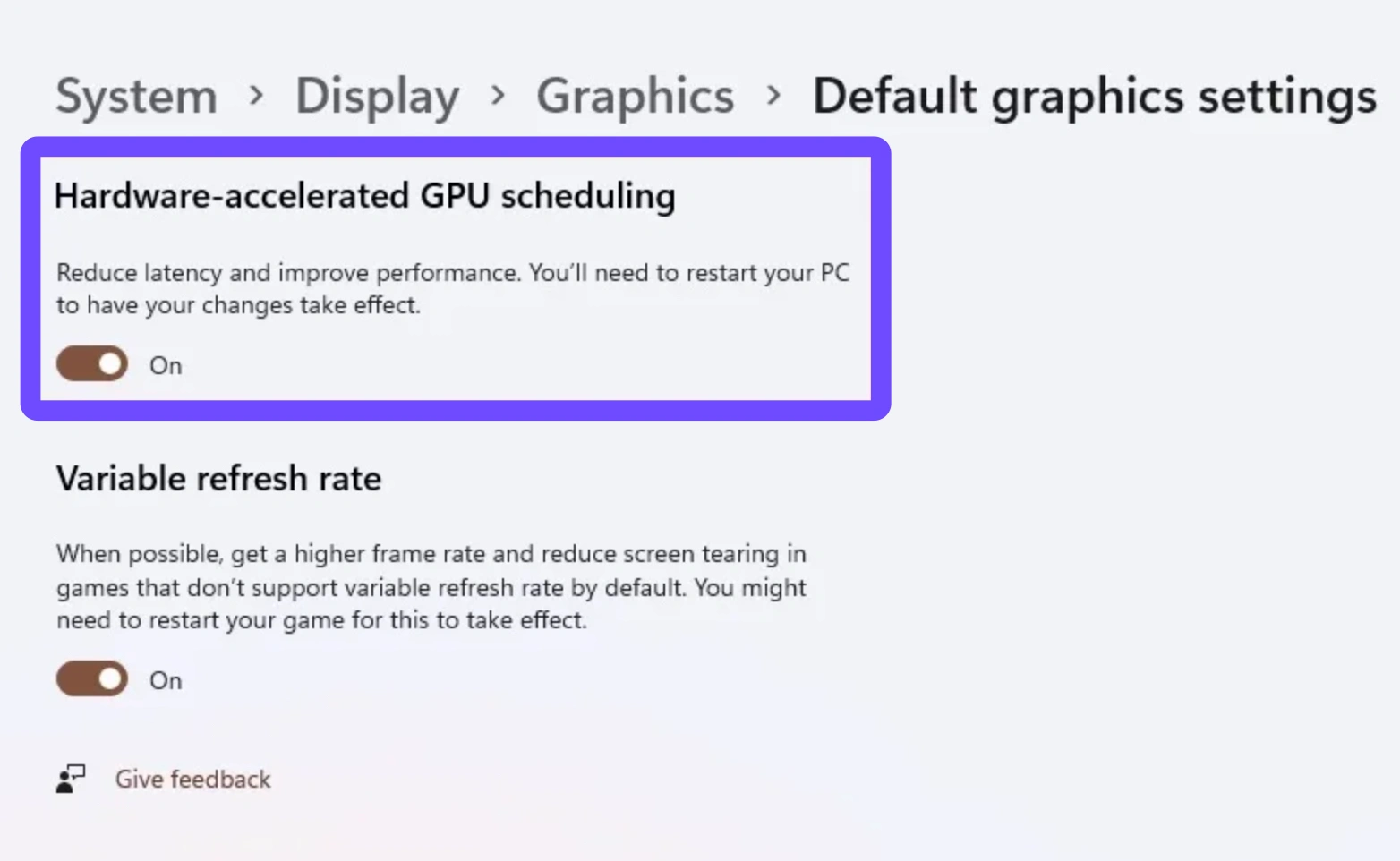
Проверка 2: Отключите Hardware Accelerated GPU Scheduling (HAGS) в параметрах дисплея Windows, в разделе Graphics Settings.
Проверка 3: Запускайте Apex Legends от имени администратора — щёлкните правой кнопкой мыши по r5apex.exe, выберите «Свойства» и перейдите на вкладку «Совместимость».
Проверка 4: Временно отключите Variable Refresh Rate (FreeSync / G-Sync) в панели управления графикой.
Разработчики игры и инженеры драйверов активно изучают отчёты о вылетах, отправленные пострадавшими игроками.
Часть 8: Исправляет ли Respawn вылеты Apex на RX 9070 XT?
Да, Respawn Entertainment и инженерные команды AMD официально выявили ошибку, вызывающую вылет Apex после того, как компиляция шейдеров достигает 100%.
Официальное подтверждение: Respawn зарегистрировала проблему на своей публичной доске отслеживания ошибок.
Временный совет: Официальная поддержка рекомендует оставаться на драйвере AMD Adrenalin 26.7.1 до выхода постоянного хотфикса.
Предстоящий патч: Будущее обновление клиента Apex Legends будет включать оптимизацию конвейера шейдеров для предотвращения сбоев DXGI.
После устранения сбоев драйвера GPU оптимизация сетевых маршрутов гарантирует, что игра будет работать без скачков пинга и потери пакетов.
Часть 9: Как LagoFast улучшает производительность Apex Legends
Исправление сбоев драйвера — лишь половина пути к плавной игре. Высокая задержка, потеря пакетов и проблемы с маршрутизацией серверов всё ещё могут испортить ваши матчи в Apex Legends. LagoFast — это продвинутый игровой бустер, специально разработанный для устранения проблем с подключением.
Функция LagoFast | Как это помогает игрокам Apex |
Умная многоканальная маршрутизация | Автоматически переключает на самые быстрые маршруты к серверу, снижая пинг и потерю пакетов. |
Настраивает фоновые приоритеты CPU и GPU, чтобы стабилизировать частоту кадров во время напряжённых боёв. | |
Простое переключение серверов | Позволяет без усилий подключаться к лобби Apex с более низким пингом в разных регионах мира. |
Как использовать LagoFast для оптимизации Apex Legends
Шаг 1: Скачайте и установите LagoFast.
Шаг 2: Откройте LagoFast и найдите Apex Legends через верхнюю строку поиска.
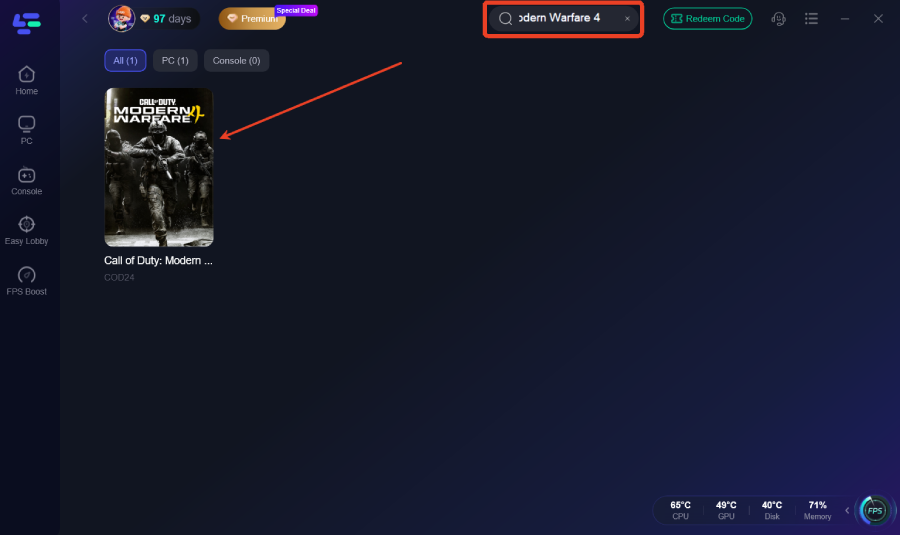
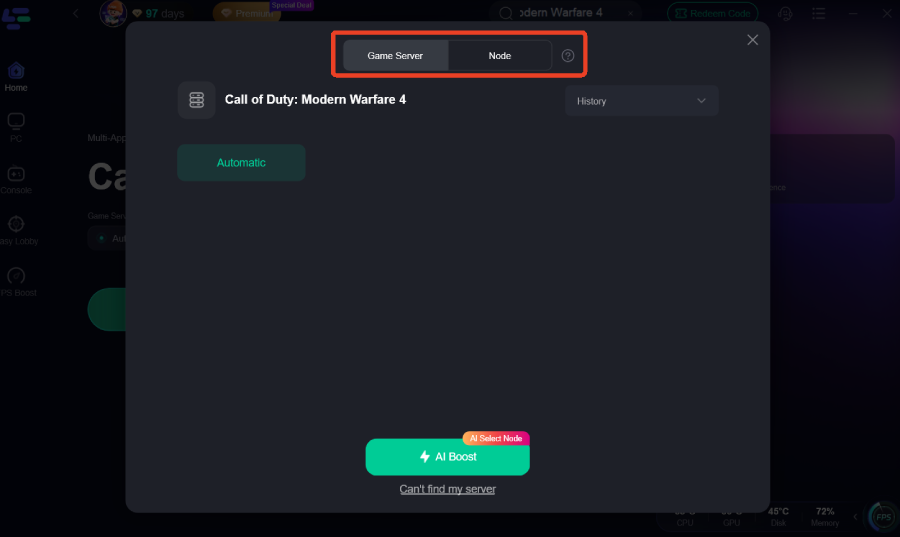
Шаг 3: Выберите предпочитаемый регион игрового сервера и оптимальный маршрутный узел.
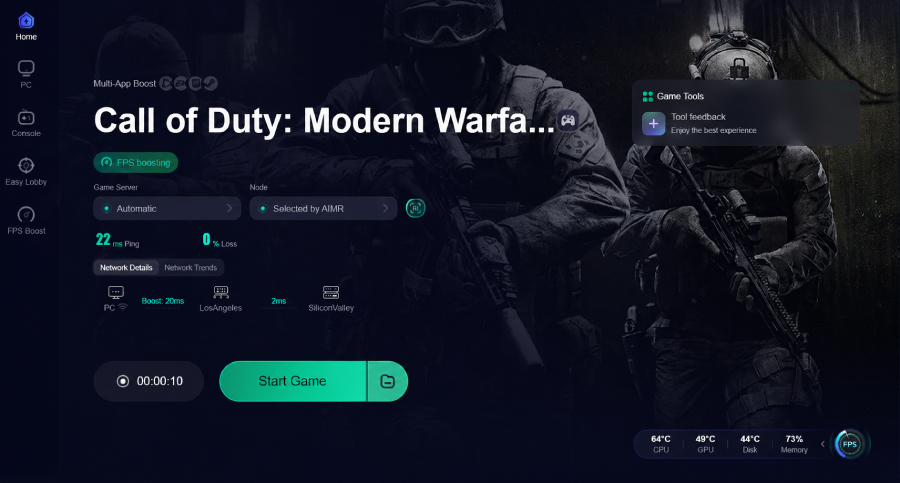
Шаг 4: Нажмите Smart Boost, чтобы активировать оптимизацию подключения, затем запустите Apex Legends.
Часть 10: FAQ о вылетах Apex при компиляции шейдеров
Почему Apex Legends вылетает каждый раз, когда заканчивается загрузка шейдеров?
Apex вылетает после загрузки шейдеров, потому что движок рендеринга передаёт предварительно скомпилированные графические инструкции нестабильному драйверу дисплея, вызывая сбой драйвера или тайм-аут оборудования.
Вызывает ли AMD Adrenalin 26.8.1 вылеты в других играх?
Да, версия драйвера 26.8.1 содержит ошибки выполнения DirectX 12, которые затрагивают несколько тяжёлых игр, использующих античит-движки вроде Easy Anti-Cheat.
Сколько в среднем занимает компиляция шейдеров в Apex?
Обычно компиляция шейдеров занимает от 1 до 5 минут в зависимости от скорости вашего CPU, производительности чтения SSD и поколения видеокарты.
Снизится ли мой FPS в игре после очистки кэша шейдеров?
Очистка кэша шейдеров может вызвать небольшие микрофризы во время первого матча, но производительность стабилизируется, как только новые файлы кэша будут полностью созданы.
Может ли повреждённый файл игры вызвать вылет Apex после 100% компиляции шейдеров?
Да, отсутствующие или повреждённые файлы игры могут вызывать сбои загрузки шейдеров. Перед запуском обязательно проверьте целостность файлов игры в Steam или EA App.
Исправлен ли вылет Apex на 9070 XT в DirectX 11?
Запуск Apex в режиме DirectX 11 через параметры запуска позволяет обойти многие ошибки драйвера DirectX 12 на карте RX 9070 XT, пока AMD не выпустит новое исправление драйвера.
Давайте подведём итог всему, что нужно знать для устранения вылетов при компиляции шейдеров в Apex Legends.
Заключение
Вылет Apex при компиляции шейдеров может полностью остановить ваши игровые сессии, особенно на оборудовании AMD Radeon RX 9070 XT. Откат драйвера Adrenalin с 26.8.1 до 26.7.1, очистка кэша шейдеров и настройка параметров запуска эффективно устраняют эти игровые вылеты. После стабилизации драйверов GPU используйте LagoFast, чтобы оптимизировать соединение, снизить пинг и обеспечить игру без лагов в каждом матче Apex.

Ускорьте свою игру с LagoFast для эпической скорости
Играйте усерднее, быстрее. Ускоритель игр LagoFast устраняет тормоза и задержки на ПК, мобильных устройствах или Mac — выигрывайте каждый матч!
Быстро снижает игровую задержку и пинг!
Увеличивает FPS для более плавной игры!