

Демоверсия ArcheAge Chronicles в Steam доступна с 19 по 26 октября 2026 года, а открытие и закрытие происходят в 20:00 по московскому времени. Если вместо исследования Аурории вы видите чёрный экран, вспомните, что произошло непосредственно перед этим: вы только что запустили игру, выбрали персонажа, вошли в подземелье или переключились между окнами? Именно эта деталь подскажет, какое решение стоит попробовать первым.
Прислушайтесь, есть ли звуки меню, и проверьте, можете ли вы вернуться на рабочий стол. Если игра всё ещё отвечает, варианты решения будут отличаться от ситуации, когда она зависла полностью.

- ✅ Меньше пинга и вылетов.
- ✅ Больше FPS и лучше работа ПК.
- ✅ Поддержка 3000+ игр.
- ✅ Стабильный коннект и смена региона.
Чёрный экран после входа? Проверьте соединение через LagoFast
Используйте это решение, если выбор персонажа работает, но при входе в мир вы видите чёрный экран, а затем появляется тайм-аут соединения или отключение.
Такая последовательность означает, что стоит проверить подключение. LagoFast может оптимизировать маршрут до игрового сервиса и помочь при сбоях входа в мир, вызванных нестабильным соединением.
Закройте игру после неудачной попытки.
Откройте LagoFast и найдите ArcheAge Chronicles.
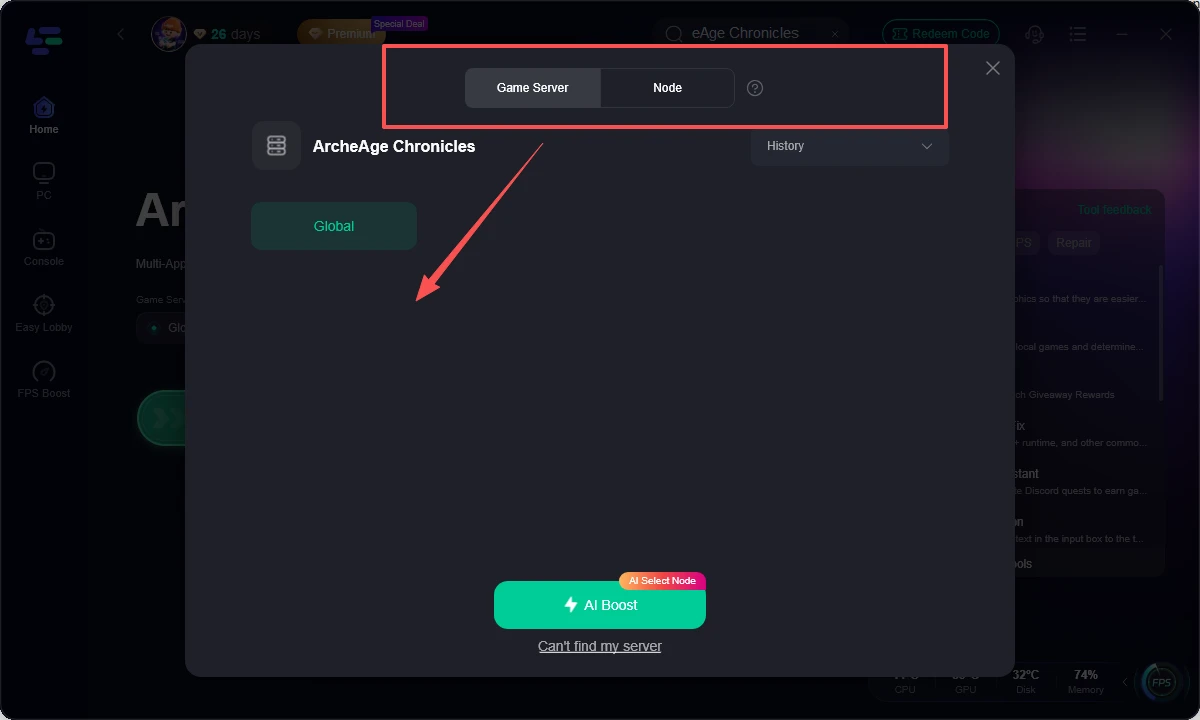
Выберите маршрут, соответствующий выбранному игровому региону.
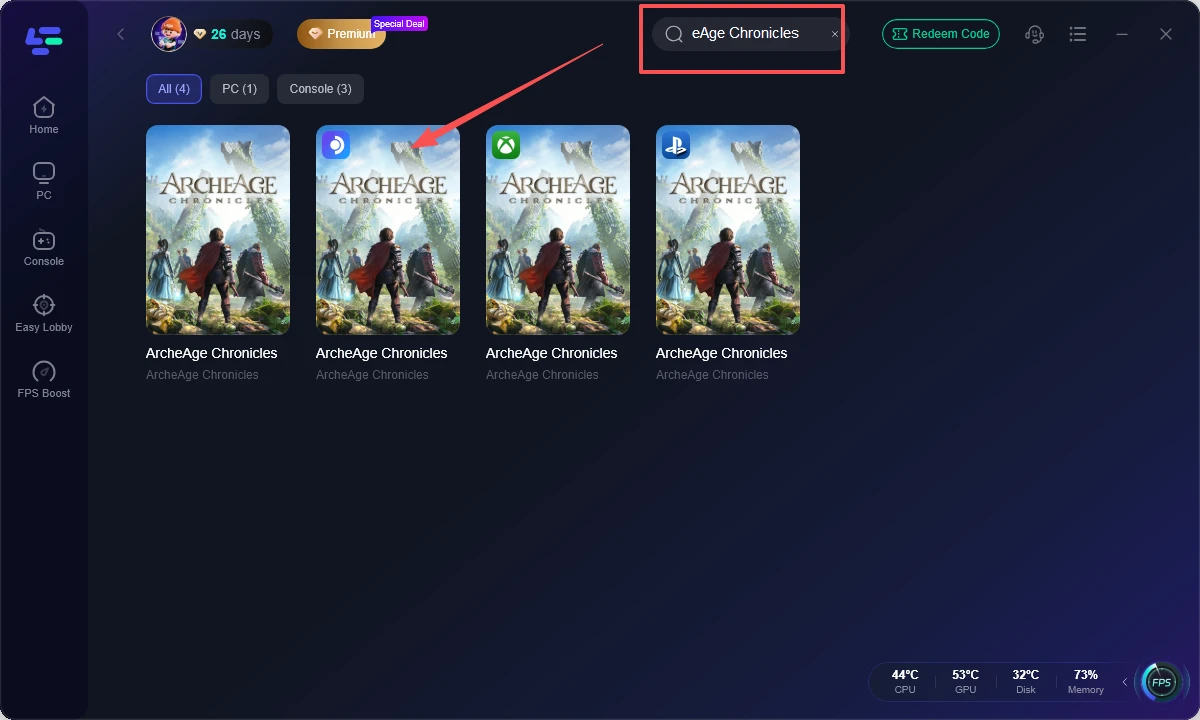
Выберите рекомендуемый узел и нажмите Smart Boost.
Запустите демоверсию Steam и попробуйте войти тем же персонажем.
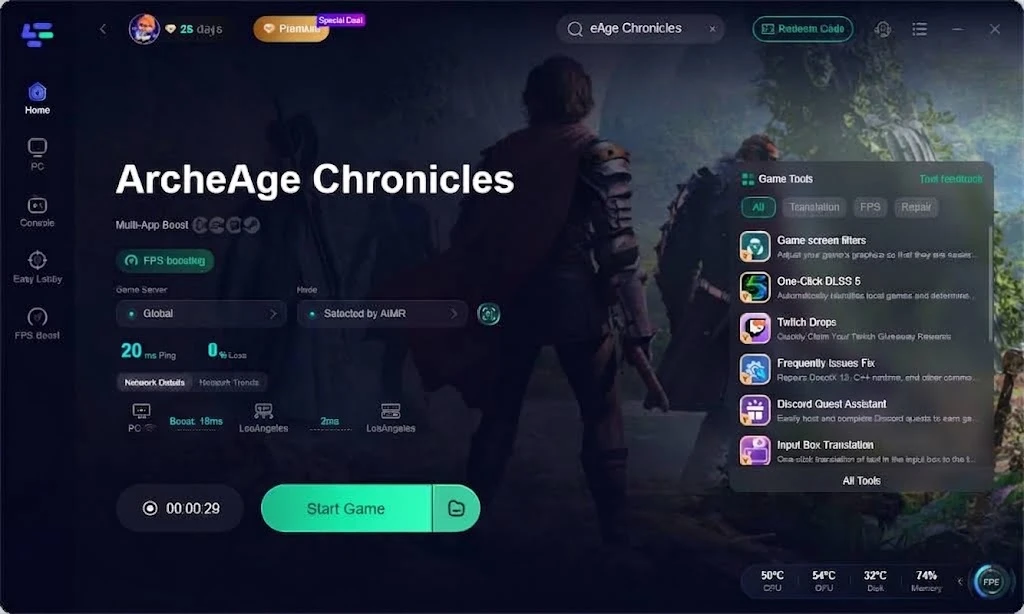
Во время сравнения маршрутов не меняйте персонажа и игровой регион. Если менять всё сразу, вы не поймёте, что именно помогло.
Когда получится войти, переместитесь в другую область и проверьте, завершается ли загрузка снова корректно. Если другой узел ничего не меняет и экран остаётся чёрным без ошибки соединения, переходите к проверкам отображения ниже.
Игру слышно, но изображения нет
Попробуйте вернуть изображение до закрытия игры. Музыка или звуки меню подсказывают, что хотя бы часть приложения всё ещё работает.
Нажмите Alt + Enter один раз. Если игра отреагирует сменой режима отображения и картинка вернётся, откройте её настройки графики и выберите Windowed или Borderless, если такие варианты доступны. Оставьте этот режим и для следующего запуска.
Если ничего не изменилось, нажмите Alt + Tab:
Рабочий стол отображается нормально: проблема ограничена окном игры. Закройте игру и проверьте её с отключёнными оверлеями.
За окном игры появляется окно ошибки: зафиксируйте сообщение, прежде чем закрывать его.
Весь экран остаётся чёрным: используйте проверки монитора и графического драйвера ниже в этом руководстве.
Не кликайте вслепую, пока слышны звуки меню. Так можно изменить настройки, не видя, какой именно пункт вы выбрали.
Проверьте игру без оверлеев
Закройте оверлеи записи, мониторинга производительности и другие необязательные инструменты, которые рисуют поверх игры. Временно отключите оверлей Steam через Steam → Settings → In Game, затем перезапустите игру.
Если изображение вернулось, включайте эти инструменты обратно по одному. После каждого изменения запускайте игру заново, чтобы определить, какой именно оверлей снова вызывает чёрный экран.
Экран становится чёрным после Alt-Tab или смены параметров дисплея
Если игра работала до тех пор, пока вы не переключили окно, не сменили разрешение или не перенесли её на другой монитор, повторите проверку с более простой конфигурацией дисплея.
Закройте игру.
Оставьте для проверки только один дисплей.
Установите в Windows рекомендуемое для этого дисплея разрешение.
Запустите игру снова и используйте оконный режим или режим без рамки, если можете открыть настройки.
Один раз переключитесь на рабочий стол и обратно, чтобы проверить, повторяется ли проблема.
Если включён HDR, проверьте один запуск с отключённым HDR через Windows Settings → System → Display → HDR. Во время переходов HDR Windows может на короткое время гасить экран, поэтому краткая вспышка и экран, который остаётся чёрным, — это разные симптомы. Если отключение HDR ничего не меняет, включите его обратно.
Если какая-то настройка явно устраняет проблему, оставьте её, пока проверяете остальные. Нет необходимости одновременно менять разрешение, HDR и все графические параметры сразу.
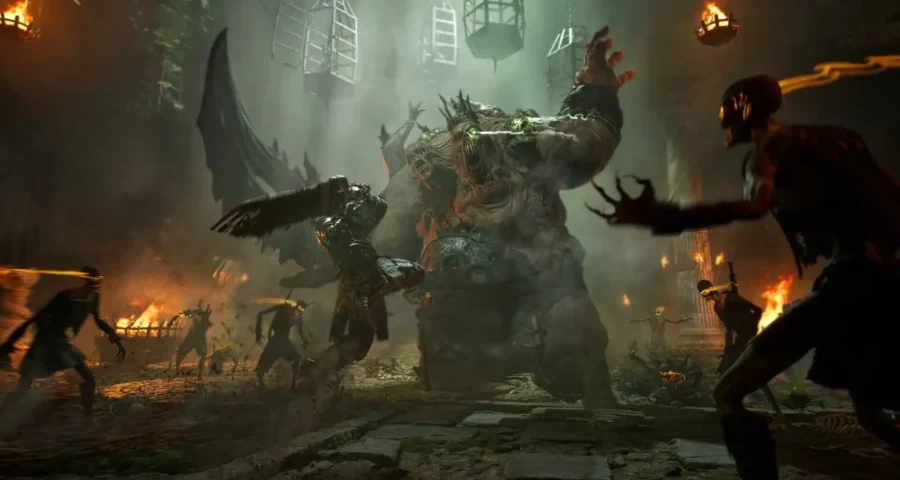
Игра открывается с чёрным экраном ещё до меню
Сначала откройте страницу загрузок Steam и дайте завершиться любой установке или обновлению. Запускайте актуальную демоверсию из Библиотеки, а не через старый ярлык от предыдущего теста.
Если игра показывает индикатор загрузки или компиляции, дайте процессу завершиться. Если окно не меняется несколько минут и не отвечает, завершите процесс игры через Диспетчер задач.
Затем проверьте установку:
Щёлкните правой кнопкой мыши по демоверсии в библиотеке Steam.
Откройте Properties → Installed Files.
Выберите Verify integrity of game files.
Дождитесь, пока Steam завершит проверку и замену файлов, прежде чем запускать игру снова.
Также удалите пользовательские аргументы запуска, которые вы добавляли во время диагностики. Начните с параметров запуска по умолчанию, чтобы старая команда не влияла на следующую проверку.
Проверьте, нет ли сообщения XIGNCODE3
ArcheAge Chronicles использует XIGNCODE3. Если сообщение античита появляется до чёрного экрана или за окном игры, сначала разбирайтесь именно с этой ошибкой.
Например, 0xE0191014 означает, что обнаружены дублирующиеся процессы игры или XIGNCODE3. Перезагрузите ПК, откройте Steam и один раз запустите демоверсию.
Если ошибка появляется снова, сохраните точный код и подготовьте файл xigncode.log из папки с исполняемым файлом игры или из её подпапки bin либо xigncode для обращения в поддержку. Не удаляйте драйвер античита вручную.
Проверьте, какой GPU игра использует на самом деле
На ноутбуке может быть мощная дискретная видеокарта, но приложение при этом может запускаться на встроенной графике.
В Windows 11:
Откройте Settings → System → Display → Graphics.
Выберите ArcheAge Chronicles или добавьте её исполняемый файл, если игры нет в списке.
Откройте настройки графики и выберите High performance.
Сохраните изменения и перезапустите игру.
Также проверьте системные требования. В опубликованном минимуме указаны 16 ГБ ОЗУ, RTX 2060 SUPER или RX 6600 с 8 ГБ видеопамяти, DirectX 12 и SSD. Цель — 1080p на низких настройках при примерно 30 FPS с Quality-апскейлингом.
Если ваше железо соответствует этим требованиям, но игра всё равно не доходит до меню, обновите графический драйвер через производителя GPU или ПК и перезагрузите Windows. Steam также рекомендует проверять драйверы и закрывать фоновые приложения, которые могут мешать запуску игр.
Если чёрный экран появился сразу после обновления драйвера, проверьте предыдущую версию драйвера. В Диспетчере устройств откройте Properties → Driver → Roll Back Driver у вашего видеоадаптера, если такая опция доступна.
Интерфейс виден, но мир чёрный
Если вы видите полоску здоровья, окно чата или меню, значит игра отрисовывает хотя бы часть изображения. Проверьте, что именно ещё работает:
Можно ли открыть настройки?
Меняется ли что-нибудь при движении камеры?
Проблема затрагивает все локации или только одну?
Началось ли это сразу после изменения какого-то графического параметра?
Если можете открыть графическое меню, сначала отмените последнее изменение. Иначе проверьте Low preset и более низкое разрешение или масштаб рендера, если такие параметры доступны. Вернитесь в ту же локацию и сравните результат.
Если весь мир остаётся чёрным, а интерфейс работает, проверьте файлы игры и протестируйте запуск без оверлеев. Не удаляйте папки конфигурации по инструкциям для оригинальной ArcheAge — они могут относиться к другим файлам.
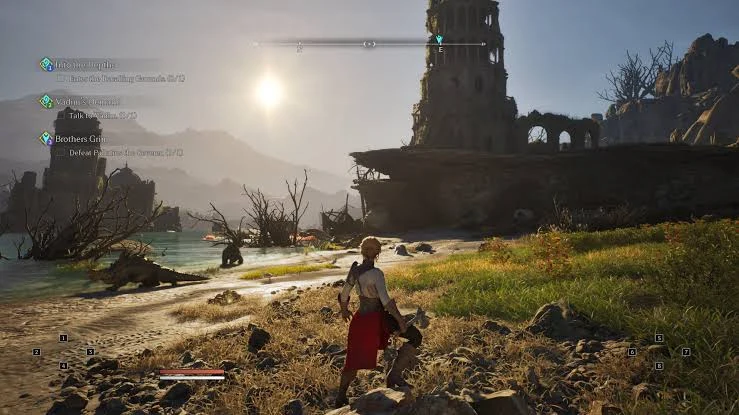
Чёрным становится только катсцена, персонаж или подземелье
Повторяемый сбой в одном конкретном месте — это полезная зацепка. Зафиксируйте точную сцену или точку назначения.
Если катсцена чёрная, но звук продолжается, используйте обычную подсказку пропуска, если она видна. Если после этого возвращается игровой процесс, проверьте файлы перед повторным прохождением этого фрагмента. Если проблема остаётся, запишите название задания и сцены.
Если чёрный экран появляется после выбора одного конкретного персонажа, попробуйте другого персонажа, если он у вас уже есть. Если другой входит нормально, не трогайте проблемного персонажа и сообщите о его последней локации.
Если проблема возникает при переходе в подземелье, спросите группу, что произошло у них:
У всех появляется тот же чёрный экран: проверьте, нет ли уведомления о проблемах сервиса, и сообщите название подземелья и время.
Застреваете только вы: сравните маршрут соединения, затем проверьте установку игры.
Игра вылетает на рабочий стол: запишите сообщение о сбое и используйте проверки драйвера и файлов, описанные выше.
Такие сравнения помогают сузить круг причин, но ни одно из них само по себе не доказывает источник проблемы.
Весь монитор гаснет или показывает No Signal
Если исчезает и рабочий стол, один раз нажмите Windows + Ctrl + Shift + B, чтобы сбросить графический драйвер. Звуковой сигнал или краткое мерцание могут означать, что Windows получила команду.
Если изображение вернулось, закройте игру и проверьте драйвер перед новой попыткой. Если монитор показывает No Signal, проверьте выбранный вход и подключение HDMI или DisplayPort.
Если возможно, протестируйте другой кабель или другой дисплей. Если потеря сигнала происходит и вне ArcheAge Chronicles, проблему нужно искать на уровне дисплея, драйвера или оборудования. Переустановка демоверсии в таком случае вряд ли поможет.
- ✅ Меньше пинга и вылетов.
- ✅ Больше FPS и лучше работа ПК.
- ✅ Поддержка 3000+ игр.
- ✅ Стабильный коннект и смена региона.
Прежде чем возвращаться в игру
Повторите действие, которое изначально вызвало чёрный экран:
Перезапустите игру, если проблема возникала на старте.
Переключите окно, если проблема появлялась после Alt-Tab.
Войдите в ту же область, если проблема возникала во время загрузки.
Сохраняйте рабочую конфигурацию, пока этот тест не начнёт проходить успешно. После этого возвращайте необязательные оверлеи и графические настройки по одной, чтобы поймать то изменение, после которого проблема возвращается.

Ускорьте свою игру с LagoFast для эпической скорости
Играйте усерднее, быстрее. Ускоритель игр LagoFast устраняет тормоза и задержки на ПК, мобильных устройствах или Mac — выигрывайте каждый матч!
Быстро снижает игровую задержку и пинг!
Увеличивает FPS для более плавной игры!