


Предстоящий Steam Next Fest 19 октября 2026 года предоставит первый практический доступ к демоверсии ArcheAge Chronicles. Однако сообщения игроков указывают на технические трудности, такие как вылеты при запуске, сбои античита и зависание на экране загрузки. Если ArcheAge Chronicles не запускается, устранение конфликтов клиента, драйверов и системы поможет быстрее попасть в игру. Игровые бустеры, такие как LagoFast, также обеспечат стабильную маршрутизацию игровых данных после успешного входа на серверы.

- ✅ Меньше пинга и вылетов.
- ✅ Больше FPS и лучше работа ПК.
- ✅ Поддержка 3000+ игр.
- ✅ Стабильный коннект и смена региона.
Часть 1: Проверьте доступность демоверсии Steam Next Fest
Прежде чем изменять системные настройки или переустанавливать игровые файлы, игрокам следует убедиться, что демоверсия в данный момент доступна в предпочитаемом клиенте.

Правила доступа по аккаунту и региону
Демоверсия ArcheAge Chronicles выходит в Steam в рамках события Steam Next Fest 19 октября 2026 года. Поскольку это ограниченная по времени демоверсия, а не полноценный глобальный релиз, доступ зависит от времени разблокировки серверов и наличия в региональном магазине. Если кнопка запуска остаётся неактивной, перезапустите клиент Steam, чтобы он получил актуальные данные лицензии магазина. Официальные страницы игры размещены как в Steam, так и в Epic Games Store, однако тест 19 октября в первую очередь ориентирован на выпуск демоверсии в Steam.
Часть 2: Определение распространённых ошибок запуска ArcheAge Chronicles
Ошибки запуска проявляются по-разному: от тихих вылетов на рабочий стол до мгновенных всплывающих сообщений об ошибке во время инициализации запуска.
Матрица симптомов запуска ArcheAge Chronicles
Понимание конкретного симптома помогает быстрее сузить круг возможных причин. В следующем обзоре приведены распространённые ошибки запуска и их основные технические причины.
Проблема | Описание симптома | Основная техническая причина |
Не работает кнопка Play в Steam | После нажатия кнопка на несколько секунд меняется на «Запуск», а затем снова возвращается к «Играть» | Повреждённый кэш Steam или зависший фоновый процесс |
Запускается и сразу закрывается | Окно игры появляется на мгновение, чернеет и сразу закрывается | Устаревшие графические драйверы или отсутствие распространяемых компонентов Visual C++ |
Зависает на начальном экране загрузки | Игра открывается, но бесконечно висит на заставке или логотипе | Тайм-аут сетевого рукопожатия или заблокированное соединение античита |
Защитное ПО блокирует запуск | Появляется код ошибки античита или исполняемый файл помечается как опасный | Ложное срабатывание антивируса или отсутствие прав администратора |
Демоверсия недоступна | Отсутствует кнопка загрузки или при открытии появляется ошибка сервера | Несовпадение со временем проведения Steam Next Fest или задержка в региональном магазине |
Часть 3: Базовые способы устранения ошибки запуска ArcheAge Chronicles в Steam
Большинство проблем с запуском клиента связано с повреждённой структурой файлов или ограниченными пользовательскими правами в основном лаунчере платформы.
Пошаговое восстановление клиента Steam
Следуйте этим инструкциям, чтобы исправить ошибку запуска ArcheAge Chronicles в Steam и восстановить нормальную работу игры.
Шаг 1: Откройте свою библиотеку Steam и щёлкните правой кнопкой мыши по ArcheAge Chronicles.
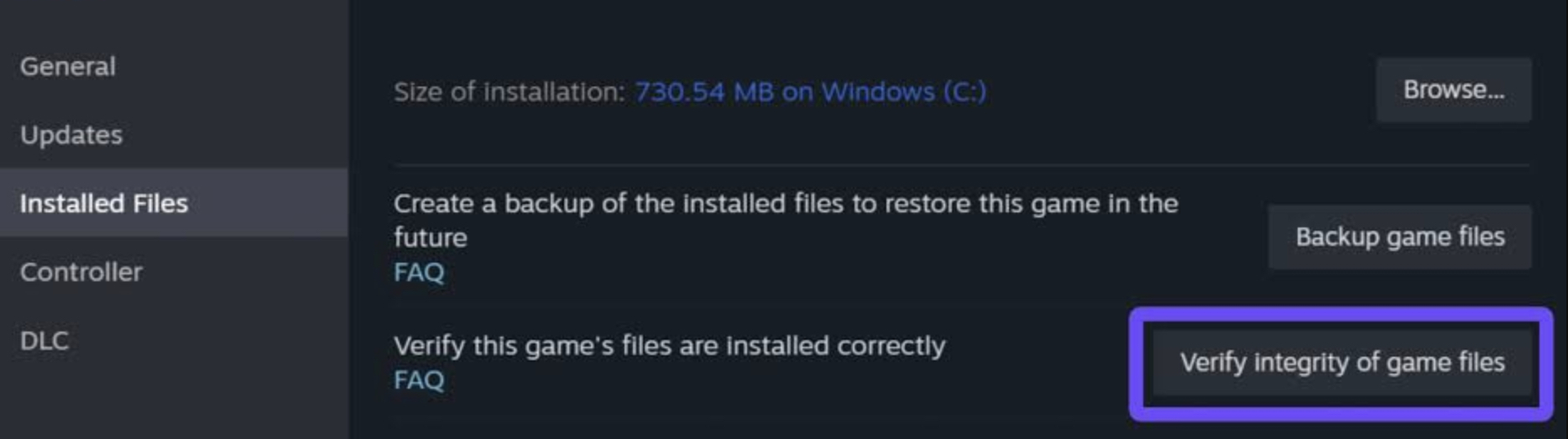
Шаг 2: Выберите «Свойства» в контекстном меню и перейдите на вкладку «Установленные файлы».
Шаг 3: Нажмите «Проверить целостность файлов игры» и дождитесь, пока Steam просканирует повреждённые или отсутствующие ресурсы.
Шаг 4: Полностью закройте Steam, выбрав «Выход» в меню «Файл» в левом верхнем углу.
Шаг 5: Щёлкните правой кнопкой мыши по ярлыку Steam на рабочем столе и выберите «Запуск от имени администратора», чтобы предоставить платформе повышенные права.
Метод прямого запуска исполняемого файла
Обход стандартного оверлея лаунчера часто помогает определить, мешают ли запуску фоновые оверлеи или клиентские хуки.
Шаг 1: Откройте папку установки Steam на локальном накопителе.
Шаг 2: Перейдите в steamapps, затем common и откройте папку игры ArcheAge Chronicles.
Шаг 3: Найдите основной исполняемый файл, щёлкните по нему правой кнопкой мыши и выберите «Свойства».
Шаг 4: Откройте вкладку «Совместимость» и установите флажок «Запускать эту программу от имени администратора».
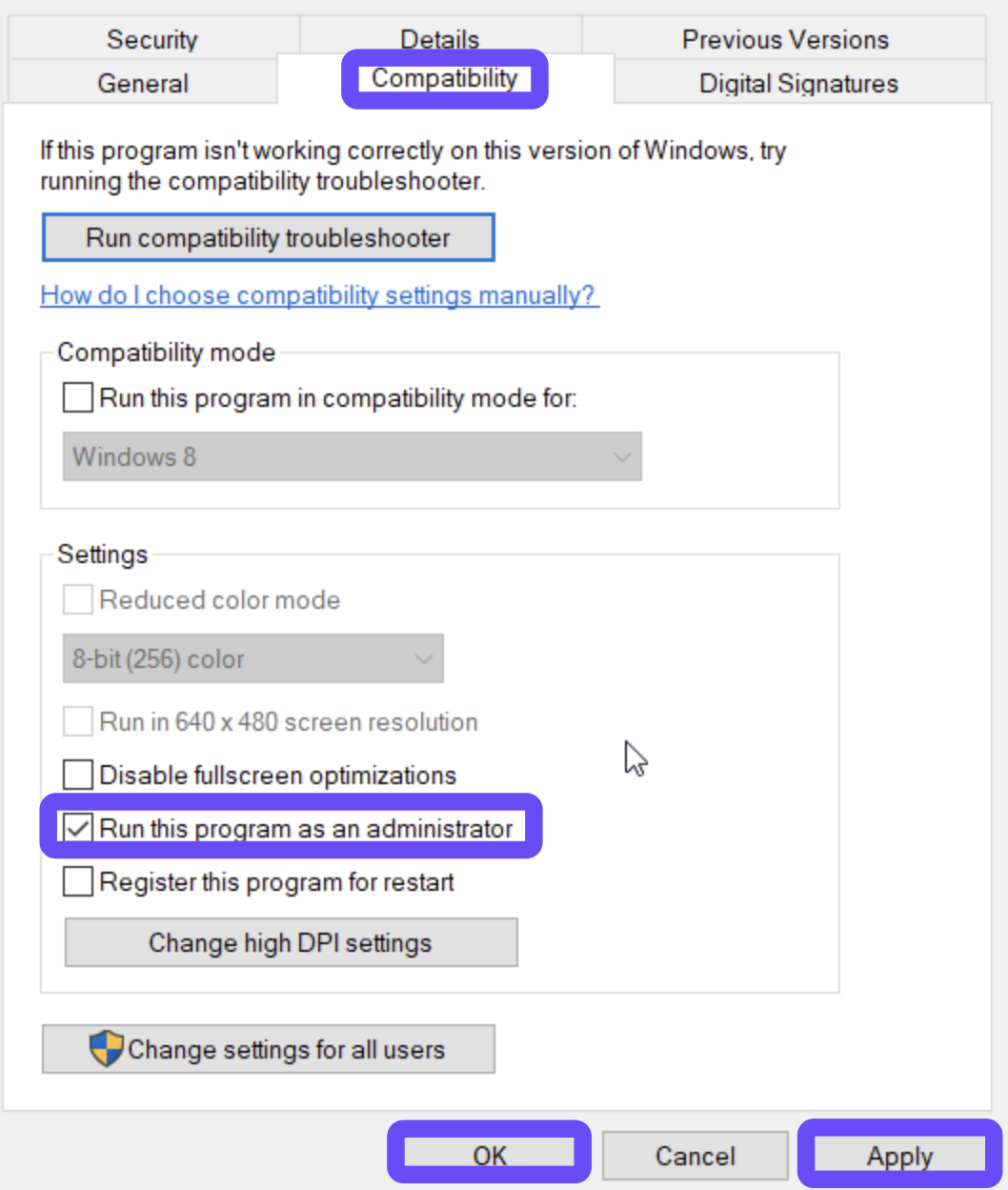
Шаг 5: Нажмите «Применить», затем «ОК» и попробуйте запустить игру напрямую из папки.
Часть 4: Устранение ошибки античита и конфликтов безопасности
Современные сетевые экшен-игры используют автоматизированные системы защиты, которые часто вызывают ложные срабатывания при взаимодействии с системным защитным ПО.
Как исправить ошибку античита в ArcheAge Chronicles
Когда игроки сталкиваются с ошибкой античита в ArcheAge Chronicles, службы безопасности блокируют игровой процесс на начальном этапе запуска.
Шаг 1: Закройте все работающие фоновые процессы через «Диспетчер задач» Windows.
Шаг 2: Откройте «Безопасность Windows» через меню «Пуск» и выберите «Защита от вирусов и угроз».
Шаг 3: Нажмите «Управление настройками» в разделе параметров защиты от вирусов и угроз.
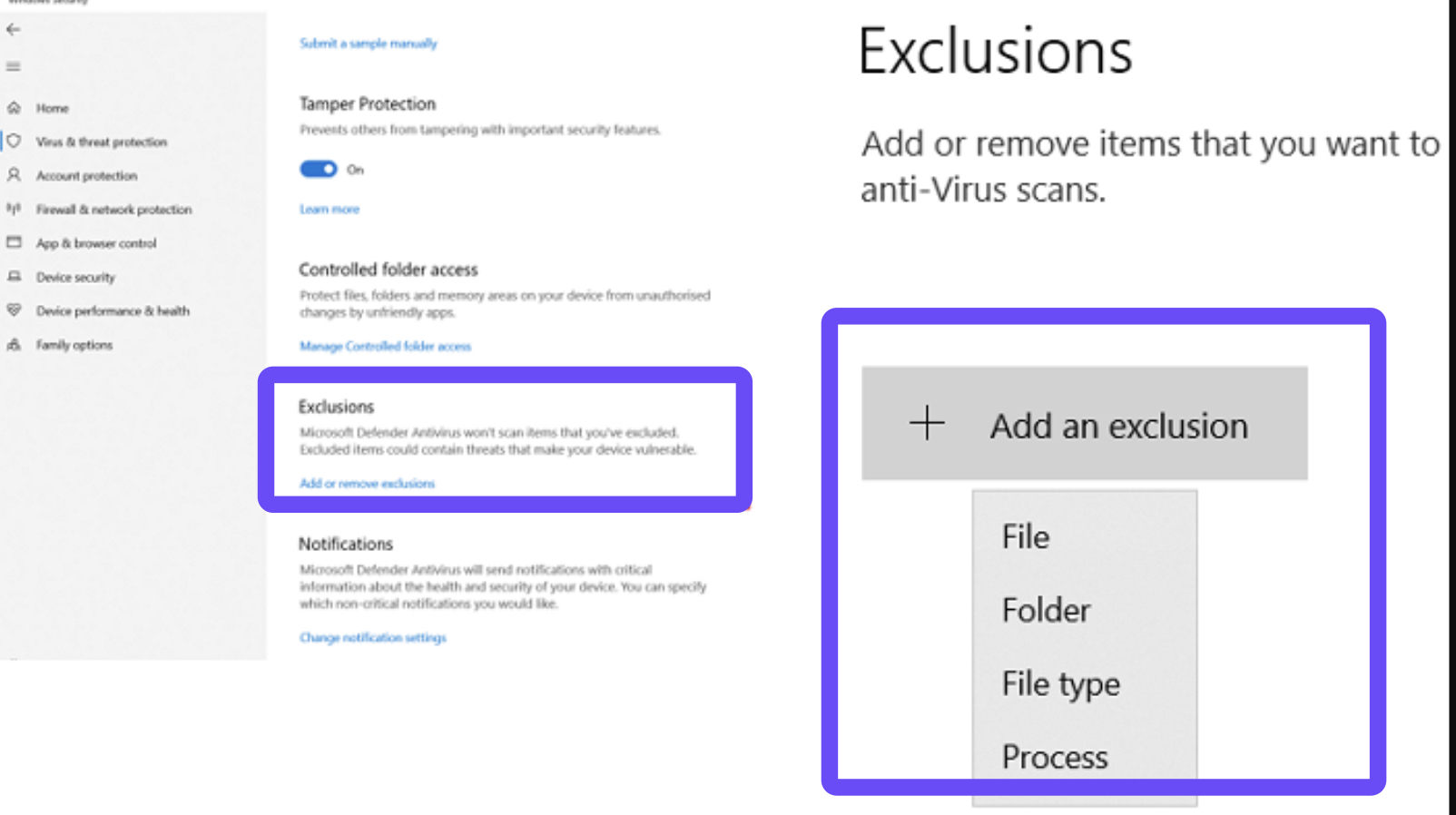
Шаг 4: Прокрутите до раздела «Исключения» и нажмите «Добавление или удаление исключений», чтобы добавить всю папку ArcheAge Chronicles.
Шаг 5: Перейдите в каталог игры, откройте папку античита, щёлкните правой кнопкой мыши по утилите установки и выберите «Восстановить».
Правила совместимости фоновых программ
Некоторые фоновые программные пакеты активно конфликтуют с драйверами античита. Отключение этих приложений помогает предотвратить неожиданные сбои при запуске.
Инструменты разгона, такие как MSI Afterburner или Rivatuner Statistics Server
Пользовательские оверлеи, включая Discord Overlay или GeForce Experience
VPN-клиенты с неоптимизированными протоколами split tunneling
Устаревшие антивирусные решения с агрессивным эвристическим сканированием в реальном времени
Часть 5: Расширенная диагностика системы, если ArcheAge Chronicles не запускается
Если базовая проверка файлов и исключения в системе безопасности не помогли решить проблему, необходимо обновить системные драйверы и программные зависимости.
Обновление графических драйверов и Visual C++
Если ArcheAge Chronicles не запускается, обновление драйверов видеокарты и системных библиотек выполнения поможет восстановить важные вызовы рендеринга.
Шаг 1: Перейдите на официальный сайт производителя вашей видеокарты, например NVIDIA, AMD или Intel.
Шаг 2: Скачайте и выполните чистую установку последней версии драйвера для вашей видеокарты.
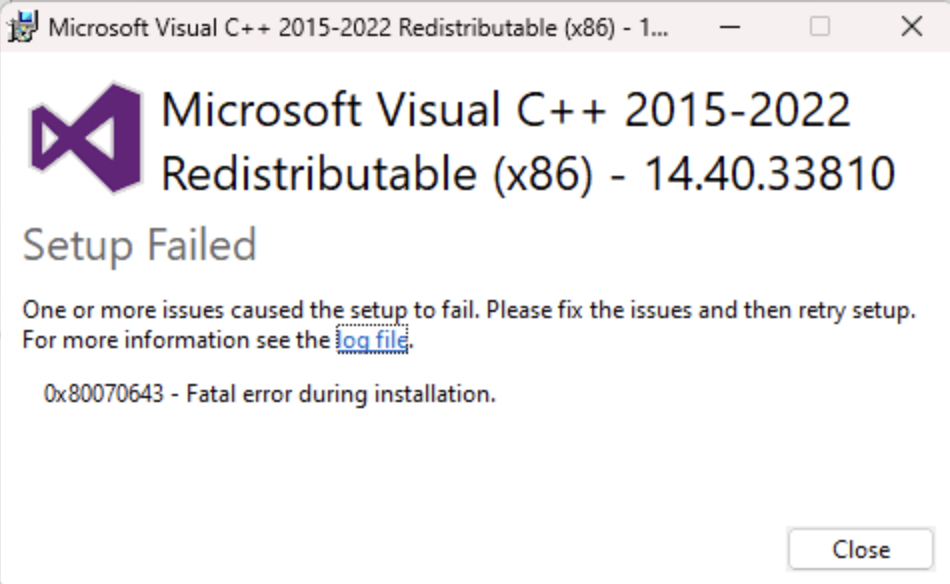
Шаг 3: Перейдите на официальный портал загрузок Microsoft, чтобы скачать последнюю версию пакета Visual C++ Redistributable нужной архитектуры.
Шаг 4: Установите обе версии библиотек — x86 и x64, чтобы обеспечить полную программную совместимость.
Шаг 5: Перезагрузите компьютер, прежде чем снова пытаться запустить игровой клиент.
Выполнение чистой загрузки Windows
Исключение влияния сторонних служб помогает определить, какое фоновое ПО вызывает блокировку запуска.
Шаг 1: Нажмите Win + R на клавиатуре, введите msconfig и нажмите Enter.
Шаг 2: Перейдите на вкладку «Службы» и установите флажок «Не отображать службы Microsoft».
Шаг 3: Нажмите «Отключить все», чтобы отключить несущественные фоновые службы.
Шаг 4: Перейдите на вкладку «Автозагрузка», откройте «Диспетчер задач» и отключите все перечисленные программы автозапуска.
Шаг 5: Нажмите «Применить», перезагрузите ПК и проверьте процесс запуска ArcheAge Chronicles через Steam.
Часть 6: Улучшите соединение и игровой процесс с LagoFast
После успешного запуска игрового клиента крайне важно поддерживать стабильное соединение с серверами демоверсии для отзывчивого геймплея. LagoFast — это универсальный игровой бустер, созданный для стабилизации онлайн-соединения и устранения высокого пинга во время загруженных тестов. Автоматически выбирая оптимальные маршруты, LagoFast обходит перегруженные региональные серверы, снижает потерю пакетов и предотвращает разрывы соединения в середине игры при доступе к демоверсии ArcheAge Chronicles. Помимо ускорения через узлы, сервис предлагает ускоритель FPS в один клик, который освобождает системные ресурсы для более плавной частоты кадров, инструменты перевода игр в реальном времени и простое переключение между серверами разных регионов, чтобы ваши сражения оставались плавными и отзывчивыми.
Как улучшить соединение и игровой процесс с LagoFast:
Шаг 1: Скачайте и запустите клиент LagoFast на своём ПК.
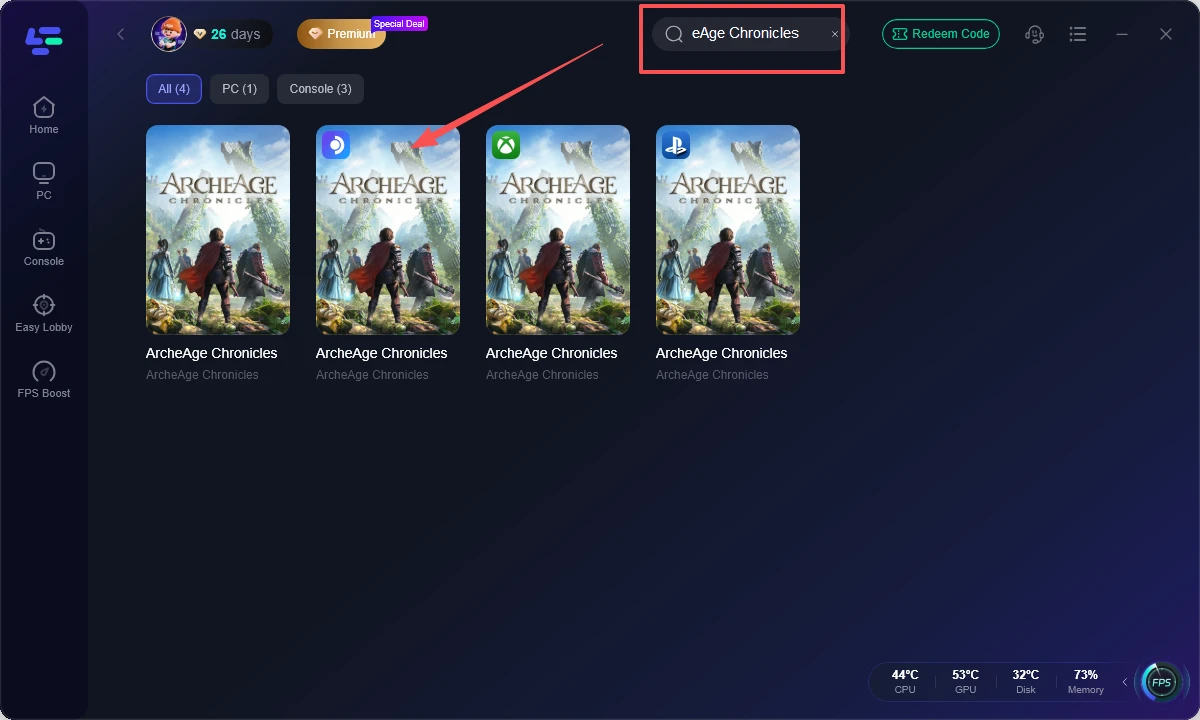
Шаг 2: Введите «ArcheAge Chronicles» в строку поиска и выберите игру.
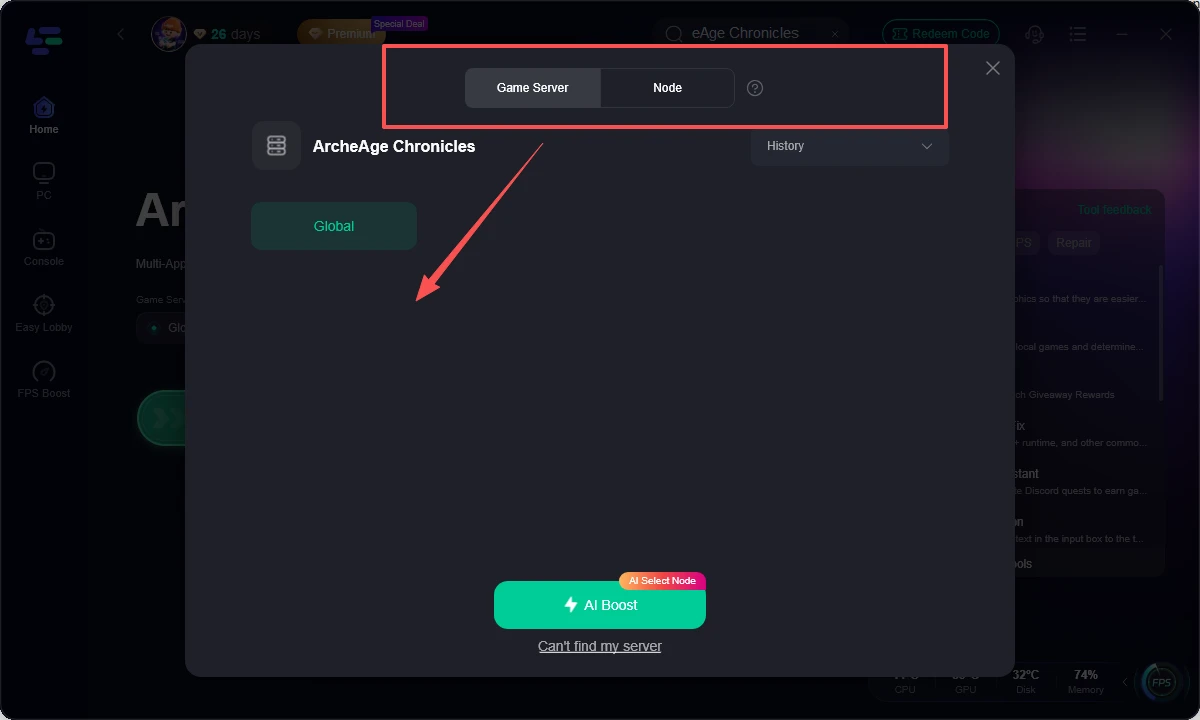
Шаг 3: Выберите предпочитаемый регион игрового сервера, после чего ИИ направит вас через оптимальный узел с минимальной задержкой и нулевой потерей пакетов.
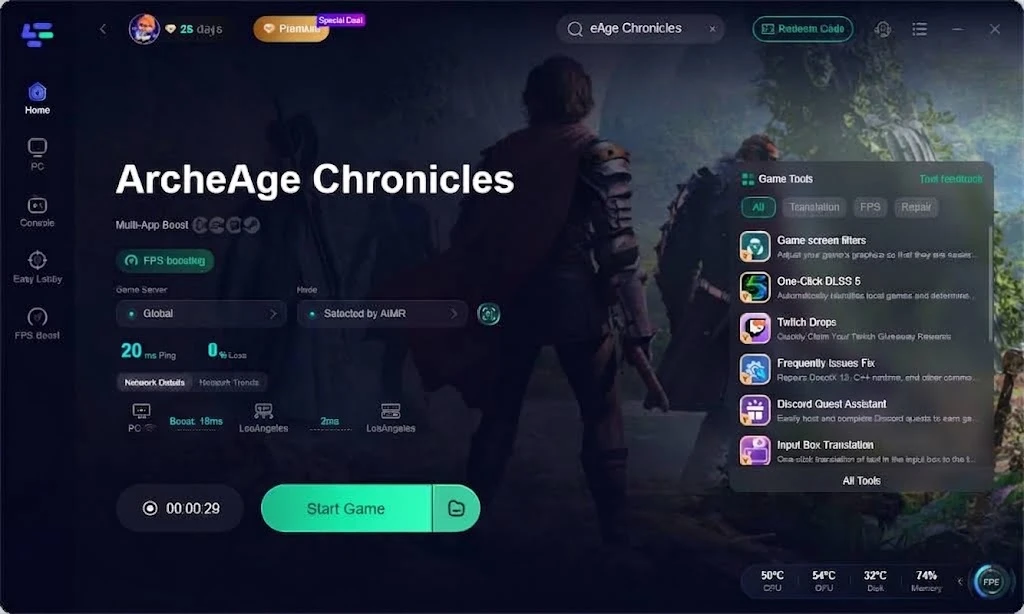
Шаг 4: Нажмите Boost, чтобы автоматически снизить сетевую задержку и активировать оптимизацию FPS, затем запустите игру и наслаждайтесь плавным, отзывчивым и игровым процессом без фризов с контроллером.
Часть 7: Проверка официального статуса серверов и новостей сообщества
Некоторые проблемы с запуском напрямую связаны с техническим обслуживанием инфраструктуры на стороне разработчиков, а не с ошибками на вашем компьютере.
Проверка доступности онлайн-сервисов
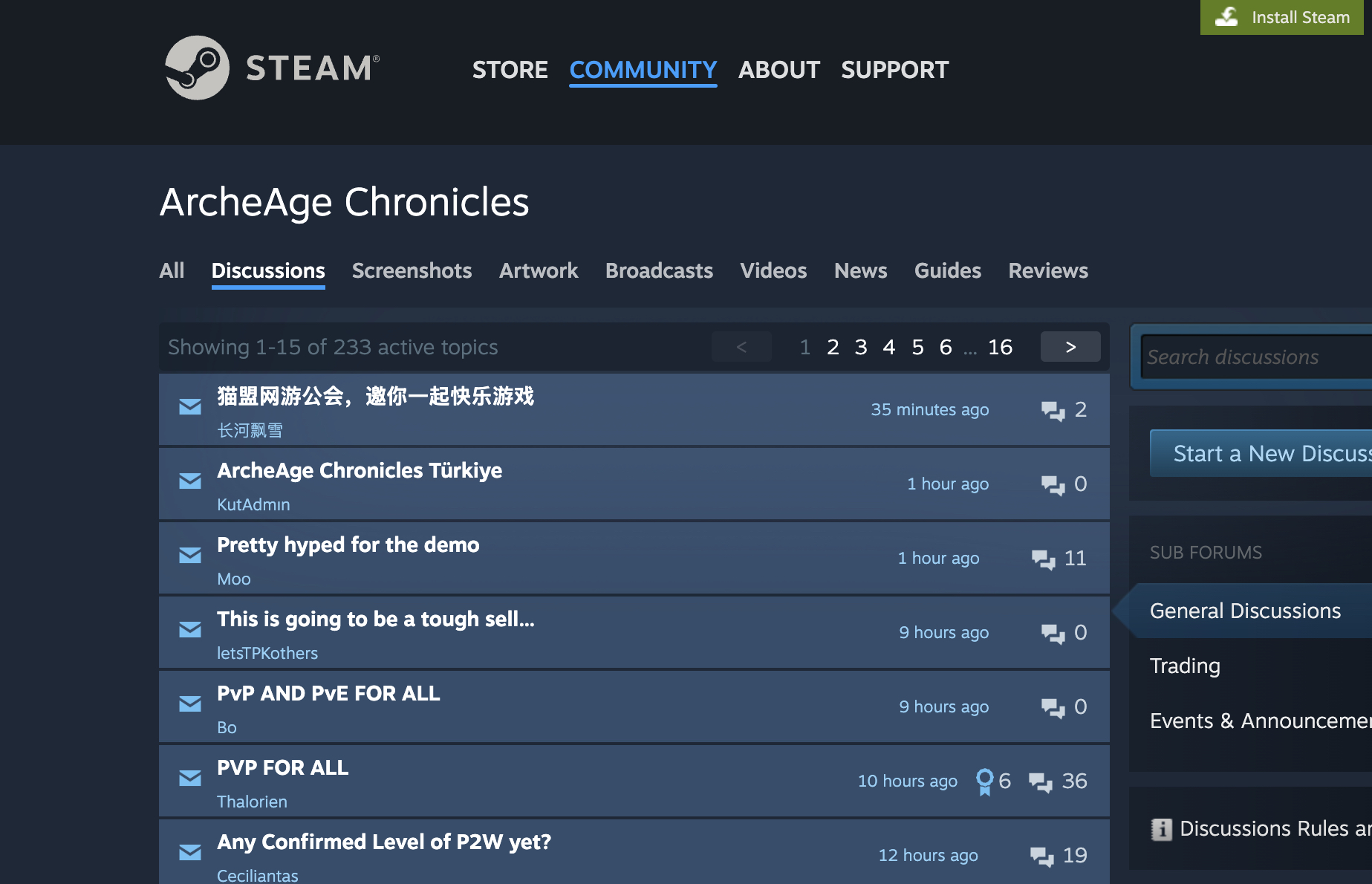
Если вы столкнулись с постоянной проблемой, из-за которой ArcheAge Chronicles не запускается даже после выполнения всех шагов по устранению неполадок, проверьте официальные каналы статуса. Разработчики часто приостанавливают работу серверов аутентификации во время Steam Next Fest для установки срочных хотфиксов или управления высокой нагрузкой. Отслеживание официальных каналов Discord, объявлений в Twitter и обсуждений в центре сообщества Steam позволяет получать обновления в реальном времени о загрузке серверов, активных работах по обслуживанию и известных ошибках демоверсии.
Часть 8: FAQ о том, почему ArcheAge Chronicles не запускается
Ниже приведены быстрые ответы на распространённые вопросы, которые игроки задают при устранении проблем с запуском ArcheAge Chronicles.
Почему ArcheAge Chronicles не запускается в Steam?
Обычно это происходит из-за повреждённых игровых файлов, отсутствия прав администратора, устаревших драйверов GPU или защитного ПО, блокирующего исполняемый файл античита. Проверка целостности файлов в Steam и добавление исключений в антивирус обычно решают проблему.
Можно ли играть в демоверсию ArcheAge Chronicles через Epic Games Store?
Хотя ArcheAge Chronicles заявлена как поддерживающая и Steam, и Epic Games Store, тест демоверсии 19 октября 2026 года в основном проходит в рамках Steam Next Fest на платформе Steam.
Как исправить ошибку античита в ArcheAge Chronicles?
Восстановите драйвер античита, расположенный в каталоге установки игры, отключите конфликтующие фоновые приложения и добавьте всю папку игры в список исключений Windows Defender.
Почему ArcheAge Chronicles сразу закрывается после нажатия Play?
Мгновенные вылеты на рабочий стол обычно указывают на отсутствие библиотек Visual C++ Redistributable, устаревшие графические драйверы или недостаточные системные права. Запустите и Steam, и исполняемый файл игры от имени администратора.
Что делать, если ArcheAge Chronicles зависает на экране загрузки?
Зависание на экране загрузки часто вызвано задержками сетевого рукопожатия или тайм-аутами соединения античита. Проверьте подключение к интернету, перезагрузите роутер или используйте LagoFast для оптимизации сетевой маршрутизации.
Когда стартует демоверсия ArcheAge Chronicles в Steam Next Fest?
Бесплатный тест демоверсии начнётся 19 октября 2026 года в рамках Steam Next Fest, предоставив игрокам ограниченный по времени доступ к тестированию боевой системы и исследованию начальных зон.
Заключение
Ошибки запуска, сбои античита и вылеты на загрузке могут сильно раздражать игроков, eager to experience ArcheAge Chronicles. Проверив доступность демоверсии, восстановив игровые файлы Steam, обновив драйверы и настроив исключения в системе безопасности, вы сможете быстро устранить проблемы с запуском. После входа в игру использование LagoFast обеспечит низкую задержку и стабильное соединение с сервером. Следуйте этим рекомендациям по устранению неполадок, чтобы насладиться плавной и бесперебойной игровой сессией во время теста Steam Next Fest.

Ускорьте свою игру с LagoFast для эпической скорости
Играйте усерднее, быстрее. Ускоритель игр LagoFast устраняет тормоза и задержки на ПК, мобильных устройствах или Mac — выигрывайте каждый матч!
Быстро снижает игровую задержку и пинг!
Увеличивает FPS для более плавной игры!