


ArcheAge Chronicles предлагает масштабный MMORPG-экшен, но проблемы с технической производительностью могут быстро испортить ваши приключения по всей Аурории. Если вылеты ArcheAge Chronicles портят ваши игровые сессии, вы не одиноки. Игроки часто сталкиваются с неожиданным закрытием клиента во время боя, на экранах загрузки зон или сразу после запуска.
Хотя такие инструменты, как LagoFast, помогают устранить отключения от сервера и скачки задержки, для решения локальных проблем со стабильностью требуется системная настройка оборудования и программного обеспечения. В этом руководстве собраны все проверенные способы, которые помогут игре работать плавно.

- ✅ Меньше пинга и вылетов.
- ✅ Больше FPS и лучше работа ПК.
- ✅ Поддержка 3000+ игр.
- ✅ Стабильный коннект и смена региона.
Часть 1: Определение распространённых сценариев вылетов ArcheAge Chronicles
Понимание конкретного поведения игры при вылете крайне важно для выбора правильного решения. Разные симптомы указывают на разные причины — от повреждённых кэш-файлов до конфликтов драйверов видеокарты и ограничений системной памяти.
Случайные вылеты
Случайные вылеты происходят непредсказуемо во время игры. Клиент внезапно закрывается без отображения кода ошибки или предупреждения. Обычно это указывает на вмешательство фонового ПО, нестабильный заводской разгон видеокарты или временную нехватку системной памяти во время длительных игровых сессий.
Вылет на рабочий стол
Резкий вылет ArcheAge Chronicles на рабочий стол происходит, когда игра мгновенно закрывается и вы сразу возвращаетесь на экран рабочего стола Windows. Чаще всего это связано с повреждёнными файлами игры, сбоями выполнения DirectX или тем, что защитное ПО ошибочно считает основные исполняемые файлы игры подозрительной фоновой активностью.
Зависание перед вылетом
Если перед полным закрытием клиента экран зависает, значит, система обычно упирается в аппаратное ограничение производительности или сталкивается со сбоем драйвера видеокарты. Процесс рендеринга останавливается на несколько секунд, после чего Windows принудительно завершает не отвечающее игровое приложение.
Вылеты во время боя или на экранах загрузки
Боевые сцены и переходы между зонами создают высокую нагрузку на сетевую передачу данных и чтение с локального накопителя. Большое количество частиц, спам способностями игроков и быстрая подгрузка ресурсов могут вызывать нестабильность, если ваш накопитель работает медленно или интернет-соединение страдает от потери пакетов.
Вылеты после недавних обновлений игры
Патчи и контентные обновления могут оставлять после себя ошибки конфигурации или повреждённые локальные файлы. Если до патча клиент работал стабильно, а теперь регулярно вылетает, главными подозреваемыми становятся старые конфигурационные файлы или устаревшие модули античита.
Часть 2: Проверка системных требований и совместимости оборудования
Запуск игры на оборудовании ниже рекомендуемого уровня часто вызывает серьёзные просадки FPS, визуальные артефакты и вылеты клиента. Проверка совместимости системы позволяет убедиться, что ваше железо справляется с требованиями игрового движка, прежде чем вы начнёте менять продвинутые программные настройки.
Компонент | Минимальные требования | Рекомендуемые требования |
Операционная система | Windows 10 64-bit | Windows 11 64-bit |
Процессор | Intel Core i5-8400 или AMD Ryzen 5 2600 | Intel Core i7-10700 или AMD Ryzen 7 3700X |
Оперативная память | 16 ГБ RAM | 32 ГБ RAM |
Видеокарта | NVIDIA GeForce GTX 1060 или AMD Radeon RX 580 | NVIDIA GeForce RTX 3070 или AMD Radeon RX 6700 XT |
Версия DirectX | Версия 12 | Версия 12 |
Место на диске | 100 ГБ свободного места (поддерживается HDD) | 100 ГБ свободного места (требуется NVMe SSD) |
Часть 3: Общие способы исправления вылетов ArcheAge Chronicles
Стандартные действия по обслуживанию системы помогают устранить большинство общих проблем с вылетами игр. Эти универсальные решения направлены на исправление повреждений установщика, устаревших драйверов дисплея и неправильных разрешений для файлов.
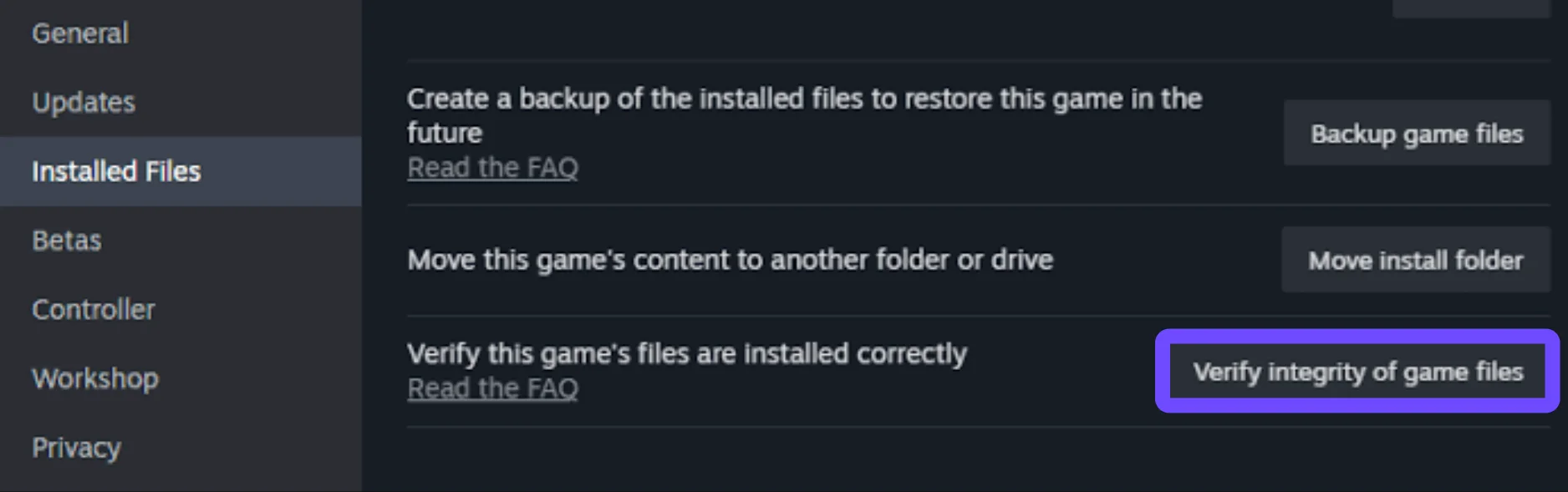
Проверьте целостность файлов игры
Повреждённые или отсутствующие установочные файлы — одна из главных причин нестабильности клиента. Повторная проверка установки заменит повреждённые ресурсы без необходимости полной загрузки игры.
Шаг 1: Откройте игровой лаунчер, например Steam или Epic Games Store.
Шаг 2: Щёлкните правой кнопкой мыши по ArcheAge Chronicles в библиотеке и выберите «Свойства».
Шаг 3: Нажмите вкладку Installed Files в меню слева.
Шаг 4: Выберите Verify integrity of game files и дождитесь завершения процесса.
Чистое обновление драйверов видеокарты
Устаревшие или повреждённые драйверы видеокарты часто вызывают ошибки рендеринга и вылеты на рабочий стол. Чистая установка драйвера сбрасывает повреждённые профили дисплея и восстанавливает стабильность работы.
Шаг 1: Скачайте последние драйверы дисплея напрямую с сайта NVIDIA, AMD или Intel.
Шаг 2: Запустите установщик и выберите режим Custom Advanced Installation.
Шаг 3: Установите флажок Perform a Clean Installation, чтобы удалить старые настройки.
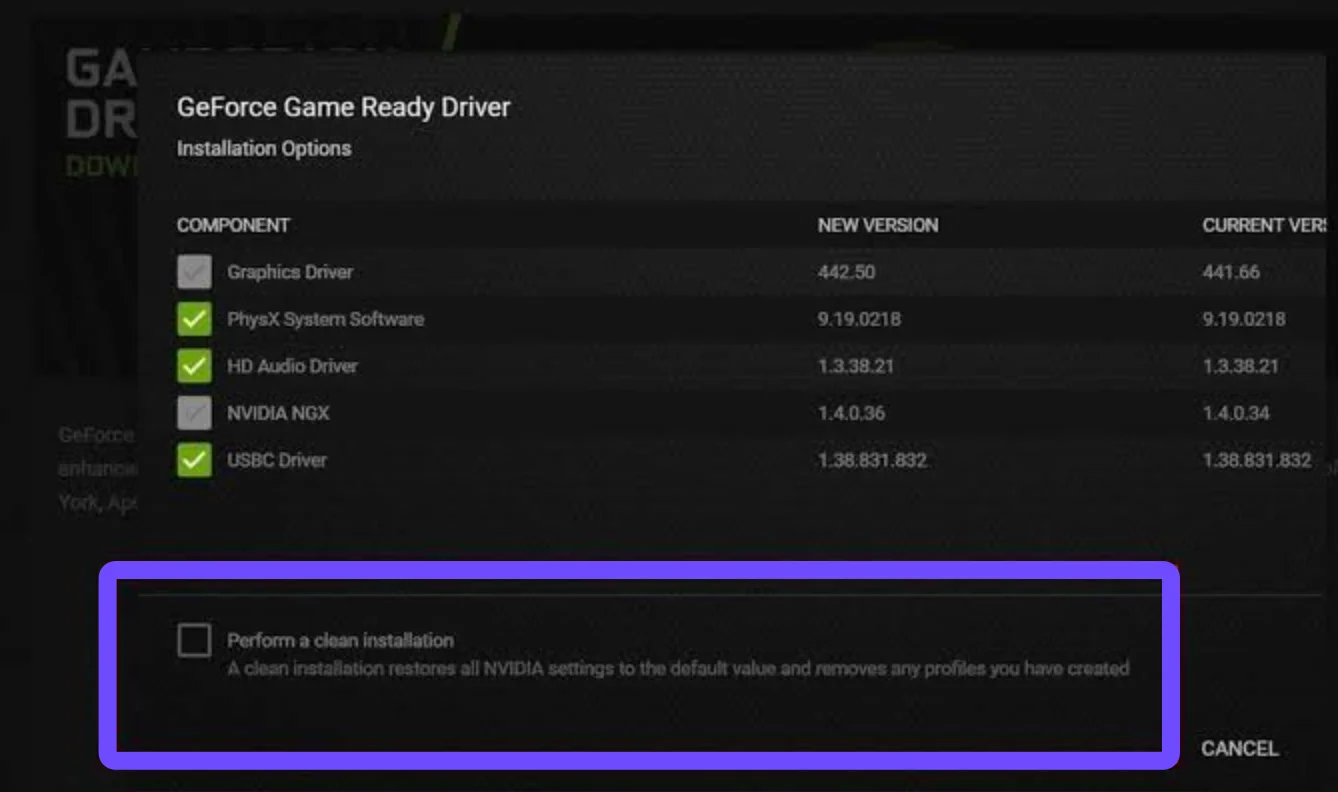
Шаг 4: Завершите установку через мастер и перезагрузите компьютер.
Настройте графику в игре и параметры DirectX
Слишком высокие графические параметры, превышающие возможности вашей видеокарты, могут вызывать внезапные утечки памяти и вылеты в тяжёлых сценах рендеринга.
Шаг 1: Запустите ArcheAge Chronicles и откройте меню настроек дисплея.
Шаг 2: Установите Texture Quality, Shadow Quality и Visual Effects на Medium или Low.
Шаг 3: Полностью отключите Ray Tracing и Motion Blur.
Шаг 4: Переключайтесь между режимами рендеринга DirectX 11 и DirectX 12, чтобы определить стабильный API для вашей GPU.
Запуск от имени администратора и отключение оптимизации во весь экран
Ограничения прав администратора в Windows могут мешать исполняемому файлу игры изменять временные файлы, что приводит к ошибкам запуска и случайным вылетам во время игры.
Шаг 1: Откройте папку установки ArcheAge Chronicles.
Шаг 2: Щёлкните правой кнопкой мыши по основному исполняемому файлу игры и выберите «Свойства».
Шаг 3: Перейдите на вкладку «Совместимость» в верхней части окна.
Шаг 4: Установите флажки Run this program as an administrator и Disable fullscreen optimizations.
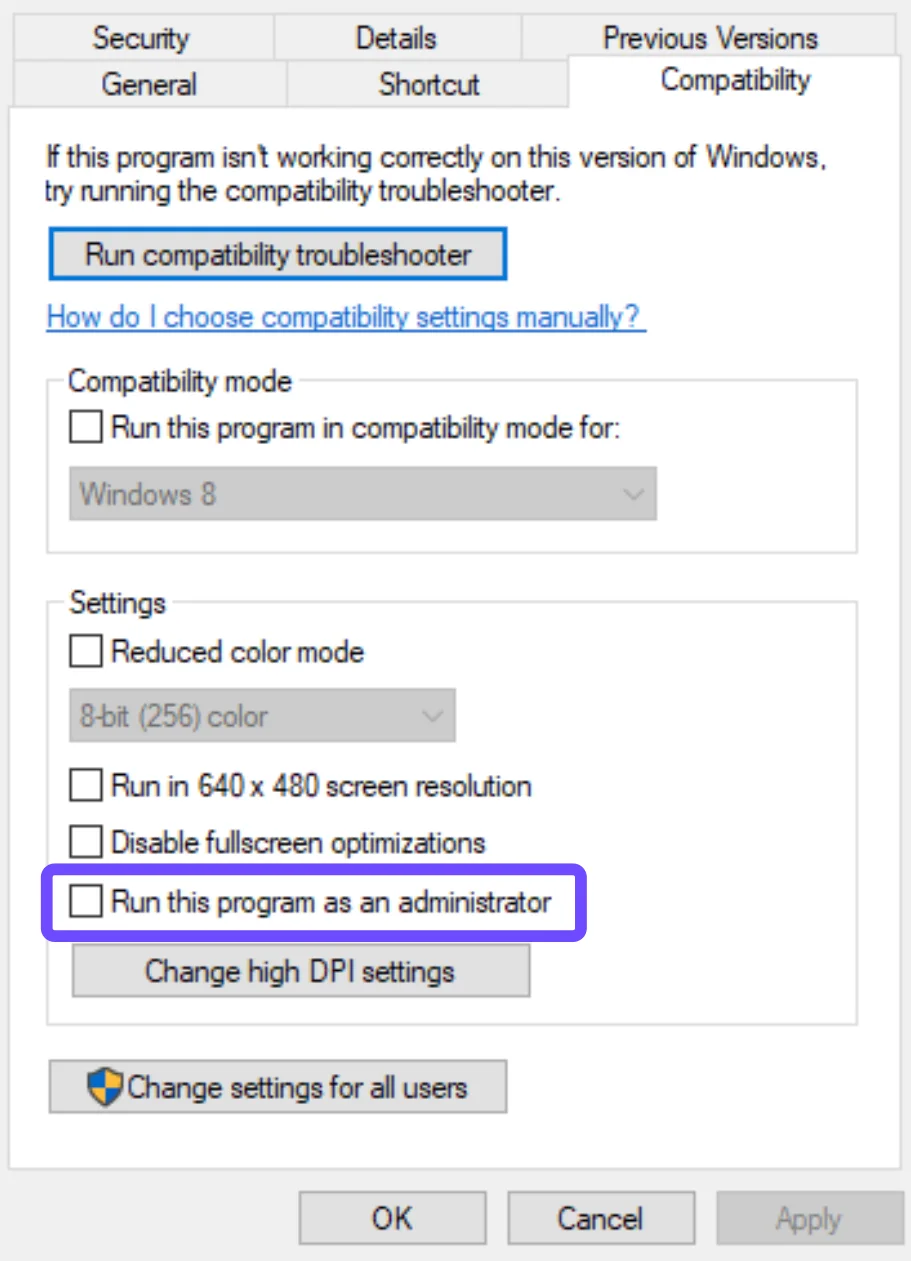
Шаг 5: Нажмите Apply, затем OK, чтобы сохранить конфигурацию.
Часть 4: Оптимизация стабильности соединения с помощью LagoFast
Перегрузка сети, высокая задержка и внезапная потеря пакетов могут прервать связь с сервером, вызывая зависание игрового клиента или вылет на рабочий стол при переходах между сценами. LagoFast — это специализированный игровой бустер, созданный для устранения нестабильности, вызванной соединением, с помощью многомаршрутной оптимизации в реальном времени и выделенных глобальных серверных узлов. Направляя ваше соединение по самым стабильным маршрутам передачи данных, LagoFast заметно снижает пинг, устраняет потерю пакетов и предотвращает неожиданные разрывы соединения в часы пиковой нагрузки на серверы. Помимо настройки соединения, LagoFast предлагает интуитивно понятный интерфейс ускорения в один клик, встроенные инструменты повышения FPS для оптимизации распределения локальных системных ресурсов и удобное переключение региона сервера, чтобы ваш игровой процесс оставался плавным и безопасным.
Как оптимизировать стабильность соединения с LagoFast:
Шаг 1: Скачайте и запустите клиент LagoFast на вашем ПК.
Шаг 2: Введите "ArcheAge Chronicles" в строку поиска и выберите игру.
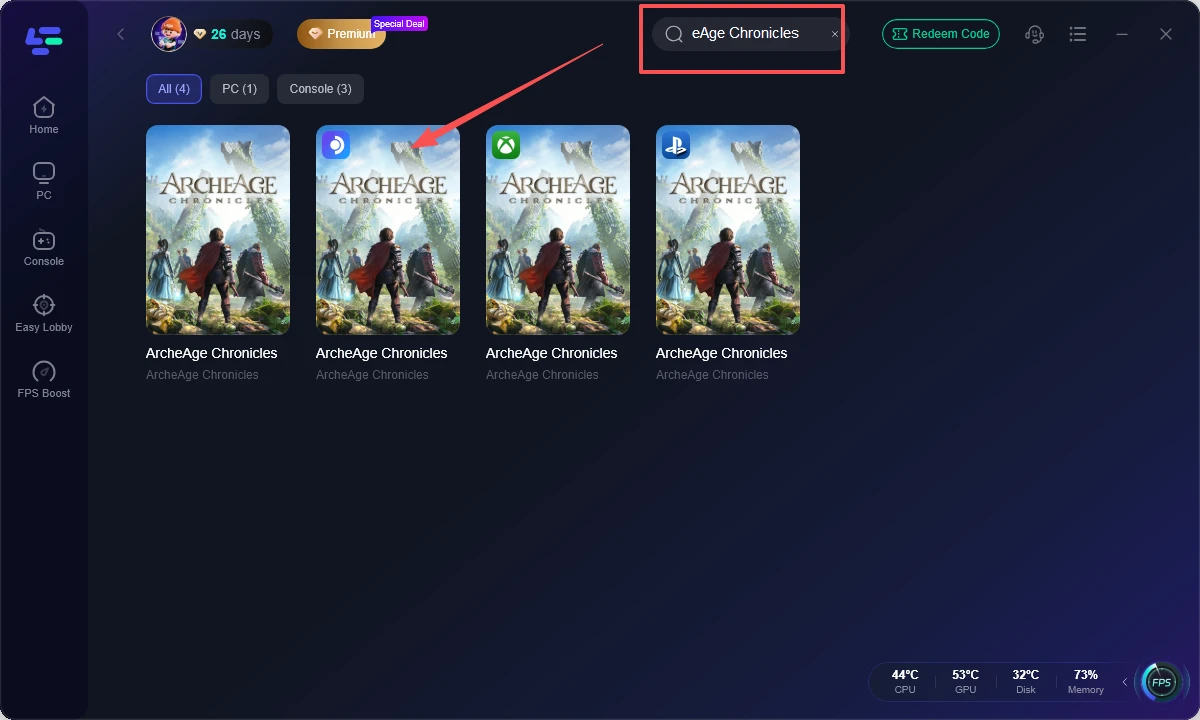
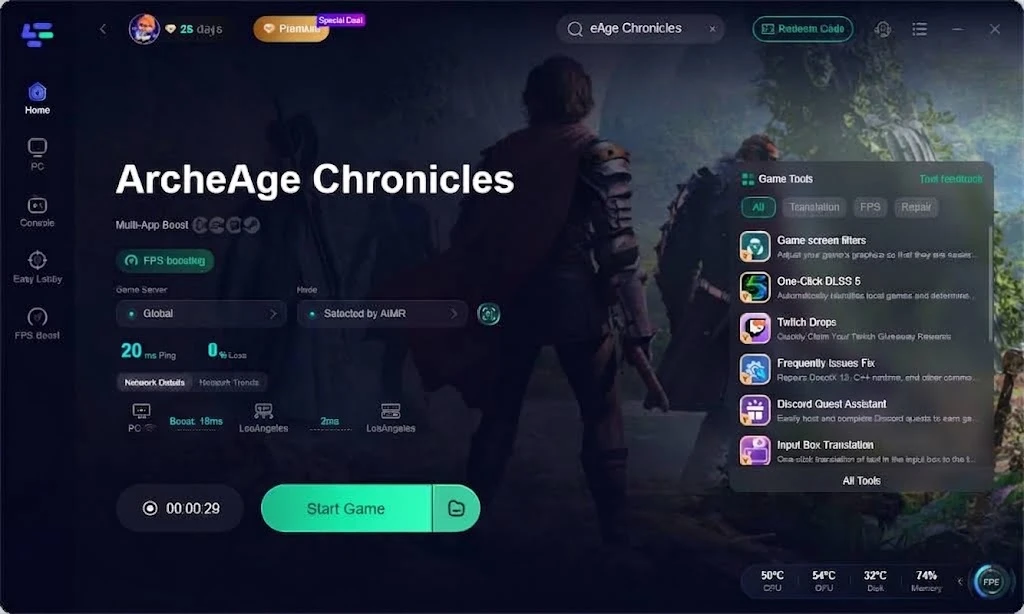
Шаг 3: Выберите предпочитаемый регион игрового сервера, чтобы AI направил вас через оптимальный узел с минимальной задержкой и без потери пакетов.
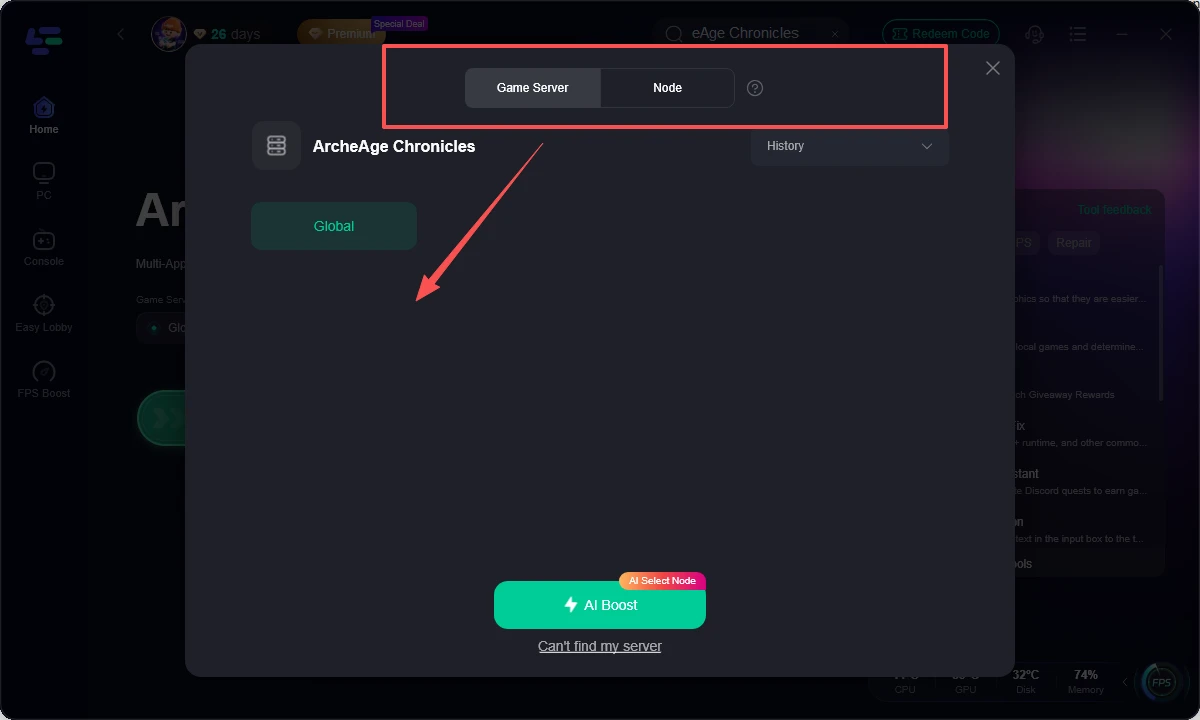
Шаг 4: Нажмите Boost, чтобы автоматически снизить сетевую задержку и активировать оптимизацию FPS, затем запустите игру и наслаждайтесь плавным, отзывчивым игровым процессом без подлагиваний.
Часть 5: Точечные решения для конкретных сценариев вылетов
Если универсальные способы не решают проблему, применение специальных решений, адаптированных под конкретное поведение при вылетах, помогает выявить и устранить более глубокие ошибки конфигурации.
Исправление вылетов ArcheAge Chronicles при запуске
Если вылеты ArcheAge Chronicles при запуске не дают вам дойти до главного меню, обычно виноваты конфликты с фоновым ПО или отсутствие системных компонентов.
Шаг 1: Закройте все фоновые оверлеи, включая Discord, GeForce Experience и RivaTuner Statistics Server.
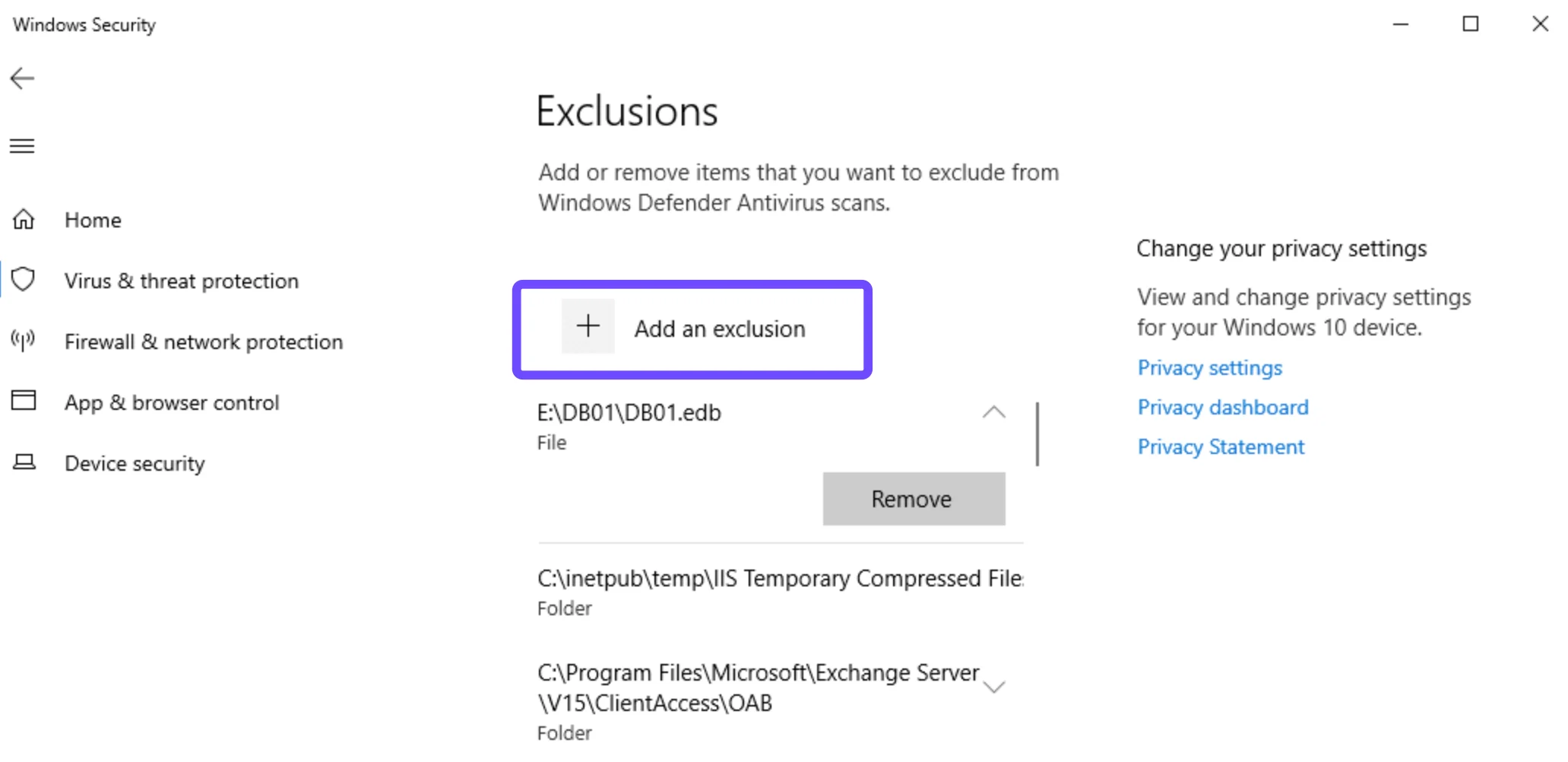
Шаг 2: Добавьте папку ArcheAge Chronicles в список исключений Windows Defender Antivirus.
Шаг 3: Очистите DirectX Shader Cache с помощью встроенной утилиты Windows «Очистка диска».
Шаг 4: Скачайте и заново установите последние пакеты Visual C++ Redistributable с сайта Microsoft.
Предотвращение вылета на рабочий стол во время тяжёлых боёв
Интенсивные многопользовательские сражения сильно нагружают GPU и оперативную память, что может вызывать мгновенные вылеты на рабочий стол.
Шаг 1: Ограничьте максимальную частоту кадров в графическом меню в соответствии с частотой обновления вашего монитора.
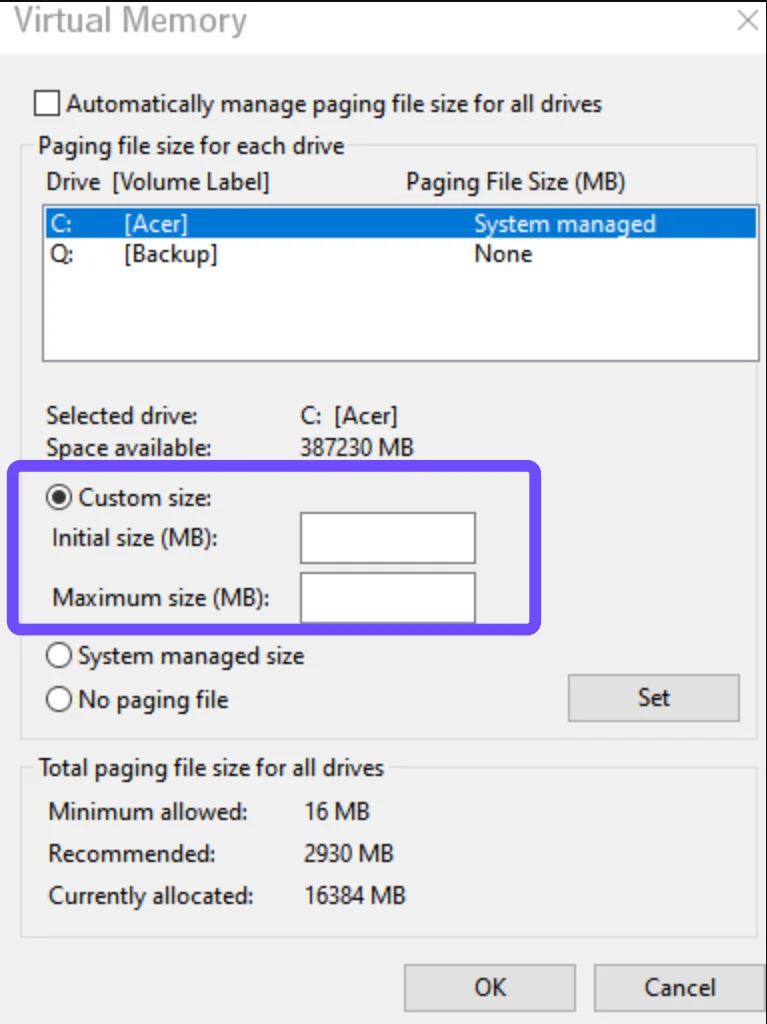
Шаг 2: Увеличьте размер файла подкачки виртуальной памяти Windows как минимум до 1,5-кратного объёма установленной оперативной памяти.
Шаг 3: Сбросьте любой ручной разгон GPU или CPU до заводских частот с помощью программ вроде MSI Afterburner.
Устранение зависания перед вылетом
Визуальное зависание непосредственно перед закрытием игры указывает на троттлинг из-за температуры или проблемы с тайм-аутом драйвера видеокарты.
Шаг 1: Используйте программы мониторинга оборудования, чтобы проверить, не превышает ли температура CPU или GPU 85 градусов Цельсия.
Шаг 2: Закройте ресурсоёмкие фоновые приложения, включая веб-браузеры с активным воспроизведением видео.
Шаг 3: Включите V-Sync или G-Sync в панели дисплея, чтобы предотвратить чрезмерную нагрузку на GPU.
Часть 6: Исправление вылетов ArcheAge Chronicles после обновлений
Игровые патчи часто оставляют старые кэш-файлы нетронутыми, из-за чего возникают конфликты, когда обновлённый клиент пытается загрузить новые ресурсы.
Очистка кэша лаунчера и пересоздание шейдерных файлов
Удаление устаревших кэш-файлов заставляет игровой клиент сгенерировать новые шейдеры, соответствующие текущей версии игры.
Шаг 1: Закройте ArcheAge Chronicles и полностью выйдите из игрового лаунчера.
Шаг 2: Нажмите Windows Key + R, чтобы открыть окно «Выполнить».
Шаг 3: Введите %localappdata% в поле и нажмите Enter.
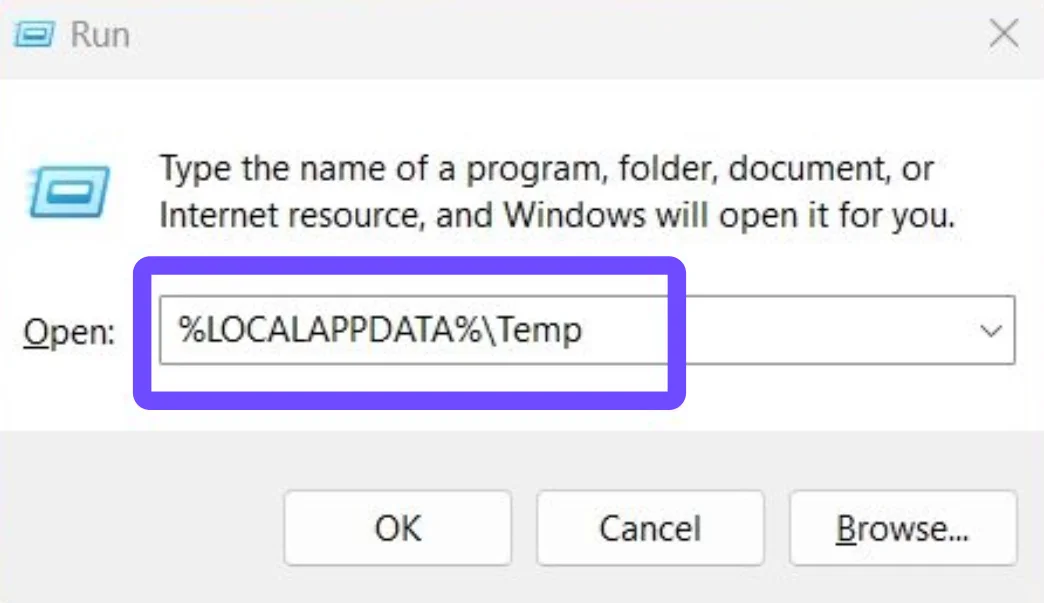
Шаг 4: Найдите папку ArcheAge Chronicles и удалите подпапки Saved и Cache.
Шаг 5: Снова запустите игру и дайте клиенту скомпилировать новые шейдерные файлы при запуске.
Часть 7: Обращение в официальную поддержку и отправка логов вылетов
Если ArcheAge Chronicles продолжает вылетать после выполнения всех процедур устранения неполадок, отправка подробных технических логов напрямую разработчикам поможет выявить ошибки игрового движка.
Поиск и прикрепление диагностических лог-файлов
Для диагностики сбоев рендеринга и исключений выполнения разработчикам нужны специальные crash dump-логи.
Шаг 1: Нажмите Windows Key + R, введите %localappdata% и нажмите Enter.
Шаг 2: Откройте путь к папке ArcheAgeChronicles/Saved/Crashes.
Шаг 3: Найдите папку, совпадающую с точной датой и временем недавнего вылета.
Шаг 4: Упакуйте папку в стандартный ZIP-архив.
Шаг 5: Перейдите на официальный сайт поддержки игры, создайте тикет и прикрепите сжатый лог-файл.
Часть 8: Часто задаваемые вопросы о вылетах ArcheAge Chronicles
Почему ArcheAge Chronicles продолжает вылетать на мощных ПК?
На мощном железе вылеты часто происходят из-за агрессивного заводского разгона, неоптимизированных профилей драйверов или ошибок многопоточности DirectX 12. Небольшое снижение лимитов энергопотребления графики и отключение программных оверлеев обычно восстанавливают полную стабильность.
Могут ли сетевые лаги вызвать вылет ArcheAge Chronicles на рабочий стол?
Да, сильная потеря пакетов или внезапный разрыв связи с сервером на экранах загрузки могут заставить игровой клиент неожиданно закрыться. Использование стабильных решений для маршрутизации сети помогает сохранить активную связь с сервером.
Как остановить вылеты ArcheAge Chronicles при запуске?
Запуск исполняемого файла игры от имени администратора, добавление его в белый список защитного ПО и обновление библиотек Microsoft Visual C++ runtime обычно устраняют вылеты при запуске.
Помогает ли запуск игры с SSD устранить вылеты на экранах загрузки?
Установка ArcheAge Chronicles на NVMe SSD предотвращает тайм-ауты при загрузке данных, которые часто вызывают вылеты при перемещении между насыщенными игровыми регионами.
Что делать, если ArcheAge Chronicles вылетает после каждого патча?
Удалите локальный кэш шейдеров и проверьте целостность файлов через лаунчер — это устранит конфликтующие устаревшие файлы, оставшиеся после последних обновлений игры.
Поможет ли снижение графических настроек остановить случайные вылеты во время рейдов?
Снижение настроек уменьшает использование видеопамяти и тепловую нагрузку на GPU, что значительно сокращает количество случайных вылетов в рейдовых столкновениях с большим числом эффектов.
Заключение
Для устранения вылетов ArcheAge Chronicles нужно определить, вызвана ли проблема повреждёнными файлами, устаревшими драйверами дисплея или нестабильностью сети. Проверив целостность файлов игры, обновив графические драйверы и оптимизировав маршруты соединения с помощью LagoFast, вы сможете избавиться от зависаний и вылетов на рабочий стол. Выполняйте эти шаги по устранению неполадок последовательно, чтобы поддерживать стабильную работу клиента и наслаждаться непрерывным игровым процессом по всей Аурории.

Ускорьте свою игру с LagoFast для эпической скорости
Играйте усерднее, быстрее. Ускоритель игр LagoFast устраняет тормоза и задержки на ПК, мобильных устройствах или Mac — выигрывайте каждый матч!
Быстро снижает игровую задержку и пинг!
Увеличивает FPS для более плавной игры!