


Arena Breakout: Infinite выйдет в Steam 15 сентября в 19:00 по тихоокеанскому времени (PST). Игроки ринулись попробовать игру на платформе Steam, но многие столкнулись с тем, что проект либо недоступен, либо работает с перебоями.

- ✅ Меньше пинга и вылетов.
- ✅ Больше FPS и лучше работа ПК.
- ✅ Поддержка 8000+ игр.
- ✅ Стабильный коннект и смена региона
Что происходит и почему игра не запускается?
Если Arena Breakout: Infinite не работает в Steam, чаще всего это связано с проблемами запуска, крашами или ошибками подключения после релиза. Вот самые частые причины:
1. Игра не запускается или зависает при старте
- Steam показывает, что игра “Запущена”, но окно так и не появляется.
- Easy Anti-Cheat (EAC) открывается и тут же закрывается.
- Чаще всего это указывает на конфликт EAC, недостающие файлы или повреждённую установку.
2. Краш на старте или экране загрузки
- Игра загружается на несколько секунд и вылетает на рабочий стол.
- Причиной могут быть устаревшие драйверы, обновления Windows или ошибки EAC на уровне ядра.
3. Проблемы с подключением к серверам
- Игра открывается, но серверы не загружаются или невозможно присоединиться к матчам.
- Чаще всего это из-за перегрузки серверов в день релиза или сетевых конфликтов.
4. Конфликты со Steam Overlay или сторонними лаунчерами
- Игра зависает при включённом Steam Overlay или использовании сторонних приложений (например, для прицела).
- Система античита ABI может блокировать некоторые оверлеи.
5. Проблемы с производительностью
- Даже если игра запускается, могут наблюдаться фризы, просадки FPS или лаги.
- Виноваты оптимизация на Unity и устаревшие видеодрайверы.
Как исправить проблемы с запуском Arena Breakout: Infinite в Steam
1. Проверьте, соответствует ли ваш ПК системным требованиям
Прежде чем переходить к более глубокому поиску проблем, убедитесь, что ваш компьютер соответствует минимальным и рекомендуемым системным требованиям Arena Breakout: Infinite. Вот что нужно для комфортной игры:
Минимальные требования:
- 64-битный процессор и операционная система
- ОС: Windows 10 (64-bit) или выше
- Процессор: Intel Core i5-7500 или AMD Ryzen 5 1400
- Оперативная память: 12 ГБ
- Видеокарта: NVIDIA GTX 960 2GB, AMD Radeon RX 5500 или Intel Arc A380
- DirectX: Версия 12
- Интернет: Широкополосное подключение
- Память: 70 ГБ свободного места
Рекомендуемые требования:
- 64-битный процессор и операционная система
- ОС: Windows 10 (64-bit) или выше
- Процессор: Intel Core i7-9700 или AMD Ryzen 5 3600X
- Оперативная память: 16 ГБ
- Видеокарта: NVIDIA RTX 2060 или AMD Radeon RX 6600
- DirectX: Версия 12
- Интернет: Широкополосное подключение
- Память: 70 ГБ свободного места
2. Самое быстрое решение: используйте LagoFast
Если Arena Breakout: Infinite не запускается или постоянно теряет соединение, проблема может быть в нестабильном интернете. LagoFast — это специализированный оптимизатор подключения для игр, который стабилизирует сеть, снижает пинг, уменьшает лаги и даже повышает FPS в реальном времени, помогая вернуться в игру без проблем.
Следуйте нашему подробному гайду, чтобы быстро настроить LagoFast и снова наслаждаться геймплеем!
Шаг 1: Скачайте и установите LagoFast
Шаг 2: Введите “Arena Breakout: Infinite” в поиске и выберите игру из списка
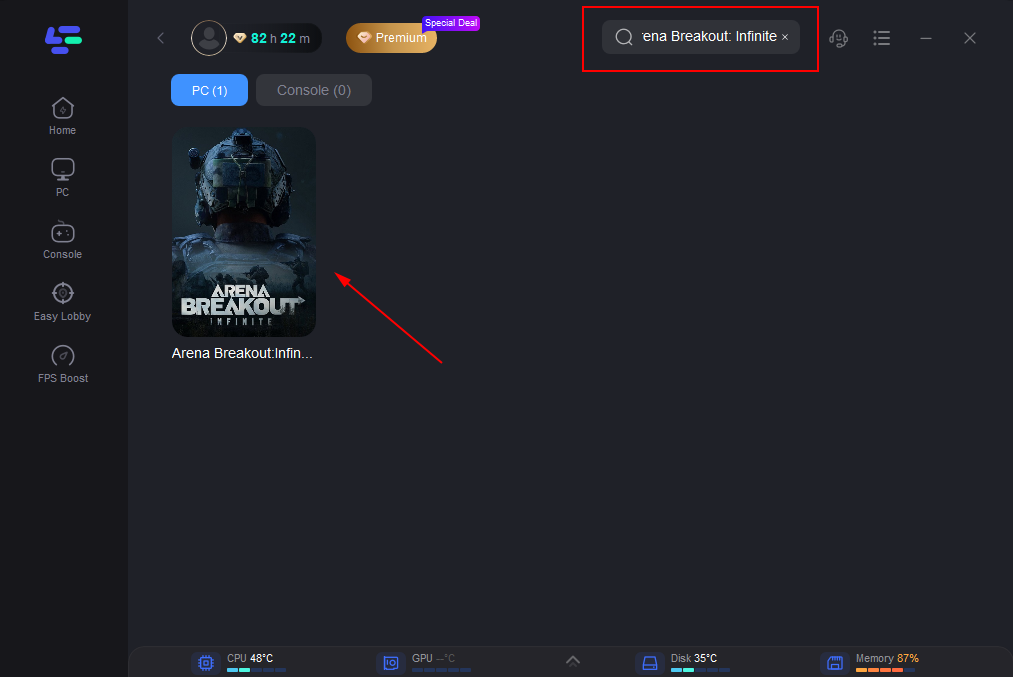
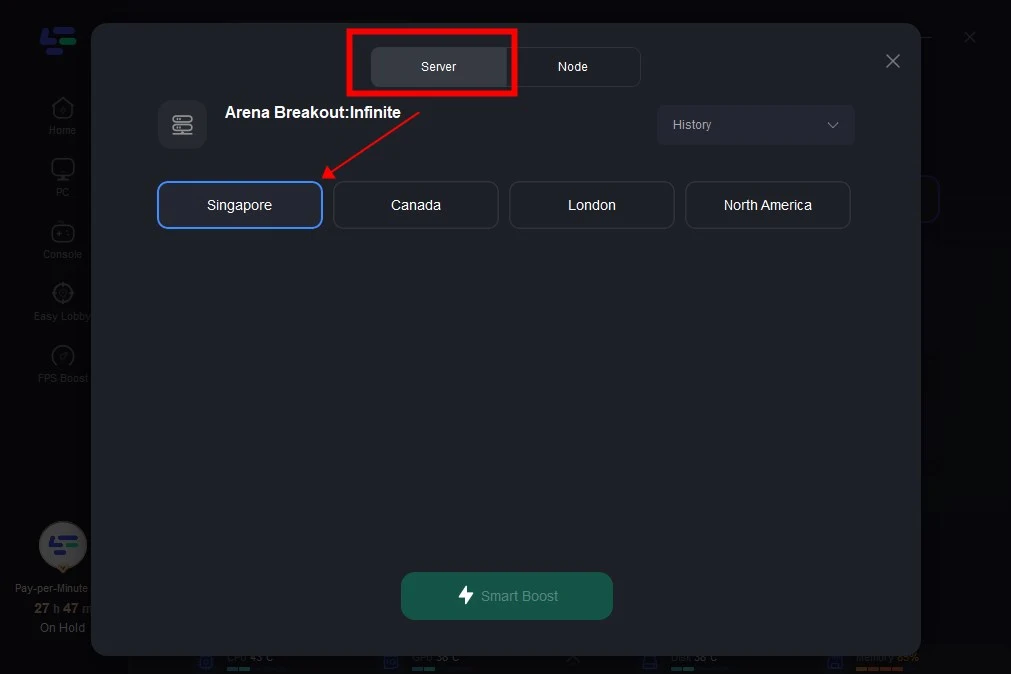
Шаг 3: Выберите сервер и узел, который вам подходит
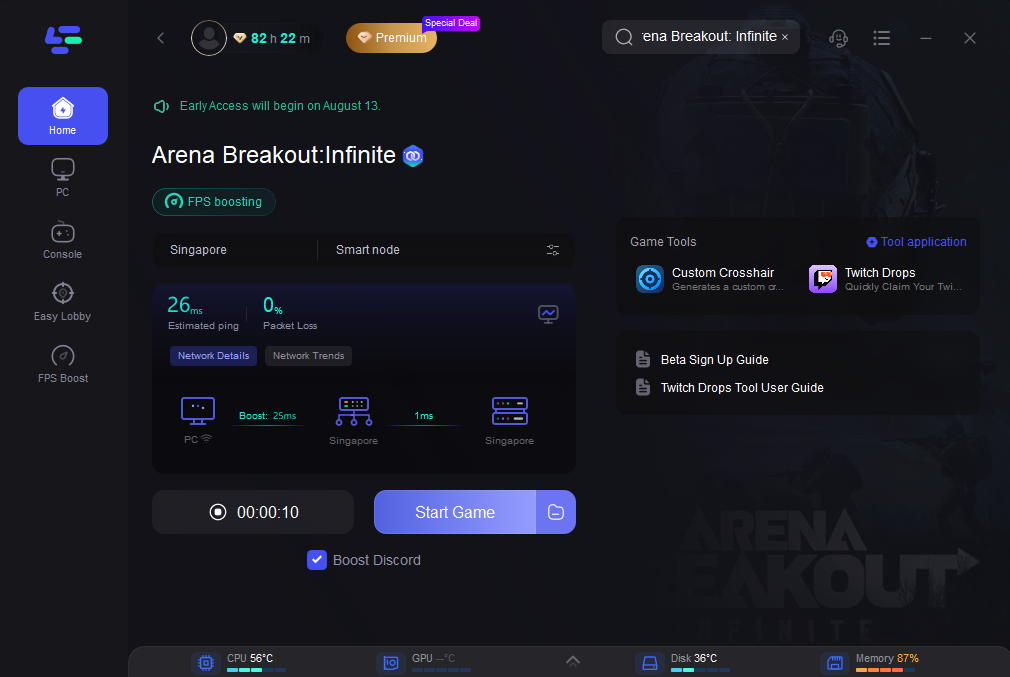
Шаг 4: На странице ускорения отобразятся данные о потере пакетов, состоянии сети и вашем пинге. Запускайте Arena Breakout: Infinite и играйте без лагов!
3. Ещё больше пошаговых решений
Шаг 1. Убедитесь, что нет глобального сбоя или срочного хотфикса
Проверьте ленту Steam News по игре и официальный аккаунт в X (Twitter) на предмет техработ, хотфиксов и известных проблем, связанных с сентябрьским релизом 2025 года.
Шаг 2. Проверьте, что ваш ПК соответствует требованиям и запускает игру на верной видеокарте
Минимальные/рекомендованные требования тут выше, чем у многих шутеров. На ноутбуках принудительно назначьте дискретный GPU в параметрах Windows: Параметры → Система → Дисплей → Графика → назначьте для игры «Высокая производительность».
Шаг 3. Проверьте целостность файлов в Steam
Steam → Библиотека → Arena Breakout: Infinite → значок шестерёнки → Свойства → Установленные файлы → Проверить целостность файлов.
Шаг 4. Почините или переустановите античит
Arena Breakout: Infinite использует античит-сервис (часто упоминается как Anti-Cheat Expert/ACE). Откройте папку игры через Steam («Обзор локальных файлов»), запустите установщик/мастер восстановление античита или полностью переустановите компонент античита.
Шаг 5. Отключите оверлеи и макро-инструменты (проверьте один раз без них)
Выключите оверлеи Steam, Discord, NVIDIA/AMD. Закройте макро/автоматизаторы — античит может их блокировать.
Шаг 6. Держите лаунчер и игру на одном диске
Если вы переносили игру, уберите зависания на старте, разместив лаунчер и саму игру на одном и том же накопителе.
Шаг 7. Очистите кэши, которые часто ломают запуск
Steam → Настройки → Загрузки → Очистить кэш загрузки, затем заново войдите в аккаунт. После этого ещё раз проверьте целостность файлов игры.
Шаг 8. Запустите один раз от имени администратора
Клик правой кнопкой по EXE игры (или по Steam) → «Запуск от имени администратора». Это помогает, если права Windows мешают инициализации античита.
Шаг 9. Добавьте игру в исключения Защитника Windows (и проверьте Controlled Folder Access)
Если включён Контролируемый доступ к папкам или строгие правила антивируса, добавьте EXE игры и папку античита в исключения. Если Защитник «заедает», сбросьте его настройки и попробуйте заново.
Шаг 10. Восстановите системные файлы Windows (часто лечит «битости» после обновлений)
Откройте Командную строку (Администратор) и выполните:
Перезагрузите ПК.
Шаг 11. Чистая загрузка системы и повторная попытка
Выполните «чистую загрузку» (только базовые службы), чтобы исключить конфликты. Затем включайте службы обратно.
Шаг 12. Чистая переустановка (крайняя мера)
Удалите игру. Ручным образом удалите остатки в Steam\steamapps\common и в %AppData%/%LocalAppData% (папки игры/античита). Установите заново.
Заключение
Выход Arena Breakout: Infinite в Steam — большое событие, но стартовые баги и сетевые проблемы подпортели праздник части игроков. Хорошая новость: большинство сбоев лечатся быстрыми проверками — от восстановления файлов и обновления драйверов до небольшой настройки сети. Пройдитесь по шагам выше, и вы вернётесь в рейды без лишних нервов.
Ускорьте свою игру с LagoFast для эпической скорости
Играйте усерднее, быстрее. Ускоритель игр LagoFast устраняет тормоза и задержки на ПК, мобильных устройствах или Mac — выигрывайте каждый матч!
Быстро снижает игровую задержку и пинг!
Увеличивает FPS для более плавной игры!