

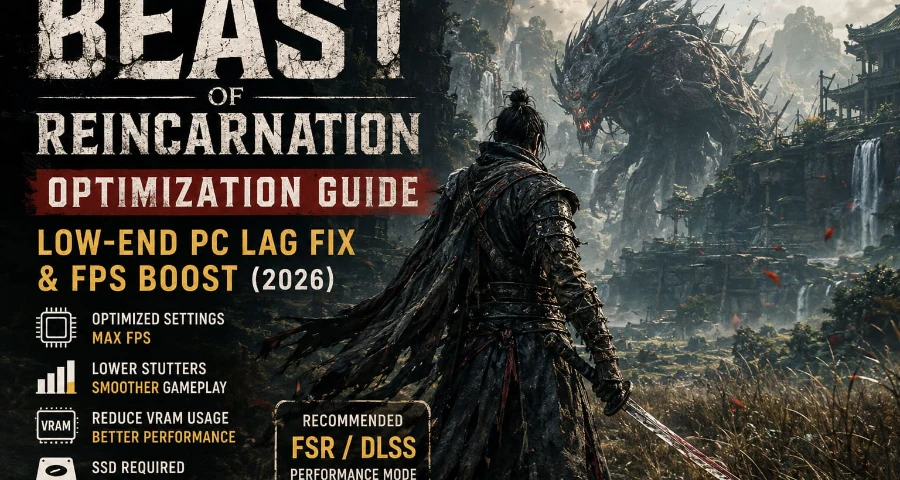
Beast of Reincarnation вышла по всему миру 4 августа 2026 года в 00:00 UTC на Steam, PlayStation 5 и Xbox Series X|S. Текущие версии — 1.0.6.0 в Steam и на Xbox Series X|S и 01.004.000 на PS5.
Поскольку это одиночная игра, сбой до появления титульного экрана обычно не связан с игровыми серверами. Куда важнее цепочка запуска: распаковка предзагрузки, патч первого дня, защита Windows, DirectX 12, драйверы видеокарты, локальные настройки, сохранения или установка на консоли.
Среди актуальных проблем в день релиза: зависание до логотипов издателя, запуск с чёрным экраном, вылет через несколько минут, появление crash reporter при каждой следующей попытке и блокировка исполняемого файла Windows Smart App Control.

- ✅ Меньше пинга и вылетов.
- ✅ Больше FPS и лучше работа ПК.
- ✅ Поддержка 3000+ игр.
- ✅ Стабильный коннект и смена региона.
Какая именно проблема с Beast of Reincarnation у вас возникла?
Симптом | Наиболее вероятная причина | С чего начать |
|---|---|---|
В Steam кнопка Play меняется на Running, а затем снова на Play | Исполняемый файл заблокирован, мгновенный вылет или отсутствует необходимый runtime | Исправление 2 или Исправление 3 |
Steam остаётся на Unpacking или Updating | Не завершена расшифровка предзагрузки или патч первого дня | Исправление 1 |
Загрузка завершена, но игра всё ещё недоступна | Steam не обновил глобальную разблокировку релиза | Исправление 1 |
Windows сообщает, что приложение заблокировано | Smart App Control или проверка репутации исполняемого файла | Исправление 3 |
Игра зависает до логотипов Fictions или Game Freak | Повреждённая стартовая конфигурация, оверлей или конфликт драйвера | Исправление 4 |
Чёрный экран без звука | Инициализация дисплея, кэш шейдеров или проблема Proton | Исправление 4 или Исправление 9 |
Чёрный экран, но звук продолжается | Полноэкранный режим, выбор монитора, HDR или проблема разрешения | Исправление 4 |
Вступительная катсцена становится чёрной | Графическая конфигурация или совместимость Proton | Исправление 4 или Исправление 9 |
Игра работает 5–10 минут, а затем вылетает | Шейдеры, графические настройки, оверлей или нестабильное железо | Исправление 5 или Исправление 6 |
Каждый запуск вылетает после первого сбоя в геймплее | Повреждённая конфигурация или проблема при загрузке сохранения | Исправление 5 |
Появляется Crash Reporter | Локальный сбой клиента, а не проблема сервера | Исправление 4–7 |
LowLevelFatalError или ошибка D3D device | Драйвер GPU, внедрённые графические файлы или нестабильный разгон | Исправление 6 |
“D3D12-compatible GPU is required” | Выбрана не та видеокарта, старый драйвер или неподдерживаемое железо | Исправление 7 |
“Out of video memory” | Недостаточно VRAM, отключён файл подкачки или нестабильность железа | Исправление 7 |
Отсутствует VCRUNTIME140.dll или MSVCP140.dll | Повреждён Microsoft Visual C++ runtime | Исправление 8 |
Игра зафиксирована на 1080p или открывается не на том мониторе | Текущая проблема с настройками дисплея, а не полный сбой запуска | Исправление 4 |
На Steam Deck или Linux только чёрный экран | Неподдерживаемая конфигурация Proton | Исправление 9 |
На Xbox или PS5 игра закрывается до титульного экрана | Старая версия игры, зависшая сессия или повреждённая установка | Исправление 10 |
Исправление 1: завершите загрузку патча первого дня с помощью LagoFast
Используйте это решение, если Steam всё ещё скачивает, расшифровывает, распаковывает, проверяет файлы или постоянно ставит обновление запуска на паузу.
У Beast of Reincarnation была предзагрузка в Steam до релиза. Предзагруженную копию нельзя запустить сразу из зашифрованных файлов: Steam должен разблокировать пакеты и применить финальную релизную сборку. Официальная версия на запуске — 1.0.6.0.
LagoFast здесь может быть полезен, потому что игра хоть и одиночная, Steam всё равно нужен стабильный интернет для получения релизного манифеста, заменяемых файлов и патча первого дня.
Закройте Beast of Reincarnation и полностью выйдите из Steam.
Откройте LagoFast.
Найдите Beast of Reincarnation.
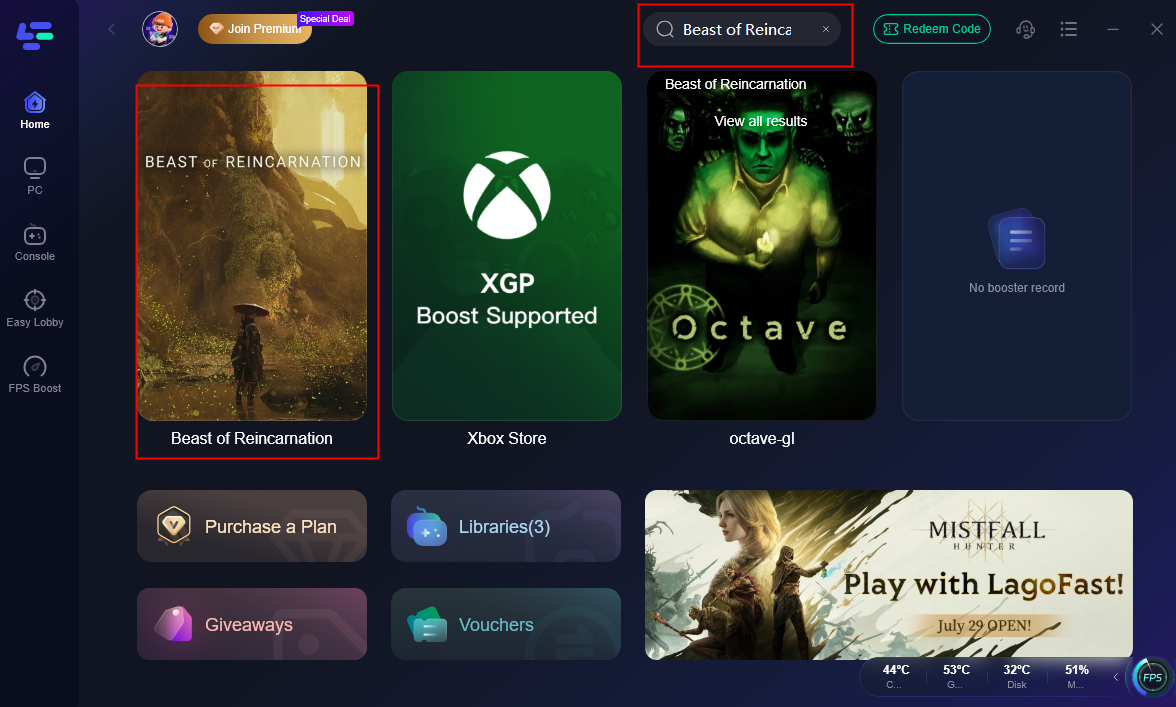
Выберите версию для Steam и включите ускорение.
Снова откройте Steam.
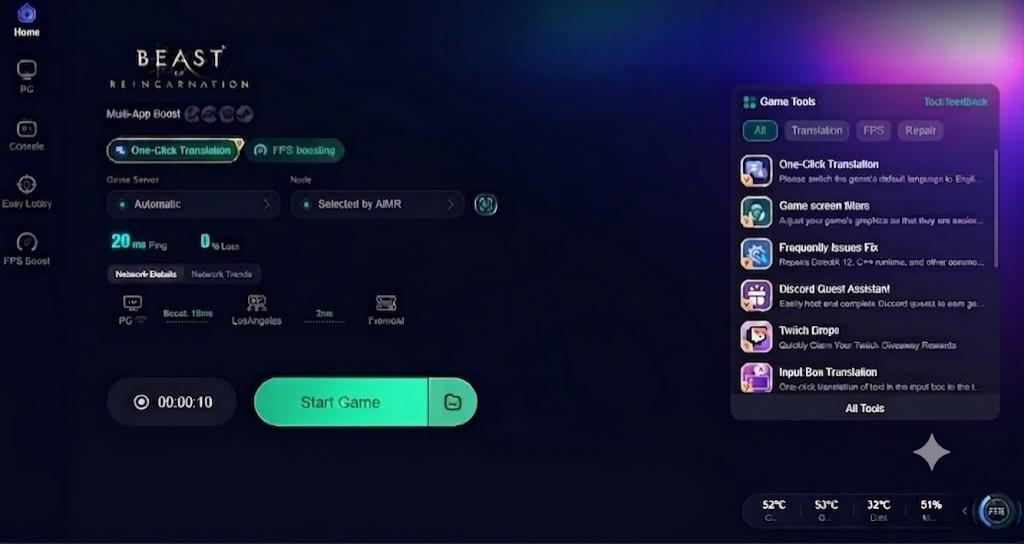
Откройте Downloads и дайте обновлению завершиться.
Не запускайте игру, пока Steam показывает Unpacking, Patching или Verifying.
После завершения перезапустите Steam.
Проверьте, действительно ли Steam завис
Откройте Диспетчер задач и посмотрите на накопитель, где установлена игра.
Высокая активность диска при низкой сетевой активности обычно означает, что Steam распаковывает предзагрузку.
Отсутствие сетевой и дисковой активности в течение нескольких минут говорит о том, что процесс обновления завис.
Постоянные паузы обычно означают нехватку места, заблокированный файл или нестабильную загрузку.
Для ПК-версии требуется 45 ГБ места и SSD. Во время распаковки лучше держать доступными более 45 ГБ, потому что Steam нужно рабочее пространство для зашифрованных пакетов и заменяемых файлов.
Очищайте кэш загрузок Steam только если прогресс действительно остановился
Откройте Steam > Settings > Downloads.
Выберите Clear Download Cache.
Снова войдите в Steam.
Возобновите обновление.
Дождитесь завершения Steam, прежде чем нажимать Play.
Очистка кэша не удаляет установленную игру, но может заставить Steam заново получить свежий релизный манифест.
Исправление 2: проверьте, что версия 1.0.6.0 установилась корректно
Используйте это, если предзагрузка завершилась, но при нажатии Play ничего не происходит, игра зависает до логотипов или вылет начался сразу после релизного обновления.
Разработчики загрузили финальное предрелизное обновление для Steam и рекомендовали игрокам использовать версию 1.0.6. На официальной странице поддержки сборка Steam теперь указана как 1.0.6.0.
Откройте библиотеку Steam.
Щёлкните правой кнопкой по Beast of Reincarnation.
Выберите Properties.
Откройте Installed Files.
Выберите Verify integrity of game files.
Дождитесь завершения загрузки заменённых файлов.
Перезапустите Steam.
Запустите игру без модов и сторонних параметров запуска.
Проверка особенно важна для предзагруженных копий, потому что один повреждённый файл при расшифровке может полностью помешать запуску исполняемого файла.
Если титульный экран открылся, убедитесь, что на нём указана версия 1.0.6.0. Более старый номер означает, что релизное обновление не завершилось.
Исправление 3: проверьте, не заблокировала ли Windows исполняемый файл игры
Используйте это, если Steam ненадолго показывает игру как Running, окно не появляется, а Windows выводит уведомление безопасности.
Технический отчёт в день релиза показывает, что исполняемый файл Beast of Reincarnation блокируется Windows Smart App Control из-за сертификата или проверки репутации. В таком случае переустановка драйверов GPU не устранит реальную причину сбоя.
Подтвердите блокировку
Откройте Windows Security.
Выберите App & browser control.
Откройте уведомление Smart App Control или защиты.
Убедитесь, что заблокированный файл относится к официальной установке Steam.
Вернитесь в Steam и проверьте файлы игры.
Убедитесь, что игра обновилась до версии 1.0.6.0.
Не скачивайте замену EXE или сертификат с форумов. Единственный надёжный исполняемый файл — тот, который доставлен через Steam.
Стоит ли отключать Smart App Control?
Более безопасный вариант — оставить Smart App Control включённым, проверить официальные файлы и отправить сообщение о блокировке в поддержку Fictions. Возможно, издателю нужно изменить способ подписи или распространения исполняемого файла.
Microsoft позволяет отключать Smart App Control, а в более новых версиях Windows его можно включить снова, но временное отключение снижает защиту. Рассматривайте этот вариант только для нетронутой официальной установки из Steam — никогда для репаков, модифицированных EXE или неофициальных загрузок.
Исправление 4: сбросьте стартовые настройки Beast of Reincarnation
Используйте это при следующих проблемах:
зависание до логотипов издателя;
чёрный экран;
игра открывается не на том мониторе;
выставлено разрешение, при котором изображение не показывается;
вылет начался после изменения DLSS, FSR, полноэкранного режима или разрешения;
использовался кастомный Engine.ini или графический твик.
Игроки уже сообщали о зависании до логотипов, переносе игры на другой монитор во время катсцен, ограничении разрешения до 1080p и возврате DLSS к FSR1 после перезапуска.
Сделайте резервную копию сохранения перед изменением локальных файлов
Локальная папка Beast of Reincarnation находится здесь:
C:\Users\<YourName>\AppData\Local\BeastOfReincarnation\Saved
Сделайте резервную копию папки SaveGames. Не удаляйте её.
Файлы конфигурации находятся по пути:
C:\Users\<YourName>\AppData\Local\BeastOfReincarnation\Saved\Config\Windows
Этот путь подтверждён текущими конфигурационными файлами игры.
Пересоздайте только графическую конфигурацию
Закройте игру и Steam.
Откройте папку
Saved\Config.Переименуйте папку Windows в
Windows.old.Не трогайте папку SaveGames.
Снова откройте Steam.
Запустите Beast of Reincarnation.
Дайте игре создать чистую конфигурацию.
Это уберёт некорректное значение дисплея, апскейлинга, полноэкранного режима или графики без удаления прогресса кампании.
Очистите кэш шейдеров DirectX
Откройте настройки Windows.
Перейдите в System > Storage > Temporary files.
Выберите DirectX Shader Cache.
Удалите его.
Перезагрузите ПК.
Запустите игру и дайте первому запуску занять больше времени, чем обычно.
Не закрывайте игру сразу, если первый чистый запуск кажется медленным. В этот момент могут пересоздаваться шейдеры.
Если экран чёрный, но звук есть
Нажмите Alt + Enter, чтобы переключиться между полноэкранным и оконным режимом.
Временно отключите Windows HDR.
Назначьте нужный монитор основным дисплеем Windows.
Для первого теста отключите ненужный второй монитор.
Удалите все параметры запуска в Steam.
Снова сбросьте папку конфигурации.
Если игра запускается, но застряла на 1080p
Переключитесь с Borderless на Windowed, выберите правильное разрешение, затем вернитесь в Borderless. Это может восстановить нормальный выбор разрешения на стандартном дисплее 16:9.
Чёрные полосы на ультрашироком мониторе — это отдельная ситуация. Beast of Reincarnation вышла без полноценной поддержки ультрашироких разрешений, так что переустановка игры эти полосы не уберёт.
Исправление 5: устраните сценарий «один раз вылетела — теперь вылетает при каждом запуске»
Один из игроков в день релиза смог поиграть около десяти минут, после чего игра вылетела и открыла окно отправки бага. Все последующие запуски после этого сразу завершались вылетом.
Обычно это значит, что сама установка запускаться может, но после первого сбоя остались настройки, шейдеры или состояние сохранения, которые теперь подгружаются при старте.
Сначала проверьте конфигурацию
Сделайте резервную копию
Saved\SaveGames.Переименуйте
Saved\Config\Windows.Очистите кэш шейдеров DirectX.
Проверьте файлы игры.
Попробуйте запустить снова.
Проверьте, не вызывает ли вылет текущее сохранение
Делайте это только после резервного копирования всей папки SaveGames.
Откройте свойства Beast of Reincarnation в Steam.
Временно отключите Steam Cloud.
Закройте Steam.
Переместите папку SaveGames на рабочий стол.
Запустите игру.
Продвиньтесь только настолько, чтобы проверить, работают ли титульный экран и New Game.
Если игра запускается без папки SaveGames, значит установка и графическая конфигурация в порядке. Сбой возникает в момент загрузки данных предыдущего прохождения.
Не перезаписывайте резервную копию, продолжая новую кампанию с включённым Steam Cloud. Вместо этого верните папку сохранений и отправьте её вместе с деталями сбоя в поддержку Fictions.
Если удаление SaveGames ничего не меняет, сразу верните её обратно и переходите к исправлениям графики и оверлеев.
Исправление 6: уберите графические инжекторы, оверлеи и моды
Для Beast of Reincarnation почти сразу после релиза появились модификации на ультраширокий формат, генерацию кадров, Engine.ini, ReShade и апскейлинг. Эти инструменты внедряют DLL или графические команды в процесс рендеринга, поэтому перед диагностикой сбоя в официальной сборке их нужно убрать.
Закройте или удалите:
MSI Afterburner
RivaTuner Statistics Server
ReShade
OptiScaler
инжекторы FSR4 или frame generation
патчи для ultrawide
кастомные файлы
Engine.iniDiscord Overlay
NVIDIA Overlay
AMD Software Overlay
инструменты переназначения контроллера
В текущей информации о совместимости OptiScaler отдельно предупреждается, что Beast of Reincarnation может вылетать при использовании входов FSR3.
Верните установку Steam к немодифицированному состоянию
Удалите мод через его оригинальный деинсталлятор, если он есть.
Удаляйте только те DLL-файлы, которые вы добавляли сами.
Удалите или переименуйте свой кастомный
Engine.ini.Проверьте файлы Steam.
Перезагрузите Windows.
Протестируйте игру без активных оверлеев.
Не удаляйте наугад официальные DLL из папки игры. Для восстановления чистой установки используйте проверку файлов в Steam.
Сбросьте разгон и тюнинг GPU/CPU
Для первого теста верните к значениям по умолчанию:
разгон GPU;
андервольт GPU;
разгон CPU;
разгон RAM или нестабильный профиль XMP;
агрессивные изменения лимита мощности.
Новая игра может выявить нестабильность, которая не проявлялась в старых или менее требовательных проектах.
Исправление 7: проверьте реальные системные требования ПК
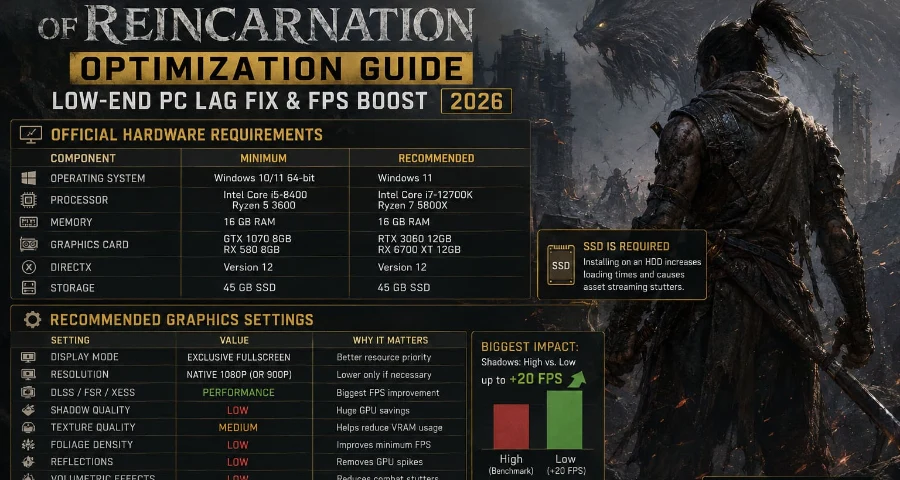
Для Beast of Reincarnation требуется 64-битная Windows 10 или Windows 11, DirectX 12, 16 ГБ ОЗУ, SSD и видеокарта минимум с 8 ГБ памяти.
Официальные минимальные требования:
Компонент | Минимум |
|---|---|
ОС | Windows 10 или Windows 11, 64-bit |
CPU | Intel Core i5-8400 или AMD Ryzen 5 3600 |
RAM | 16 GB |
GPU | NVIDIA GeForce GTX 1070 8 GB или AMD Radeon RX 580 8 GB |
DirectX | DirectX 12 |
Storage | 45 GB на SSD |
Даже минимальные требования рассчитаны лишь примерно на 1080p при 40 FPS на низких настройках с апскейлингом.
Принудительно включите дискретную видеокарту на ноутбуке
Ноутбук может пытаться запускать игру через встроенную графику Intel или AMD.
Откройте настройки Windows.
Перейдите в System > Display > Graphics.
Добавьте исполняемый файл Beast of Reincarnation.
Выберите Options.
Установите High performance.
Сохраните и перезапустите игру.
Также подключите ноутбук к питанию и включите обычный производительный режим.
При ошибке DirectX 12 или D3D
Установите последний драйвер напрямую с сайта NVIDIA, AMD или Intel.
Перезагрузите Windows.
Запустите Windows Update.
Удалите параметр запуска
-dx11, если он добавлен.Убедитесь, что дискретная видеокарта поддерживает DirectX 12.
Не используйте -dx11 как способ починить запуск в Windows. DirectX 12 входит в официальные требования ПК-версии. Обсуждаемый игроками обходной путь с DX11 относится к некоторым версиям Proton на Linux, а не к поддерживаемой версии для Windows.
При ошибке “Out of video memory”
Сбросьте конфигурацию игры.
Включите управляемый Windows файл подкачки.
Закройте браузеры и программы для редактирования, которые потребляют много памяти.
Верните настройки GPU и CPU к значениям по умолчанию.
Обновите BIOS материнской платы, если у системы есть известные проблемы со стабильностью CPU.
Убедитесь, что активная видеокарта имеет не менее 8 ГБ VRAM.
Официальный минимум уже требует 8 ГБ, поэтому старая видеокарта с 4 ГБ или 6 ГБ может не дать даже применить рабочие настройки.
Исправление 8: восстановите отсутствующие runtime-файлы
Используйте это только если Windows показывает ошибки вроде:
VCRUNTIME140.dll was not foundMSVCP140.dll was not found0xc000007bMicrosoft Visual C++ Runtime Error
The application was unable to start correctly
Откройте Installed apps в Windows.
Найдите Microsoft Visual C++ 2015–2022 Redistributable.
Восстановите пакет x64.
Восстановите пакет x86.
Перезагрузите Windows.
Проверьте Beast of Reincarnation через Steam.
Microsoft поддерживает восстановление установленного Visual C++ Redistributable через опции Change и Repair.
Не скачивайте отдельные DLL-файлы с сайтов с DLL. Такой файл может оказаться не той версии и вызвать уже вторую ошибку при запуске.
Исправление 9: чёрный экран в Beast of Reincarnation на Linux или Steam Deck
В официальных системных требованиях для ПК указаны только Windows 10 и Windows 11. Поэтому Linux и SteamOS считаются средами совместимости через прослойку, а не официально поддерживаемыми платформами.
Сейчас пользователи Linux сообщают о следующем:
чёрный экран без звука при запуске;
чёрная вступительная катсцена;
игра запускается на одной версии Proton, но не запускается на другой;
геймплей работает до первой крупной катсцены.
Тесты сообщества показали успешный запуск с Proton 10.0-4, GE-Proton 10.34, а на некоторых AMD-системах — с Proton 9.0-4. Для некоторых старых конфигураций Proton требовался Linux-специфичный параметр запуска:
%command% -dx11
Результат зависит от видеокарты и сборки Proton, и даже рабочая версия всё равно может ломаться на вступительной катсцене.
Не добавляйте эту команду DX11 в обычную установку Windows.
Исправление 10: Beast of Reincarnation не запускается на Xbox или PS5
Xbox Series X|S
Текущая версия на Xbox — 1.0.6.0. Fictions выпустила это обновление с улучшениями производительности и рекомендовала игрокам проверить версию на титульном экране.
Выделите Beast of Reincarnation.
Нажмите кнопку Menu.
Выберите Manage game and add-ons.
Откройте Updates.
Установите версию 1.0.6.0.
Уберите игру из Quick Resume.
Выберите Quit.
Перезагрузите Xbox.
Запустите новую сессию.
Поскольку игра одиночная, истёкшая мультиплеерная сессия тут не главная проблема. Но Quick Resume всё равно может восстановить приостановленный процесс, созданный до обновления, из-за чего игра может вылетать или неправильно инициализироваться.
Переустанавливайте игру только если версия 1.0.6.0 уже установлена, а игра всё равно закрывается до титульного экрана.
PlayStation 5
Текущая версия на PS5 — 01.004.000.
Выделите Beast of Reincarnation.
Нажмите Options.
Выберите Check for Update.
Полностью закройте игру.
Перезагрузите PS5.
Запустите её снова.
При ошибке лицензии цифровой копии:
Откройте Settings.
Выберите Users and Accounts.
Откройте Other.
Выберите Restore Licenses.
Если чёрный экран или вылет при запуске повторяются, загрузите PS5 в Safe Mode и очистите кэш системного ПО перед переустановкой.
Владельцам дисковой версии также стоит дать консоли скачать актуальный онлайн-патч, а не пытаться играть только с установки с диска без обновлений. На официальном сайте поддержки отдельно описан процесс установки онлайн-патча для дисковых копий.
Не переустанавливайте игру, пока не проверите эти причины
Переустановка может помочь, если Steam постоянно находит повреждённые файлы или обновление на консоли было прервано. Но она не исправит:
блокировку EXE со стороны Windows Smart App Control;
железо, не соответствующее требованиям DirectX 12 или VRAM;
кастомный Engine.ini, который создаётся снова;
ReShade или инжектор, оставшийся в папке;
повреждённую конфигурацию, хранящуюся в AppData;
сохранение, восстановленное Steam Cloud;
отсутствие поддержки ultrawide;
проблему совместимости Proton;
нестабильный тюнинг GPU, CPU или RAM.
Чистая переустановка должна включать удаление оставшихся кастомных файлов и сброс конфигурации в AppData. Иначе та же проблема при запуске может вернуться сразу же.
Когда игре уже нужен патч
Перестаньте менять настройки Windows, если всё из этого верно одновременно:
установлена версия 1.0.6.0;
проверка Steam не находит отсутствующих файлов;
ПК соответствует официальным требованиям;
игра установлена на SSD;
не активны моды, инжекторы и оверлеи;
чистая конфигурация приводит к тому же вылету;
проблема происходит на той же катсцене или в том же моменте геймплея;
официальный crash reporter появляется каждый раз.
Fictions и Game Freak открыли официальную тему по техническим проблемам и сообщили, что присланные обращения отслеживаются и приоритизируются для краткосрочных обновлений.
Отправьте в поддержку Fictions:
платформу;
текущую версию игры;
точный момент, в котором происходит сбой;
текст ошибки или скриншот;
CPU, GPU, объём RAM и версию Windows;
изменялась ли установка;
изменил ли что-то чистый сброс конфигурации;
самую новую папку crash-report, если она была создана;
резервную копию проблемного сохранения, если вылет происходит только при загрузке кампании.
Хотите, чтобы я отслеживал первые хотфиксы для Beast of Reincarnation и обновил это руководство, когда появятся подтверждённые исправления?
Ускорьте свою игру с LagoFast для эпической скорости
Играйте усерднее, быстрее. Ускоритель игр LagoFast устраняет тормоза и задержки на ПК, мобильных устройствах или Mac — выигрывайте каждый матч!
Быстро снижает игровую задержку и пинг!
Увеличивает FPS для более плавной игры!