

Burglin Gnomes не поддерживает русский язык; самое быстрое рабочее решение на данный момент — использовать оверлей для перевода в реальном времени, например LagoFast One-Click Translation Tool. Он позволяет мгновенно переводить меню, диалоги и интерфейс прямо во время игры.

- ✅ Меньше пинга и вылетов.
- ✅ Больше FPS и лучше работа ПК.
- ✅ Поддержка 8000+ игр.
- ✅ Стабильный коннект и смена региона.
Есть ли в Burglin Gnomes поддержка русского языка?
На данный момент Burglin Gnomes официально не поддерживает русский язык. Это значит:
Нет русского интерфейса
Нет русских субтитров
Нет встроенного переключения языка
Какая языковая поддержка подтверждена для Burglin' Gnomes
Сейчас Burglin Gnomes поддерживает только английский язык.
Английский
Русский язык не поддерживается, поэтому многие игроки ищут способ перевести игру.
Как играть в Burglin Gnomes на русском (пошагово)
Шаг 1: Скачайте LagoFast
Шаг 2: Запустите программу и найдите Burglin Gnomes
Шаг 3: Включите One-Click Translation
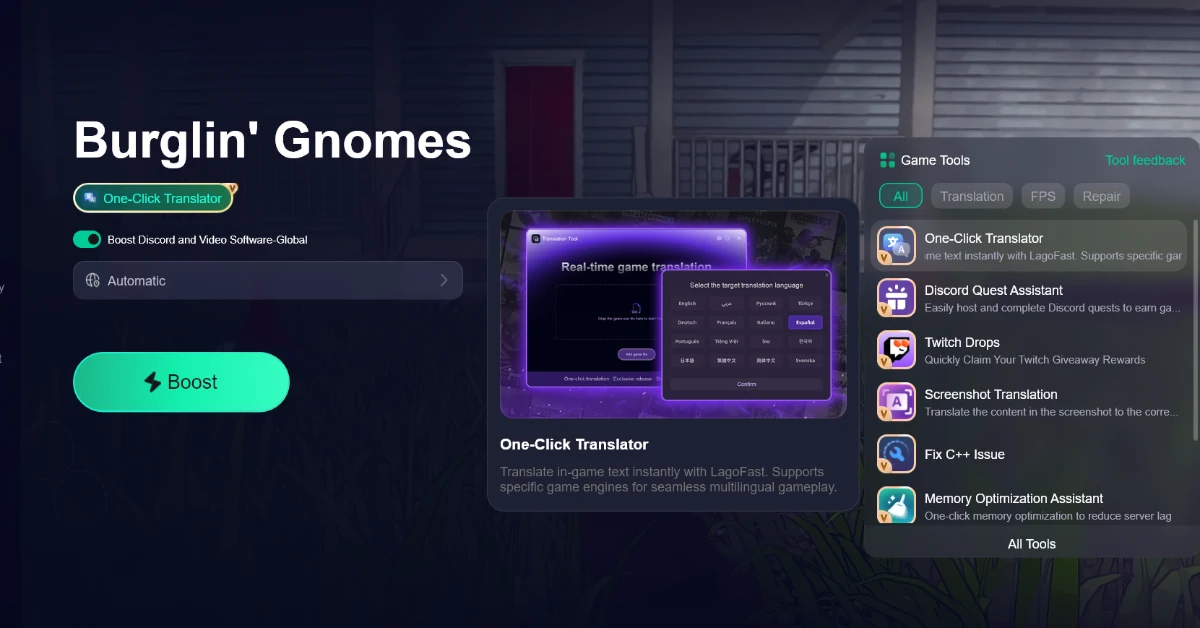
Шаг 4: Запустите игру
При необходимости используйте перевод по скриншоту или через оверлей
Что будет переведено?
С включённым инструментом перевода можно переводить:
Меню интерфейса
Описания предметов
Диалоги
Текст заданий
Как изменить язык Burglin' Gnomes на русский в Steam
Сначала используйте Steam. Это самый быстрый подтверждённый способ.
Откройте Steam.
Перейдите в свою Библиотеку.
Найдите Burglin' Gnomes.
Щёлкните правой кнопкой мыши по игре и откройте Свойства.
Откройте раздел Язык.
Выберите Русский / Russian из выпадающего списка.
Закройте окно и перезапустите игру.
Если после смены языка Steam начнёт загружать языковые файлы, дождитесь завершения загрузки перед запуском игры.
Что проверить, если русский язык не применяется
Если вы выбрали русский язык, но игра всё равно запускается на другом языке, попробуйте выполнить следующие шаги по порядку:
1. Полностью перезапустите игру
Полностью закройте Burglin' Gnomes, затем снова запустите её после смены языка.
2. Перезапустите Steam
Иногда изменение языка не применяется корректно, пока не будет перезапущен клиент Steam.
3. Ещё раз проверьте языковую настройку игры
Вернитесь в Свойства > Язык и убедитесь, что русский язык всё ещё выбран.
4. Проверьте целостность файлов игры
В Steam откройте свойства игры и запустите проверку файлов. Если какие-то файлы локализации установились неправильно, это может помочь исправить проблему.
5. Дождитесь завершения всех ожидающих обновлений
Если Steam всё ещё обновляет игру, дождитесь завершения этого процесса, прежде чем снова проверять язык.
6. Перезапускайте игру после каждого изменения
После каждого исправления снова запускайте игру и проверяйте, появились ли меню и интерфейс на русском языке.
Если после всего этого русский язык так и не появился, проблема может быть временной или связанной с конкретной версией игры. В таком случае безопаснее считать вопрос нерешённым, чем предполагать, что поддержка русского языка была удалена.
Ускорьте свою игру с LagoFast для эпической скорости
Играйте усерднее, быстрее. Ускоритель игр LagoFast устраняет тормоза и задержки на ПК, мобильных устройствах или Mac — выигрывайте каждый матч!
Быстро снижает игровую задержку и пинг!
Увеличивает FPS для более плавной игры!