

Burglin’ Gnomes построена вокруг хаотичного онлайн-кооператива: крошечные гномы вламываются в дома, крадут предметы, выполняют задачи, спасаются от опасности и выживают вместе с друзьями. Но если игра постоянно вылетает, закрывается во время забега, вылетает при входе в лобби или зависает ещё до начала геймплея, веселье заканчивается сразу.
Хорошая новость в том, что большинство проблем с вылетами Burglin’ Gnomes вызваны несколькими распространёнными причинами: нестабильным соединением в кооперативе, повреждёнными файлами Steam, устаревшими драйверами видеокарты, конфликтами оверлеев, блокировкой со стороны брандмауэра, модами или проблемами с производительностью ПК.
Это руководство поможет вам пошагово исправить вылеты Burglin’ Gnomes.

- ✅ Меньше пинга и вылетов.
- ✅ Больше FPS и лучше работа ПК.
- ✅ Поддержка 8000+ игр.
- ✅ Стабильный коннект и смена региона.
Сначала быстрые способы
Попробуйте сначала эти варианты, прежде чем переходить к более глубокой диагностике:
Перезапустите Burglin’ Gnomes и Steam.
Используйте LagoFast, чтобы стабилизировать онлайн-кооперативное соединение.
Проверьте целостность файлов игры в Steam.
Обновите драйвер видеокарты.
Отключите оверлеи Steam, Discord и GPU.
Запустите игру от имени администратора.
Понизьте графические настройки.
Удалите моды, если вы их устанавливали.
Разрешите игру в брандмауэре.
Переустановите игру, если ничего больше не помогает.
Если Burglin’ Gnomes вылетает только во время онлайн-игры или при подключении к друзьям, начните с исправлений через LagoFast и брандмауэр.
Если игра вылетает при запуске, начните с проверки файлов, обновления драйвера GPU и отключения оверлеев.
Почему Burglin’ Gnomes вылетает?
Burglin’ Gnomes может вылетать по разным причинам в зависимости от того, когда именно происходит сбой.
Когда происходит вылет | Наиболее вероятная причина |
|---|---|
Вылетает при запуске | Повреждённые файлы, проблема с драйвером, конфликт оверлея |
Вылетает при входе в лобби | Нестабильная сеть, проблема у хоста, блокировка брандмауэром |
Вылетает во время загрузки | Повреждённые файлы, проблема с памятью, некорректные графические настройки |
Вылетает во время кооперативного забега | Потеря соединения, нестабильность хоста, конфликт с фоновым приложением |
Вылетает после обновления | Несовпадение версий, устаревшие моды, повреждённый кэш |
ПК выключается или перезагружается | Перегрев, проблема с питанием, нестабильность железа |
Важно устранить именно правильную проблему. Вылет при запуске обычно отличается от вылета во время мультиплеера.
Исправление 1: Используйте LagoFast для стабилизации соединения Burglin’ Gnomes
Если Burglin’ Gnomes вылетает, когда вы заходите в лобби, загружаетесь в кооперативную игру, играете с друзьями или отключаетесь во время забега, проблема может быть связана с нестабильной маршрутизацией, высоким пингом, потерей пакетов или нестабильным соединением у хоста.
Поскольку Burglin’ Gnomes — это онлайн-кооперативная игра, плохое соединение может вызывать ошибки лобби, проблемы с загрузкой, отключения или внезапные вылеты во время мультиплеерных сессий. LagoFast может помочь стабилизировать маршрут между вашим ПК и игровым соединением, особенно если вы играете с друзьями из разных регионов.
Как использовать LagoFast для Burglin’ Gnomes
Откройте LagoFast.
Найдите Burglin’ Gnomes.
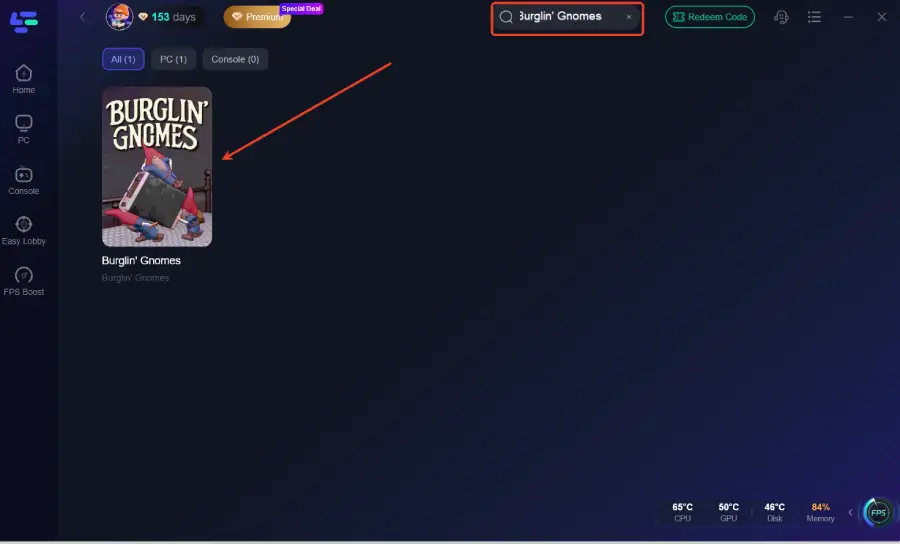
Выберите игру.
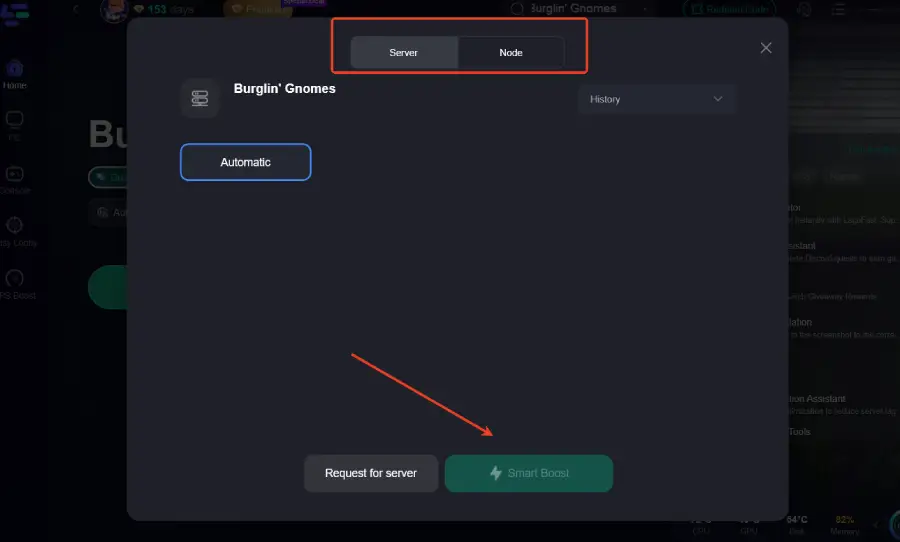
Выберите рекомендуемый маршрут.
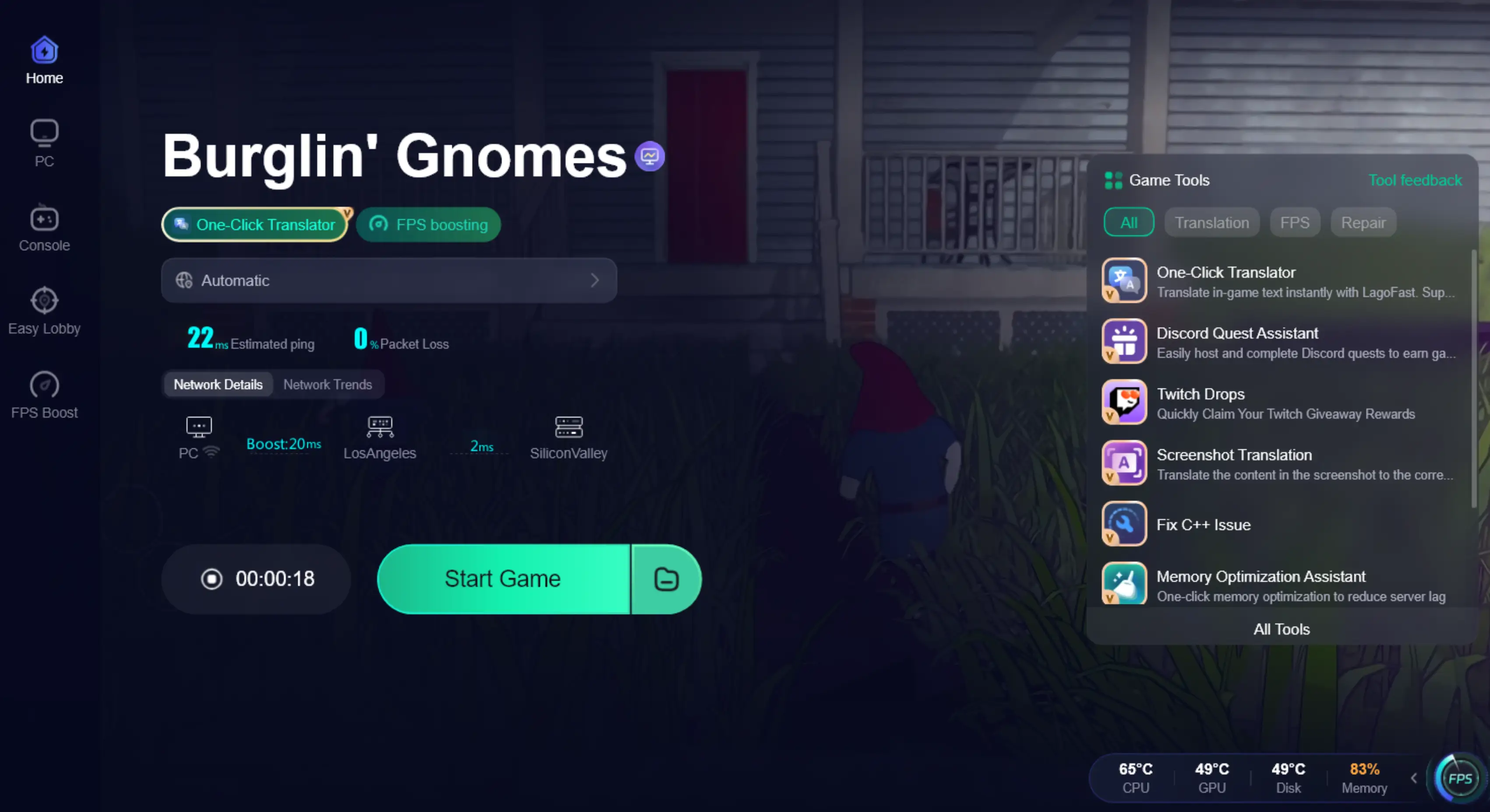
Нажмите Boost.
Запустите Burglin’ Gnomes через Steam.
Попробуйте снова зайти в лобби друга.
Это исправление особенно полезно, если:
Burglin’ Gnomes вылетает при подключении к друзьям.
Игра закрывается вскоре после входа в сессию.
У одного игрока игра постоянно вылетает, тогда как остальные играют нормально.
Лобби загружается медленно или случайно не работает.
Ваши друзья находятся в разных странах или регионах.
У вас высокий пинг, потеря пакетов или нестабильное соединение.
LagoFast не может исправить все локальные вылеты на ПК, но это одно из лучших первых решений для сбоев, связанных с мультиплеером.
Исправление 2: Перезапустите Steam и ваш ПК
Это звучит слишком просто, но такой способ устраняет многие временные вылеты, связанные со Steam и памятью.
Сделайте следующее:
Закройте Burglin’ Gnomes.
Полностью выйдите из Steam.
Перезагрузите ПК.
Снова откройте Steam.
Запустите Burglin’ Gnomes.
Если игра вылетела после долгой сессии, после переключения между окнами или после того, как Steam некорректно синхронизировался, перезапуск может устранить временные проблемы.
Исправление 3: Проверьте файлы Burglin’ Gnomes в Steam
Если Burglin’ Gnomes вылетает при запуске, во время загрузки или при входе в дом, файлы игры могут быть повреждены или неполны.
Чтобы проверить файлы:
Откройте Steam.
Перейдите в Библиотеку.
Щёлкните правой кнопкой мыши по Burglin’ Gnomes.
Выберите «Свойства».
Перейдите в раздел «Установленные файлы».
Нажмите «Проверить целостность файлов игры».
Дождитесь завершения проверки в Steam.
Перезапустите игру.
Это одно из самых важных решений после вылета, обновления, неудачной загрузки или перехода с демо-версии на полную версию.
Используйте этот способ, если:
Burglin’ Gnomes вылетает после обновления.
Игра закрывается во время загрузки.
Игра вылетает каждый раз в одном и том же месте.
Текстуры, объекты или комнаты загружаются некорректно.
Загрузка в Steam была прервана.
Исправление 4: Обновите драйвер видеокарты
Устаревшие драйверы GPU могут вызывать вылеты, чёрный экран, зависания или внезапное закрытие игры.
Обновите драйвер в зависимости от вашей видеокарты:
NVIDIA: обновите через GeForce Experience или NVIDIA App.
AMD: обновите через AMD Software.
Intel: обновите через Intel Driver & Support Assistant.
После обновления:
Перезагрузите ПК.
Запустите Steam.
Откройте Burglin’ Gnomes.
Проверьте тот же участок, где происходил вылет.
Это особенно важно, если Burglin’ Gnomes вылетает при загрузке дома, входе в игровой процесс, изменении графических настроек или переключении между полноэкранным и оконным режимами.
Исправление 5: Отключите оверлеи
Оверлеи могут конфликтовать с небольшими кооперативными играми, особенно если одновременно запущено несколько оверлеев.
Отключите следующее перед запуском Burglin’ Gnomes:
Steam Overlay
Discord Overlay
NVIDIA Overlay
AMD Overlay
Xbox Game Bar
Оверлей MSI Afterburner
RivaTuner Statistics Server
Инструменты записи или создания клипов
Как отключить Steam Overlay
Откройте Steam.
Перейдите в Библиотеку.
Щёлкните правой кнопкой мыши по Burglin’ Gnomes.
Выберите «Свойства».
Отключите параметр «Включить оверлей Steam в игре».
После этого перезапустите игру.
Если после отключения оверлеев вылеты прекратились, включайте их обратно по одному, чтобы найти источник проблемы.
Исправление 6: Запустите Burglin’ Gnomes от имени администратора
Проблемы с правами доступа иногда мешают игре сохранять настройки, загружать файлы или корректно подключаться.
Чтобы запустить от имени администратора:
Откройте Steam.
Щёлкните правой кнопкой мыши по Burglin’ Gnomes.
Выберите «Управление».
Нажмите «Просмотреть локальные файлы».
Найдите исполняемый файл игры.
Щёлкните по нему правой кнопкой мыши.
Выберите «Запуск от имени администратора».
Если это помогло, можно включить настройку постоянно:
Щёлкните правой кнопкой мыши по исполняемому файлу.
Откройте «Свойства».
Перейдите на вкладку «Совместимость».
Отметьте «Запускать эту программу от имени администратора».
Примените изменения.
Этот способ полезен, если игра вылетает сразу, не сохраняет настройки или закрывается до появления главного меню.
Исправление 7: Понизьте графические настройки
Если Burglin’ Gnomes вылетает во время игры, ваш ПК может не справляться с рендерингом, памятью или резкой сменой сцен.
Попробуйте снизить:
Разрешение
Тени
Эффекты
Сглаживание
Качество текстур
Дальность прорисовки
Постобработку
Лимит FPS
Более безопасная конфигурация для теста:
Используйте оконный или безрамочный режим.
Установите более низкое разрешение.
Ограничьте FPS до 60.
Отключите тяжёлые эффекты.
Сначала понизьте тени.
Если после снижения настроек игра становится стабильной, вылет, скорее всего, был связан с нагрузкой на GPU, памятью или стабильностью драйвера.
Исправление 8: Попробуйте оконный режим
Проблемы с полноэкранным режимом могут вызывать вылеты на некоторых ПК, особенно при переключении Alt+Tab, использовании нескольких мониторов или работе оверлеев.
Попробуйте следующее:
Запустите Burglin’ Gnomes.
Откройте «Настройки».
Измените Display Mode на Windowed или Borderless.
Примените настройку.
Перезапустите игру.
Если вы не можете попасть в меню настроек, попробуйте добавить следующий параметр запуска в Steam:
-windowed
Чтобы добавить его:
Откройте Steam.
Щёлкните правой кнопкой мыши по Burglin’ Gnomes.
Выберите «Свойства».
Найдите «Параметры запуска».
Введите
-windowed.Запустите игру.
После того как игра нормально откроется, настройте параметры отображения уже в самой игре.
Исправление 9: Закройте фоновые приложения
Burglin’ Gnomes может вылетать, если на вашем ПК запущено слишком много фоновых программ, особенно при хостинге или подключении к кооперативным сессиям.
Перед запуском игры закройте:
Вкладки браузера
Программы для записи экрана
Видеоредакторы
Torrent-приложения
RGB-софт
Игровые бустеры, которые вы не используете
Лишние лаунчеры
Оверлеи мониторинга железа
Тяжёлые задачи по загрузке файлов
Затем откройте Диспетчер задач и проверьте:
Использование CPU
Использование памяти
Использование GPU
Использование диска
Если ещё до запуска игры использование памяти или CPU уже высокое, сначала закройте лишние программы.
Исправление 10: Проверьте брандмауэр и антивирус
Если Burglin’ Gnomes вылетает или закрывается при онлайн-подключении, ваш брандмауэр или антивирус могут блокировать игру или соединение Steam.
Чтобы разрешить игру в брандмауэре Windows:
Откройте «Безопасность Windows».
Перейдите в «Брандмауэр и защита сети».
Нажмите «Разрешить работу с приложением через брандмауэр».
Найдите Burglin’ Gnomes и Steam.
Разрешите оба приложения в частных сетях.
Перезапустите Steam и игру.
Если в вашем антивирусе есть список карантина или заблокированных приложений, проверьте, не был ли туда добавлен исполняемый файл игры.
Не отключайте антивирус навсегда. Если вы временно отключаете его для проверки, обязательно включите обратно после теста игры.
Исправление 11: Убедитесь, что у всех одна и та же версия игры
Если Burglin’ Gnomes вылетает только при игре с друзьями, у одного из игроков может быть другая версия.
Попросите всех сделать следующее:
Закрыть игру.
Перезапустить Steam.
Проверить наличие обновлений.
Проверить целостность файлов игры.
Удалить устаревшие моды.
Снова запустить игру.
Если у одного игрока игра постоянно вылетает, а у остальных всё работает, этому игроку стоит сначала проверить файлы и удалить моды.
Исправление 12: Смените хоста лобби
Иногда вылет вызван не вашим ПК, а хостом лобби или его соединением.
Попробуйте следующее:
Пусть другой игрок создаст лобби.
Снова пригласите всех.
Используйте LagoFast перед подключением.
Не подключайтесь, пока кто-то ещё загружается.
Для проверки стабильности начните с меньшего числа игроков.
Если игра работает с другим хостом, у исходного хоста может быть нестабильный интернет, проблемы с брандмауэром или локальные проблемы с производительностью.
Исправление 13: Удалите моды
Если вы устанавливали моды для Burglin’ Gnomes, они могут вызывать вылеты после обновления или конфликтовать с мультиплеером.
Чтобы это проверить:
Закройте игру.
Удалите все моды.
Удалите загрузчики модов, если использовали их.
Проверьте файлы игры в Steam.
Перезапустите Steam.
Снова запустите игру.
Если вылеты исчезли, значит, проблему вызывал один из модов.
Используйте моды осторожно в онлайн-кооперативе. Всем игрокам может потребоваться одна и та же версия мода, а устаревшие моды часто ломаются после патчей.
Исправление 14: Удалите временный кэш и выполните чистую переустановку
Если игра продолжает вылетать даже после проверки файлов, выполните чистую переустановку.
Шаги:
Удалите Burglin’ Gnomes из Steam.
Перезагрузите ПК.
Установите игру заново.
Пока не устанавливайте моды.
Один раз запустите игру в чистом состоянии.
Сначала проверьте одиночный режим.
Затем протестируйте онлайн-кооператив.
Если после чистой переустановки игра работает, проблема, скорее всего, была вызвана повреждёнными файлами, старым кэшем или конфликтами модов.
Исправление 15: Проверьте температуру ПК и стабильность железа
Если Burglin’ Gnomes не просто вылетает, а весь ваш ПК зависает, перезагружается или выключается, проблема может быть связана с оборудованием.
Проверьте следующее:
Перегрев GPU
Перегрев CPU
Нестабильный разгон
Слабый блок питания
Нестабильность памяти
Троттлинг ноутбука из-за температуры
Скопление пыли
Сбои драйверов
Попробуйте следующее:
Уберите разгон GPU или CPU.
Закройте тяжёлые фоновые приложения.
Очистите вентиляционные отверстия и вентиляторы от пыли.
При необходимости используйте охлаждающую подставку для ноутбука.
Ограничьте FPS до 60.
Понизьте графические настройки.
Следите за температурами во время игры.
Если весь ПК перезагружается, не воспринимайте это как обычный баг игры. Обычно это означает нестабильность системы под нагрузкой.
Исправление 16: Переустановите компоненты Visual C++ и DirectX
Некоторые вылеты происходят из-за отсутствующих или повреждённых компонентов среды выполнения Windows.
Установите или восстановите:
Microsoft Visual C++ Redistributables
DirectX Runtime
Последние обновления Windows
Пакет драйвера GPU
После установки перезагрузите ПК перед следующим запуском игры.
Это полезно, если игра вылетает сразу, выдаёт ошибку об отсутствующем DLL или отказывается открываться после установки.
Burglin’ Gnomes вылетает при запуске
Если Burglin’ Gnomes вылетает ещё до главного меню, попробуйте такой порядок:
Перезапустите Steam и ПК.
Проверьте файлы игры.
Обновите драйвер GPU.
Отключите оверлеи.
Запустите от имени администратора.
Попробуйте оконный режим.
Переустановите Visual C++ и DirectX.
Переустановите игру.
Такой тип вылета обычно связан с локальной системой, а не с мультиплеером.
Burglin’ Gnomes вылетает при подключении к друзьям
Если игра вылетает при входе в лобби или подключении к кооперативу, попробуйте такой порядок:
Используйте LagoFast.
Перезапустите Steam.
Пусть хостом станет другой игрок.
Проверьте, чтобы у всех была одна и та же версия.
Разрешите Steam и Burglin’ Gnomes в брандмауэре.
Удалите моды.
Проверьте файлы игры.
Протестируйте с меньшим количеством игроков.
Такой тип вылета часто связан с соединением, стабильностью хоста или несовпадением версий.
Burglin’ Gnomes вылетает во время игры
Если Burglin’ Gnomes вылетает уже после начала забега, попробуйте такой порядок:
Понизьте графические настройки.
Ограничьте FPS до 60.
Отключите оверлеи.
Закройте фоновые приложения.
Обновите драйвер GPU.
Проверьте файлы.
Удалите моды.
Проверьте температуры.
Если игра всегда вылетает в одной и той же комнате или в один и тот же момент, сначала проверьте файлы. Если вылеты происходят случайно, проверьте производительность, оверлеи и стабильность соединения.
Burglin’ Gnomes вылетает после обновления
Если вылеты начались после патча, сделайте следующее:
Перезапустите Steam.
Убедитесь, что обновление полностью завершилось.
Проверьте файлы игры.
Удалите моды.
Обновите драйвер GPU.
Попросите друзей тоже обновиться.
Попробуйте создать новое лобби.
Патчи могут ломать старые файлы, устаревшие моды или несовместимые версии мультиплеера.

Ускорьте свою игру с LagoFast для эпической скорости
Играйте усерднее, быстрее. Ускоритель игр LagoFast устраняет тормоза и задержки на ПК, мобильных устройствах или Mac — выигрывайте каждый матч!
Быстро снижает игровую задержку и пинг!
Увеличивает FPS для более плавной игры!