

Call of Duty Modern Warfare 4 требует значительных аппаратных ресурсов и стабильного сетевого подключения. Многие игроки сообщают о серьёзно низком FPS в Modern Warfare 4, микрофризах и бесконечной компиляции шейдеров сразу после запуска или во время напряжённых боёв. Если у вас внезапно просел FPS в Modern Warfare 4 или наблюдается низкая загрузка GPU на мощной системе, это руководство предложит полные решения. Использование таких инструментов, как LagoFast, помогает оптимизировать сетевые маршруты и повысить эффективность системы для плавного игрового процесса.

- ✅ Меньше пинга и вылетов.
- ✅ Больше FPS и лучше работа ПК.
- ✅ Поддержка 3000+ игр.
- ✅ Стабильный коннект и смена региона.
Часть 1: Почему в Modern Warfare 4 низкий FPS и появляются фризы?
Просадки производительности в Call of Duty Modern Warfare 4 обычно связаны с ограничениями движка, конфликтами драйверов или неоптимизированными аппаратными настройками. Если точно определить причину, нужное решение можно применить гораздо быстрее.
Компиляция шейдеров в MW4 всё ещё выполняется
Предзагрузка шейдеров обрабатывает графические файлы до начала матча. Если вы входите в игру, пока шейдеры компилируются в фоновом режиме, частота кадров резко падает.
Причина | Влияние на игровой процесс | Решение |
Фоновая компиляция шейдеров | Микрофризы в Modern Warfare 4 и сильные просадки кадров | Дождитесь, пока компиляция достигнет 100% в главном меню |
Повреждённый кэш шейдеров | Предзагрузка шейдеров в Modern Warfare 4 зависает на 0% | Очистите кэш шейдеров вручную и перезапустите игру |
Проблемы с драйвером GPU или обновлением игры
Устаревшие или повреждённые графические драйверы вызывают конфликты производительности с обновлениями игры. Аналогично, новые сезонные обновления могут содержать баги движка, из-за которых FPS внезапно падает.
Устаревшим драйверам не хватает оптимальных профилей для Modern Warfare 4.
Повреждённая установка драйвера мешает полной загрузке GPU.
Патчи игры могут автоматически менять графические конфигурации по умолчанию.
Высокая загрузка CPU или низкая загрузка GPU
Когда процессор не успевает передавать инструкции видеокарте, в Modern Warfare 4 возникает низкая загрузка GPU. Это узкое место не позволяет вашей видеокарте раскрыть полный потенциал.
Троттлинг ядер CPU ограничивает подготовку кадров.
Если GPU в Modern Warfare 4 используется не полностью, это приводит к низкой частоте кадров.
Фоновое ПО потребляет потоки процессора, необходимые игре.
Ограничения VRAM и оперативной памяти
Если вы превышаете объём видеопамяти GPU, система вынуждена переносить данные в оперативную память. Это вызывает фризы в Modern Warfare 4 каждые несколько секунд во время быстрых движений.
Высокие настройки разрешения текстур исчерпывают выделенную видеопамять.
Потоковая загрузка текстур по запросу потребляет дополнительную VRAM и сетевую пропускную способность.
Если объём системной RAM меньше 16 ГБ, это вызывает интенсивный файл подкачки.
Фоновые программы и оверлеи
Приложения, работающие одновременно с игрой, забирают ресурсы процессора и видеокарты. Сторонние оверлеи также могут нарушать конвейер рендеринга игры.
Веб-браузеры и Discord потребляют системную память и ресурсы CPU.
Оверлеи записи из GeForce Experience или Steam вызывают задержку ввода.
Антивирусные проверки в фоне вызывают внезапные скачки времени кадра.
Проблемы оптимизации MW4 после обновления
Крупные патчи часто сбрасывают визуальные параметры или требуют полной перекомпиляции шейдеров. Именно это часто вызывает падение FPS в Modern Warfare 4 после выхода обновлений.
Файлы обновления могут перезаписывать пользовательские настройки конфигурации.
Несовместимые старые файлы шейдеров могут оставаться активными в системных папках.
Графические настройки по умолчанию автоматически возвращаются на максимальные значения.
Часть 2: Как проверить, связаны ли фризы в MW4 с FPS или с сетью
Различение падения производительности железа и нестабильности сети помогает применить правильные шаги по устранению неполадок. Визуальные рывки и сетевые задержки во время игры часто ощущаются одинаково.
Падение FPS и микрофризы
Проблемы производительности железа напрямую связаны с задержками рендеринга и узкими местами памяти.
Частота кадров падает ниже частоты обновления вашего монитора.
Аппаратная телеметрия показывает низкую загрузку GPU или высокую температуру CPU.
Визуальные подёргивания возникают во время мощных взрывов или густого дыма.
Packet Burst и сетевые фризы
Нестабильность сети вызывает телепортацию персонажа и задержку регистрации попаданий, при этом показатели FPS остаются высокими.
На экране появляются сетевые индикаторы вроде Packet Burst или High Latency.
Модели игроков телепортируются на короткие расстояния во время движения.
Скачки лага связаны с локальной сетевой нагрузкой или перегруженной маршрутизацией серверов.
Как отслеживать FPS, загрузку GPU и CPU
Встроенные инструменты телеметрии показывают метрики в реальном времени, чтобы вы могли мгновенно заметить узкие места производительности.
Шаг 1: Запустите Modern Warfare 4 и откройте меню Settings.
Шаг 2: Перейдите во вкладку Interface и прокрутите вниз до Telemetry.
Шаг 3: Включите FPS Counter, Server Latency, Packet Loss, GPU Time и CPU Time.
Часть 3: Как исправить низкий FPS в Modern Warfare 4
Чтобы повысить частоту кадров до максимума, необходимо устранить системные узкие места, обновить драйверы и оптимизировать графические настройки.
LagoFast FPS Booster
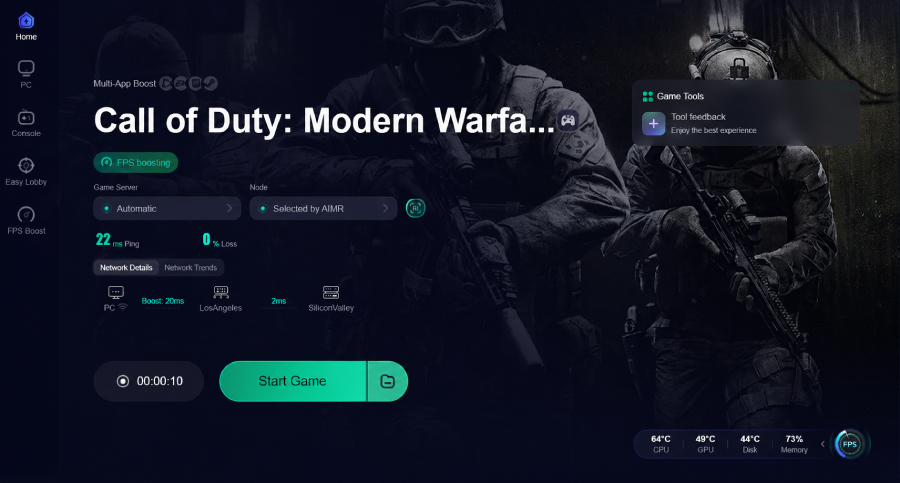
LagoFast FPS Booster повышает игровую производительность одним кликом. Вместо того чтобы заставлять вас вручную менять сложные настройки Windows или редактировать файлы реестра, LagoFast автоматически освобождает системные ресурсы в реальном времени.
Автоматическая оптимизация: позволяет избежать рискованных ручных системных настроек и правок реестра.
Снижает аппаратные узкие места: уменьшает нагрузку на CPU и память, вызванную фоновыми приложениями.
Максимизирует игровую производительность: направляет ресурсы системы прямо на игру для более плавной частоты кадров.
Как исправить низкий FPS в Modern Warfare 4 с помощью LagoFast:
Шаг 1: Нажмите кнопку Free Trial, чтобы скачать и установить LagoFast.
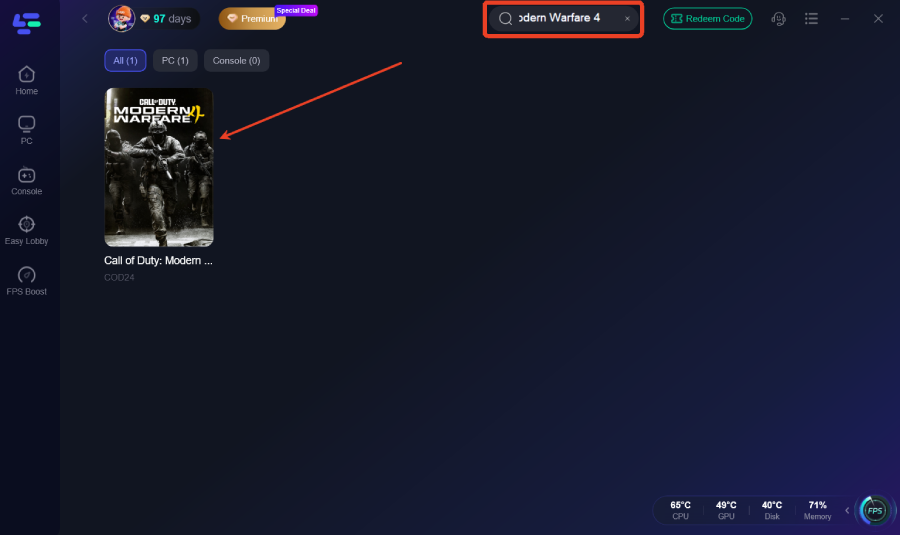
Шаг 2: Откройте LagoFast, затем нажмите кнопку PC слева, найдите Modern Warfare 4 в строке поиска и нажмите на игру, когда она появится.
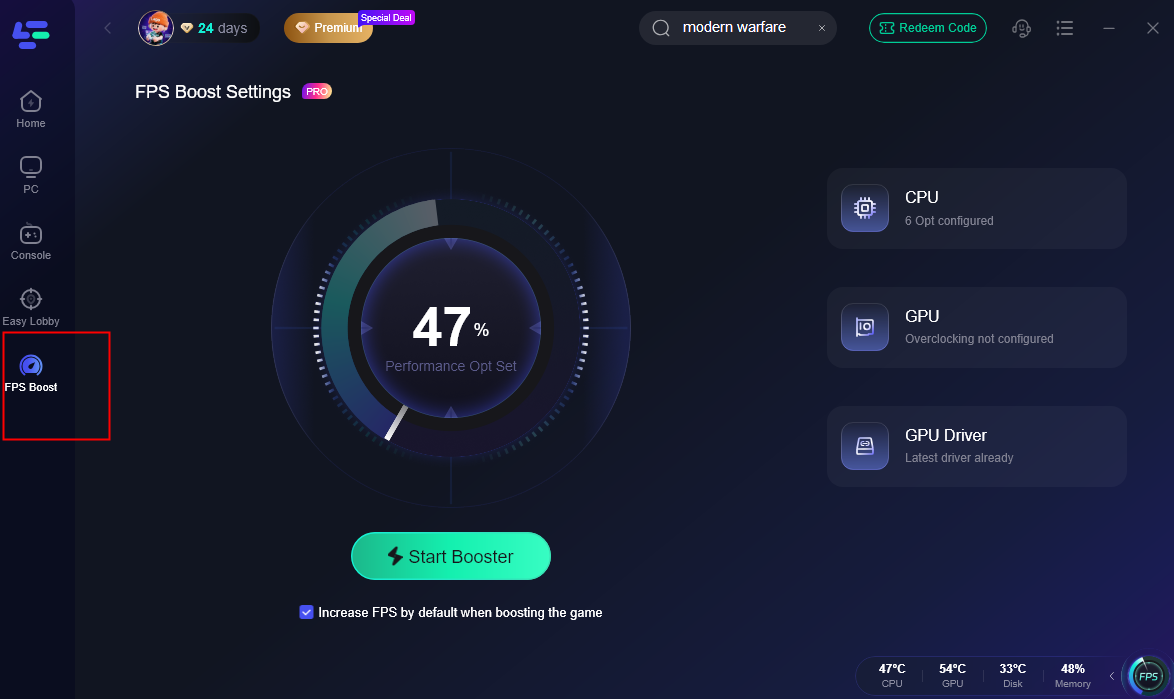
Шаг 3: Нажмите FPS Unlocker Tool справа, чтобы повысить FPS.
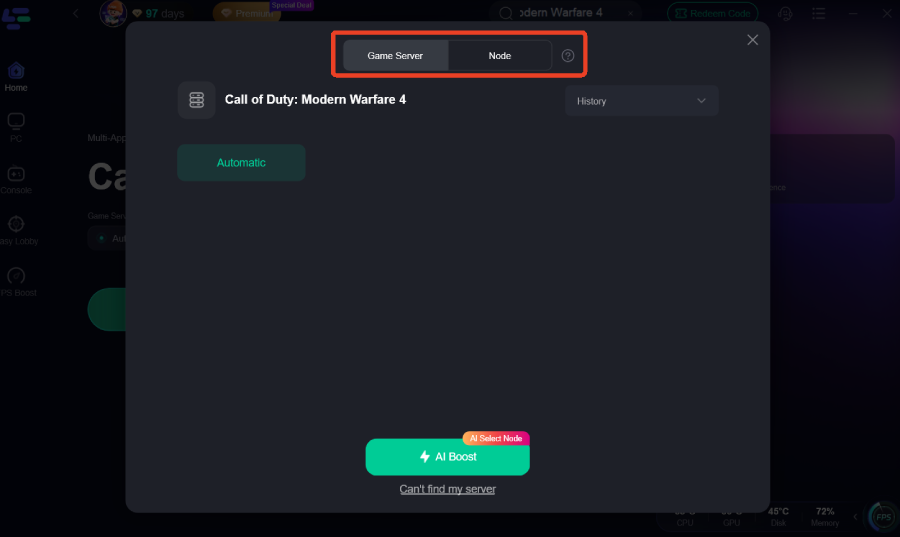
Шаг 4: Нажмите на “Server”, чтобы выбрать более подходящий сервер для лучшего игрового опыта, затем нажмите “Smart Boost”, чтобы устранить лаги и фризы в Modern Warfare 4.
Шаг 5: Проверьте конкретный пинг игры, потерю пакетов и множественные соединения маршрутов в правой части. Наконец, нажмите “Start Game”, чтобы начать игру.
Обновите или переустановите драйвер GPU
Свежая установка графического драйвера восстанавливает потерянную производительность и устраняет программные ошибки.
Шаг 1: Скачайте последний драйвер дисплея с сайта NVIDIA, AMD или Intel.
Шаг 2: Запустите Display Driver Uninstaller (DDU) в безопасном режиме Windows, чтобы полностью удалить старые файлы драйвера.
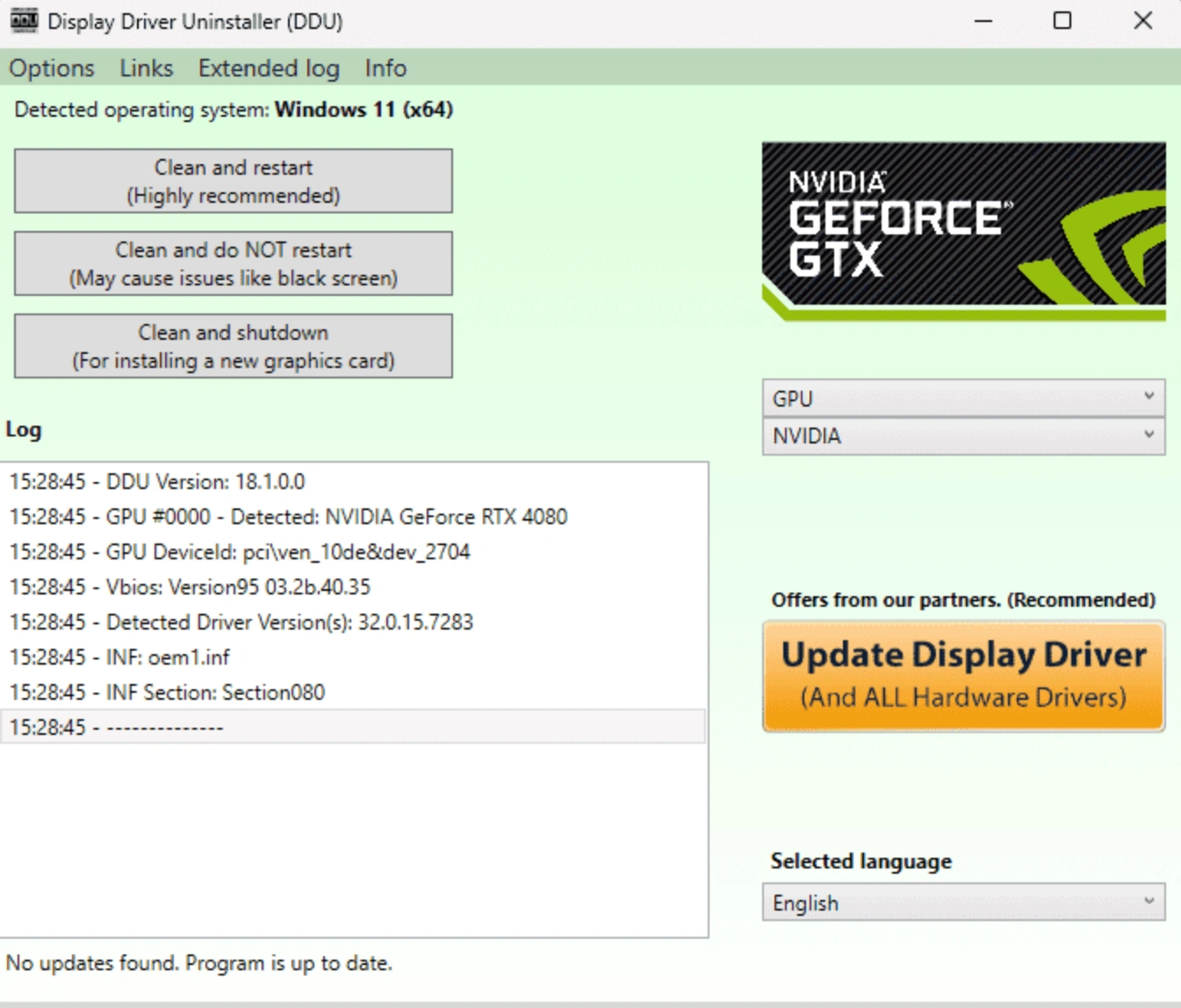
Шаг 3: Установите скачанный драйвер и выберите Clean Installation во время установки.
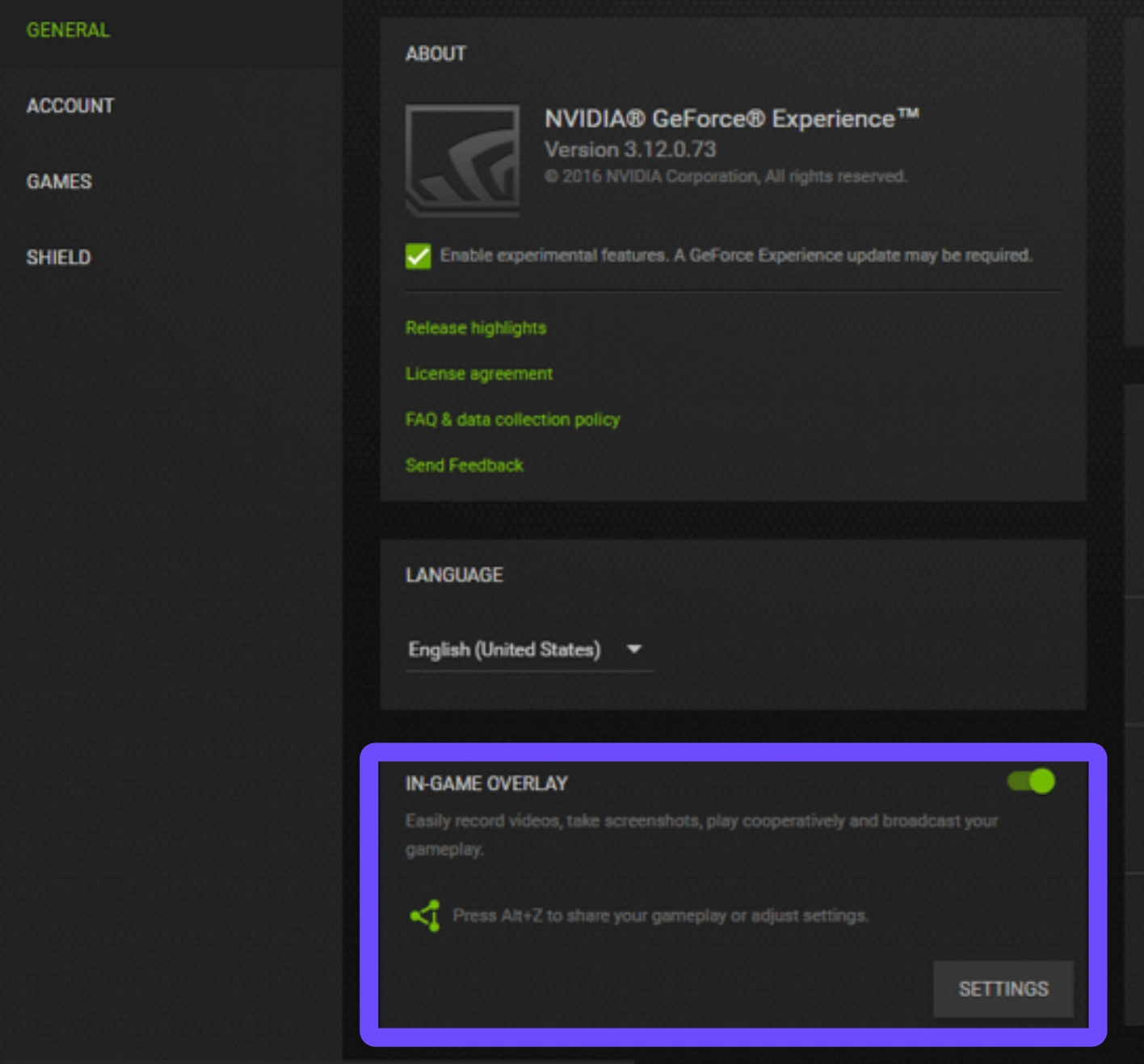
Закройте фоновые приложения и оверлеи
Освобождение ресурсов процессора помогает устранить просадки кадров и стабилизировать время кадра.
Шаг 1: Нажмите Ctrl + Shift + Esc, чтобы открыть Диспетчер задач.
Шаг 2: Завершите задачи веб-браузеров, приложений для чата и активных оверлеев.
Шаг 3: Отключите функции оверлея в настройках Steam, Discord и GeForce Experience.
Проверьте загрузку CPU и GPU
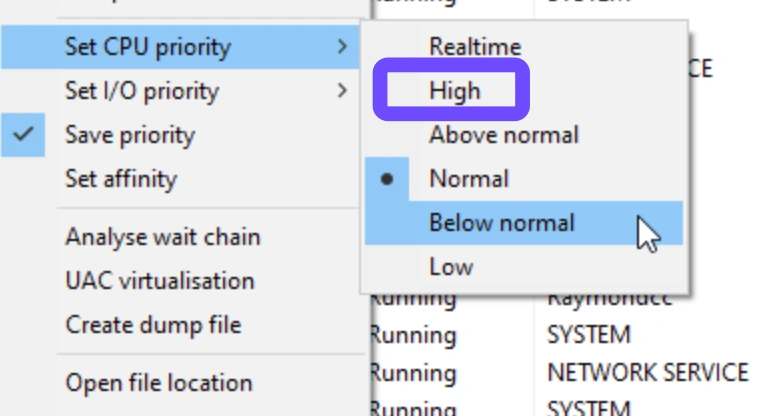
Изменение приоритета процесса позволяет Windows отдавать Modern Warfare 4 приоритет перед другими приложениями.
Шаг 1: Откройте Диспетчер задач, пока работает Modern Warfare 4.
Шаг 2: Перейдите на вкладку Details и найдите исполняемый файл игры.
Шаг 3: Щёлкните правой кнопкой мыши по процессу, наведите курсор на Set Priority и выберите High.
Снизьте графические настройки, сильно нагружающие VRAM
Снижение нагрузки на VRAM освобождает пропускную способность памяти и делает вывод кадров более плавным.
Название настройки | Рекомендуемое значение для FPS | Влияние на VRAM |
Разрешение текстур | Нормальное или низкое | Высокое |
Разрешение карт теней | Низкое | Высокое |
Ambient Occlusion | Выкл. | Среднее |
Screen Space Reflections | Выкл. или низкое | Среднее |
Включите DLSS, FSR или другие варианты апскейлинга
Алгоритмы апскейлинга рендерят игру во внутреннем более низком разрешении и затем качественно масштабируют изображение.
NVIDIA DLSS: установите Quality или Balanced для видеокарт RTX.
AMD FSR: установите Quality для видеокарт AMD или старых GTX.
Intel XeSS: установите Quality для Intel Arc или смешанных конфигураций.
Установите подходящее ограничение FPS
Неограниченная частота кадров вызывает скачки температуры и троттлинг GPU.
Шаг 1: Откройте Graphic Settings в Modern Warfare 4.
Шаг 2: Установите Custom Frame Rate Limit в режим Custom.
Шаг 3: Ограничьте Gameplay Custom Frame Rate в соответствии с частотой обновления вашего монитора (например, 144 Гц или 240 Гц).
Часть 4: Как устранить фризы в Modern Warfare 4
Микрофризы мешают точному прицеливанию. Исправление повреждённого кэша, потоковой загрузки с диска и схем электропитания Windows убирает периодические рывки.
LagoFast Game Booster
Сетевой джиттер и резкие скачки выделения памяти напрямую вызывают фризы во время онлайн-матчей.
LagoFast предотвращает микрофризы, вызванные сетью, фиксируя подключение на оптимальных маршрутах.
Он стабилизирует тайминг кадров, эффективно управляя системными ресурсами во время длительных игровых сессий.
Завершите предзагрузку шейдеров перед началом матча
Если войти в матч до завершения предзагрузки шейдеров, вашему железу придётся обрабатывать графические инструкции на лету.
Шаг 1: Запустите Modern Warfare 4 и оставайтесь в главном меню.
Шаг 2: Следите за статусом Shader Preloading в левом верхнем углу экрана.
Шаг 3: Дождитесь, пока шкала достигнет 100%, прежде чем начинать поиск игры.
Перезапустите компиляцию шейдеров
Сброс предзагрузки шейдеров устраняет повреждённые графические файлы, вызывающие постоянные фризы.
Шаг 1: Откройте Game Settings и перейдите во вкладку Graphics.
Шаг 2: Выберите меню Display и нажмите Restart Shader Compilation.
Шаг 3: Перезапустите игру и дождитесь полной компиляции шейдеров на главном экране.
Очистите и перестройте кэш шейдеров
Удаление старых папок шейдеров заставляет игровой движок создать чистые файлы кэша.
Шаг 1: Закройте Modern Warfare 4 и запустите ваш игровой клиент.
Шаг 2: Перейдите в C:\ProgramData\NVIDIA (или аналогичную папку AMD) и удалите папку кэша шейдеров.
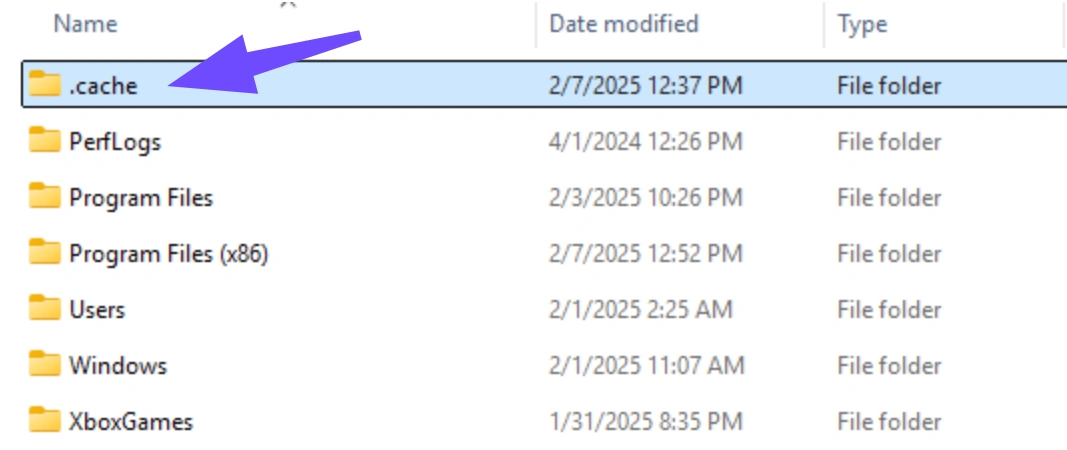
Шаг 3: Откройте Documents и удалите папку конфигурации игрока Call of Duty.
Шаг 4: Запустите игру, чтобы создать новый кэш шейдеров.
Проверьте потоковую загрузку текстур по запросу
Загрузка текстур высокого разрешения прямо во время игры вызывает сильные фризы на медленном интернете.
Шаг 1: Откройте Graphics Settings в Modern Warfare 4.
Шаг 2: Найдите On-Demand Texture Streaming.
Шаг 3: Установите функцию в Off или задайте Allocated Texture Cache Limit.
Проверьте настройки производительности Windows и GPU
Профили электропитания Windows могут ограничивать производительность GPU и CPU ради экономии энергии.
Шаг 1: Введите Power Plan в строке поиска Windows и нажмите Edit Power Plan.
Шаг 2: Выберите Change Advanced Power Settings и установите High Performance или Ultimate Performance.
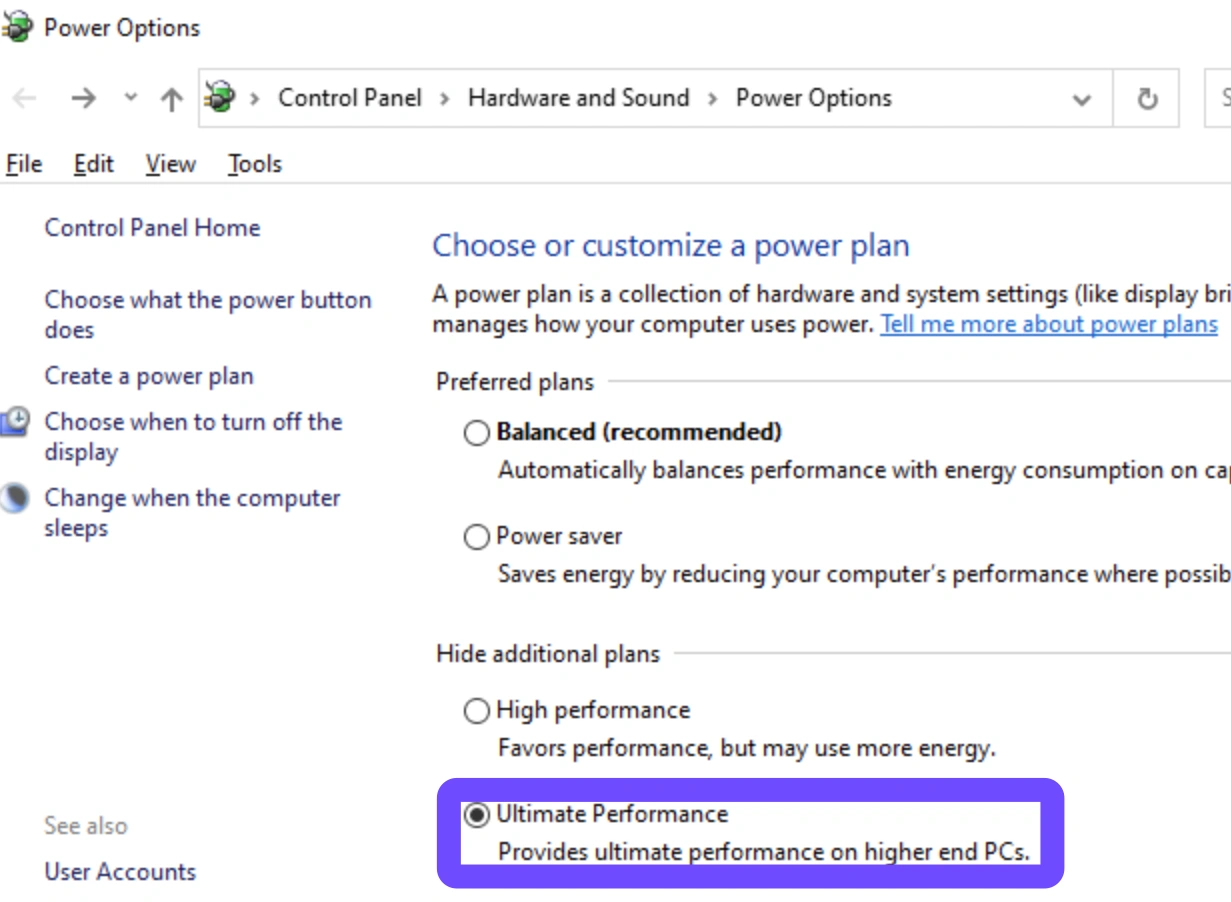
Шаг 3: Откройте NVIDIA Control Panel, перейдите к Power Management Mode и установите Prefer Maximum Performance.
Проверьте целостность файлов MW4
Повреждённая установка игры вызывает ошибки чтения файлов при загрузке ресурсов.
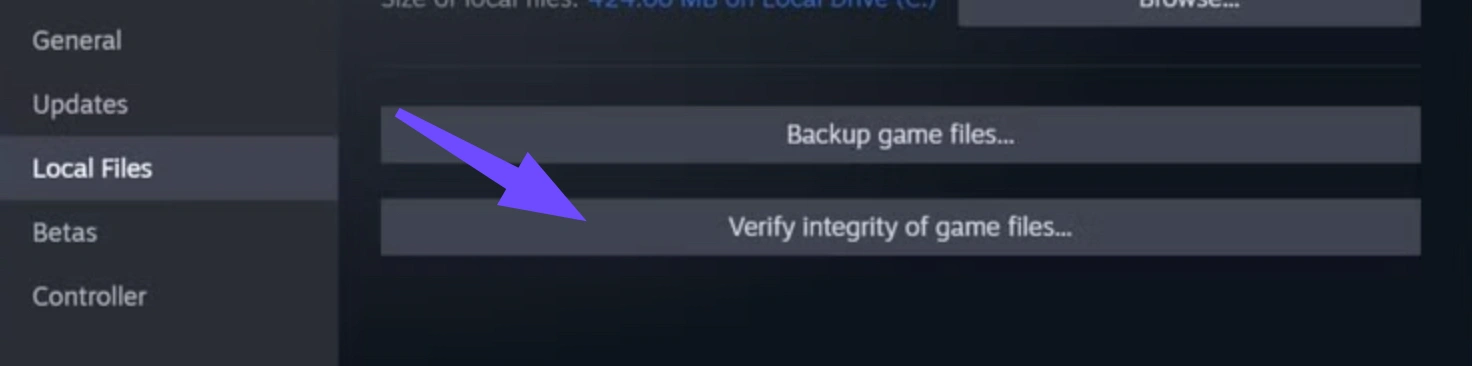
Шаг 1: Откройте Steam или Battle.net.
Шаг 2: Щёлкните правой кнопкой мыши по Modern Warfare 4 и выберите Properties или Options.
Шаг 3: Нажмите Verify Integrity of Game Files или Scan and Repair.
Часть 5: Предзагрузка и оптимизация шейдеров в Modern Warfare 4
Правильное управление шейдерами предотвращает долгие полосы загрузки при запуске и графические сбои.
Что делает предзагрузка шейдеров в MW4?
Предзагрузка шейдеров переводит графический код в машинный код, адаптированный под архитектуру вашего конкретного GPU.
Заранее компилирует сложное освещение, визуальные эффекты и шейдеры окружения.
Снижает нагрузку на CPU в игре при перемещении по большим картам.
Предотвращает позднюю подгрузку текстур и падение FPS во время загрузки матча.
Предзагрузка шейдеров MW4 зависает на 0%
Когда предзагрузка шейдеров зависает на 0%, обычно доступ к диску блокируют системные разрешения на запись или сторонние защитные приложения.
Запустите игровой клиент (Steam или Battle.net) от имени администратора.
Добавьте папку игры в исключения Windows Defender.
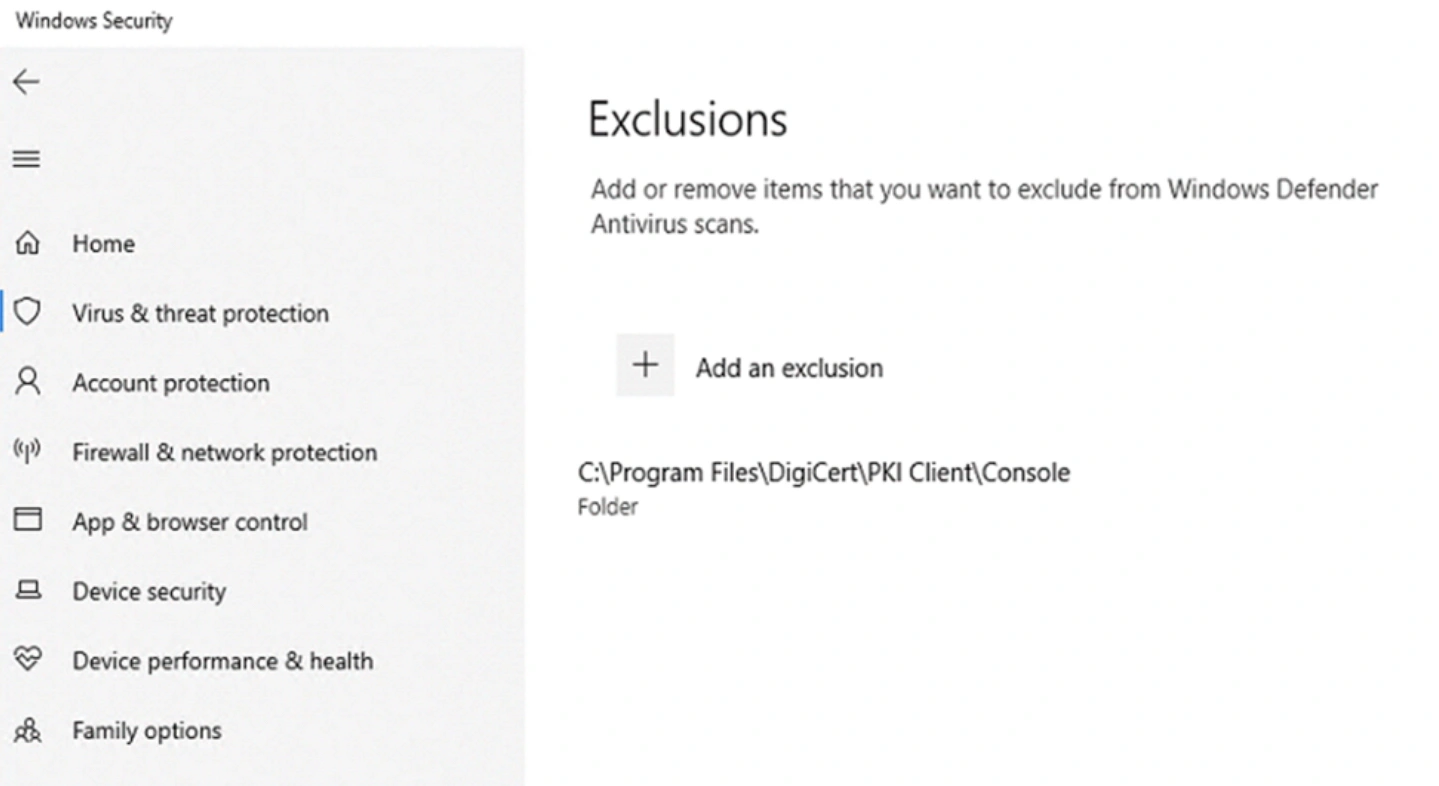
Удалите временные файлы в %temp% и перезагрузите ПК.
Предзагрузка шейдеров MW4 зависает на 99%
Если индикатор прогресса остановился на 99%, это указывает на повреждённый финальный пакет шейдеров.
Отмените поиск матча и вернитесь на главный стартовый экран.
Перезапустите Shader Compilation из меню графических настроек.
Проверьте файлы игры через лаунчер, чтобы заменить отсутствующие ресурсы.
Почему MW4 компилирует шейдеры при каждом запуске
Если в Modern Warfare 4 шейдеры компилируются при каждом запуске постоянно, главной причиной являются ошибки разрешений на запись или частые обновления драйвера.
Триггер | Причина | Исправление |
Папка игры только для чтения | Windows блокирует обновление кэша шейдеров | Снимите флажок «Только чтение» в свойствах папки |
Обновления драйвера GPU | Новые сигнатуры драйвера делают старый кэш недействительным | Позвольте шейдерам один раз полностью скомпилироваться |
Нестабильный разгон | GPU сбоит во время записи шейдеров | Сбросьте частоты GPU к заводским значениям |
Почему шейдеры перекомпилируются после обновления драйвера GPU
Обновление графического драйвера меняет базовый код архитектуры вывода изображения. Старые бинарные файлы шейдеров становятся несовместимыми, поэтому требуется полная перекомпиляция, чтобы избежать вылетов игры.
Можно ли играть в MW4 до завершения предзагрузки шейдеров?
Вы можете заходить в матчи, пока шейдеры компилируются, но производительность заметно пострадает.
Ожидайте сильных микрофризов в Modern Warfare 4 во время перестрелок.
Текстуры и эффекты освещения могут отображаться неправильно или мерцать.
FPS резко упадёт, поскольку загрузка CPU подскочит до 100%.
Часть 6: Лучшие настройки Modern Warfare 4 для более высокого FPS
Оптимизация визуальных параметров позволяет добиться максимальной частоты кадров, сохранив при этом соревновательную чёткость изображения.
Лучшие настройки дисплея для MW4
Параметры отображения задают базовую эффективность рендеринга и устраняют задержку ввода.
Display Mode: Полноэкранный эксклюзивный режим
Display Refresh Rate: Максимально доступная для вашего монитора
Dynamic Resolution: Выкл.
V-Sync (Gameplay): Выкл.
V-Sync (Menus): Выкл.
Custom Frame Rate Limit: Пользовательское (в соответствии с частотой обновления дисплея)
Лучшие настройки качества для FPS
Эти настройки обеспечивают наилучший баланс между качеством изображения и чистой частотой кадров.
Настройка | Рекомендуемое значение | Прирост производительности |
Разрешение рендера | 100% | Высокий |
Texture Filter Anisotropic | Высокое | Низкая нагрузка на VRAM |
Глубина резкости | Выкл. | Умеренный |
Размытие в движении (мир и оружие) | Выкл. | Умеренный |
Качество теней | Низкое | Высокий |
Качество частиц | Низкое | Умеренный |
Лучшие настройки DLSS и FSR
Технологии апскейлинга значительно повышают FPS на поддерживаемом графическом оборудовании.
DLSS / FSR Preset: Quality
Sharpness Slider: от 50% до 70%
NVIDIA Reflex Low Latency: On + Boost
Настройки для снижения использования VRAM и устранения фризов
Снижение параметров, сильно нагружающих память, предотвращает просадки кадров на системах среднего уровня.
Снизьте Texture Resolution до Normal или Low.
Отключите On-Demand Texture Streaming.
Установите Volumetric Quality в Low.
Часть 7: Низкий FPS в Modern Warfare 4 на мощном ПК
Даже топовые системы с мощными видеокартами могут сталкиваться с просадками кадров из-за программных узких мест.
Почему в MW4 низкая загрузка GPU
Если вы замечаете низкую загрузку GPU в Modern Warfare 4 на мощной системе, значит, ваша видеокарта ждёт данные от процессора.
CPU не успевает достаточно быстро обрабатывать инструкции игрового движка.
Производительность процессора в однопоточном режиме ограничивает общую пропускную способность.
Фоновое ПО потребляет критически важные потоки процессора.
Как определить узкое место в CPU
Отслеживание аппаратной телеметрии помогает выявить ограничения производительности процессора.
Шаг 1: Включите GPU Time и CPU Time в меню Telemetry.
Шаг 2: Сравните значения времени в миллисекундах во время игры.
Шаг 3: Если CPU Time выше, чем GPU Time, значит, система упирается в CPU.
Почему снижение графических настроек может не решить проблему
Снижение визуальных настроек уменьшает нагрузку на GPU. Однако если ваша система ограничена производительностью CPU, уменьшение графики не снимает нагрузку с процессора, поэтому FPS остаётся без изменений.
Часть 8: Низкий FPS в Modern Warfare 4 после обновления
Патчи движка часто вносят неожиданные изменения в конфигурацию или повреждают файлы.
Просадки FPS после патча MW4
Сезонные патчи могут возвращать параметры отображения или менять графические конфигурации.
Проверьте, не включились ли снова V-Sync или оконные режимы отображения.
Убедитесь, что разрешение рендера не поднялось выше 100%.
Проверьте, не были ли сброшены пользовательские ограничения частоты кадров.
Перезапустите оптимизацию шейдеров после обновления
Пересборка шейдеров после крупного патча гарантирует, что графический код соответствует новым файлам движка.
Шаг 1: Откройте Graphics Settings после обновления игры.
Шаг 2: Выберите Restart Shader Compilation.
Шаг 3: Подождите в главном меню, пока установка не достигнет 100%.
Проверьте, нет ли новых проблем с драйвером GPU
Новые графические драйверы иногда содержат ошибки, снижающие производительность в отдельных играх. Если просадки FPS начались сразу после обновления драйвера, откатитесь к предыдущей стабильной версии.
Часть 9: FAQ по низкому FPS и фризам в Modern Warfare 4
Почему на моём ПК в Modern Warfare 4 низкий FPS?
Низкая частота кадров возникает из-за устаревших графических драйверов, слишком высоких визуальных настроек, превышающих лимиты VRAM, фоновых процессов, потребляющих ресурсы, или узких мест CPU, которые не позволяют полностью загрузить GPU.
Как исправить внезапную просадку FPS в Modern Warfare 4 посреди матча?
Внезапное падение FPS обычно указывает на термотроттлинг, фоновые обновления ПО или исчерпание VRAM. Проверьте температуры компонентов, закройте фоновые приложения и снизьте качество текстур.
Почему в Modern Warfare 4 фризы каждые несколько секунд?
Периодические фризы возникают, когда активна фоновая предзагрузка шейдеров, превышен объём VRAM или рывки Packet Burst нарушают синхронизацию игровых данных.
Как решить проблему, когда предзагрузка шейдеров в Modern Warfare 4 зависает на 0%?
Запустите лаунчер игры от имени администратора, дайте папке права на запись, очистите временные системные файлы и добавьте исключение в антивирусе.
Из-за чего на мощном ПК в Modern Warfare 4 низкий FPS?
Даже мощные системы страдают от низкого FPS при узких местах CPU, низкой загрузке GPU, неоптимизированных схемах питания Windows или неверных настройках скорости RAM в BIOS (отключены XMP/EXPO).
Как исправить компиляцию шейдеров в Modern Warfare 4 при каждом запуске?
Убедитесь, что каталог игры не установлен в режим «Только чтение», позвольте компиляции шейдеров полностью завершиться без закрытия игры и избегайте частых чистых установок графических драйверов.
Заключение
Устранение низкого FPS, фризов и проблем с шейдерами в Call of Duty Modern Warfare 4 требует оптимизации аппаратных настроек и стабильных сетевых маршрутов. Тонко настроив графические параметры, очистив повреждённый кэш шейдеров и используя LagoFast для снижения задержки и высвобождения системных ресурсов, вы сможете добиться плавной производительности. Примените эти решения уже сегодня, чтобы повысить FPS до максимума и оставаться конкурентоспособным в каждом матче.

Ускорьте свою игру с LagoFast для эпической скорости
Играйте усерднее, быстрее. Ускоритель игр LagoFast устраняет тормоза и задержки на ПК, мобильных устройствах или Mac — выигрывайте каждый матч!
Быстро снижает игровую задержку и пинг!
Увеличивает FPS для более плавной игры!