

Если Call of Duty: Modern Warfare 4 запускается в России, но не подключается к онлайн-сервисам, зависает перед входом в Multiplayer, не может найти дата-центр или постоянно отключается от матчей, не стоит начинать с полной переустановки игры.
Такие сбои происходят на разных этапах, и правильное решение зависит от того, на каком именно этапе MW4 перестаёт работать.
Что происходит | Что проверить в первую очередь |
|---|---|
MW4 запускается, но зависает на Connecting to Online Services | Маршрут соединения |
| Сетевой маршрут / сессия роутера |
| Сессия соединения / маршрут |
Unable to connect to a data center | Маршрут матчмейкинга / NAT |
Server Disconnected | Подключение к онлайн-сервисам |
Steam/Battle.net запускается, но MW4 не выходит в онлайн | Лаунчер + маршрут игры |
Multiplayer отсутствует или просит установить его снова | Установка контента MW4 |
Не работает только ваш аккаунт Activision | Привязка аккаунта / состояние аккаунта |
Игра недоступна для покупки/загрузки на вашем аккаунте | Регион магазина/аккаунта, а не файлы игры |
MW4 находит матчи, но пинг очень высокий | Маршрут до сервера и регион матчмейкинга |
Даже в рекомендациях Activision по подключению разделяются доступность серверов и локальные проблемы со связью: если онлайн-сервисы работают, но вы всё равно не можете подключиться, причина может быть в платформе, сети, NAT или маршруте между вами и игровым сервисом.

- ✅ Меньше пинга и вылетов.
- ✅ Больше FPS и лучше работа ПК.
- ✅ Поддержка 3000+ игр.
- ✅ Стабильный коннект и смена региона.
Исправление 1: Используйте LagoFast для подключения к Modern Warfare 4 из России
Для игроков из России это первый шаг, если сама MW4 запускается, но не может завершить подключение к онлайн-сервисам Call of Duty.
В обсуждениях сообщества Call of Duty на русском языке регулярно встречаются ситуации, когда игра установлена и запускается нормально, но прямое подключение не работает, онлайн-сервисы недоступны или появляются ошибки, связанные с HUENEME. Некоторые игроки также отмечают, что результат меняется при смене маршрута подключения к игровым серверам.
Вместо постоянных попыток подключаться по одному и тому же маршруту используйте LagoFast, чтобы оптимизировать путь соединения.
Как играть в Modern Warfare 4 в России через LagoFast
Полностью закройте Call of Duty: Modern Warfare 4.
Выйдите из Steam, Battle.net или Xbox на ПК.
Откройте LagoFast.
Найдите Call of Duty: Modern Warfare 4.
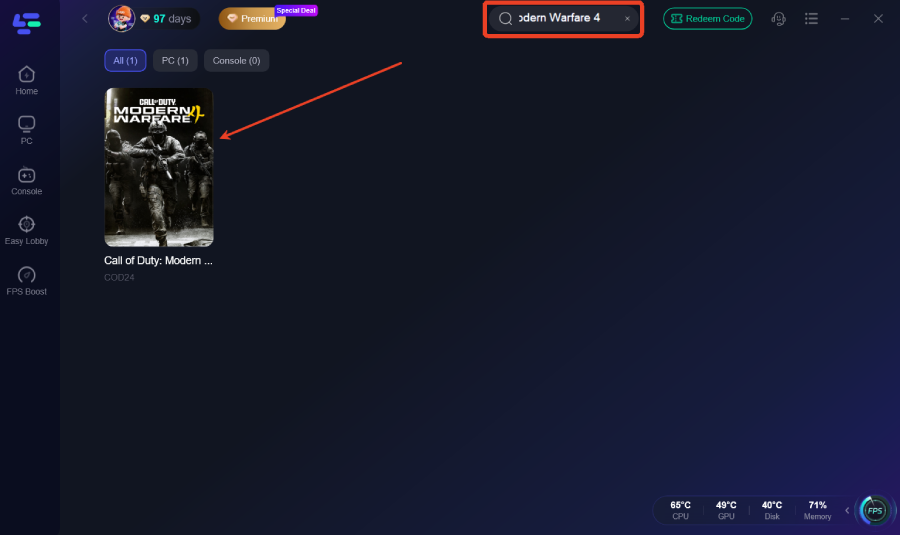
Выберите версию для ПК.
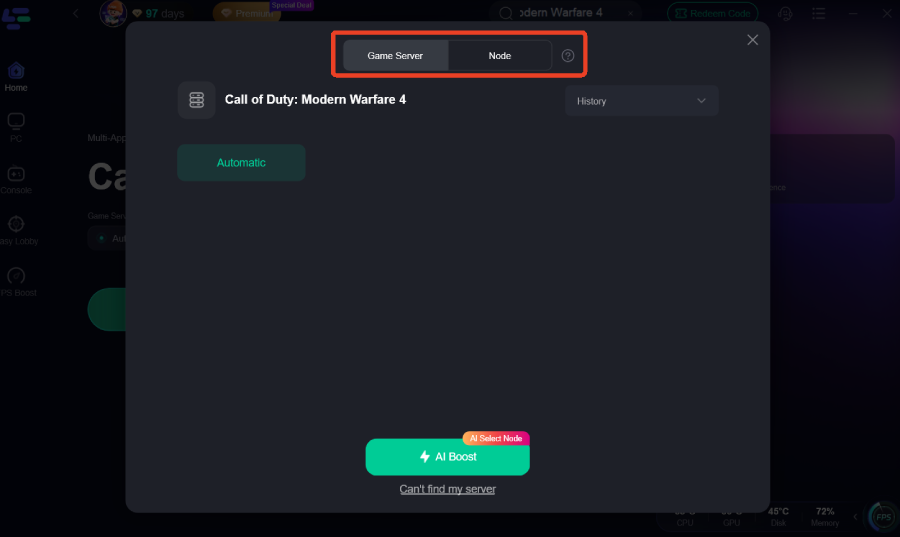
Выберите рекомендуемый игровой маршрут.
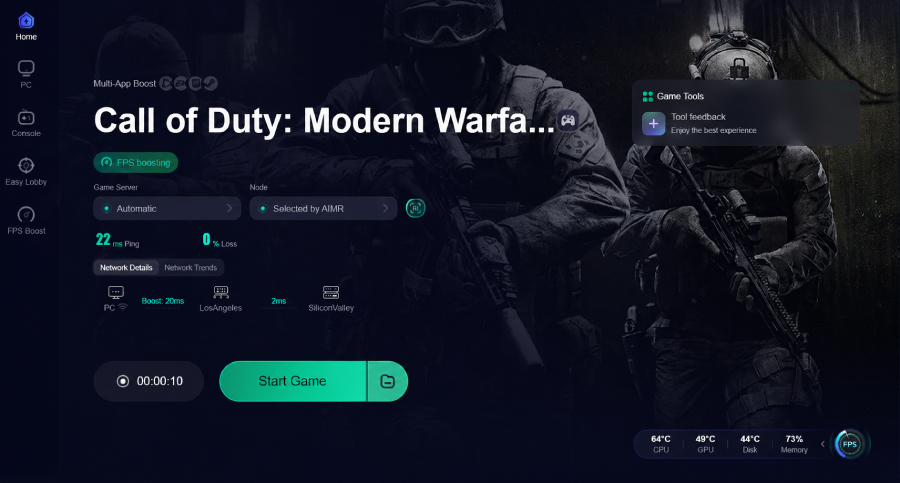
Нажмите Boost.
Перезапустите Steam/Battle.net/Xbox на ПК.
Запустите MW4.
Дождитесь завершения этапа Connecting to Online Services, прежде чем заходить в Multiplayer.
Не закрывайте LagoFast во время игры.
Если раньше игра зависала на онлайн-сервисах, а теперь доходит до меню Multiplayer или матчмейкинга, продолжайте использовать этот маршрут вместо того, чтобы менять настройки Windows или переустанавливать MW4.
Когда стоит сначала использовать LagoFast
MW4 запускается нормально, но онлайн-сервисы не загружаются;
появляется
HUENEME - NEGEV;матчмейкинг не может подключиться к дата-центру;
вы регулярно получаете Server Disconnected;
через другое интернет-подключение игра ведёт себя иначе;
пинг становится необычно высоким при подключении из России.
Если MW4 вообще не запускается или вылетает ещё до меню, это уже другая проблема, и её нужно решать как ошибку запуска/вылета.
Исправление 2: HUENEME - NEGEV — не нужно искать проблему в видеокарте
Если MW4 показывает:
Networking failed to start Reason: HUENEME - NEGEV
значит, игра уже запустилась достаточно далеко, чтобы попытаться инициализировать сеть.
Изменение качества текстур, переустановка драйверов GPU или снижение FPS не воздействуют на этот этап.
Игроки Call of Duty не раз сталкивались с HUENEME-NEGEV в ситуациях, когда игра не может создать сетевую сессию, хотя сам ПК при этом имеет доступ в интернет. Действуйте в таком порядке:
Закройте MW4.
Запустите LagoFast и выберите другой рекомендуемый маршрут для MW4.
Полностью перезапустите Steam или Battle.net.
Снова запустите MW4.
Если ошибка остаётся, один раз перезагрузите роутер.
По возможности попробуйте Ethernet вместо Wi‑Fi.
Проверьте, подключается ли игра через другую сеть.
Activision рекомендует перезапускать роутер и использовать проводное Ethernet-подключение при диагностике проблем со связью в Call of Duty, потому что стабильность Wi‑Fi и особенности маршрута могут влиять на онлайн-сессии.
Если через другую сеть всё работает
Например:
домашний интернет → HUENEME-NEGEV
но:
мобильная точка доступа → MW4 подключается
тогда игровые файлы, скорее всего, не являются первой вещью, которую нужно чинить.
Сфокусируйтесь на маршруте соединения.
Исправление 3: MW4 зависает на Connecting to Online Services
Это не то же самое, что вылет.
Если вы видите меню Call of Duty, но MW4 остаётся на экране:
Connecting to Online Services
значит, игра ждёт аутентификацию или подключение к backend-сервисам.
Сделайте следующее:
Закройте MW4 вместо того, чтобы бесконечно ждать переподключения.
Проверьте официальный статус Call of Duty Online Services.
Если сервисы работают, запустите LagoFast.
Перезапустите лаунчер.
Снова войдите в Steam/Battle.net.
Ещё раз запустите MW4.
Activision прямо рекомендует сначала проверять статус сервисов Call of Duty, прежде чем переходить к более глубокой диагностике подключения. Если сервис и платформа доступны, продолжайте проверку локальной сети и маршрута.
Не нужно сразу переустанавливать MW4, если игра уже доходит до экрана онлайн-сервисов.
Исправление 4: MW4 пишет “Unable to Connect to a Data Center”
Обычно это появляется позже, чем начальный вход.
Игра может успешно аутентифицировать ваш аккаунт, но не суметь определить или подключить вас к подходящему онлайн дата-центру.
Поэтому здесь важнее становятся такие факторы:
маршрут до выбранных серверов;
тип NAT;
задержка у провайдера;
регион матчмейкинга;
потеря пакетов.
Activision объясняет, что матчмейкинг в Call of Duty старается подбирать игрокам географически подходящих соперников, но высокая задержка у провайдера или нехватка ближайших игроков могут ухудшать онлайн-производительность.
Что делать
Сначала:
LagoFast → сменить маршрут MW4 → перезапустить матчмейкинг
Если после этого матчи находятся, оставьте этот маршрут.
Если все маршруты позволяют войти в онлайн-сервисы, но сбой всё равно происходит именно на этапе дата-центра, дальше проверяйте NAT.
Исправление 5: Проверяйте NAT только если MW4 уже выходит в онлайн
Не начинайте с изменения портов роутера, если MW4 вообще не может установить соединение с онлайн-сервисами.
NAT становится более важным, когда:
MW4 успешно входит в систему;
друзья отображаются онлайн;
Multiplayer загружается;
но матчмейкинг или вход в группы не работает.
В Call of Duty на PC/Xbox используются три основные состояния NAT:
OpenModerateStrict
Activision отмечает, что типы NAT Moderate и Strict ограничивают круг систем, с которыми вы можете соединяться.
Если MW4 показывает Strict NAT:
Перезагрузите роутер.
Убедитесь, что включён UPnP, если ваш роутер это поддерживает.
По возможности избегайте двойного NAT.
Перед ручной переадресацией портов проверьте актуальный список портов Call of Duty у Activision.
Activision публикует списки TCP/UDP-портов для разных платформ, которые используются в играх серии Call of Duty.
Не копируйте старый список портов для MW2 с случайного форума, если Activision уже публикует отдельную конфигурацию для MW4.
Исправление 6: MW4 запускается в Steam, но Multiplayer отсутствует
Если MW4 запускается, но:
Multiplayer недоступен;
игра просит установить Multiplayer;
нажатие на режим возвращает вас в Manage Files;
контент отображается как установленный, но не открывается;
тогда проверять нужно пакет контента Call of Duty, а не интернет-соединение.
Современные установки Call of Duty позволяют отдельно устанавливать или удалять части игрового контента через Manage Files.
Проверьте контент MW4
Откройте Call of Duty и перейдите в:
Menu → Manage Files
Найдите:
Modern Warfare 4
Затем проверьте, установлен ли нужный вам контент Multiplayer/Beta.
На ПК также проверьте ваш лаунчер.
Steam
Library → Call of Duty / MW4 → Properties → DLC / Installed Files
Убедитесь, что необходимый контент MW4 установлен.
Battle.net
Откройте параметры установки игры и убедитесь, что нужный вам контент MW4 выбран.
В официальных руководствах Activision по установке на ПК указаны Steam и Battle.net как поддерживаемые способы установки, а контент Call of Duty можно управлять отдельно.
Если пакет Multiplayer отсутствует, LagoFast его не установит. Сначала установите правильный контент.
Исправление 7: Steam показывает MW4, но вы не можете купить или скачать игру
Разделяйте доступ к магазину и доступ к игровым серверам.
Русскоязычная страница Steam для Modern Warfare 4 существует, но доступность товара в магазине, варианты покупки и права аккаунта всё равно могут зависеть от региона аккаунта/магазина.
Если ваша проблема в том, что:
нет кнопки покупки;
товар недоступен для вашего аккаунта;
предзаказ недоступен;
игра так и не появилась в библиотеке;
то это происходит ещё до начала сетевого подключения MW4.
Не нужно чинить игровой клиент или менять NAT.
Проверьте:
Регион вашего Steam-аккаунта/магазина.
Действительно ли MW4 куплена на этом аккаунте.
Требуется ли предзаказ для доступа к Beta в текущий период.
Доступна ли текущая Open Beta без предзаказа.
Ранняя бета MW4 для предзаказов проходит 21–25 августа, а Open Beta — 28 августа – 1 сентября и не требует предзаказа.
Если у аккаунта нет доступа к текущему этапу, оптимизатор соединения не сможет создать это право доступа.
Исправление 8: Battle.net запускается, но MW4 не подключается
Если вы используете Battle.net, сначала определите, где именно происходит сбой:
в самом Battle.net
или:
в MW4 после запуска через Battle.net.
Battle.net не входит в аккаунт / остаётся офлайн
Сначала перезапустите Battle.net.
Если сам клиент не может завершить аутентификацию, сначала исправьте сессию Battle.net, а уже потом разбирайтесь с MW4.
У Blizzard есть отдельная поддержка для очередей входа Battle.net, офлайн-режима и ошибок подключения клиента.
Battle.net работает, но MW4 зависает на онлайн-сервисах
Значит, лаунчер уже аутентифицирован.
Используйте:
LagoFast → MW4 → Boost → перезапустить Battle.net → запустить игру
и проверяйте уже само подключение Call of Duty.
Не очищайте и не переустанавливайте всю игру только потому, что Battle.net открывается, а MW4 не может подключиться к онлайн-сервисам.
Исправление 9: MW4 пишет Server Disconnected
Если вы уже вошли в Call of Duty и внезапно видите:
Server Disconnected
сначала определите, на каком именно этапе это происходит:
сразу после входа;
во время матчмейкинга;
при загрузке карты;
через несколько минут в каждом матче.
Повторяющееся отключение примерно на одном и том же этапе онлайн-подключения даёт больше диагностической информации, чем само общее сообщение “Server Disconnected”.
Отключение перед каждым матчем
Проверяйте в первую очередь:
маршрут → NAT → статус серверов
Отключение в середине матча с резкими скачками пинга
Проверяйте в первую очередь:
стабильность маршрута → потерю пакетов → проводное подключение
Всех отключило одновременно
Проверьте статус сервисов Call of Duty, прежде чем что-либо менять на ПК.
В прошлых отчётах сообщества Call of Duty уже были случаи, когда пользователи переустанавливали игру и в Steam, и в Battle.net, а одинаковое поведение с server disconnection всё равно сохранялось — это хорошо показывает, почему переустановка не должна быть автоматическим первым шагом при онлайн-отключениях.
Исправление 10: Неверный вход в аккаунт Activision или неправильная привязка
Онлайн-прогресс в MW4 связан с вашим аккаунтом Activision и привязанными к нему платформенными аккаунтами.
Если:
Steam запускает MW4 под неправильным профилем Activision;
ваш прогресс отсутствует;
после смены лаунчера начинается цикл повторной аутентификации;
один лаунчер работает, а другой использует другой профиль;
проверьте привязку аккаунтов.
Activision официально поддерживает привязку аккаунтов Steam, Battle.net, PlayStation и Xbox к аккаунту Activision.
Проверьте привязанный аккаунт
Войдите в свой аккаунт Activision и убедитесь, что аккаунт Steam или Battle.net, которым вы действительно пользуетесь, привязан к правильному профилю Activision.
Не отвязывайте и не привязывайте аккаунты заново много раз подряд, не проверив сначала актуальные правила Activision.
Важный диагностический признак
Если:
тот же ПК + другой аккаунт Activision = работает
но:
ваш аккаунт Activision = не работает
перестаньте менять настройки роутера и графики.
Проблема может быть связана именно с аккаунтом, а не с компьютером.

Исправление 11: Матчмейкинг в MW4 работает, но пинг слишком высокий в России
Попасть в Multiplayer — это только половина задачи.
Если матчмейкинг работает, но у вас постоянно:
очень высокий пинг;
rubber-banding;
задержка регистрации попаданий;
потеря пакетов;
резкие скачки задержки;
попробуйте другой маршрут в LagoFast, а не считайте, что первый сработавший маршрут автоматически лучший.
Activision отмечает, что на задержку влияет как географический подбор матчей, так и соединение провайдера между игроком и инфраструктурой Call of Duty.
Сравнивайте маршруты правильно
Выберите один маршрут LagoFast.
Сыграйте один-два матча.
Отметьте средний пинг и скачки.
Переключитесь на другой рекомендуемый маршрут.
Снова протестируйте тот же режим.
Выбирайте маршрут с стабильной задержкой, а не просто с самым низким числом, которое показано до запуска MW4.
Маршрут, который держится около 70 мс, может ощущаться лучше, чем тот, который скачет между 40 и 180 мс.
Исправление 12: Steam/Battle.net работает, но сбой только у MW4
Вот на этом этапе уже имеет смысл проверка файлов.
Steam
Перейдите в:
Library → MW4 / Call of Duty → Properties → Installed Files → Verify integrity
Battle.net
Используйте:
Call of Duty → Scan and Repair
Activision рекомендует проверку/восстановление файлов, когда установка Call of Duty ведёт себя некорректно в Steam или Battle.net. ([Activision Support][16])
Но делать это нужно после того, как вы отделили проблемы подключения от проблем установки.
Если MW4 уже запускается, проходит аутентификацию и только потом теряет соединение с сервером, многократная проверка 100+ ГБ игровых данных вряд ли будет самым эффективным первым шагом.
Как понять, что именно вас блокирует
MW4 не появляется в вашей библиотеке
Проверьте право владения / регион магазина / доступ к Beta.
MW4 устанавливается, но Multiplayer отсутствует
Проверьте Manage Files / установленный игровой контент.
MW4 запускается, но не может подключиться к онлайн-сервисам
Сначала используйте LagoFast.
Появляется HUENEME - NEGEV
Считайте это проблемой инициализации сети, а не графической ошибкой.
Онлайн-сервисы работают, но матчмейкинг не работает
Проверьте маршрут + NAT + подключение к дата-центру.
Играть можно, но пинг очень высокий
Проверьте разные маршруты LagoFast.
На том же ПК работает другой аккаунт
Проверьте состояние аккаунта Activision/привязки.
Внезапно никто не может подключиться
Проверьте Call of Duty Online Services, прежде чем менять что-либо локально.
Как играть в Modern Warfare 4 в России
Для самого распространённого случая, когда у вас уже есть MW4, игра установлена, но надёжно подключиться из России не получается:
Закройте MW4 и ваш лаунчер.
Откройте LagoFast.
Найдите Call of Duty: Modern Warfare 4.
Выберите рекомендуемый маршрут.
Нажмите Boost.
Перезапустите Steam/Battle.net.
Запустите MW4.
Дождитесь подключения к онлайн-сервисам.
Войдите в Multiplayer.
Оставьте LagoFast активным на протяжении всей сессии.
Если это не помогает, не спешите сразу переустанавливать игру.
- ✅ Меньше пинга и вылетов.
- ✅ Больше FPS и лучше работа ПК.
- ✅ Поддержка 3000+ игр.
- ✅ Стабильный коннект и смена региона.
Ориентируйтесь по этапу сбоя:
доступ → установка → аккаунт Activision → онлайн-сервисы → матчмейкинг → пинг
и исправляйте именно тот этап, на котором происходит проблема.
Для российских игроков в MW4 это особенно важно: игра, которой нет в собственности, отсутствующий пакет Multiplayer, проблема с аккаунтом Activision и неработающий маршрут до сервера — всё это может выглядеть как “MW4 не работает”, но требует совершенно разных решений.

Ускорьте свою игру с LagoFast для эпической скорости
Играйте усерднее, быстрее. Ускоритель игр LagoFast устраняет тормоза и задержки на ПК, мобильных устройствах или Mac — выигрывайте каждый матч!
Быстро снижает игровую задержку и пинг!
Увеличивает FPS для более плавной игры!