

Это руководство предназначено для Call of Duty: Modern Warfare 4 в Steam на Windows 10 и Windows 11. В нём рассматриваются именно такие сбои запуска:
Steam меняет статус Играть → Запущено/Остановить → Играть, но окно игры не появляется.
Логотип MW4 появляется на мгновение и сразу закрывается.
Во время запуска появляется
CODBrokerInstaller.exeилиenrollaik.exe.MW4 сообщает, что ПК не соответствует требованиям безопасности.
Call of Duty открывается, но контент MW4 не запускается.
MW4 доходит до чёрного экрана или зависает до появления меню.
Игра открывается, но зависает на Connecting to Online Services.
Шаблон Играть → Запущено → Играть особенно важен: он означает, что Steam начал процесс запуска, но что-то остановило Call of Duty до того, как игра смогла показать рабочее окно. Похожие сбои запуска без сообщения об ошибке неоднократно описывались в сообществе Steam по Call of Duty и могут быть связаны с проверкой безопасности, повреждёнными файлами, блокирующим ПО или отсутствующим игровым контентом.

- ✅ Меньше пинга и вылетов.
- ✅ Больше FPS и лучше работа ПК.
- ✅ Поддержка 3000+ игр.
- ✅ Стабильный коннект и смена региона.
Определите, на каком этапе MW4 перестаёт запускаться
Что происходит | С чего начать |
|---|---|
Steam возвращается к Играть без открытия окна | Исправление 2: UAC и проверка безопасности |
Появляется | Разрешите запрос UAC |
| Secure Attestation Wizard и прошивка BIOS |
MW4 сообщает об отсутствии TPM или Secure Boot | Исправление 3 |
Call of Duty открывается, но MW4 отсутствует или заблокирован | Исправление 4 |
Появляется заставка, затем игра закрывается | Исправление 6 и Исправление 7 |
Перед меню появляется чёрный экран | Исправление 8 |
Игра открывается, но зависает на онлайн-сервисах | Исправление 1: LagoFast |
Steam сообщает об отсутствующем исполняемом файле | Карантин антивируса и проверка файлов |
Проблема началась сразу после обновления Steam | Исправление 5: кэш Steam и процессы |
Исправление 1: MW4 открывается, но зависает на Online Services — используйте LagoFast
Используйте это решение, если Steam успешно открывает Call of Duty, но MW4 останавливается на одном из этапов:
Connecting to Online Services
Fetching Online Profile
вход в сервисы Activision;
загрузка Multiplayer;
повторяющиеся попытки подключения к серверу.
Если Steam возвращается к зелёной кнопке Играть ещё до появления окна игры, переходите сразу к Исправлению 2. LagoFast помогает на этапе сетевого подключения; он не заменяет отсутствующий исполняемый файл и не исправляет неудачную регистрацию TPM.
Как использовать LagoFast для MW4 в Steam
Полностью закройте MW4.
Выйдите из Steam через Steam → Выход.
Откройте LagoFast для Call of Duty: Modern Warfare 4.
Найдите Call of Duty: Modern Warfare 4.
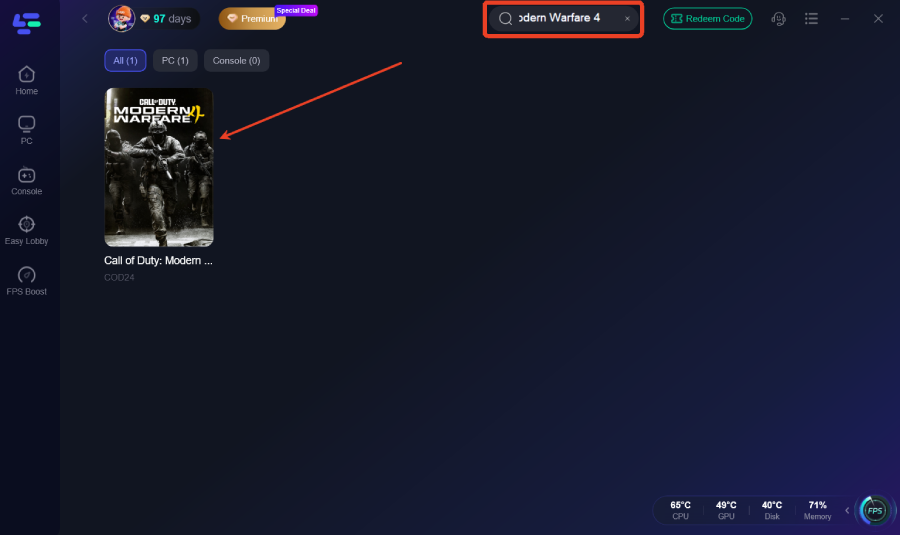
Выберите версию для ПК.
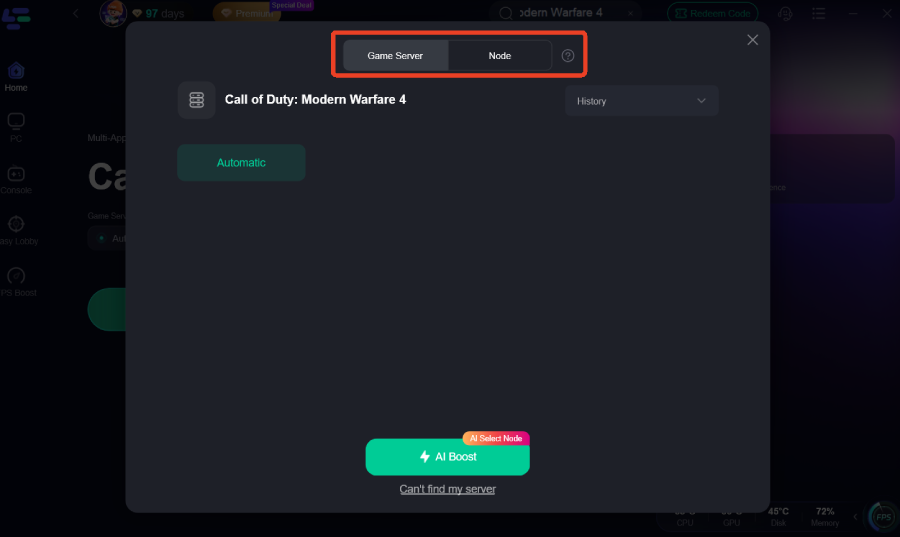
Выберите рекомендуемый игровой маршрут.
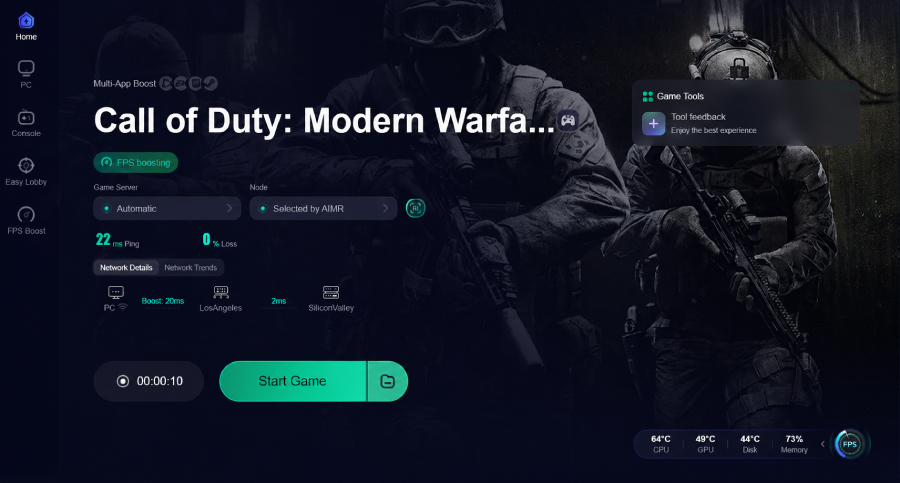
Нажмите Boost.
Перезапустите Steam.
Снова запустите MW4.
Оставьте LagoFast запущенным во время игровой сессии.
LagoFast предназначен для оптимизации маршрута между игроком и онлайн-сервисами MW4, поэтому он актуален, когда исполняемый файл запускается, но не завершается аутентификация, подбор матча или подключение к серверу.
Исправление 2: Steam переходит из Play в Running и снова в Play
Для MW4 первым делом нужно проверить запрос Windows на регистрацию безопасности.
При первом запуске игры Windows может запросить разрешение на запуск:
CODBrokerInstaller.exeenrollaik.exe
Эти файлы участвуют в регистрации и проверке TPM 2.0 для Call of Duty. Если выбрать Нет или просто закрыть запрос, проверка безопасности не завершится, и это может помешать запуску MW4.
Проверьте, не скрыто ли окно UAC
Окно контроля учётных записей пользователей может появиться:
за Steam;
за другим полноэкранным окном;
на втором мониторе;
в виде мигающего значка на панели задач.
Сделайте следующее:
Нажмите Играть в Steam.
Нажмите Alt + Tab.
Найдите запрос Windows UAC от
CODBrokerInstaller.exeилиenrollaik.exe.Убедитесь, что он был запущен из вашей официальной установки Call of Duty.
Выберите Да.
При необходимости введите учётные данные администратора.
Дождитесь завершения процесса.
Снова запустите MW4.
Не скачивайте ни один из этих исполняемых файлов со сторонних сайтов. Разрешайте запуск только той копии, которая запускается из официальной установки Steam.
Если вы ранее нажали No
Закройте MW4 и Steam.
Перезагрузите Windows.
Откройте Steam.
Запустите MW4.
Когда снова появится запрос UAC, выберите Да.
Activision указывает, что отклонение любого из этих запросов регистрации безопасности может заблокировать доступ к бете MW4, потому что проверка TPM остаётся незавершённой.
Если enrollaik.exe появляется постоянно
Повторяющийся запрос enrollaik.exe означает, что регистрация TPM завершается некорректно.
Скачайте с этой страницы официальный Call of Duty Secure Attestation Wizard.
Распакуйте загруженный ZIP-файл.
Запустите
CODSecureAttestationWizard.exe.Проверьте, какое именно требование не выполняется.
Перезагрузите Windows и снова протестируйте MW4.
Secure Attestation Wizard от Activision проверяет, соответствуют ли Windows, TPM, Secure Boot, UEFI и системный диск требованиям безопасности Call of Duty. Версия 1.1.3 была обновлена 6 августа 2026 года.
Если мастер обнаружит проблему с прошивкой, используйте страницу поддержки именно для вашей модели материнской платы или ПК. Не устанавливайте BIOS, предназначенный для другой платы.
Исправление 3: MW4 сообщает, что ПК не соответствует требованиям безопасности
Для беты MW4 требуются:
Windows 10 версии 22H2 или новее либо Windows 11;
TPM 2.0;
Secure Boot;
режим загрузки UEFI;
системный диск в формате GPT.
Без TPM 2.0 и Secure Boot ПК не сможет получить доступ к онлайн-режимам беты MW4. Activision указывает среди поддерживаемых конфигураций Intel 8-го поколения и новее с Intel PTT, а также AMD Ryzen 2000 и новее с fTPM.
Проверьте версию Windows
Нажмите Windows + R.
Введите
winver.Проверьте отображаемую версию.
Для Windows 10 должна быть указана версия 22H2 или новее.
Если версия старее:
Откройте Параметры → Центр обновления Windows.
Установите доступные обновления.
Перезагрузите ПК.
Снова выполните
winver.
Проверьте TPM 2.0
Нажмите Windows + R.
Введите
tpm.msc.Проверьте Состояние.
Убедитесь, что указано, что TPM готов к использованию.
Проверьте Версия спецификации.
Убедитесь, что указано 2.0.
Если Windows не может найти совместимый TPM, проверьте, не отключены ли Intel PTT или AMD fTPM в UEFI/BIOS.
Проверьте Secure Boot и UEFI
Нажмите Windows + R.
Введите
msinfo32.Найдите Режим BIOS.
Там должно быть указано UEFI.
Найдите Состояние безопасной загрузки.
Там должно быть указано Вкл.
Если в поле «Режим BIOS» указано Legacy, не включайте Secure Boot просто так. Перед тем как Secure Boot сможет работать корректно, нужно сначала решить проблему с устаревшим режимом загрузки и системным диском в формате MBR.
Проверьте, использует ли системный диск GPT
Щёлкните правой кнопкой мыши по кнопке «Пуск» Windows.
Откройте Управление дисками.
Щёлкните правой кнопкой мыши по диску, на котором установлена Windows, а не по отдельному разделу.
Выберите Свойства.
Откройте вкладку Тома.
Проверьте Стиль раздела.
Должно быть указано:
GUID Partition Table (GPT)
Если указан MBR, перед изменением режима загрузки следуйте документации для вашей материнской платы и установки Windows. Activision предупреждает, что неправильные изменения в UEFI/BIOS могут привести к невозможности загрузки системы, и рекомендует использовать инструкции производителя оборудования.
Исправление 4: Проверьте файлы MW4 и установите правильный контент Steam
Если Steam запускает Call of Duty, но MW4 отсутствует, заблокирован или сразу возвращает вас в лаунчер, проверьте как базовые файлы, так и установленный контент MW4.
Проверьте файлы Steam
Перезагрузите ПК.
Откройте Steam.
Перейдите в Библиотеку.
Щёлкните правой кнопкой мыши по Call of Duty: Modern Warfare 4 или текущему лаунчеру Call of Duty.
Выберите Свойства.
Откройте Установленные файлы.
Выберите Проверить целостность файлов игры.
Дождитесь, пока Steam повторно скачает всё отсутствующее.
Перед повторным запуском перезапустите Steam.
Поддержка Steam рекомендует проверку файлов, когда извлечённые или установленные игровые файлы повреждены и игра прекращает запуск в процессе старта.
Проверьте DLC и выбор контента в Steam
Откройте страницу Свойства игры в Steam.
Выберите DLC.
Убедитесь, что выбран необходимый контент MW4 Beta, Multiplayer, Campaign или полной версии игры.
Дождитесь полной загрузки всех отсутствующих пакетов.
В ПК-версиях Call of Duty отдельные игры и режимы могут устанавливаться как разные пакеты контента. В актуальных инструкциях Activision по установке через Steam используется вкладка DLC для выбора контента, входящего в установку.
Если открывается лаунчер Call of Duty
Перейдите в:
Menu → Manage Files → Modern Warfare 4 → Manage Files
Установите оттуда нужный режим.
Руководство Activision по Manage Files рекомендует использовать систему управления контентом Call of Duty для установки или удаления отдельных игр и режимов.
Если Steam не показывает доступ к бете
Цифровые предзаказы в Steam автоматически включают ранний доступ к бете MW4; отдельный код не требуется. Бесплатная открытая бета не требует предзаказа. Убедитесь, что вы вошли в тот аккаунт Steam, на котором принадлежит игра, и что сейчас активен правильный период доступа.
Исправление 5: Очистите зависший запуск или сессию обновления Steam
Используйте это решение, если MW4 перестала запускаться после:
обновления Steam;
прерванной предзагрузки;
неудачного патча MW4;
зависания Steam на «Launching»;
повторяющихся циклов обновления или проверки.
Завершите все оставшиеся процессы
Закройте MW4.
Выйдите из Steam.
Нажмите Ctrl + Shift + Esc.
Завершите все оставшиеся процессы Call of Duty.
Завершите все оставшиеся процессы Steam.
Перезагрузите Windows.
Откройте Steam и снова проверьте запуск MW4.
Перезагрузка Windows освобождает заблокированные файлы и сбрасывает процессы или состояния системы, которые могут мешать Steam завершить новый запуск.
Очистите кэш загрузок Steam
Откройте Steam.
Перейдите в Steam → Настройки.
Выберите Загрузки.
Нажмите Очистить кэш загрузки.
Снова войдите в Steam.
Проверьте, нет ли ожидающих загрузок MW4.
Запускайте игру только после завершения обновления.
Очистка кэша загрузок удаляет локально сохранённую конфигурацию загрузок Steam без удаления установленных игр. Это предназначено для решения проблем с обновлением, загрузкой и запуском, вызванных устаревшими данными кэша.
Исправление 6: Уберите ПО, из-за которого MW4 тихо закрывается
Когда Steam меняет статус с Запущено обратно на Играть без ошибки, проверьте программы, которые взаимодействуют с управлением, рендерингом, записью или памятью игры.
Activision предупреждает, что программы для переназначения ввода, оверлеи и инструменты записи могут мешать процессу запуска Call of Duty. Некоторые приложения могут вызывать конфликт, даже если их видимое окно закрыто.
Удалите или отключите это ПО для проверки
инструменты переназначения контроллера и ввода;
ПО для макросов;
инжекторы для игр или инструменты модификации;
Discord Overlay;
оверлеи NVIDIA или AMD;
хуки для записи экрана;
MSI Afterburner;
NZXT CAM;
Razer Cortex;
ненужные утилиты RGB-подсветки и мониторинга оборудования.
Activision отдельно указывает NZXT CAM, MSI Afterburner и Razer Cortex как возможные источники конфликтов с Call of Duty и рекомендует чистую загрузку Windows, если наиболее вероятной причиной остаётся фоновое ПО.
Проверьте чистый запуск
Временно удалите ПО для переназначения ввода или модификации контроллера.
Отключите оверлеи.
Перезагрузите Windows.
Откройте только Steam.
Запустите MW4.
Недостаточно просто свернуть инструмент переназначения ввода. Политика безопасности Activision указывает, что неавторизованное ПО для переназначения ввода или модификации игры может привести к автоматическому закрытию Call of Duty.
Исправление 7: Проверьте карантин антивируса перед переустановкой
Отсутствующий или помещённый в карантин исполняемый файл Call of Duty может привести к тому, что Steam ненадолго покажет Запущено, а затем снова вернётся к Играть.
Проверьте Windows Security
Откройте Безопасность Windows.
Выберите Защита от вирусов и угроз.
Откройте Журнал защиты.
Найдите файл Call of Duty или Steam, который был заблокирован во время неудачного запуска.
Убедитесь, что файл принадлежит официальной установке Steam.
Восстановите или разрешите его, если он был заблокирован ошибочно.
После этого проверьте файлы MW4 через Steam.
Поддержка Steam указывает, что карантин антивируса — частая причина сбоев запуска, связанных с отсутствием исполняемого файла. Activision также рекомендует добавлять официальную папку установки Call of Duty в список исключений антивируса, если легитимные игровые файлы блокируются повторно.
Не отключайте антивирусную защиту навсегда. Найдите конкретный заблокированный файл, а затем восстановите установку.
Исправление 8: MW4 показывает логотип, затем чёрный экран или закрывается
Если появляется заставка MW4, значит исполняемый файл на месте. Сбой происходит позже, во время локальной инициализации.
Проверьте следующие пункты по порядку:
Обновите или переустановите драйвер видеокарты
Установите версию драйвера, рекомендованную для MW4 компанией NVIDIA, AMD или Intel.
Если проблема началась сразу после обновления графического драйвера:
Выполните чистую установку драйвера.
Если проблема сохраняется, проверьте предыдущую стабильную рекомендованную версию.
Перезагрузите Windows.
Снова запустите MW4.
В рекомендациях Activision для ПК указано использовать поддерживаемые версии графических драйверов, а также отмечается, что совместимость графического драйвера может влиять на запуск Call of Duty.
Восстановите Microsoft Visual C++
Откройте Параметры → Приложения → Установленные приложения.
Найдите Microsoft Visual C++ 2015–2022 Redistributable.
Откройте параметр изменения.
Выберите Восстановить.
Восстановите оба пакета x64 и x86, если они установлены.
Перезагрузите Windows.
Если пакеты отсутствуют, скачивайте их только с официальной страницы Microsoft Visual C++ Redistributable. Microsoft поясняет, что эти пакеты устанавливают библиотеки среды выполнения, необходимые приложениям, собранным с использованием поддерживаемых инструментов Visual C++.
Удалите пользовательские параметры запуска Steam
Откройте Steam.
Щёлкните правой кнопкой мыши по MW4.
Выберите Свойства → Общие.
Удалите всё из поля Параметры запуска.
Закройте окно.
Запустите игру обычным способом.
Удалите старые команды вроде принудительных режимов DirectX, нестандартных разрешений или скопированных параметров запуска, пока MW4 не начнёт успешно запускаться.
Исправление 9: Сбросьте локальную конфигурацию MW4
Используйте это решение, если:
MW4 доходит до заставки и закрывается;
игра начала сбоить после изменения графических настроек;
экран остаётся чёрным;
используется старая конфигурация Call of Duty;
вход доходит до «Quit to Desktop».
Сделайте резервную копию папки Players
Закройте MW4 и Steam.
Откройте:
Documents\Call of Duty
Найдите папку с именем:
players
Переименуйте её в:
players_backup
Перезапустите Steam.
Запустите MW4.
Call of Duty создаст новую локальную конфигурацию. Возможно, вам придётся заново настроить управление и некоторые графические параметры.
Activision использовала пересоздание папки Documents\Call of Duty\players как обходное решение для сбоев входа и выхода на рабочий стол на ПК. Предварительное переименование безопаснее, чем немедленное удаление, потому что у вас остаётся резервная копия.
Если после этого MW4 запускается, не копируйте обратно всю старую папку целиком. Повторно настройте параметры внутри игры.

Исправление 10: MW4 по-прежнему не запускается после переустановки
Если полная переустановка даёт тот же результат Play → Running → Play, перестаньте скачивать игру заново.
Переустановка не исправляет:
отклонённый запрос
CODBrokerInstaller.exe;неудачную TPM-аттестацию;
отключённый Secure Boot;
несовместимое ПО для переназначения ввода;
карантин антивируса;
повреждённую среду выполнения Visual C++;
конфликтующий оверлей;
проблему с кэшем загрузок Steam.
Вернитесь к тому этапу, на котором запуск останавливается.
Окно игры не появляется
Проверьте:
UAC для CODBrokerInstaller/enrollaik
TPM и Secure Boot
конфликтующее ПО
карантин антивируса
кэш Steam
Появляется заставка
Проверьте:
драйвер видеокарты
Visual C++
оверлеи
локальную конфигурацию
playersфайлы игры
Call of Duty открывается, но MW4 не запускается
Проверьте:
пакеты контента MW4
выбор DLC в Steam
владение игрой на аккаунте Steam
право доступа к бете или предзаказу
MW4 открывается, но онлайн-сервисы не работают
Проверьте:
привязку аккаунта Activision
маршрут подключения LagoFast
Отправьте журнал сбоев MW4
Если после целевых исправлений MW4 по-прежнему закрывается без ошибки, вместо догадок создайте диагностический пакет.
Закройте MW4.
Откройте папку установки Call of Duty.
Запустите
CrashLogGenerator.exe.Дождитесь, пока инструмент создаст ZIP-файл с журналом ошибок.
Откройте официальную страницу Call of Duty PC Crash Report.
Загрузите созданный журнал.
Опишите точный симптом:
Steam меняет статус с Play на Running, окно MW4 не появляется, и кнопка без ошибки возвращается к Play.
Activision предоставляет CrashLogGenerator специально для сбора информации, необходимой для расследования сбоев Call of Duty на ПК.
Ускорьте свою игру с LagoFast для эпической скорости
Играйте усерднее, быстрее. Ускоритель игр LagoFast устраняет тормоза и задержки на ПК, мобильных устройствах или Mac — выигрывайте каждый матч!
Быстро снижает игровую задержку и пинг!
Увеличивает FPS для более плавной игры!