

Call of Duty Modern Warfare 4 приносит масштабные обновления и большие размеры файлов, из-за чего многие игроки сталкиваются с проблемами низкой скорости загрузки и зависшей загрузки в Modern Warfare 4. Ожидание патча в течение нескольких часов или наблюдение за тем, как прогресс замирает на 99 процентах, может испортить ваши игровые планы. Специализированные инструменты, такие как LagoFast, обеспечивают ускорение загрузки и оптимизацию сети, чтобы обходить узкие места подключения. В этом руководстве подробно описаны действенные способы быстро завершить загрузку MW4 на ПК, в Steam и Battle.net.

- ✅ Меньше пинга и вылетов.
- ✅ Больше FPS и лучше работа ПК.
- ✅ Поддержка 3000+ игр.
- ✅ Стабильный коннект и смена региона.
Часть 1: Почему Modern Warfare 4 загружается так медленно?
Нагрузка на серверы, ограничение скорости со стороны интернет-провайдера и строгие настройки клиента часто вместе снижают скорость загрузки. Определение этих факторов значительно упрощает выбор правильного решения.
Причина | Описание | Влияние на загрузку MW4 |
Перегрузка серверов | Миллионы игроков одновременно обновляют игру, перегружая региональные серверы распространения. | Снижает скорость передачи данных до небольшой доли от пропускной способности вашего интернета. |
Ограничение скорости провайдером | Интернет-провайдеры ограничивают пропускную способность при большом объеме загрузок в часы пик. | Вызывает резкое падение скорости во время многогигабайтных патчей. |
Ограничения пропускной способности клиента | Настройки клиента Steam или Battle.net в фоновом режиме применяют стандартные лимиты скорости. | Ограничивает максимально доступную скорость загрузки. |
Проблемы локальной сети | Помехи Wi‑Fi, устаревшие драйверы или активные фоновые приложения расходуют пропускную способность. | Приводит к нестабильной скорости соединения и потере пакетов. |
Часть 2: Почему загрузка MW4 зависла?
Зависшая загрузка отличается от медленной скорости загрузки тем, что лаунчер игры полностью прекращает запись файлов. Определение основной причины помогает избежать повторных сбоев загрузки.
Узкие места при распределении места на диске: Механические жесткие диски или загруженные SSD не справляются с одновременной распаковкой и записью больших пакетов файлов.
Поврежденный временный кэш: Прерванные загрузки создают поврежденные временные файлы патча, из-за чего очередь лаунчера зависает.
Ограничения антивируса: Защитное ПО принимает установочные пакеты за потенциальные угрозы и блокирует доступ к файлам.
Сбой при рукопожатии с сервером: Кратковременные сетевые перебои нарушают связь между вашим ПК и сервером контента.
Часть 3: Как исправить низкую скорость загрузки Modern Warfare 4
Для устранения низкой скорости загрузки в Call of Duty Modern Warfare 4 требуется оптимизировать сетевые маршруты и конфигурации лаунчера. Следующие решения предлагают практический план, чтобы эффективно устранить проблемы с медленной загрузкой MW4 на ПК.
Решение 1: Используйте ускорение загрузки LagoFast
Маршрутизация сети играет важную роль в производительности загрузки. LagoFast создает выделенные высокоскоростные маршруты, чтобы обходить перегруженные региональные серверы и устранять ограничения скорости.
LagoFast предлагает специальную систему ускорения загрузки игр, созданную для таких платформ, как Battle.net и Steam. Направляя данные через эксклюзивные игровые узлы, LagoFast снимает ограничения пропускной способности со стороны провайдера и раскрывает максимальную скорость передачи. Помимо ускорения загрузок, LagoFast также стабилизирует динамические сетевые маршруты, снижая пинг в игре и устраняя потерю пакетов во время матчей.
Как исправить низкую скорость загрузки Modern Warfare 4 с помощью LagoFast:
Шаг 1: Скачайте и установите LagoFast на свой ПК.
Шаг 2: Откройте LagoFast и найдите Modern Warfare 4 или платформу вашего лаунчера (Battle.net или Steam).
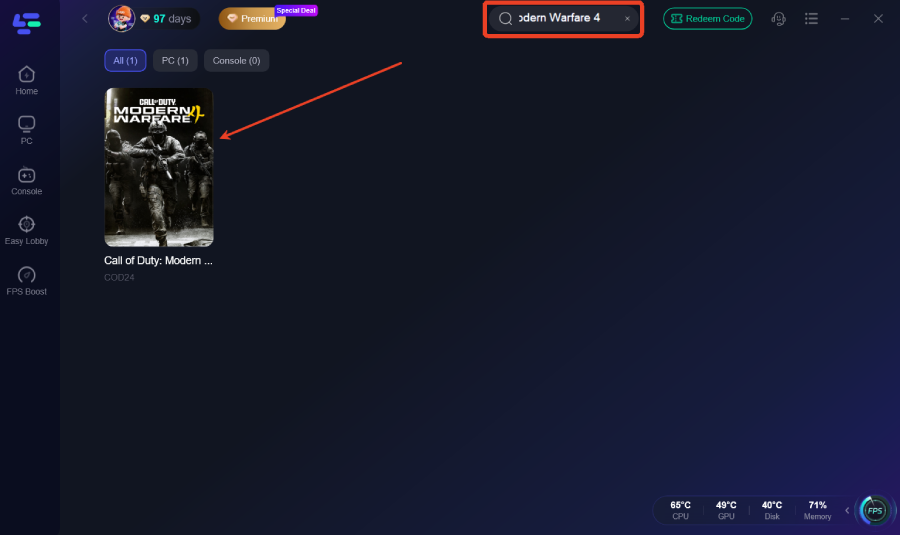
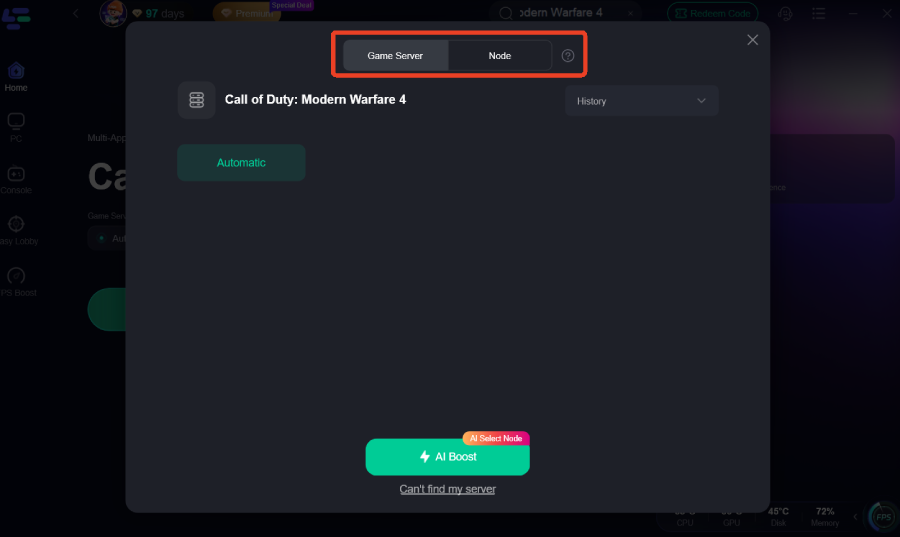
Шаг 3: Выберите предпочтительный регион узла и нажмите Boost, чтобы включить ускорение загрузки.
Решение 2: Отключите ограничения пропускной способности загрузки
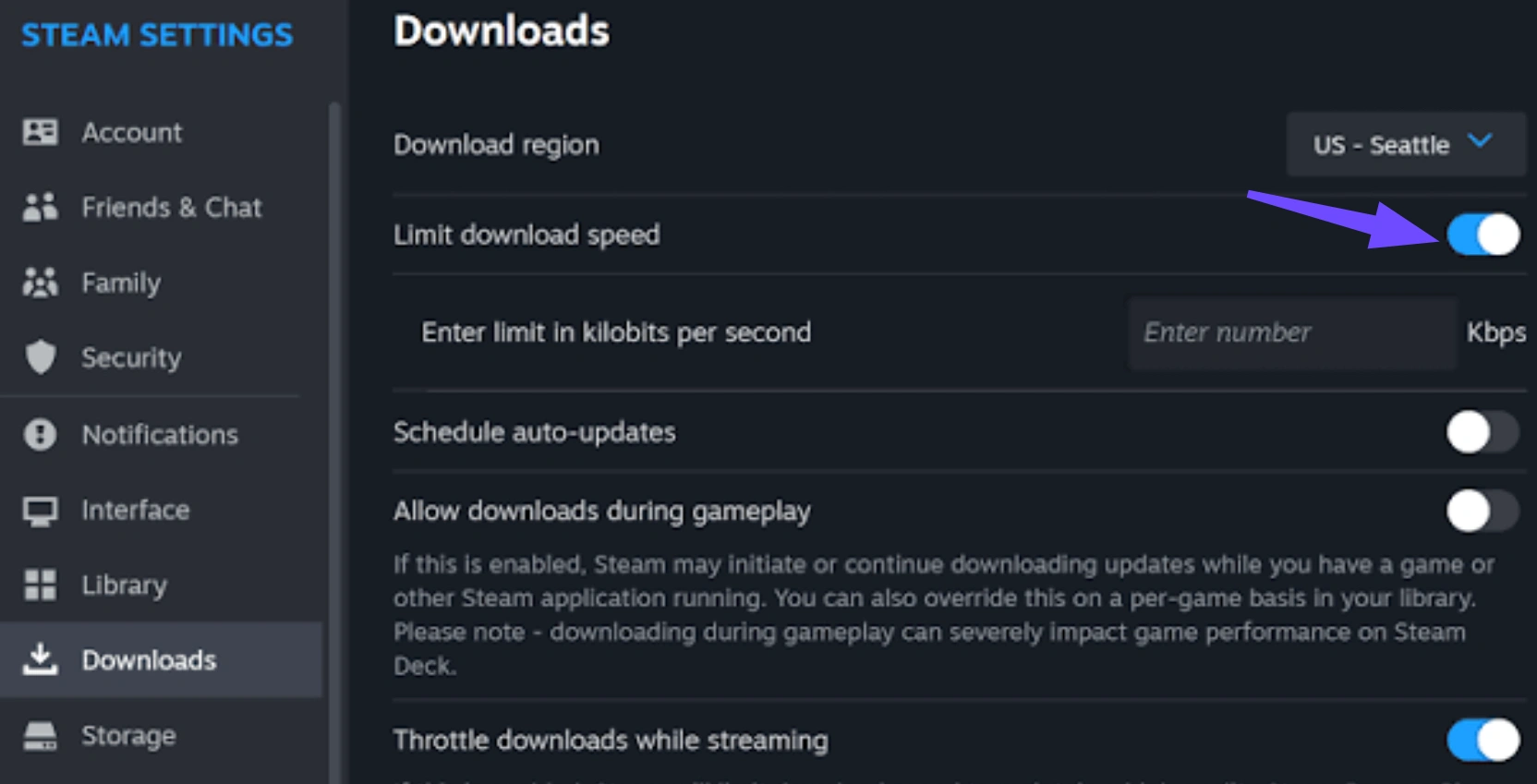
Игровые лаунчеры часто по умолчанию применяют консервативные лимиты скорости загрузки. Удаление этих ограничений дает клиенту доступ ко всей пропускной способности вашего интернета.
Шаг 1: Откройте меню настроек Battle.net или Steam.
Шаг 2: Перейдите в раздел Downloads.
Шаг 3: Снимите флажок с опции ограничения пропускной способности загрузки или установите максимальное значение на ноль (без ограничений).
Решение 3: Переключитесь на проводное Ethernet-подключение
Беспроводные сети страдают от ухудшения сигнала и помех во время длительной передачи файлов. Прямое подключение по кабелю обеспечивает стабильное и устойчивое соединение.
Шаг 1: Отключите ваш ПК от Wi‑Fi.
Шаг 2: Подключите кабель Cat6 напрямую от роутера к LAN-порту вашего ПК.
Шаг 3: Перезапустите игровой лаунчер, чтобы заново установить поток загрузки.
Решение 4: Закройте фоновые приложения, потребляющие трафик
Программы, работающие в фоновом режиме, расходуют ценную пропускную способность сети и системные ресурсы. Их отключение направляет все ваше соединение на обновление игры.
Шаг 1: Нажмите Ctrl + Shift + Esc, чтобы открыть Диспетчер задач.
Шаг 2: Нажмите на столбец Network, чтобы определить приложения с высоким потреблением сети.
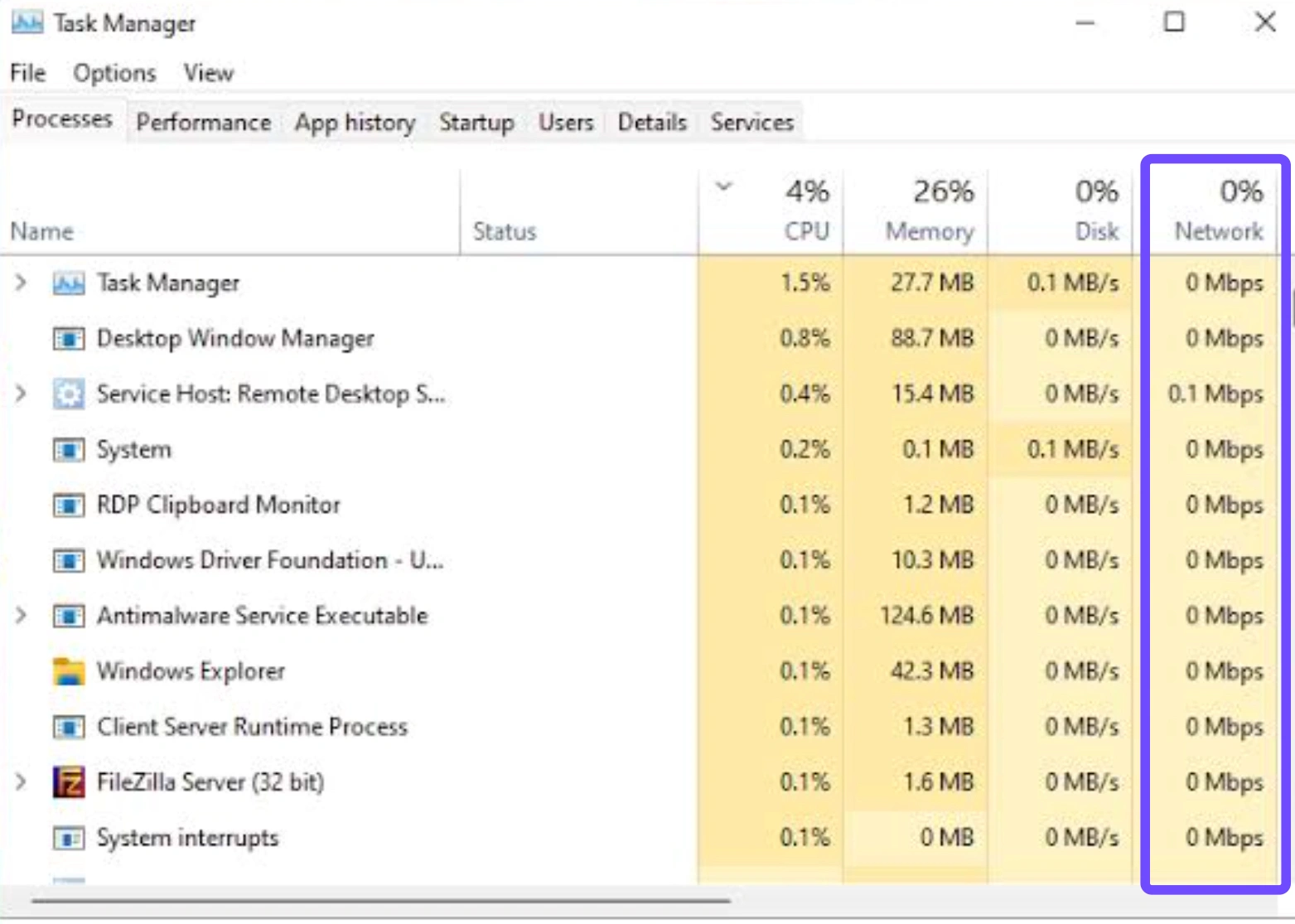
Шаг 3: Выберите необязательное ПО, например веб-браузеры или стриминговые клиенты, и нажмите End Task.
Решение 5: Измените регион загрузки игры
Локальные региональные серверы часто перегружаются во время крупных обновлений. Переключение на другой географический сервер переносит трафик на менее загруженные узлы.
Шаг 1: Откройте настройки учетной записи Battle.net или Steam.
Шаг 2: Измените регион загрузки на другое местоположение (например, переключитесь с Европы на Америку или Азию).
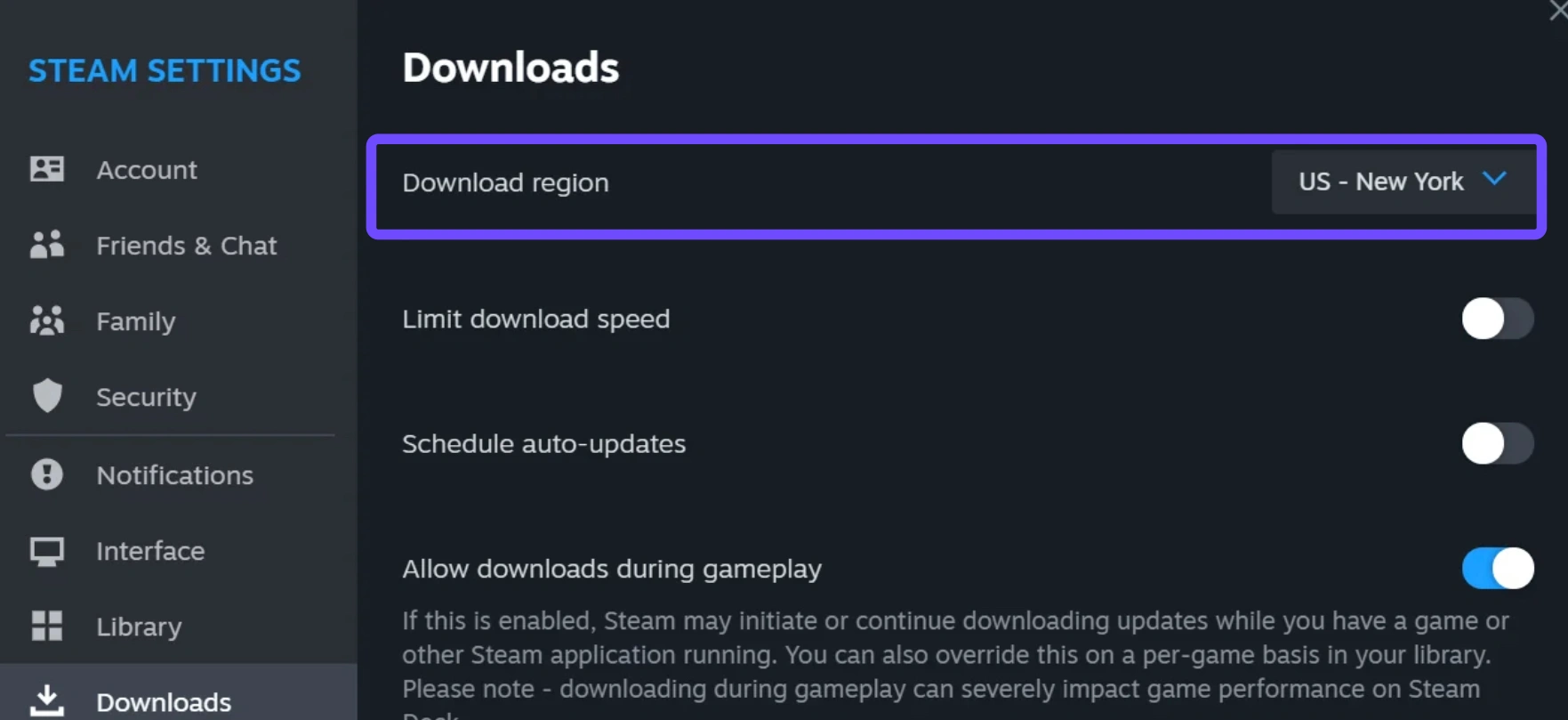
Шаг 3: Перезапустите менеджер загрузок и проверьте новую скорость передачи.
Решение 6: Обновите драйверы сетевого адаптера
Устаревшие сетевые драйверы вызывают сбои связи между операционной системой и сетевым оборудованием. Своевременное обновление драйверов предотвращает падение скорости на уровне оборудования.
Шаг 1: Щелкните правой кнопкой мыши по кнопке «Пуск» Windows и выберите «Диспетчер устройств».
Шаг 2: Разверните раздел «Сетевые адаптеры», щелкните правой кнопкой мыши по вашему сетевому контроллеру и выберите «Обновить драйвер».
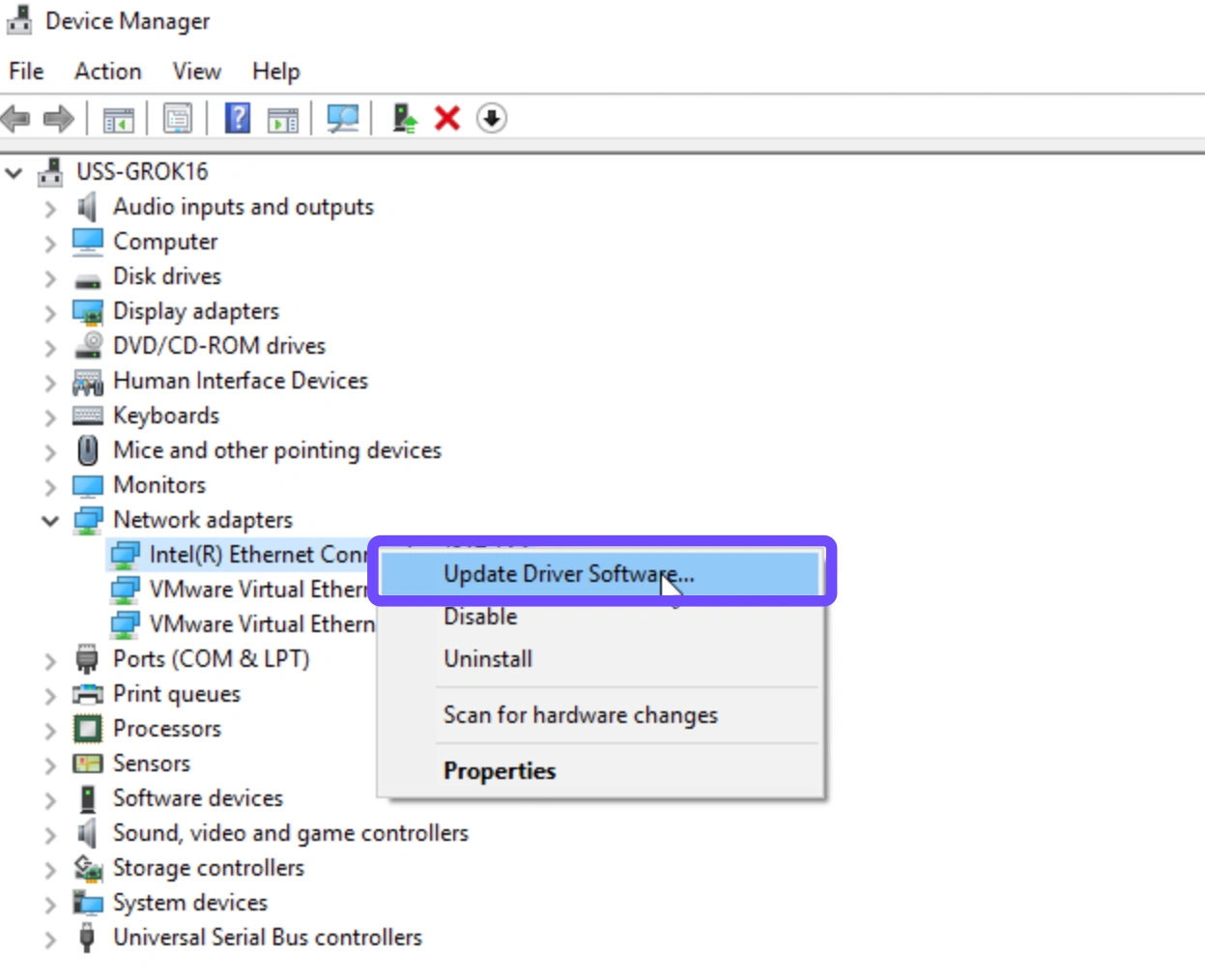
Шаг 3: Выберите «Автоматический поиск драйверов» и после завершения перезагрузите систему.
Часть 4: Как исправить зависшую загрузку Modern Warfare 4
Когда загрузка MW4 полностью останавливается, обычно виноваты конфликты административных разрешений, поврежденные локальные кэши, блокировка со стороны защитного ПО в фоне или узкие места хранилища. Выполнение этих подробных пошаговых инструкций снимет блокировки файлов и восстановит прогресс обновления.
Исправление 1: Предоставьте лаунчеру права администратора
Шаг 1: Полностью закройте Steam или Battle.net, щелкнув правой кнопкой мыши по значку в системном трее панели задач и выбрав Exit.
Шаг 2: Щелкните правой кнопкой мыши по ярлыку Steam или Battle.net на рабочем столе и выберите Properties.
Шаг 3: Перейдите на вкладку Compatibility в верхней части окна свойств.
Шаг 4: Установите флажок рядом с Run this program as an administrator, затем нажмите Apply и OK.
Шаг 5: Снова запустите клиент, чтобы предоставить неограниченные права на чтение и запись для ваших накопителей.
Исправление 2: Очистите поврежденный кэш загрузки клиента
Шаг 1: Откройте настройки игрового лаунчера (для Steam: Steam, Settings, Downloads; для Battle.net: откройте настройки через логотип в левом верхнем углу).
Шаг 2: Найдите и нажмите опцию Clear Download Cache. (Если вы используете Battle.net, закройте приложение, нажмите Win + R, введите %ProgramData%, нажмите Enter и удалите папку Blizzard Entertainment).
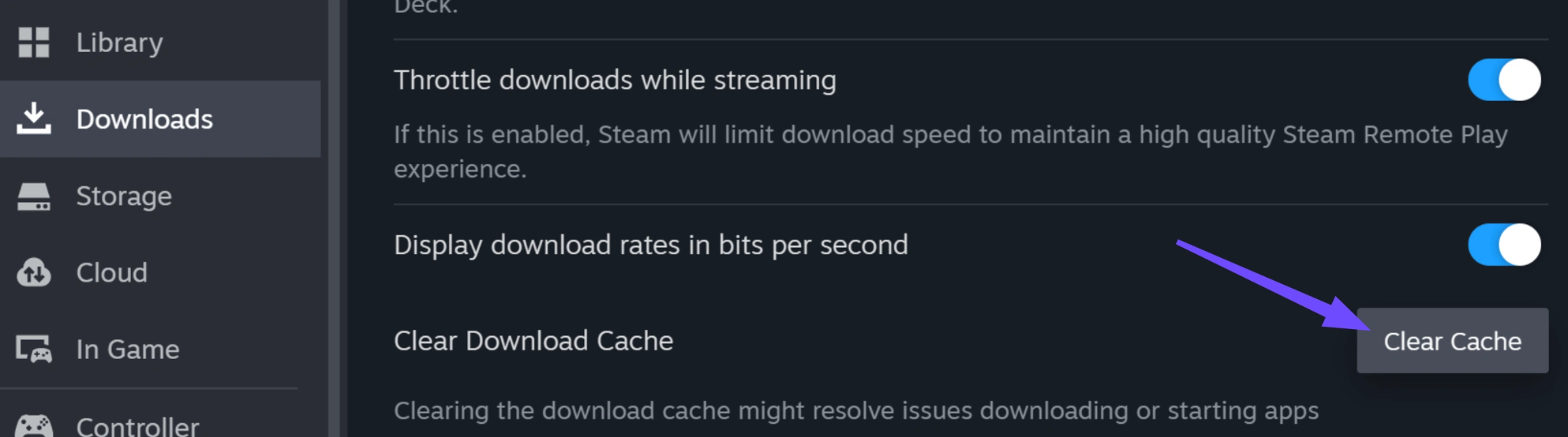
Шаг 3: Дождитесь автоматического перезапуска лаунчера и снова войдите в свою учетную запись.
Шаг 4: Возобновите загрузку MW4, чтобы заставить лаунчер заново создать чистые временные установочные файлы.
Исправление 3: Настройте исключения для антивируса и брандмауэра
Шаг 1: Откройте предпочитаемую программу безопасности или параметры «Безопасность Windows» через меню «Пуск».
Шаг 2: Перейдите в настройки «Защита от вирусов и угроз», выберите «Управление настройками» и прокрутите вниз до раздела «Исключения».
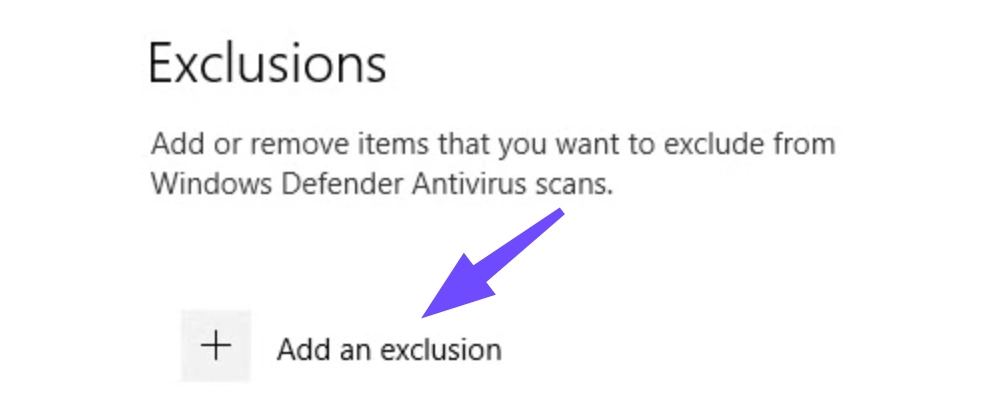
Шаг 3: Нажмите «Добавить или удалить исключения», выберите Folder и укажите основной корневой каталог установки Call of Duty Modern Warfare 4, а также папку лаунчера.
Шаг 4: Временно отключите активную защиту в реальном времени, если файлы по-прежнему зависают, затем возобновите загрузку.
Исправление 4: Проверьте свободное место на диске и формат хранилища
Шаг 1: Нажмите Win + E, чтобы открыть Проводник, и выберите «Этот компьютер» на левой панели.
Шаг 2: Проверьте целевой диск установки и убедитесь, что у вас есть как минимум 150 ГБ свободного места для сырых файлов патча и буферов распаковки.
Шаг 3: Щелкните правой кнопкой мыши по диску установки, выберите Properties и убедитесь, что в разделе File system указано NTFS (файловые системы FAT32 не поддерживают отдельные файлы размером более 4 ГБ).
Шаг 4: Запустите Disk Cleanup или удалите второстепенные программы, если требуется больше свободного места, затем перезапустите загрузку игры.
Часть 5: Как исправить медленную или зависшую загрузку MW4 в Steam
Пользователи Steam могут устранить проблемы с медленной загрузкой и зависаниями с помощью платформенно-специфичной диагностики и переключения серверов.
Очистите кэш загрузки Steam: Нажмите Steam в верхнем меню, перейдите в Settings, выберите Downloads и нажмите Clear Cache. После этого снова войдите в Steam.
Измените регион загрузки: Откройте Steam Settings, перейдите в Downloads и выберите менее загруженный город в выпадающем меню Download Region.
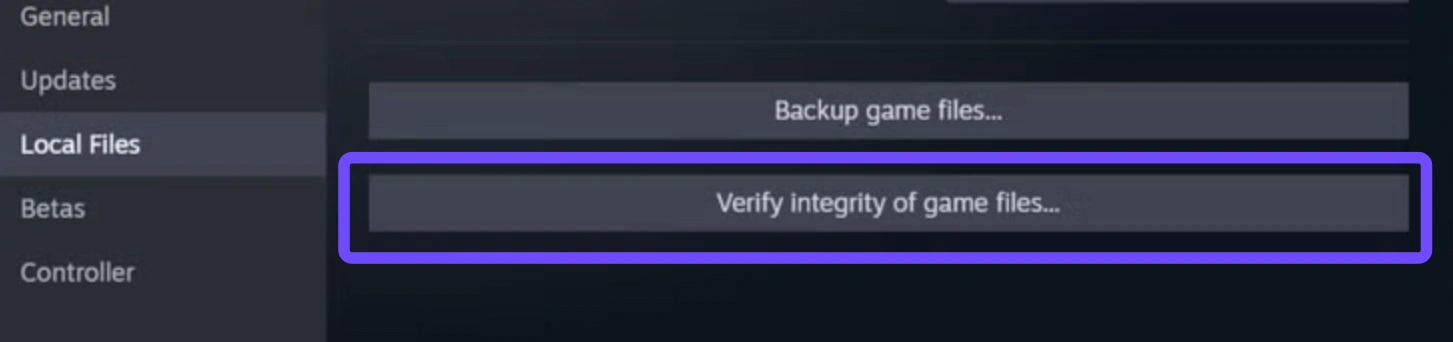
Проверьте целостность файлов: Откройте библиотеку Steam, щелкните правой кнопкой мыши по Modern Warfare 4, выберите Properties, перейдите в Installed Files и выберите Verify integrity of game files.
Часть 6: Как исправить медленную или зависшую загрузку MW4 в Battle.net
Серверы Battle.net часто испытывают высокую нагрузку, когда выходят патчи для Call of Duty. Применение исправлений для медленной скорости загрузки battle.net восстанавливает нормальную скорость получения данных.
Метод устранения неполадок | Порядок действий | Решаемая проблема |
Исправление через переключение пропускной способности | Откройте Battle.net Settings, отметьте Limit Download Bandwidth, установите скорость 100 КБ/с, сохраните, затем снимите флажок и снова сохраните. | Заставляет службу загрузки Battle.net сбросить ограничения соединения. |
Удаление кэша Agent | Закройте Battle.net, нажмите Win + R, введите %ProgramData%, найдите папку Blizzard Entertainment и удалите ее. | Удаляет поврежденный кэш лаунчера, блокирующий прогресс патча. |
Смена серверного узла | Выйдите из Battle.net, нажмите значок шестеренки на экране входа, выберите другой регион сервера и снова войдите. | Перенаправляет трафик загрузки с перегруженных региональных серверов. |
Часть 7: Загрузка MW4 зависла на 0%, 99% или 100%
Определенные проценты завершения указывают на разные системные узкие места в процессе установки.
H3: Решение проблемы зависания загрузки MW4 на 0%
Зависание на нуле процентов указывает на то, что клиент не может установить соединение с серверами доставки контента или не имеет разрешения на создание файлов.
Перезапустите лаунчер с правами администратора.
Проверьте правила брандмауэра Защитника Windows, чтобы убедиться, что Battle.net или Steam имеют неограниченный доступ к сети.
Решение проблемы зависания загрузки MW4 на 99% или 100%
Если загрузка застряла на 99% или 100%, это означает, что передача сырых файлов завершена, но ваше устройство хранения распаковывает и проверяет игровые файлы.
Подождите 10–15 минут, пока выполняется распределение файлов, не закрывая клиент, особенно если у вас обычный жесткий диск.
Приостановите загрузку на 10 секунд и нажмите возобновить, чтобы подтолкнуть процесс проверки вперед.
Откройте Диспетчер задач и проверьте вкладку Performance, чтобы убедиться, что диск активно обрабатывает файлы.
Часть 8: MW4 зависает на этапе подготовки или инициализации загрузки
Этап инициализации проверяет существующие установочные файлы перед добавлением новых данных патча. Фрагментация хранилища или сбои агента могут вызывать циклы инициализации.
Шаг 1: Откройте Диспетчер задач и завершите все экземпляры Agent.exe, Blizzard Update Agent или Steam Web Helper.
Шаг 2: Откройте папку установки игры и удалите временные файлы .idx, расположенные в каталоге data.
Шаг 3: Запустите Командную строку от имени администратора и выполните chkdsk /f, чтобы исправить ошибки файловой системы на вашем диске.
Шаг 4: Перезагрузите компьютер и откройте лаунчер, чтобы возобновить инициализацию.
Часть 9: Как ускорить загрузку Modern Warfare 4
Сочетание правильных аппаратных настроек системы с методами сетевой маршрутизации позволяет добиться максимальной скорости загрузки для будущих обновлений.
Стратегия оптимизации | Рекомендуемая практика | Преимущество |
Оптимизация маршрута | Включите ускорение загрузки LagoFast перед запуском патча. | Обходит ограничения провайдера и подключает к выделенным высокоскоростным серверам. |
Загрузки вне часов пик | Планируйте крупные обновления на промежуток с 3:00 до 8:00 по местному времени. | Позволяет избежать часов высокой интернет-нагрузки в вашем районе. |
Пользовательская настройка DNS | Измените настройки DNS в Windows на Google DNS (8.8.8.8 и 8.8.4.4) или Cloudflare DNS (1.1.1.1). | Улучшает скорость разрешения доменов и стабильность соединения с сервером. |
Высокоскоростное SSD-хранилище | Устанавливайте и обновляйте Modern Warfare 4 на NVMe M.2 SSD вместо HDD. | Ускоряет извлечение файлов в реальном времени и предотвращает узкие места при записи. |
Часть 10: Часто задаваемые вопросы о Modern Warfare 4
Ознакомьтесь с этими распространенными вопросами, чтобы прояснить технические требования и быстро решить оставшиеся проблемы с загрузкой.
Сколько ГБ занимает MW4?
Для Call of Duty Modern Warfare 4 требуется примерно от 100 до 150 ГБ места на диске в зависимости от платформы и установленных пакетов контента (Warzone, Campaign или Multiplayer). Будущие патчи обновлений могут потребовать дополнительного временного пространства во время установки файлов.
Сколько времени должна загружаться Call of Duty Modern Warfare 4?
Время загрузки напрямую зависит от скорости вашего соединения. При скорости 100 Мбит/с загрузка 100 ГБ занимает примерно 2 часа 15 минут. При соединении 500 Мбит/с это занимает менее 30 минут, а при 1 Гбит/с загрузка завершается примерно за 15 минут.
Почему низкая скорость загрузки Call of Duty Modern Warfare 4 возникает даже при быстром интернете?
Даже при высокоскоростном интернете падение скорости загрузки происходит из-за перегрузки серверов Blizzard или Steam, ограничений пропускной способности внутри игровых клиентов или скрытого троттлинга со стороны провайдера при загрузке больших файлов в часы пик.
Поможет ли пауза и возобновление, если загрузка MW4 зависла?
Да, если поставить загрузку на паузу на несколько секунд и затем возобновить, лаунчер повторно установит свежее соединение с сервером контента, что часто устраняет временные зависания.
Как именно исправить низкую скорость загрузки MW4 на ПК?
Чтобы исправить проблемы с низкой скоростью загрузки MW4 на ПК, подключитесь через Ethernet, используйте LagoFast для ускорения пропускной способности лаунчера, отключите ограничения загрузки в настройках Battle.net или Steam и запускайте лаунчер от имени администратора.
Ускоряет ли LagoFast загрузки и в Steam, и в Battle.net?
Да, LagoFast поддерживает кроссплатформенное ускорение загрузки игр для крупных игровых лаунчеров, включая Battle.net, Steam и Epic Games Store, обеспечивая более высокую скорость патчей на всех ПК-платформах.
Заключение
Проблемы с низкой скоростью загрузки и зависшей загрузкой в Modern Warfare 4 не должны портить ваш игровой вечер. Настроив параметры клиента, оптимизировав накопители и используя ускорение загрузки LagoFast, вы сможете легко обойти перегрузку серверов и скачивать обновления на максимальной скорости. Примените эти проверенные решения уже сегодня, чтобы устранить узкие места загрузки и сразу вернуться в бой.

Ускорьте свою игру с LagoFast для эпической скорости
Играйте усерднее, быстрее. Ускоритель игр LagoFast устраняет тормоза и задержки на ПК, мобильных устройствах или Mac — выигрывайте каждый матч!
Быстро снижает игровую задержку и пинг!
Увеличивает FPS для более плавной игры!