

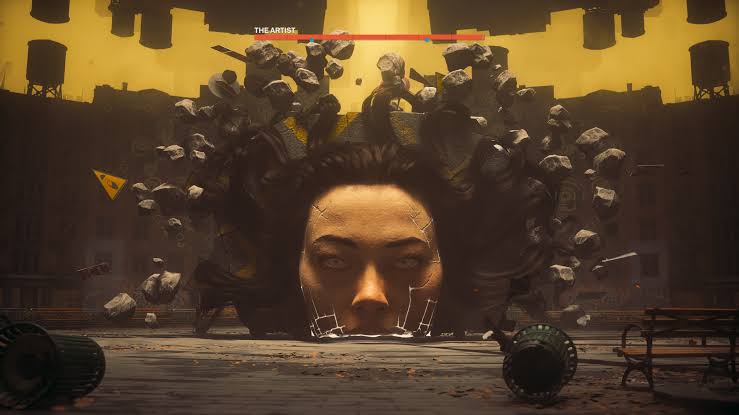
Черный экран в CONTROL Resonant может появляться до логотипа Remedy, после вступительного ролика, во время загрузки сохранения или после включения HDR, трассировки лучей или path tracing. Не переустанавливайте игру сразу — правильное решение зависит от того, слышите ли вы звук и появляется ли черный экран до или после главного меню.
Инструкции для ПК подходят для Steam и Epic Games Launcher на Windows 10/11. Решения для консолей приведены в конце.

- ✅ Меньше пинга и вылетов.
- ✅ Больше FPS и лучше работа ПК.
- ✅ Поддержка 8000+ игр.
- ✅ Стабильный коннект и смена региона.
Сначала определите тип черного экрана
Что происходит | Вероятная причина |
|---|---|
Черный экран до логотипа Remedy, без звука | Лаунчер, обновление, драйвер или поврежденные файлы |
Черный экран, но есть музыка или звуки меню | Проблема с полноэкранным режимом, HDR или выводом на монитор |
Появляется логотип Remedy, затем экран становится черным | Кэш шейдеров, оверлей или графический драйвер |
Черный экран после включения path tracing | Перегрузка GPU или неподдерживаемая графическая конфигурация |
Черный экран только при загрузке сохранения | Проблема с сохранением, чекпоинтом или потоковой загрузкой ресурсов |
Экран теряет сигнал, и ПК перезагружается | Драйвер, температура, разгон или питание |
Исправление 1: запускайте CONTROL Resonant через LagoFast
Сначала попробуйте LagoFast, если черный экран появляется до титульного экрана, а Steam или Epic также работают медленно, зависают на синхронизации или не могут завершить обновление. Неполная проверка запуска или прерванная загрузка могут привести к тому, что CONTROL Resonant запустится, но не дойдет до главного меню.
Закройте CONTROL Resonant.
Полностью выйдите из Steam или Epic Games Launcher.
Откройте LagoFast и найдите CONTROL Resonant.
Выберите правильную версию для ПК.
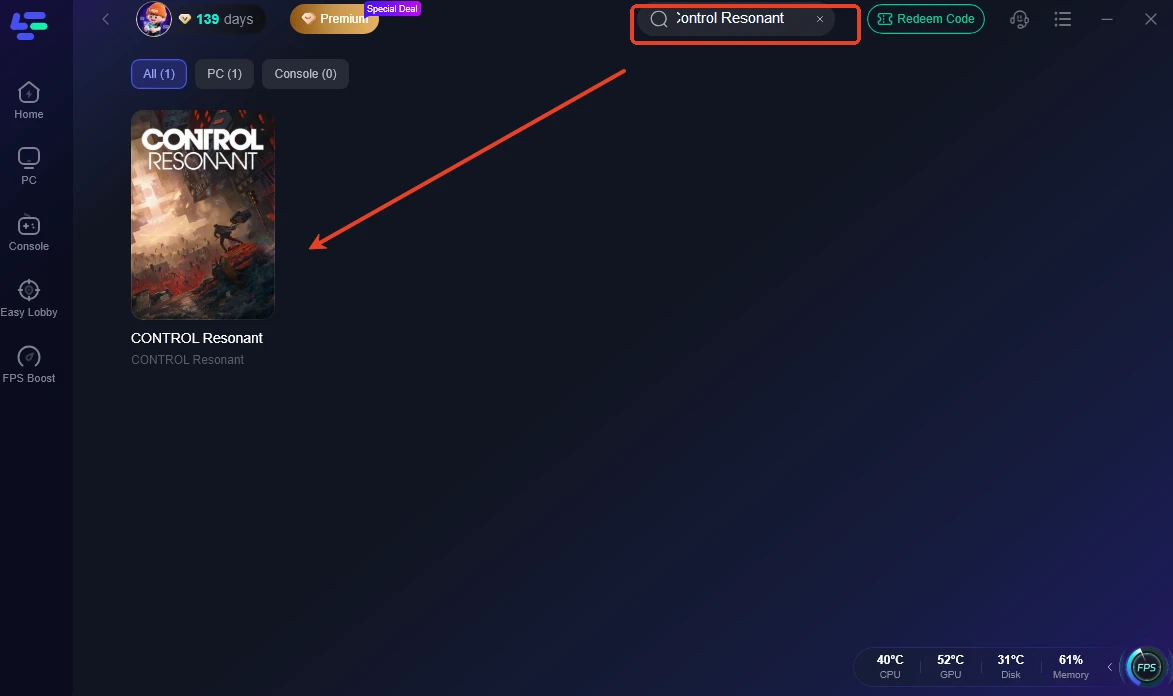
Выберите рекомендуемый узел и включите ускорение.
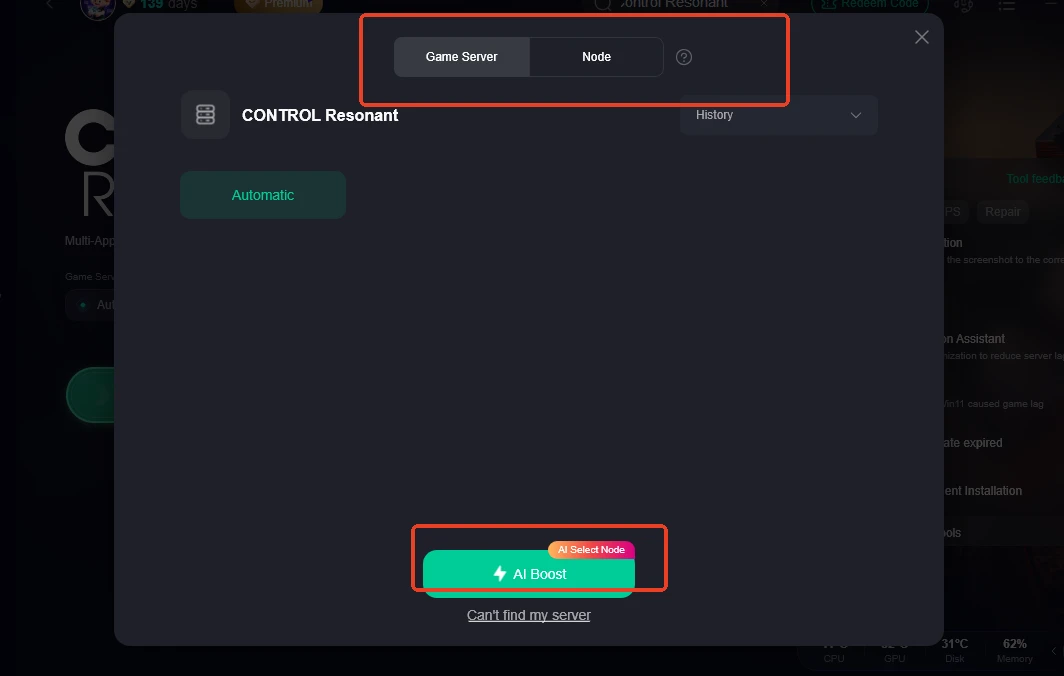
Используйте доступную опцию оптимизации производительности, если нагрузка на GPU или память необычно высокая.
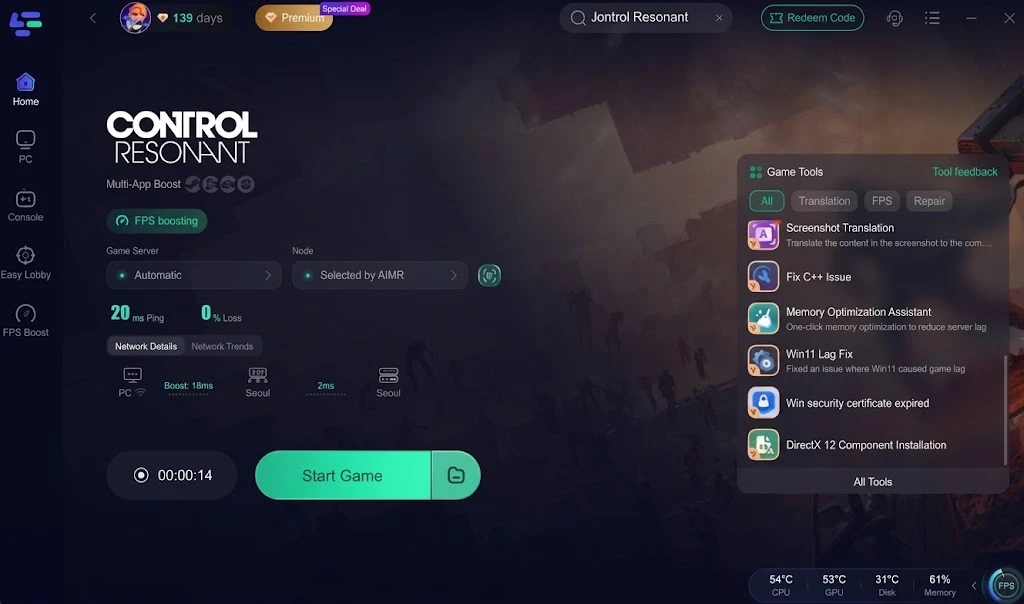
Снова откройте лаунчер и дайте всем обновлениям завершиться.
Запустите игру из своей библиотеки.
Если экран все еще черный, но вы слышите музыку или звуки меню, значит игра уже запущена. В этом случае переходите к исправлениям, связанным с отображением, ниже, а не меняйте маршруты снова и снова.
Исправление 2: восстановите изображение, не закрывая игру
Если в CONTROL Resonant есть звук, но нет изображения, наиболее вероятная причина — полноэкранный режим, состояние HDR или выбранный дисплей.
Попробуйте эти сочетания клавиш по порядку:
Нажмите Alt + Enter, чтобы переключаться между полноэкранным и оконным режимом.
Нажмите Windows + Shift + Стрелка влево/вправо, чтобы перенести игру на другой монитор.
Нажмите Windows + Ctrl + Shift + B, чтобы перезапустить графический драйвер.
Подождите несколько секунд после мигания экрана.
При необходимости снова нажмите Alt + Enter.
Если изображение вернулось, откройте настройки дисплея и выберите:
Безрамочный или оконный режим
Родное разрешение вашего монитора
Частоту обновления, поддерживаемую активным дисплеем
Отключенный HDR для первого теста
Перезапустите игру один раз, чтобы убедиться, что новая конфигурация сохранилась.
Исправление 3: отключите HDR перед следующим запуском
CONTROL Resonant поддерживает HDR, но несоответствие между HDR в Windows, настройкой в игре и возможностями монитора может вызывать черный экран при том, что звук продолжает воспроизводиться нормально.
Закройте игру.
Откройте Параметры Windows → Система → Дисплей → HDR.
Отключите Использовать HDR.
Временно отключите дополнительные дисплеи.
Снова запустите CONTROL Resonant.
Используйте безрамочный режим и убедитесь, что игра доходит до меню.
Если это помогло, включите HDR позже и протестируйте его отдельно. Не меняйте одновременно HDR, разрешение и полноэкранный режим — иначе вы не поймете, какая именно настройка вызвала исчезновение изображения.
Также проверьте, что кабель монитора подключен к дискретной видеокарте, а не к материнской плате.
Исправление 4: отключите path tracing и генерацию кадров
CONTROL Resonant сильно зависит от мощности GPU, особенно в 1440p или 4K. Опция Ultra для трассировки лучей использует полноценный path tracing, что может резко снизить производительность. Система, которая нормально показывает меню, может казаться зависшей или выдавать черный экран при загрузке тяжелой сцены в Манхэттене.
Если вы можете открыть графическое меню, используйте такую восстановительную конфигурацию:
Пресет графики: Low или Medium
Ray tracing/path tracing: Off
Генерация кадров: Off
DLSS или FSR: Balanced
Разрешение: 1920 × 1080
Режим отображения: Borderless
HDR: Off
Перезапустите игру и загрузите ту же область. Если черный экран исчез, сначала повышайте обычные графические настройки. Трассировку лучей тестируйте в последнюю очередь.
Не включайте path tracing только потому, что ваша видеокарта технически поддерживает трассировку лучей. Ультра-пресет с path tracing в CONTROL Resonant рассчитан на заметно более мощное железо, чем требуется по обычным минимальным системным требованиям.
Исправление 5: обновите драйвер GPU — или откатите его
Черный экран после логотипа часто означает, что драйвер дает сбой, когда CONTROL Resonant инициализирует рендерер.
Установите актуальный стабильный драйвер через:
NVIDIA App для видеокарт GeForce
AMD Software: Adrenalin Edition для видеокарт Radeon
Intel Graphics Software для видеокарт Intel Arc
После установки перезапустите Windows.
Если черный экран появился после обновления драйвера
Вернитесь к предыдущему рабочему драйверу:
Откройте Диспетчер устройств.
Разверните Видеоадаптеры.
Откройте свойства своей видеокарты.
Выберите Драйвер → Откатить драйвер, если опция доступна.
Перезагрузите ПК.
Если откат недоступен, скачайте предыдущую стабильную версию с сайта производителя видеокарты. Не загружайте драйверы со сторонних сайтов.
Исправление 6: очистите кэш шейдеров DirectX
CONTROL Resonant компилирует шейдеры для освещения, отражений и сверхъестественных эффектов. Старый кэш шейдеров, оставшийся после обновления драйвера или самой игры, может вызывать черный экран сразу после стартовых логотипов.
Закройте CONTROL Resonant.
Откройте Параметры Windows → Система → Память → Временные файлы.
Выберите DirectX Shader Cache.
Удалите его.
Перезагрузите ПК.
Запустите CONTROL Resonant и подождите, пока шейдеры пересоберутся.
Первый запуск может занять больше времени или сопровождаться короткими подтормаживаниями. Не закрывайте игру принудительно сразу, если только она действительно не остается без ответа.
Исправление 7: проверьте файлы CONTROL Resonant
Используйте это решение, если игра показывает черный экран без звука или проблема началась после предзагрузки либо обновления.
Steam
Откройте Библиотеку.
Щелкните правой кнопкой по CONTROL Resonant.
Выберите Свойства → Установленные файлы.
Нажмите Проверить целостность файлов игры.
После завершения восстановления перезапустите Steam.
Epic Games Launcher
Откройте Библиотеку.
Нажмите на три точки рядом с CONTROL Resonant.
Выберите Управление → Проверить.
Дождитесь завершения процесса и загрузки замененных файлов, если она потребуется.
Для CONTROL Resonant требуется 120 ГБ свободного места на SSD. Оставляйте дополнительное пространство для временных файлов обновлений и шейдеров. Почти заполненный диск может привести к тому, что игра зависнет на черном экране загрузки, даже если загрузка уже дошла до 100%.
Исправление 8: отключите оверлеи и графические инжекторы
Черный экран может появляться, когда другая программа подключается к рендереру CONTROL Resonant до вывода первого кадра.
Временно закройте:
MSI Afterburner и RivaTuner
ReShade
Discord Overlay
Steam Overlay
Оверлеи записи NVIDIA или AMD
Запись Xbox Game Bar
OBS или другое ПО для захвата
Сторонние счетчики FPS
ПО для переназначения кнопок контроллера
Удалите все DLL-файлы, пресеты ReShade или моды, вручную скопированные в папку установки, затем выполните проверку файлов игры.
Не копируйте исправления DirectX или моды, созданные для оригинальной CONTROL, в CONTROL Resonant. Эти две игры не используют одинаковые исполняемые файлы или графические конфигурации.
Исправление 9: устраните черный экран при загрузке сохранения
Если главное меню работает, но при выборе Continue появляется черный экран, проблема, скорее всего, не в самом выводе изображения.
Принудительно закройте игру только после того, как дождетесь завершения попытки загрузки.
Проверьте файлы игры.
Отключите path tracing и генерацию кадров.
Загрузите более раннее автосохранение или ручное сохранение.
Перейдите в другую область и создайте новое сохранение.
Перезапустите игру и проверьте это новое сохранение.
Не удаляйте проблемное сохранение. Сделайте его резервную копию и сохраните до следующего обновления игры.
Если все сохранения ломаются на одном и том же переходе, проверьте свободное место на SSD и целостность файлов. Если не работает только одно сохранение, полная переустановка игры вряд ли исправит именно этот чекпоинт.
Исправление 10: проверьте черный экран на уровне железа
Если монитор теряет сигнал, звук зацикливается или весь ПК перезагружается, проблема уже не ограничивается просто окном игры.
Верните эти настройки к значениям по умолчанию:
Разгон ядра и памяти GPU
Андервольт GPU
Разгон CPU
Пользовательские лимиты мощности
Агрессивный тюнинг RAM
Затем проверьте температуру GPU в той же сцене. Также убедитесь, что кабели питания видеокарты подключены полностью.
При обычном черном экране в игре обычно все еще работают Alt + Tab или Ctrl + Shift + Esc. Полная потеря сигнала или перезагрузка системы гораздо сильнее указывает на проблему с графическим драйвером, температурой, питанием или стабильностью оборудования.
Как исправить черный экран в CONTROL Resonant на PS5
Закройте игру с домашнего экрана PS5.
Перезапустите консоль вместо использования Rest Mode.
Установите все ожидающие обновления игры и системы.
Временно отключите 120 Hz Output, VRR и HDR.
Снова протестируйте CONTROL Resonant.
Если игра зависла или не может инициализироваться, откройте Settings → Users and Accounts → Other → Restore Licenses.
Если экран стал черным после изменения видеонастроек, загрузите PS5 в безопасном режиме и используйте Change Video Output, чтобы вернуть поддерживаемое разрешение.
Как исправить черный экран в CONTROL Resonant на Xbox Series X|S
Выделите CONTROL Resonant и нажмите кнопку Menu.
Выберите Quit, чтобы удалить приостановленную сессию.
Уберите игру из Quick Resume.
Перезапустите консоль.
Установите все ожидающие обновления.
Временно отключите Dolby Vision, HDR, VRR и вывод 120 Гц.
Запустите игру в стандартном видеорежиме.
Quick Resume может сохранять то же поврежденное состояние отображения после обновления. Полное завершение игры создает чистую сессию.
- ✅ Меньше пинга и вылетов.
- ✅ Больше FPS и лучше работа ПК.
- ✅ Поддержка 8000+ игр.
- ✅ Стабильный коннект и смена региона.
Какое исправление выбрать?
Черный экран со звуком: нажмите Alt + Enter, отключите HDR и протестируйте один монитор.
Черный экран после логотипа: очистите кэш шейдеров, обновите драйвер GPU и отключите оверлеи.
Черный экран после включения Ultra-настроек: отключите path tracing и генерацию кадров.
Черный экран только при Continue: загрузите более раннее сохранение и проверьте свободное место на SSD.
Черный экран до логотипа: завершите обновления лаунчера, используйте LagoFast и проверьте файлы.
Монитор теряет сигнал или ПК перезагружается: сбросьте разгон и проверьте драйвер, температуру и питание.
Ускорьте свою игру с LagoFast для эпической скорости
Играйте усерднее, быстрее. Ускоритель игр LagoFast устраняет тормоза и задержки на ПК, мобильных устройствах или Mac — выигрывайте каждый матч!
Быстро снижает игровую задержку и пинг!
Увеличивает FPS для более плавной игры!