

Если после нажатия Play в CONTROL Resonant ничего не происходит, статус ненадолго меняется на Running и затем игра закрывается, или она зависает до появления главного меню, значит сбой происходит на этапе запуска. Чаще всего это связано с незавершённой разблокировкой или обновлением, повреждёнными файлами игры, несовместимым графическим драйвером, отсутствующими компонентами Windows или программами, которые мешают работе исполняемого файла.
Это руководство относится к CONTROL Resonant на ПК с Windows через Steam и Epic Games Launcher. Оно не касается вылетов, которые происходят уже после входа в игру.

- ✅ Меньше пинга и вылетов.
- ✅ Больше FPS и лучше работа ПК.
- ✅ Поддержка 8000+ игр.
- ✅ Стабильный коннект и смена региона.
Исправление 1: запускайте CONTROL Resonant через LagoFast
Сначала попробуйте этот способ, если Steam или Epic не могут завершить вход в аккаунт, проверить лицензию, загрузить стартовое обновление или открыть страницу игры. Это особенно актуально при запуске из России, где игра недоступна для прямой покупки через российский магазин Steam.
Полностью закройте CONTROL Resonant.
Выйдите из Steam или Epic Games Launcher через системный трей.
Откройте LagoFast.
Найдите CONTROL Resonant через поиск.
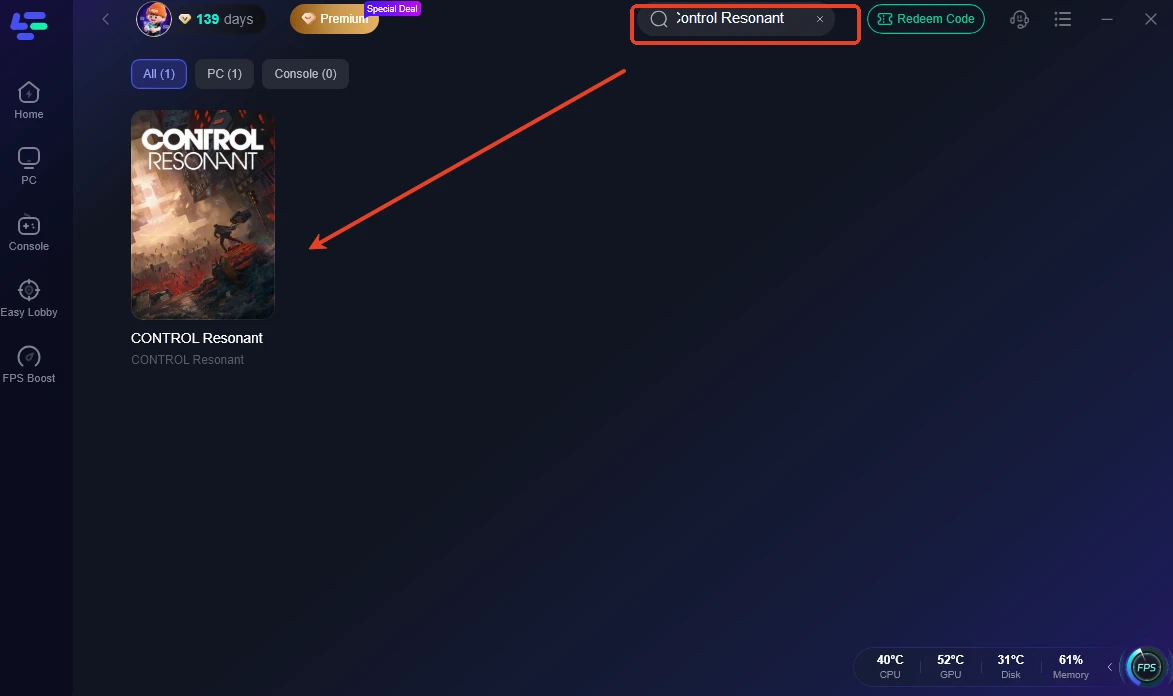
Выберите версию для ПК и рекомендованный узел.
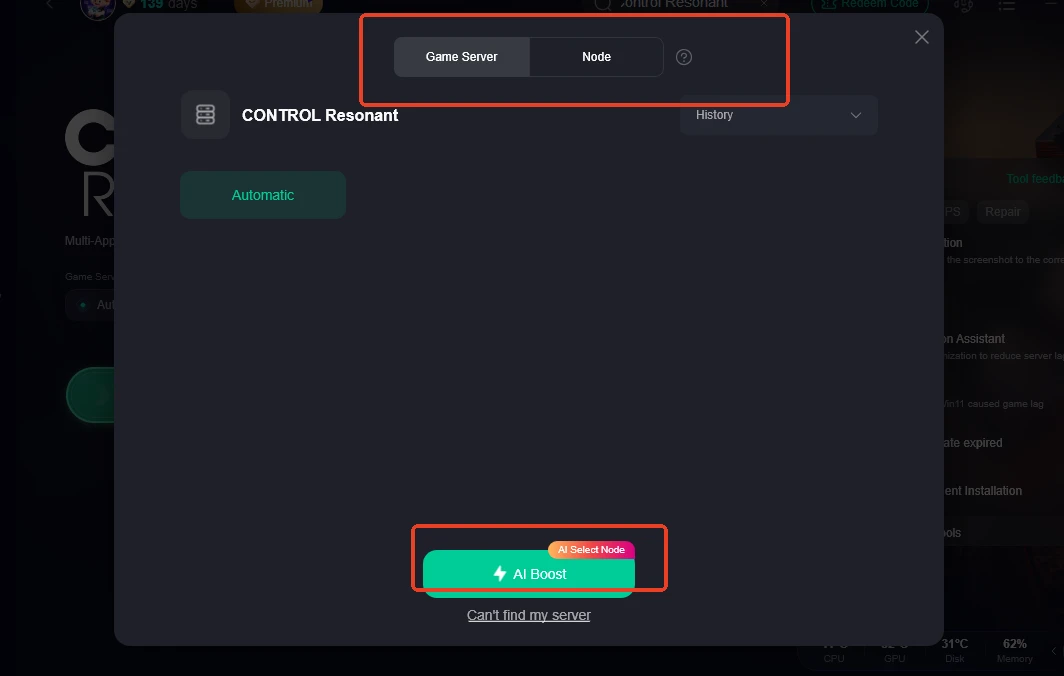
Запустите ускорение.
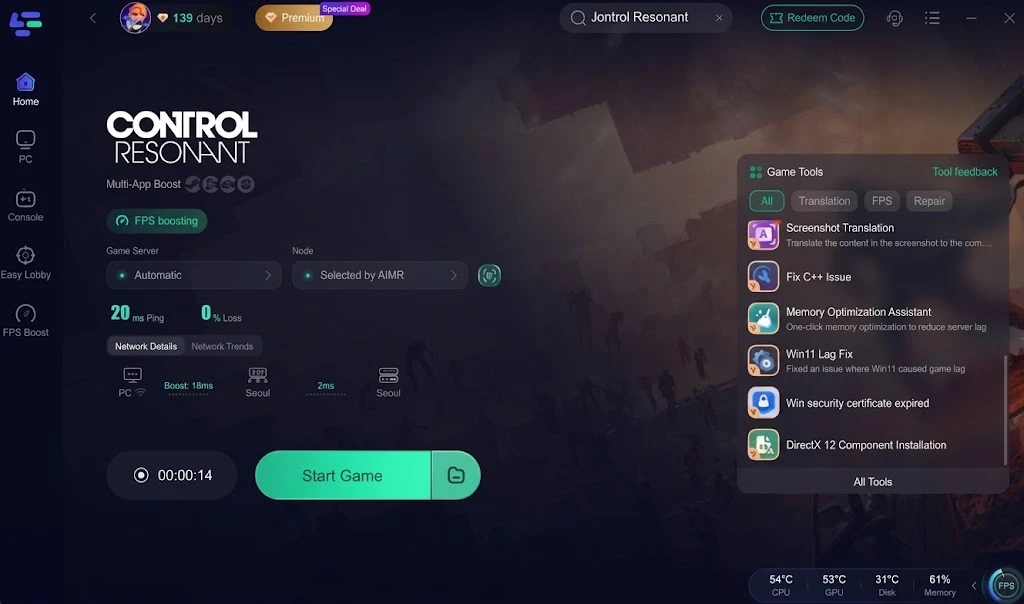
Снова откройте Steam или Epic.
Запустите CONTROL Resonant прямо из своей библиотеки.
Если теперь лаунчер работает, но по-прежнему показывает Purchase, Unavailable in Your Region или ошибку лицензии, переходите к проверке аккаунта ниже. LagoFast может улучшить маршрут подключения лаунчера, но не может добавить право владения игрой или активировать ключ, несовместимый с регионом.
Исправление 2: убедитесь, что ваша копия игры действительно разблокирована
CONTROL Resonant выходит на ПК 24 сентября 2026 года. Предзагрузка может быть полностью установлена, даже если кнопка Play всё ещё недоступна.
Цифровое издание Digital Deluxe Edition в Steam не включает 48-часовой ранний доступ, который предлагается в PS5 Digital Deluxe Edition. То, что игроки на PS5 начинают раньше, не означает, что версия в Steam сломана.
После наступления времени релиза на ПК:
Полностью выйдите из Steam или Epic.
Снова откройте лаунчер.
Дождитесь загрузки релизного обновления.
Дождитесь завершения распаковки.
Ещё раз перезапустите лаунчер.
Запустите игру из библиотеки.
Не переустанавливайте игру, пока Steam всё ещё её распаковывает. Откройте Downloads и проверьте активность диска: если сеть показывает ноль, а диск активен, установка всё ещё обрабатывается.
Исправление 3: отделите проблему лицензии от проблемы запуска
Если CONTROL Resonant отсутствует в библиотеке или Steam показывает Purchase вместо Play, средства устранения неполадок Windows не помогут, потому что лаунчер не может подтвердить право владения.
Проверьте следующее:
Войдите в аккаунт, с которого была куплена CONTROL Resonant.
Убедитесь, что транзакция отображается в истории покупок.
Проверьте точное название продукта. CONTROL Ultimate Edition — это первая игра и она не включает CONTROL Resonant.
Запускайте покупку из Epic через Epic Games Launcher, а не через Steam.
Перед активацией ключа или принятием подарка проверьте регион активации.
Аккаунты Steam с регионом Россия не могут купить CONTROL Resonant напрямую. Если вы получили игру через другой подходящий аккаунт, играйте через тот же аккаунт и ту же платформу, на которых оформлена лицензия.
Исправление 4: проверьте файлы игры
Если после нажатия Play статус на несколько секунд меняется на Running, а затем снова возвращается к Play, один или несколько стартовых файлов могут отсутствовать или быть повреждены. Такое бывает, если предзагрузка была прервана или релизное обновление установилось некорректно.
Steam
Откройте Library.
Нажмите правой кнопкой по CONTROL Resonant.
Выберите Properties → Installed Files.
Нажмите Verify integrity of game files.
Дождитесь загрузки заменённых файлов.
Перезапустите Steam и попробуйте снова.
Epic Games Launcher
Откройте Library.
Нажмите на три точки рядом с CONTROL Resonant.
Выберите Manage.
Нажмите Verify.
Дождитесь окончания проверки.
Если какие-то файлы были заменены, сначала протестируйте игру и только потом переходите к следующему способу. Переустанавливайте игру только в том случае, если проверка постоянно завершается с ошибкой или лаунчер не может восстановить установку.
Исправление 5: проверьте требования к SSD и свободному месту
Для CONTROL Resonant требуется 120 ГБ свободного места и SSD. Лаунчер может завершить загрузку, но не справиться с распаковкой игры, если диск заполнится.
Проверяйте именно тот диск, на который установлена игра, а не только системный диск Windows.
Освободите дополнительное место для распаковки и обновлений.
Не устанавливайте CONTROL Resonant на механический HDD.
Перезагрузите ПК после переноса или восстановления установки.
После неудачной распаковки ещё раз проверьте файлы.
Минимальные системные требования для ПК:
Компонент | Минимум |
|---|---|
ОС | Windows 10 или 11, 64-бит |
Процессор | Intel Core i5-8500 или AMD Ryzen 5 3500 |
Память | 16 ГБ RAM |
Видеокарта | GTX 1070, RX 5600 XT или Intel Arc A580 |
Накопитель | 120 ГБ свободного места на SSD |
То, что на этом компьютере запускается оригинальная CONTROL, не означает, что он сможет запустить и CONTROL Resonant.
Исправление 6: обновите графический драйвер
CONTROL Resonant может закрываться ещё до появления окна, если графический драйвер даёт сбой во время инициализации движка Northlight.
Установите актуальный драйвер для вашей видеокарты через:
NVIDIA App для GeForce
AMD Software: Adrenalin Edition для Radeon
Intel Graphics Software для Intel Arc
После установки перезагрузите Windows.
На ноутбуке также убедитесь, что игра использует дискретную видеокарту:
Откройте Параметры Windows → Система → Дисплей → Графика.
Добавьте исполняемый файл CONTROL Resonant, если его нет в списке.
Откройте Options.
Выберите High performance.
Сохраните настройки и снова запустите игру.
Если игра перестала запускаться после обновления драйвера
Откатитесь на предыдущую рабочую версию драйвера. Даже самый новый драйвер может вызывать конфликт.
Исправление 7: удалите моды, инжекторы и старые файлы CONTROL
Моды, созданные для оригинальной CONTROL, нельзя просто копировать в CONTROL Resonant. Один-единственный несовместимый DLL-файл может помешать запуску новой игры ещё до появления её окна.
Удалите всё, что было добавлено вручную:
файлы ReShade
графические инжекторы
подменённые DLL
загрузчики скриптов
неофициальные плагины
конфигурационные файлы, скопированные из оригинальной CONTROL
Затем уберите пользовательские параметры запуска:
Steam: Properties → General → очистите Launch Options
Epic: Manage → отключите или очистите дополнительные аргументы командной строки
После этого снова проверьте файлы игры.
Не добавляйте -dx11 только потому, что это помогало в оригинальной CONTROL. CONTROL Resonant — это отдельная игра с другими требованиями к рендерингу.
Исправление 8: отключите оверлеи, которые блокируют запуск
Оверлеи подключаются к игре в момент запуска её исполняемого файла. Если два инструмента пытаются внедриться в один и тот же процесс рендеринга, CONTROL Resonant может показывать чёрный экран или сразу закрываться.
Временно отключите:
Steam Overlay
Discord Overlay
оверлей записи NVIDIA или AMD
запись Xbox Game Bar
MSI Afterburner
RivaTuner Statistics Server
ReShade
сторонние счётчики FPS
программы для записи экрана
приложения для переназначения кнопок контроллера
Перезагрузите ПК и проверьте ещё раз. Если игра запустится, включайте программы по одной, пока не найдёте источник конфликта.
Исправление 9: проверьте безопасность Windows и Controlled Folder Access
Если CONTROL Resonant один раз запускается, а потом больше не открывается, возможно, безопасность Windows не даёт игре создавать или обновлять файлы конфигурации и сохранений.
Откройте Windows Security.
Выберите Virus & threat protection.
Откройте Protection history.
Проверьте, не был ли заблокирован исполняемый файл игры или лаунчер.
Восстанавливайте его только в том случае, если файл находится в официальной папке установки Steam или Epic.
После этого снова проверьте файлы игры.
Если включена функция Controlled folder access, добавьте CONTROL Resonant и её лаунчер в список разрешённых.
Не отключайте Windows Security полностью. Цель — разрешить проверенный исполняемый файл игры, а не убирать защиту системы.
Исправление 10: восстановите компоненты Microsoft Visual C++
Отсутствующая или повреждённая библиотека runtime может вызывать мгновенный сбой при запуске, иногда с сообщением об ошибке, где упоминаются VCRUNTIME, MSVCP или отсутствующий DLL-файл.
Скачайте и восстановите официальный пакет Microsoft Visual C++ 2015–2022 Redistributable:
Установите или восстановите пакет x64.
Установите пакет x86, если этого требует другой компонент лаунчера.
Запустите Windows Update.
Перезагрузите ПК.
Проверьте файлы CONTROL Resonant.
Попробуйте снова запустить игру.
Никогда не скачивайте отдельный DLL-файл с неофициальных сайтов DLL. Вместо этого восстанавливайте полный пакет Microsoft.
Исправление 11: отключите режим совместимости и проверьте запуск от имени администратора
Параметры совместимости, предназначенные для старых игр, могут мешать корректному запуску CONTROL Resonant в Windows 10 или 11.
Откройте папку установки игры.
Нажмите правой кнопкой по её исполняемому файлу и выберите Properties.
Откройте вкладку Compatibility.
Отключите режим совместимости.
Примените изменения.
Если лаунчер показывает ошибку доступа или разрешений, один раз проверьте запуск Run as administrator и для лаунчера, и для игры. Если это ничего не меняет, снова отключите эту опцию и продолжайте диагностику.
Исправление 12: закройте фоновые программы через чистую загрузку
Используйте этот способ, если CONTROL Resonant по-прежнему сразу закрывается и никакой ошибки не появляется.
Нажмите Windows + R.
Введите
msconfig.Откройте вкладку Services.
Отметьте Hide all Microsoft services.
Отключите все оставшиеся необязательные службы.
Откройте раздел Startup apps в диспетчере задач.
Отключите ненужные программы автозагрузки.
Перезагрузите Windows и проверьте игру.
Если CONTROL Resonant запускается, включайте отключённые элементы небольшими группами. Так можно определить программу, которая блокирует запуск, без повторной установки игры.
Если CONTROL Resonant открывается с чёрным экраном
Чёрный экран при наличии звука означает, что исполняемый файл запустился, но не работает режим вывода изображения.
Немного подождите, пока завершится первичная обработка шейдеров.
Один раз нажмите Alt + Enter.
Временно отключите дополнительные мониторы.
Отключите HDR в Windows.
Закройте все оверлеи.
Перезапустите игру.
Если звука нет и игра вскоре закрывается, считайте это сбоем запуска: проверьте файлы, обновите драйвер видеокарты и удалите внедряющееся ПО.
- ✅ Меньше пинга и вылетов.
- ✅ Больше FPS и лучше работа ПК.
- ✅ Поддержка 8000+ игр.
- ✅ Стабильный коннект и смена региона.
Если CONTROL Resonant всё равно не запускается
Перед обращением в техническую поддержку подготовьте следующую информацию:
Steam или Epic Games Launcher
точное поведение после нажатия Play
любое сообщение об ошибке или код
CPU, GPU и объём RAM
версия Windows
диск установки и оставшееся свободное место
доходила ли игра хотя бы раз до главного меню
заменялись ли файлы при проверке
были ли ранее установлены моды, оверлеи или графические утилиты
Самое полезное различие очень простое: Purchase или Unavailable указывает на проблему аккаунта или региона; возврат от Play обратно к Play указывает на сбой запуска; чёрный экран со звуком указывает на проблему инициализации вывода изображения.
Ускорьте свою игру с LagoFast для эпической скорости
Играйте усерднее, быстрее. Ускоритель игр LagoFast устраняет тормоза и задержки на ПК, мобильных устройствах или Mac — выигрывайте каждый матч!
Быстро снижает игровую задержку и пинг!
Увеличивает FPS для более плавной игры!