

Bungie официально подтвердила, что Destiny 2 подходит к концу своей эпохи live-service: финальное крупное обновление «Monument of Triumph» выйдет 9 июня 2026 года. После этого игра перейдёт в режим поддержки, и активная разработка нового контента прекратится.
Из-за объявления о финальном обновлении в игру массово возвращаются многие игроки, что вызывает высокую нагрузку на вход, проблемы с очередями и нестабильную работу серверов.
Если у вас появляются такие ошибки:
Не удалось войти в Destiny 2
Destiny 2 не подключается к серверу
Не удаётся войти на серверы Destiny 2
Destiny 2 зависает на подключении
Вход в Destiny 2 временно недоступен
в этом гайде собраны способы, которые сейчас помогают игрокам снова зайти в игру.

- ✅ Меньше пинга и вылетов.
- ✅ Больше FPS и лучше работа ПК.
- ✅ Поддержка 8000+ игр.
- ✅ Стабильный коннект и смена региона.
Destiny 2 сейчас не работает или проблема только у вас?
Перед тем как делать что-либо ещё, проверьте по порядку:
Официальный статус серверов Destiny 2 на Bungie Help
Bungie Help в соцсетях — там публикуют информацию о текущем техобслуживании и предупреждения о проблемах со входом
Downdetector как дополнительный источник, но не как окончательный авторитет
Bungie сообщает, что входящие в игру игроки могут быть помещены в очередь и могут столкнуться с проблемами входа, пока идёт фоновое техобслуживание. Поэтому если вы видите уведомление о техработах, очередь на вход или резкий всплеск новых сообщений о сбоях, прекратите искать проблему у себя и просто подождите.
Хорошее правило: если игроки на PC, Xbox и PlayStation одновременно сообщают об одной и той же проблеме, то, скорее всего, дело не в вашей системе.
Почему у Destiny 2 сейчас проблемы со входом
Сейчас большинство проблем с подключением происходят из-за:
нагрузки на серверы после финального обновления
техобслуживания Bungie
перегрузки очереди на вход
нестабильной маршрутизации в отдельных регионах
задержек аутентификации Steam/PSN/Xbox
временной нестабильности серверов после обновлений
Крупные обновления Destiny 2 всегда вызывали проблемы со входом, но в период этого финального обновления в игру возвращается ещё больше игроков, чем обычно.
Что попробовать в первую очередь, если Destiny 2 зависает на этапе входа?
Если у Bungie сейчас нет активного сбоя, выполняйте действия в таком порядке.
Лучшее решение: используйте LagoFast, чтобы исправить проблемы со входом и подключением в Destiny 2
Когда серверы Destiny 2 перегружены, маршрут до серверов входа Bungie может стать нестабильным, даже если сами серверы технически остаются онлайн.
Именно поэтому многие игроки:
зависают на connecting
не могут пройти аутентификацию
отключаются во время входа
зависают в очереди
не могут перейти к выбору персонажа
Использование LagoFast помогает стабилизировать маршрут между вашим устройством и серверами Destiny 2 за счёт оптимизации сетевых путей и уменьшения количества нестабильных узлов в периоды пиковой нагрузки.
Сейчас это один из лучших способов уменьшить:
ошибки входа
отключения от сервера
ошибки аутентификации
нестабильность очереди
высокий пинг в периоды перегрузки
Как использовать LagoFast для Destiny 2
Шаг 1. Скачайте и откройте LagoFast.
Шаг 2. Найдите Destiny 2 внутри лаунчера.
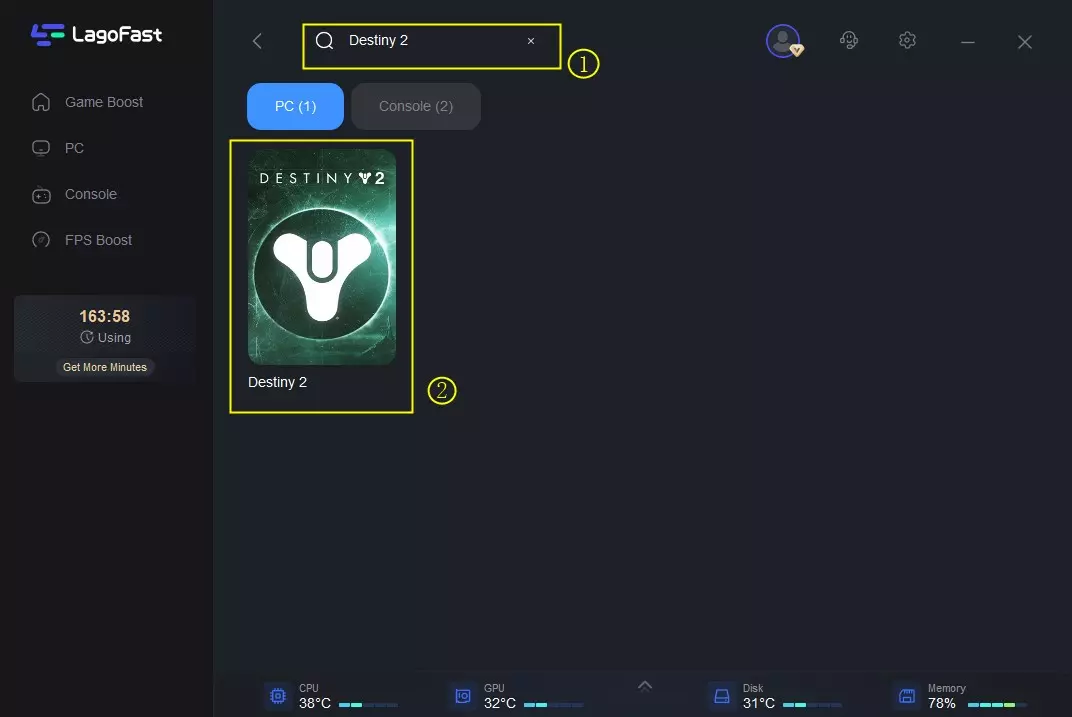
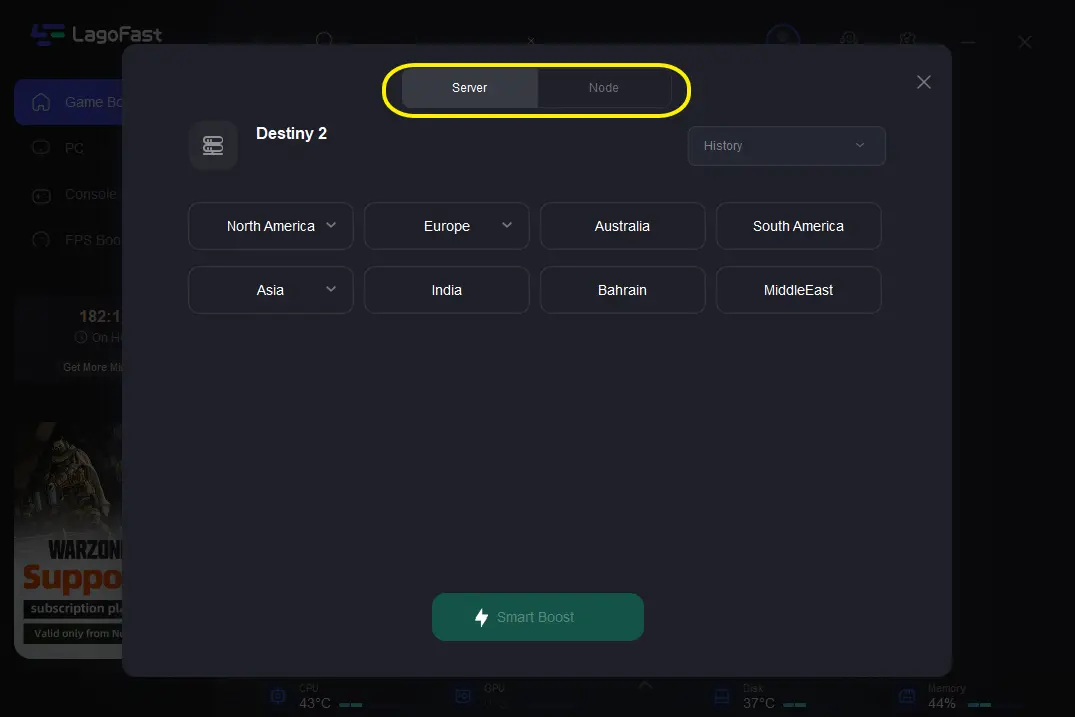
Шаг 3. Выберите лучший серверный узел, рекомендованный LagoFast.
Шаг 4. Нажмите Boost перед запуском Destiny 2.
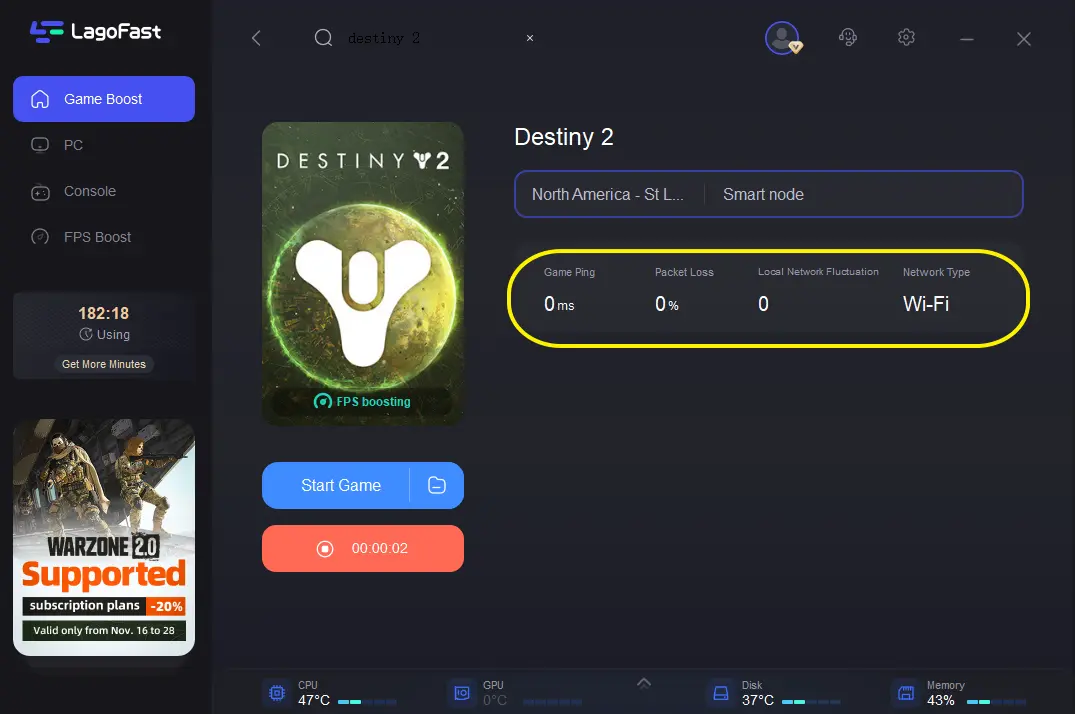
Шаг 5. Запустите игру через Steam, Xbox или PlayStation и попробуйте войти снова.
Многие игроки замечают, что после предварительной стабилизации сетевого маршрута ошибок входа становится значительно меньше.
Другие способы, которые стоит попробовать
1) Полностью перезапустите игру и вашу платформу
Не просто выходите обратно на титульный экран.
Полностью закройте Destiny 2
При необходимости перезапустите Steam, Xbox или PlayStation
Перезагрузите ПК или консоль
Запустите всё снова и дайте процессу входа пройти нормально
Звучит банально, но это устраняет множество временных сбоев аутентификации.
2) Если вас поставили в очередь, не перезапускайте игру принудительно снова и снова
Если Bungie явно ограничивает входящие подключения, постоянный перезапуск обычно не помогает. Часто лучше:
один раз дождаться своей очереди
попробовать позже, если очередь почти не движется
по возможности избегать пиковых часов после запуска или обновления
Если серверы перегружены, самым практичным решением часто оказывается просто попробовать позже.
3) Полностью перезапустите роутер
Это один из самых быстрых и полезных способов проверить, связана ли проблема со входом с подключением.
Закройте игру
Выключите ПК или консоль
Отключите роутер/модем от питания
Подождите несколько минут
Подключите его обратно и дождитесь полного восстановления соединения
Снова запустите Destiny 2
На форумах Bungie есть сообщения от игроков, у которых доступ ко входу возвращался после перезапуска роутера, так что это стоит попробовать на раннем этапе.
4) По возможности перейдите на проводное подключение
Bungie напрямую рекомендует для Destiny проводное подключение. Если вы сидите на Wi‑Fi и игра зависает на этапе входа, это одно из самых полезных изменений, которые можно сделать.
Также закройте всё, что ещё использует ваше соединение, особенно:
загрузки
стримы
облачную синхронизацию
вкладки браузера с видео
другие лаунчеры, которые обновляют игры в фоне
Если ваше соединение нестабильно, Destiny 2 может не пройти аутентификацию даже при работающих серверах.
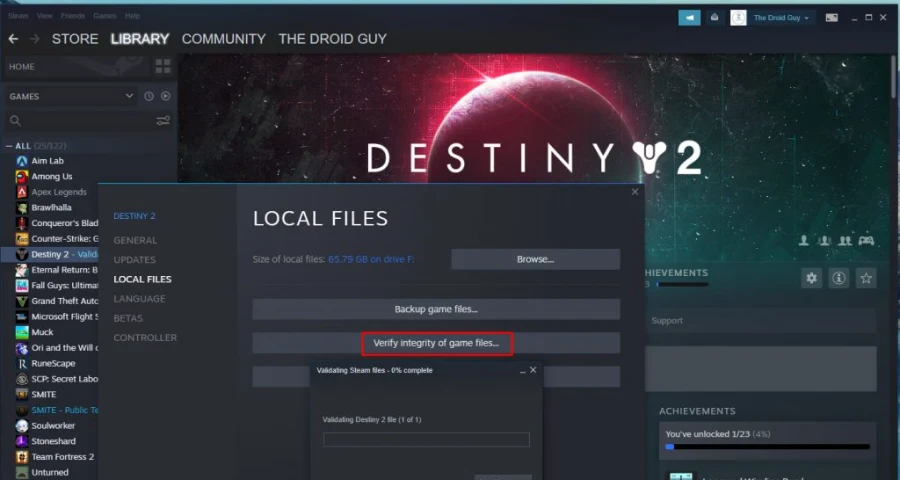
5) Проверьте файлы Destiny 2 в Steam или вашем лаунчере
Если проблема началась после патча, повреждённые файлы или неполностью установленное обновление вполне могут быть причиной.
В Steam:
Откройте библиотеку
Нажмите правой кнопкой по Destiny 2
Перейдите в Properties
Откройте Installed Files
Запустите Verify integrity of game files
Если патч установился некорректно, это может помочь выявить проблему.
6) На консоли очистите кэш после завершения техобслуживания
Bungie прямо говорит, что игрокам, у которых проблемы с подключением сохраняются после завершения техобслуживания, может понадобиться базовая диагностика, например очистка кэша консоли.
Это особенно полезно, когда:
техобслуживание Bungie уже завершено
другие игроки уже снова заходят в игру
ваша консоль всё ещё зависает на входе или не может подключиться
Перед более серьёзными шагами поддержки стоит полностью выключить консоль и очистить кэш.
7) Исправьте зацикливание «There’s an upgrade!»
Если вы застряли на сообщении «There’s an upgrade!», следуйте подсказке, а не думайте сразу, что игра сломалась.
Обычно помогает следующее:
Нажмите кнопку upgrade
Дождитесь завершения процесса
Полностью выйдите из игры
Запустите её снова
Некоторые игроки сообщают, что может потребоваться больше одного прохода, прежде чем завершатся все необходимые обновления. Поэтому если цикл повторился один раз, не думайте сразу, что способ не сработал.
8) Попробуйте зайти в другое время, если серверы перегружены
Если жёсткого сбоя нет, но нагрузка на вход резко выросла, проблема может быть просто в количестве игроков. Классический пример — запуск нового дополнения или крупного обновления.
В таком случае честный ответ прост: подождите и попробуйте позже.
Что делать в Steam, если Destiny 2 не проходит аутентификацию
У игроков в Steam есть ещё один дополнительный момент для проверки: техобслуживание сети Steam/друзей Steam может мешать аутентификации Destiny 2.
В одном из сообщений сообщества Steam прямо отмечается, что когда Steam отправляет на техобслуживание часть сети, связанную с friends, Destiny 2 может не проходить аутентификацию.
Так что если вы играете на ПК и у Bungie всё выглядит нормально, проверьте:
нет ли у Steam проблем со входом или сетью
не ведут ли себя странно функции друзей/сети Steam
нет ли похожих проблем и у других онлайн-игр в Steam
Если это происходит, то, вероятно, проблема не в установленной копии Destiny.
Стоит ли пробовать способ с переименованием temp-папки на ПК?
Да, некоторые игроки советуют переименовать временную папку Destiny 2 во что-то вроде Destiny 2_backup, а затем снова запустить игру.
Используйте это только если:
статус серверов Bungie выглядит нормальным
сам Steam тоже работает нормально
вы уже попробовали перезапуск, сброс роутера и проверку файлов
Поскольку это лишь отдельные пользовательские сообщения, не начинайте с этого способа. Используйте его как крайний обходной вариант на ПК перед переустановкой.
Ждать, устранять проблему самому или обращаться дальше?
Кратко:
Bungie показывает техобслуживание или очереди: ждите
Сбоя нет, но соединение нестабильно: перезапустите всё, перезагрузите роутер, используйте LagoFast, закройте фоновый трафик
Проблема с патчем/аутентификацией на ПК: проверьте файлы, статус Steam, а затем при необходимости попробуйте способ с temp-папкой
Проблема на консоли после техобслуживания: очистите кэш и попробуйте снова
После всего этого всё ещё не работает: обратитесь в поддержку Bungie и опишите детали
Самая большая ошибка — считать каждую проблему со входом в Destiny 2 локальной неисправностью. Во многих случаях самый быстрый способ решения — просто убедиться, что у Bungie идут техработы или серверы перегружены.

Ускорьте свою игру с LagoFast для эпической скорости
Играйте усерднее, быстрее. Ускоритель игр LagoFast устраняет тормоза и задержки на ПК, мобильных устройствах или Mac — выигрывайте каждый матч!
Быстро снижает игровую задержку и пинг!
Увеличивает FPS для более плавной игры!