

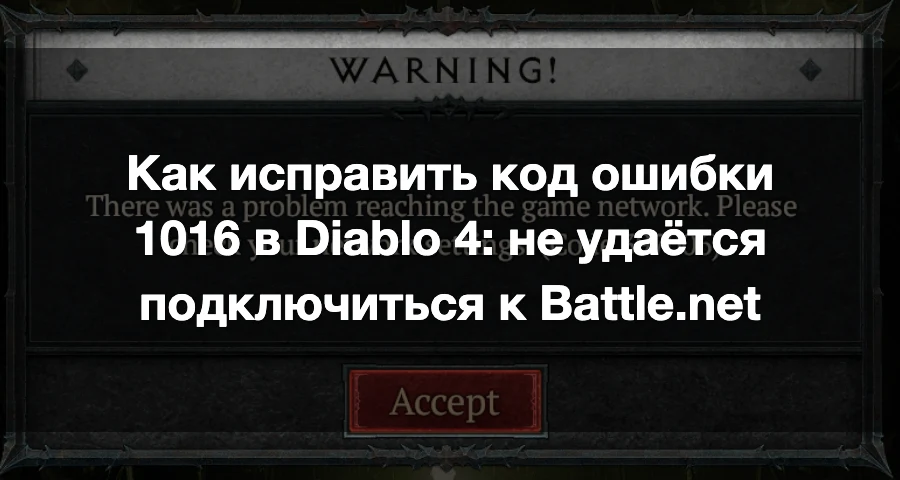
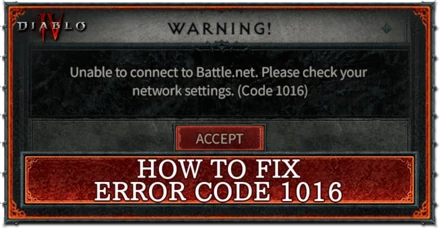
Ошибка Diablo 4 с кодом 1016 появляется, когда игра не может завершить подключение к Battle.net. Игроки могут несколько секунд видеть фон города, зависать во время входа или сразу получать сообщение:
«Не удалось подключиться к Battle.net. Пожалуйста, проверьте настройки сети. (Код 1016)»
14 июля 2026 года для Diablo 4 вышел патч 3.1.1 с общими исправлениями производительности и стабильности, однако Blizzard не указала отдельного исправления для кода 1016. В недавних обсуждениях поддержки также упоминаются сбои подключения к Battle.net, тайм-ауты входа, высокая задержка и проблемы вида «Start Game Pending», так что ошибка может быть связана либо с текущим маршрутом входа, либо с авторизацией вашей платформенной учётной записи, а не обязательно с повреждёнными файлами игры.

- ✅ Меньше пинга и вылетов.
- ✅ Больше FPS и лучше работа ПК.
- ✅ Поддержка 8000+ игр.
- ✅ Стабильный коннект и смена региона.
Что вызывает ошибку Diablo 4 с кодом 1016?
Наиболее вероятная причина зависит от того, что происходит перед появлением ошибки.
Что происходит | Наиболее вероятная причина |
|---|---|
Появляется фон города, затем код 1016 | Сбой рукопожатия соединения с Battle.net |
Версия Steam не работает, а версия Battle.net работает | Конфликт авторизации Steam, Xbox или Battle.net |
Игра работает через мобильную точку доступа | Проблема с маршрутизацией у провайдера или с DNS |
Battle.net тоже показывает офлайн | Проблема подключения лаунчера или региональной маршрутизации |
У многих игроков одновременно ошибки входа | Перегрузка сервиса входа Blizzard |
Ошибка появилась сразу после обновления | Незавершённая сессия лаунчера или данные патча |
Не начинайте с полной переустановки игры. Код 1016 обычно возникает до того, как персонаж подключается к игровому серверу, поэтому замена 100 ГБ игровых данных часто ничего не меняет.
Исправление 1: стабилизируйте маршрут входа Diablo 4 с помощью LagoFast
Код 1016 часто появляется даже тогда, когда обычные сайты, загрузки и другие игры работают нормально. Это происходит потому, что соединение между вашим провайдером, системой аутентификации Battle.net и сервером Diablo 4 всё равно может быть нестабильным.
Это особенно актуально, если игра работает в одной сети, но не работает в другой, или если игроки в одном регионе получают разные результаты. В русскоязычных обсуждениях Steam также отмечалось, что код 1016 может различаться в зависимости от провайдера и сетевого маршрута.
Как использовать LagoFast для Diablo 4
Полностью закройте Diablo 4, Steam и Battle.net.
Откройте LagoFast.
Найдите Diablo IV.
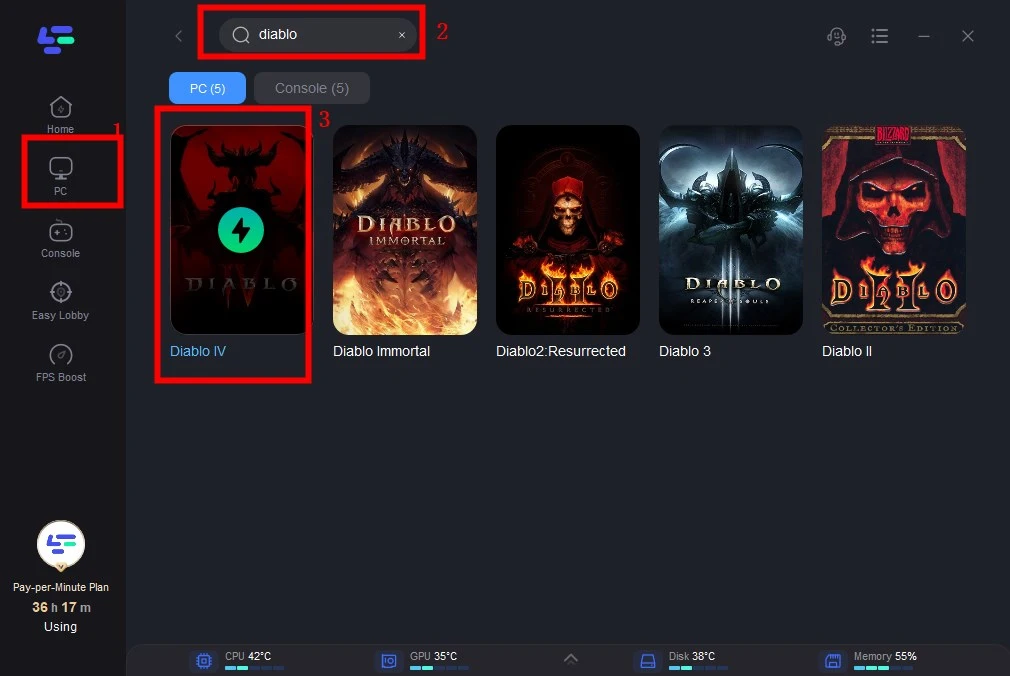
Выберите сервер или регион Diablo 4, которым вы обычно пользуетесь.
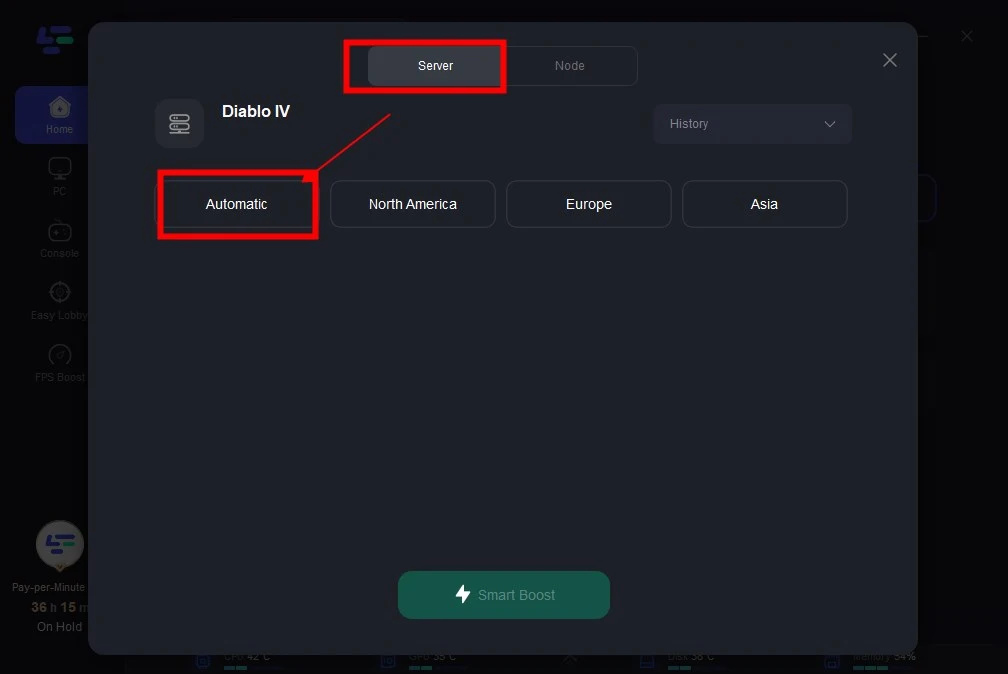
Выберите рекомендуемый маршрут со стабильной задержкой и низкой потерей пакетов.
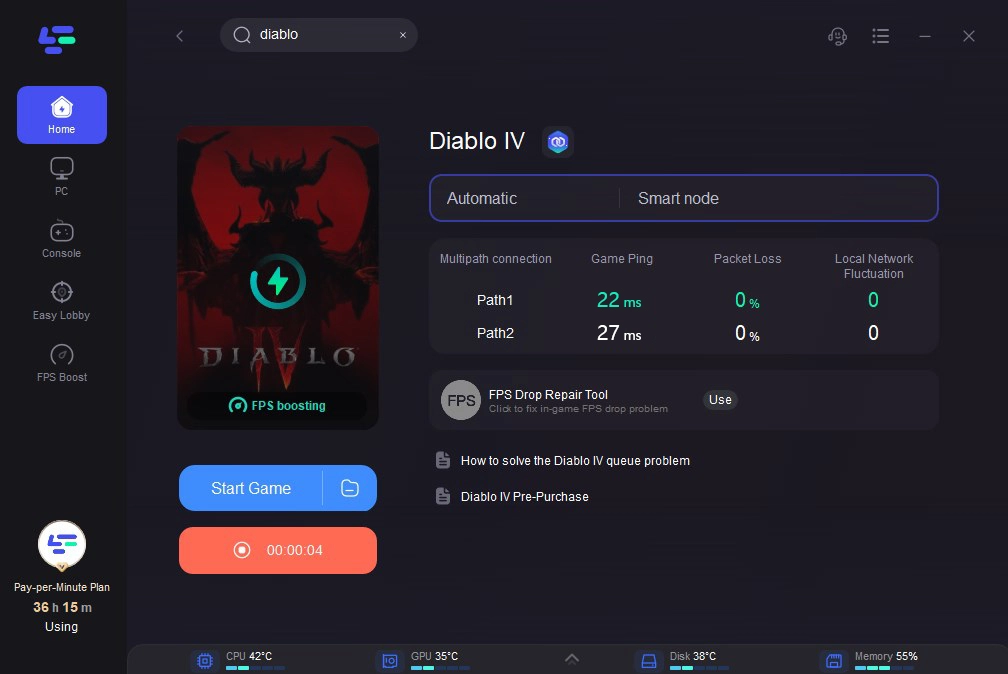
Нажмите Boost.
Снова откройте Steam или Battle.net и запустите Diablo 4.
Не выбирайте очень удалённый сервер только потому, что у него отображается чуть более низкий пинг. Лучший маршрут — обычно тот, который остаётся стабильным как при входе через Battle.net, так и при подключении к игровому серверу.
Если первый маршрут не сработал, переключитесь на другой рекомендуемый узел и перезапустите Battle.net перед новой проверкой. Разным интернет-провайдерам могут требоваться разные маршруты, поэтому один и тот же узел не даст одинаковый результат для всех игроков.
Исправление 2: перезапустите всю цепочку аутентификации Battle.net
Если закрыть только окно Diablo 4, Battle.net Agent может продолжить работу с той же неудачной сессией.
На ПК
Выйдите из Diablo 4.
Щёлкните правой кнопкой мыши по значку Battle.net в системном трее и выберите Exit.
Закройте Steam и приложение Xbox, если они открыты.
Откройте Диспетчер задач.
Завершите следующие процессы, если они всё ещё активны:
Battle.net
Battle.net Update Agent
Agent.exe
Diablo IV
Перезагрузите ПК.
Откройте только ту платформу, на которой у вас есть Diablo 4.
Дождитесь, пока Battle.net покажет, что вы в сети, и только потом запускайте игру.
Это особенно полезно, если код 1016 начал появляться после патча или если Battle.net постоянно переключается между статусами онлайн и офлайн.
Исправление 3: устраните конфликты владения между Steam, Game Pass и Battle.net
Недавний отчёт игрока описал конкретный сценарий с кодом 1016, связанный сразу с тремя разными лицензиями:
доступ к Diablo 4 через PC Game Pass
Diablo 4 и её дополнение, купленные в Steam
аккаунты Steam и Xbox, привязанные к одной и той же учётной записи Battle.net
В этом случае запуск через Steam приводил к коду 1016, а запуск через Battle.net открывал только версию Game Pass без ожидаемого дополнения. Запуск приложения Xbox восстановил доступ для этого игрока.
Используйте это решение, если Steam-версия не работает, а установка через Battle.net запускается успешно.
Шаги
Закройте Steam и Battle.net.
Откройте Microsoft Store и убедитесь, что вы вошли в аккаунт, на котором есть Game Pass.
Откройте приложение Xbox и используйте ту же учётную запись Microsoft.
Дождитесь, пока приложение Xbox завершит проверку подписки и установленных игр.
Войдите в учётную запись Battle.net, связанную с этим аккаунтом Xbox.
Откройте Steam и убедитесь, что Steam привязан к той же учётной записи Battle.net.
Перезапустите все три лаунчера.
Запустите Diablo 4 через платформу, на которой куплено дополнение.
Внимательно проверяйте привязанные аккаунты, прежде чем что-либо отвязывать. Blizzard использует ограничения по времени на повторную привязку некоторых сторонних аккаунтов, поэтому многократное отвязывание Steam или Xbox может только усложнить решение проблемы.
Если Battle.net запускает базовую игру, но дополнение из Steam отсутствует, прекратите менять DNS или переустанавливать игру. Такая картина гораздо сильнее указывает на проблему с правами доступа к контенту. Обратитесь в поддержку Blizzard и приложите:
ваш BattleTag
подтверждение покупки в Steam
издание дополнения
привязанный аккаунт Steam
привязанный аккаунт Xbox
скриншот ошибки 1016
скриншот, показывающий отсутствие дополнения
Исправление 4: смените DNS и сбросьте сетевой кэш Windows
Используйте это решение, если Battle.net открывается нормально, но Diablo 4 не может завершить подключение при входе.
Смена DNS
Используйте одну из этих пар DNS:
Cloudflare
Предпочитаемый DNS:
1.1.1.1Альтернативный DNS:
1.0.0.1
Предпочитаемый DNS:
8.8.8.8Альтернативный DNS:
8.8.4.4
После смены DNS откройте командную строку от имени администратора и выполните:
ipconfig /flushdns
netsh winsock reset
Перезагрузите ПК перед повторным запуском Battle.net.
Смена DNS помогала в некоторых случаях с кодом 1016, но она не исправит конфликт владения в Steam или Game Pass. Если Steam не работает, а версия Battle.net работает, вернитесь к шагам по привязке аккаунтов.
Исправление 5: проверьте Diablo 4 в другой сети
Мобильная точка доступа — один из самых быстрых способов понять, вызван ли код 1016 вашим обычным интернет-маршрутом.
Полностью закройте Battle.net.
Подключите ПК или консоль к мобильной точке доступа.
Снова откройте Battle.net.
Попробуйте дойти до экрана выбора персонажа.
Как интерпретировать результат
Игра работает через точку доступа: вероятная причина — ваш домашний провайдер, роутер, DNS или сетевой маршрут. Продолжайте использовать LagoFast или свяжитесь со своим провайдером.
Игра не работает в обеих сетях: проверьте статус Battle.net, авторизацию платформы и доступ через брандмауэр.
Battle.net работает, но Steam по-прежнему нет: рассматривайте это как проблему владения или привязки аккаунта.
Не переустанавливайте Diablo 4, если та же самая установка сразу работает через другую сеть.
Исправление 6: заново создайте правила брандмауэра для Diablo 4
Старые записи в брандмауэре могут по-прежнему указывать на предыдущую папку установки после обновления или смены платформы.
Откройте Безопасность Windows.
Перейдите в Брандмауэр и защита сети.
Выберите Разрешить работу с приложением через брандмауэр.
Удалите дублирующиеся или устаревшие записи Diablo 4 и Battle.net.
Добавьте актуальные версии:
Diablo IV.exeBattle.net.exeAgent.exe
Разрешите их и для частных, и для общедоступных сетей.
Перезапустите Battle.net.
Не отключайте Windows Firewall или антивирус на постоянной основе. Кратковременное отключение защиты можно использовать как тест, но более безопасное решение — создать правильные исключения.
Исправление 7: восстановите правильную версию Diablo 4
Проверку файлов стоит запускать только в том случае, если код 1016 появился после прерванного обновления, Battle.net постоянно пытается допатчить игру или кнопка Play ведёт себя ненормально.
Battle.net
Откройте Diablo IV в Battle.net.
Нажмите на значок шестерёнки рядом с Play.
Выберите Scan and Repair.
Нажмите Begin Scan.
Перезапустите Battle.net после завершения проверки.
Steam
Откройте библиотеку Steam.
Щёлкните правой кнопкой мыши по Diablo IV.
Выберите Свойства.
Откройте раздел Установленные файлы.
Выберите Проверить целостность файлов игры.
Проверка файлов может исправить неполные данные патча, но не может устранить проблему привязки аккаунта Battle.net или маршрутизации у провайдера.
Diablo 4 с кодом 1016 на Xbox или PlayStation
Игрокам на консолях следует выполнять полное выключение, а не использовать спящий режим.
Закройте Diablo 4.
Полностью выключите консоль.
Отключите питание примерно на одну минуту.
Перезагрузите роутер.
Снова подключите консоль, по возможности через Ethernet.
Убедитесь, что к Battle.net привязана правильная учётная запись Xbox или PlayStation.
Проверьте игру через мобильную точку доступа.
Если консоль работает через точку доступа, то установка игры и аккаунт Battle.net, скорее всего, в порядке. В таком случае сосредоточьтесь на роутере, DNS или маршруте у провайдера.
Когда код 1016, скорее всего, на стороне сервера
Не продолжайте менять настройки Windows, если одновременно происходит всё из следующего:
Battle.net постоянно показывает статус офлайн.
Другие игроки получают код 7, 300008 или ошибки очереди входа.
Проблема началась сразу после техобслуживания или крупного патча.
Один и тот же результат наблюдается в нескольких сетях.
Игра работала нормально незадолго до массового отключения.
На этой неделе активность поддержки Diablo 4 включала проблемы с очередями, тайм-ауты входа и сообщения о сбоях подключения к Battle.net, однако официального подтверждения масштабного сбоя именно по коду 1016 не было. Прежде чем выполнять полную переустановку, проверьте, затронута ли проблема и у других игроков.
Для большинства актуальных случаев с кодом 1016 полезное различие простое: если в другой сети всё работает — чините маршрут подключения; если Battle.net работает, а Steam нет — чините авторизацию платформы.

Ускорьте свою игру с LagoFast для эпической скорости
Играйте усерднее, быстрее. Ускоритель игр LagoFast устраняет тормоза и задержки на ПК, мобильных устройствах или Mac — выигрывайте каждый матч!
Быстро снижает игровую задержку и пинг!
Увеличивает FPS для более плавной игры!