


Некоторые игроки EA SPORTS FC 26 на PS5 больше не могут нормально запустить игру. Сбой может происходить до появления логотипа EA, во время подключения к серверам EA или после перехода игры на чёрный экран загрузки.
Самые частые симптомы:
«Не удаётся запустить игру или приложение».
FC 26 зависает на стартовом экране.
После логотипа EA экран становится чёрным.
Игра зависает на «Подключение к серверам EA».
PS5 показывает «Не удаётся проверить статус синхронизации».
Главное меню открывается, но Ultimate Team так и не загружается до конца.
FC 26 работает только в том случае, если пропустить подключение к серверам EA.
Версия FC 26 1.6.4 вышла на всех платформах 14 июля 2026 года. Обновление включает общее исправление стабильности, но в примечаниях к нему не указано отдельное решение текущих проблем с запуском и экраном загрузки на PS5.
В последних сообщениях от пользователей PS5 описываются бесконечные чёрные экраны во время подключения к серверам EA, зависания при открытии Career Mode или Season Pass, а также случаи, когда игра работает только после пропуска первоначального онлайн-подключения. Некоторые затронутые игроки сообщают о таком же поведении в нескольких разных Wi‑Fi-сетях.

- ✅ Меньше пинга и вылетов.
- ✅ Больше FPS и лучше работа ПК.
- ✅ Поддержка 8000+ игр.
- ✅ Стабильный коннект и смена региона.
Определите, какой именно сбой запуска FC 26 у вас
Что происходит | Наиболее вероятная проблема |
|---|---|
Сообщение «Не удаётся запустить игру или приложение» появляется сразу | Проблема с лицензией, установкой или хранилищем |
Рядом с FC 26 отображается значок замка | Проблема с цифровой лицензией или правом владения на аккаунте |
FC 26 зависает на заставке EA | Неполное обновление, кэш или повреждённая установка |
Чёрный экран появляется во время подключения к серверам EA | Сессия входа EA или сетевое соединение |
Игра запускается офлайн, но зависает онлайн | Вероятнее проблема с подключением к EA, а не с установкой игры |
Появляется «Не удаётся проверить статус синхронизации» | Конфликт синхронизации облачных сохранений |
Главное меню работает, а Ultimate Team — нет | Проблема с аккаунтом Ultimate Team или серверной сессией |
Другой пользователь PS5 может запустить игру | Проблема с сохранёнными данными или EA Account на основном профиле |
Проблемы с запуском есть у всех игр на PS5 | Проблема с хранилищем консоли или системным ПО |
Начните с раздела, который соответствует вашему симптому. Не удаляйте сохранения и не сбрасывайте всю PS5 на первом шаге.
Исправление: используйте LagoFast, если FC 26 не работает только онлайн
Если FC 26 запускается в офлайн-режиме, но зависает на «Подключение к серверам EA», останавливается перед входом в Ultimate Team или работает через мобильную точку доступа, но не через обычное домашнее подключение, то проблема, скорее всего, связана с маршрутом между вашей сетью и серверами EA.
LagoFast может оптимизировать маршрут подключения, используемый FC 26, и уменьшить потери пакетов, нестабильную задержку и повторяющиеся тайм-ауты серверов EA.
Как использовать LagoFast для FC 26 на PS5
Шаг 1. Скачайте LagoFast, нажав кнопку "Free Trial".
Шаг 2. Перед запуском игры найдите её в приложении LagoFast, чтобы убедиться, что она поддерживается.
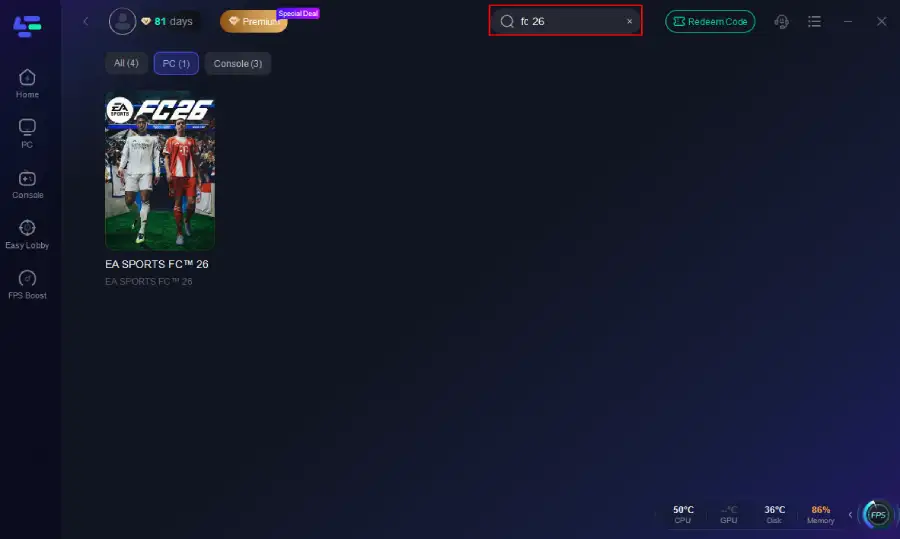
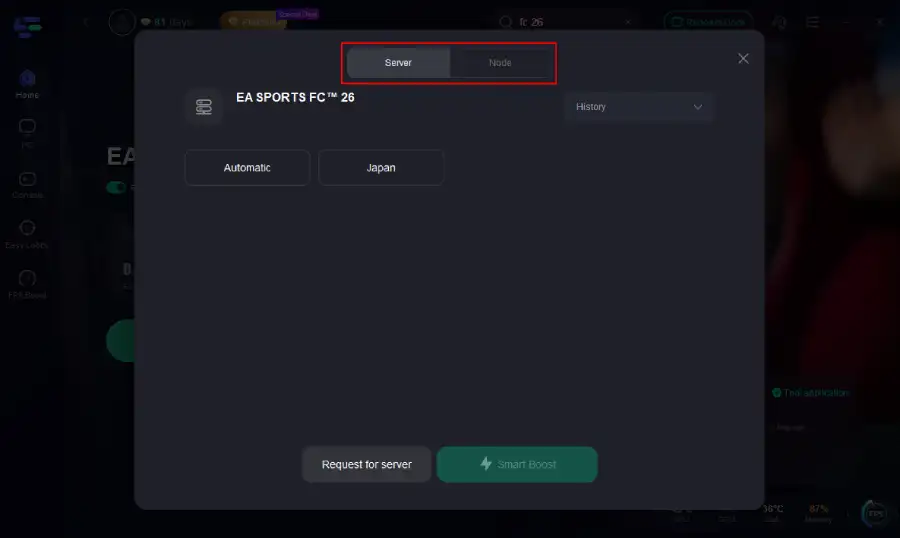
Шаг 3. Перейдите в раздел "Select Server", чтобы выбрать самый стабильный сервер. Затем выберите лучший доступный узел справа, чтобы оптимизировать соединение.
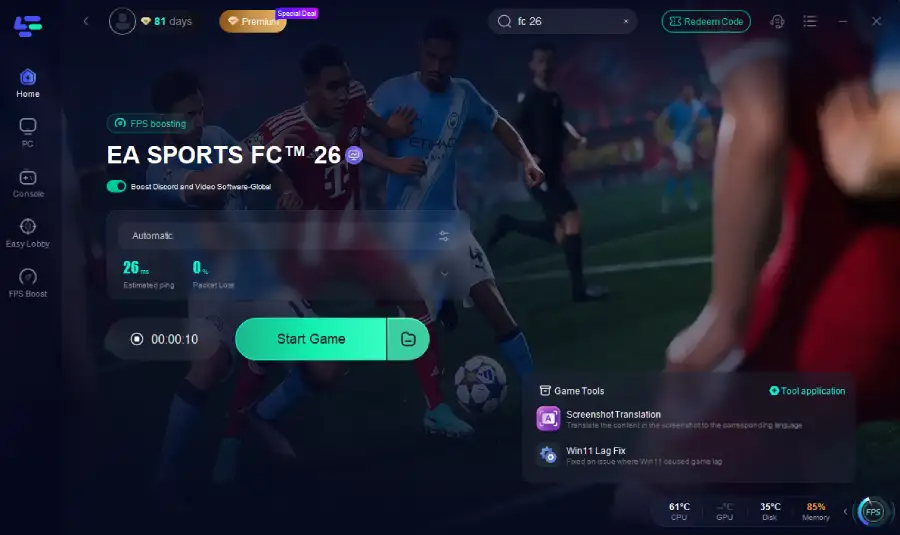
Шаг 4. Нажмите кнопку "Smart Boost", чтобы получить данные в реальном времени о пинге, потере пакетов и типе сети в игре — это поможет отслеживать и настраивать соединение для максимальной производительности.
Используйте LagoFast, если:
FC 26 работает офлайн, но не онлайн.
Через мобильную точку доступа игра подключается.
Серверы EA загружаются очень медленно.
Ultimate Team, Clubs или Seasons регулярно завершаются по тайм-ауту.
Отчёт EA Connection Quality Report показывает потери пакетов или нестабильную задержку.
Не используйте этот способ при ошибке лицензии, отсутствии прав на игру, повреждённой установке или проблеме с системным хранилищем PS5. LagoFast улучшает маршрут подключения, но не может восстановить повреждённые файлы игры или вернуть отсутствующую лицензию PlayStation.
Исправление 1: полностью установите FC 26 версии 1.6.4
Иногда PS5 показывает плитку FC 26, даже если новое обновление всё ещё скачивается, копируется или ожидает в очереди.
Выделите EA SPORTS FC 26 на главном экране PS5.
Нажмите кнопку Options.
Выберите Проверить наличие обновлений.
Откройте Центр управления PS5.
Выберите Загрузки/Отправки.
Убедитесь, что загрузка FC 26 не приостановлена, не стоит в очереди и не показывает ошибку установки.
Дождитесь завершения и загрузки, и процесса копирования.
Перезапустите PS5 перед запуском игры.
Также обновите саму консоль:
Откройте Настройки.
Перейдите в Система → Системное ПО.
Выберите Обновление и настройки системного ПО.
Установите все доступные обновления PS5.
Не запускайте FC 26 повторно, пока обновление ещё копируется. Частично применённое обновление может привести к зависанию игры на заставке или вызвать «Не удаётся запустить игру или приложение».
Исправление 2: полностью выключите PS5
Режим покоя не очищает полностью текущую игровую и сетевую сессию.
Закройте FC 26.
Нажмите кнопку PS.
Выберите Питание → Выключить PS5.
Подождите, пока индикаторы консоли перестанут мигать.
Отключите кабель питания примерно на одну минуту.
За это же время перезапустите роутер.
Снова подключите PS5 и включите её.
Запустите FC 26 один раз.
Не используйте Перейти в режим покоя для этой проверки.
Полное выключение особенно полезно, если FC 26 работала до версии 1.6.4, но перестала запускаться после установки обновления.
Исправление 3: восстановите лицензию FC 26
Используйте этот способ, если PS5 показывает:
«Не удаётся запустить игру или приложение».
«Невозможно использовать этот контент».
Значок замка рядом с иконкой FC 26.
Сообщение с просьбой купить игру, которой вы уже владеете.
Ошибку лицензии после продления EA Play или PlayStation Plus.
Восстановите лицензию через плитку игры
Выделите FC 26.
Нажмите кнопку Options.
Выберите Восстановить лицензию.
Перезапустите PS5.
Снова запустите FC 26.
Также можно перейти в:
Настройки → Пользователи и аккаунты → Другое → Восстановить лицензии
Восстановление лицензий не удаляет игры, настройки FC 26, сохранения Career Mode или записи экрана.
Проверьте, какой аккаунт владеет игрой
Убедитесь, что вы вошли в:
аккаунт PlayStation, с которого была куплена FC 26;
аккаунт с активной подпиской EA Play, если FC 26 получена через EA Play;
консоль, на которой включены Общий доступ к консоли и автономная игра, если игра принадлежит другому аккаунту.
Истёкшая подписка EA Play может помешать запуску версии из EA Play, даже если FC 26 всё ещё установлена. EA также рекомендует проверять соответствующие подписки PlayStation и EA Play, если доступ с консоли не работает.
Исправление 4: проверьте FC 26 без подключения к серверам EA
Этот тест позволяет отделить проблему установки игры от зависания при подключении к EA.
Закройте FC 26.
Откройте Настройки → Сеть → Настройки.
Отключите Подключение к Интернету.
Запустите FC 26.
Проверьте, доходит ли игра до офлайн-главного меню.
Откройте офлайн-режим, например Kick Off.
FC 26 нормально запускается офлайн
Основная установка игры работает. Скорее всего, зависание происходит во время подключения к серверам EA, а не на этапе локального запуска.
Снова включите интернет, полностью закройте FC 26, перезапустите PS5 и попробуйте ещё раз. Также можно пропустить или отменить первоначальное подключение к EA, дойти до меню, а затем подключиться вручную.
FC 26 всё равно зависает офлайн
Тогда проблема, скорее всего, связана с:
локальными сохранениями;
системным кэшем;
неполным обновлением;
повреждёнными файлами игры;
накопителем, на который установлена игра.
Переходите к разделам про сохранённые данные и Safe Mode.
Важное ограничение
Запуск офлайн — это диагностический тест, а не полноценное решение. Ultimate Team, Clubs, онлайн Seasons и другие сетевые функции всё равно требуют серверов EA.
Исправление 5: устраните «Не удаётся проверить статус синхронизации» без потери сохранений
Не удаляйте сохранённые данные FC 26 сразу. Сохранения Career Mode, прогресс турниров, настройки контроллера и личные конфигурации могут храниться локально.
Сначала проверьте статус синхронизации:
Откройте Настройки.
Выберите Сохранённые данные и настройки игр/приложений.
Откройте Сохранённые данные (PS5).
Выберите Синхронизация сохранённых данных.
Откройте Просмотреть статус синхронизации.
Найдите EA SPORTS FC 26.
Проверьте, отличаются ли временные метки у локальной и облачной копий.
Когда PS5 спросит, какую версию оставить, выбирайте более новую копию только после сравнения даты и времени.
Временно отключите автоматическую синхронизацию
Если процесс синхронизации постоянно завершается ошибкой:
Временно отключите автосинхронизацию для FC 26.
Перезапустите консоль.
Запустите игру, используя локальное сохранение.
Снова включите синхронизацию только после того, как FC 26 начнёт нормально открываться.
Проверьте FC 26 с другого пользователя PS5
Перед удалением сохранений создайте или используйте второго пользователя на консоли:
Выберите Сменить пользователя → Добавить пользователя.
Войдите в систему или продолжите с тестовым аккаунтом.
Запустите FC 26.
Если FC 26 открывается у второго пользователя, значит, сама установка игры, вероятно, в порядке. Проблема связана с локальным сохранением основного пользователя, состоянием синхронизации, лицензией или привязанным EA Account.
Удаляйте сохранения только как последнюю проверку профиля
Сделайте резервную копию текущих данных в облако PlayStation Plus или на USB-накопитель, если это поддерживается. Затем удалите только локальные сохранённые данные FC 26 и запустите игру, чтобы создать новый профиль.
Учтите:
Данные клуба Ultimate Team в основном привязаны к EA Account.
Сохранения Career Mode и локальные настройки могут быть потеряны, если резервной копии нет.
Удаление сохранённых данных FC 26 не исправит сбой серверов EA.
Исправление 6: очистите системный кэш PS5
Используйте этот способ, если FC 26 доходит до заставки, но зависает, показывает чёрный экран или слишком долго открывает меню.
Полностью выключите PS5.
Нажмите и удерживайте кнопку питания на консоли.
Отпустите её после второго сигнала.
Подключите контроллер DualSense через USB-кабель.
Нажмите кнопку PS.
Выберите Очистить кэш и перестроить базу данных.
Выберите Очистить кэш системного ПО.
Перезапустите PS5.
Проверьте FC 26.
Очистка системного кэша не переустанавливает FC 26. Она удаляет временную системную информацию, которая может больше не соответствовать обновлённым файлам игры.
Исправление 7: перестройте базу данных PS5
Если очистка кэша не помогла, снова зайдите в Safe Mode и используйте Перестроить базу данных.
Выключите PS5.
Удерживайте кнопку питания до второго сигнала.
Подключите контроллер по USB.
Выберите Очистить кэш и перестроить базу данных.
Выберите Перестроить базу данных.
Дождитесь завершения процесса, не выключая консоль.
Перезапустите PS5.
Запустите FC 26.
Перестроение базы данных сканирует хранилище консоли и заново создаёт базу данных содержимого. Sony рекомендует инструменты Safe Mode для очистки кэша и перестроения базы, когда игра не запускается, зависает или возникают проблемы с производительностью системы.
Не выбирайте Сбросить PS5 или Переустановить системное ПО. Эти варианты удаляют пользовательские данные и на данном этапе не подходят.
Исправление 8: если FC 26 зависает только при подключении к серверам EA
Если игра может открыть офлайн-меню, но зависает во время авторизации EA, переустановка обычно не является первым полезным шагом.
Перезапустите полную онлайн-сессию
Закройте FC 26.
Выйдите из аккаунта PlayStation.
Перезапустите PS5.
Войдите снова.
Откройте любую другую онлайн-функцию, например PlayStation Store, чтобы убедиться, что аккаунт подключён.
Запустите FC 26.
Попробуйте подключиться к EA один раз.
Перезапустите роутер
Выключите роутер.
Отключите его от питания примерно на одну минуту.
Подключите снова.
Дождитесь полного восстановления интернет-соединения.
Перезапустите PS5.
По возможности используйте Ethernet
Проводное подключение исключает влияние помех Wi‑Fi во время проверки. Подключите PS5 напрямую к роутеру, перезапустите консоль и запустите FC 26.
Проверьте другую сеть
Подключите PS5 к мобильной точке доступа и запустите FC 26.
FC 26 работает через точку доступа: проблема связана с маршрутом домашней сети, роутером или DNS.
FC 26 зависает в обеих сетях: сосредоточьтесь на обновлении игры, сессии EA, сохранённых данных или самом сервисе.
Офлайн-режим работает в обеих сетях, а онлайн — нет: сбой происходит на этапе входа в EA.
Попробуйте другой DNS
На PS5:
Откройте Настройки → Сеть → Настройки → Настроить интернет-соединение.
Выделите активную сеть.
Нажмите кнопку Options.
Выберите Дополнительные настройки.
Установите Настройки DNS в значение Вручную.
Попробуйте один из вариантов:
Основной DNS: 1.1.1.1
Дополнительный DNS: 1.0.0.1
или:
Основной DNS: 8.8.8.8
Дополнительный DNS: 8.8.4.4
EA рекомендует проверять другой DNS, если ненадёжная служба DNS мешает подключению к игровым сервисам.
Исправление 9: запустите EA Connection Quality Report
Если FC 26 запускается, но онлайн-режимы зависают, отключаются или остаются на экране загрузки, проверьте EA Connection Quality Report.
Отчёт может показывать:
недавнюю историю матчей FC;
пинг;
потери пакетов;
джиттер;
оценку соединения;
сравнение с интернет-провайдерами поблизости.
Служба поддержки EA сейчас просит затронутых игроков FC 26 предоставить этот отчёт при расследовании проблем с загрузкой и подключением на PS5.
Высокая скорость скачивания из интернета не исключает проблему с подключением. FC 26 всё равно может не работать, если на маршруте к сервисам EA есть потери пакетов или нестабильная задержка.

Исправление 10: Ultimate Team зависает, но FC 26 открывается
Это не то же самое, что невозможность запустить FC 26.
В последних сообщениях от игроков PS5 встречаются случаи, когда:
Companion App работает;
Seasons и Clubs работают;
Ultimate Team остаётся на экране загрузки;
переустановка, смена DNS и удаление локальных данных не помогают.
В такой ситуации:
Не входите и не выходите из Ultimate Team многократно.
Закройте FC 26.
Выйдите из Companion или Web App.
Подождите несколько минут, чтобы сессия Ultimate Team закрылась.
Перезапустите PS5.
Запустите FC 26.
Войдите в Ultimate Team один раз.
Если один и тот же аккаунт Ultimate Team не работает на PS5, в то время как офлайн-режимы запускаются, проблема может быть связана с текущей сессией Ultimate Team или серверными данными аккаунта. Полная переустановка игры вряд ли изменит это состояние на стороне аккаунта.
Исправление 11: переустановите FC 26 без удаления сохранений
Переустанавливайте игру только после того, как не помогли шаги с обновлением, лицензией, офлайн-проверкой, проверкой сохранённых данных и Safe Mode.
Сделайте резервную копию сохранённых данных FC 26.
Выделите FC 26.
Нажмите кнопку Options.
Выберите Удалить.
Перезапустите PS5.
Откройте Game Library.
Скачайте FC 26 заново.
Дождитесь полной установки игры и обновления до версии 1.6.4.
Перезапустите PS5 перед запуском.
Удаление игры не удаляет автоматически её сохранённые данные, но перед продолжением всё равно проверьте резервную копию.
Sony включает удаление и повторную загрузку игры в число официальных шагов по устранению проблем с запуском на PS5 — после перезапуска и восстановления лицензий.
Если FC 26 установлена на другой накопитель
Установите версию для PS5 на внутренний SSD консоли или совместимый M.2 SSD.
Если вы используете версию для PS4 с USB-накопителя расширенного хранилища, для проверки переместите её во внутреннее хранилище консоли.
Убедитесь, что свободного места достаточно для игры, обновления и временных файлов установки.
Исправление 12: версия на диске показывает «Не удаётся запустить игру или приложение»
Для физической копии:
Извлеките диск FC 26.
Проверьте его на грязь, отпечатки пальцев или видимые повреждения.
Очистите его мягкой тканью, протирая от центра к краям.
Вставьте другой игровой диск, чтобы проверить привод.
Удалите установку FC 26, но сохраните данные сохранений.
Перезапустите PS5.
Вставьте диск снова и переустановите игру.
Завершите установку последнего обновления перед запуском.
Если другие диски тоже не работают, проблема может быть связана с дисководом PS5, а не с FC 26.
Не используйте на PS5 исправления FC 26, предназначенные только для ПК
Игнорируйте инструкции, связанные с:
EA Javelin Anti-Cheat;
запуском приложения EA от имени администратора;
обновлением графических драйверов Windows;
удалением кэша шейдеров на ПК;
отключением оверлеев на ПК;
переустановкой Visual C++;
редактированием параметров реестра Windows.
Эти способы относятся к версии для Windows и не решают проблему запуска на PS5.
Когда проблема, скорее всего, не в вашей PS5
Прекратите удалять файлы и ждите исправления на стороне сервиса, если:
множество игроков на PS5 начинают сообщать об одной и той же проблеме одновременно;
Ultimate Team, Clubs и онлайн Seasons становятся недоступны сразу;
EA объявляет техническое обслуживание;
FC 26 не работает онлайн и через домашнюю сеть, и через точку доступа;
офлайн-режимы при этом по-прежнему запускаются нормально;
Companion App или Web App тоже перестают работать;
проблема начинается сразу после выхода серверного контент-обновления.
На данный момент сервисы PlayStation отмечены как работающие. Однако в FC 26 всё равно может возникнуть отдельная проблема игры или сервисов EA, даже если вся сеть PlayStation в целом остаётся онлайн.
Полностью установите версию 1.6.4 → полностью выключите PS5 → восстановите лицензию → проверьте FC 26 офлайн → проверьте синхронизацию сохранений → очистите кэш → перестройте базу данных → переустанавливайте только саму игру.
Ускорьте свою игру с LagoFast для эпической скорости
Играйте усерднее, быстрее. Ускоритель игр LagoFast устраняет тормоза и задержки на ПК, мобильных устройствах или Mac — выигрывайте каждый матч!
Быстро снижает игровую задержку и пинг!
Увеличивает FPS для более плавной игры!