

Краткий ответ
Если Fortnite кажется слишком тёмной и вам трудно замечать врагов, основные причины чаще всего связаны с неоптимальными настройками яркости и контрастности в игре, проблемами с калибровкой монитора или определёнными графическими режимами, которые делают тени глубже. Чтобы это исправить, отрегулируйте яркость в игре, используйте режим дальтонизма для лучшего контраста и откалибруйте монитор. Хотя эти базовые настройки крайне важны, продвинутые инструменты, такие как LagoFast Game Filters, могут значительно улучшить видимость в тёмных зонах, сделать контуры врагов чётче и усилить общий контраст, давая вам важное конкурентное преимущество.

- ✅ Меньше пинга и вылетов.
- ✅ Больше FPS и лучше работа ПК.
- ✅ Поддержка 8000+ игр.
- ✅ Стабильный коннект и смена региона.
Часть 1: Почему Fortnite такая тёмная?
В мире Fortnite, где ставки высоки, видимость решает всё. На счету каждая секунда, и способность заметить врага раньше, чем он заметит вас, может стать разницей между Victory Royale и ранним вылетом. Мало что раздражает сильнее, чем попытки ориентироваться в тускло освещённом здании или тёмном углу карты, только чтобы быть устранённым противником, которого вы даже не смогли увидеть. Ощущение, что Fortnite «слишком тёмная» или имеет плохую видимость, — распространённая жалоба среди игроков, и возникает она из-за сочетания дизайнерских решений внутри игры, личных настроек и конфигурации оборудования.
Системы динамического освещения и теней в Fortnite, хотя и делают игру визуально привлекательнее, иногда создают условия, в которых враги буквально сливаются с фоном. Это не всегда баг; иногда это часть задумки визуального стиля игры. Однако в сочетании с другими факторами это может привести к действительно раздражающему опыту, когда ваше зрение постоянно ограничено. Понимание этих причин — первый шаг к тому, чтобы сделать игровой процесс светлее и получить более чёткое представление о поле боя.
Освещение и тени в Fortnite могут мешать видеть врагов
В Fortnite используется сложный движок освещения, создающий реалистичные тени и разный уровень освещённости по всей разнообразной карте. Хотя это выглядит впечатляюще, тени могут стать палкой о двух концах. Глубокие тени в зданиях, под деревьями или в определённое внутриигровое время суток могут эффективно маскировать противников. Игроки часто используют эти тёмные зоны, из-за чего становится невероятно трудно отличить их модель персонажа от окружения. Особенно это актуально для игроков с тёмными скинами, которые могут почти идеально сливаться с тенями, превращаясь в практически невидимую угрозу.
Яркость, HDR и настройки монитора могут быть слишком низкими
Самая очевидная причина слишком тёмной картинки часто и самая простая: у вас слишком низкие настройки яркости. Это может быть комбинация яркости в игре, яркости монитора или даже параметров дисплея в операционной системе. Если ваш монитор не откалиброван должным образом или вы играете в ярко освещённой комнате без соответствующей настройки экрана, игра может выглядеть значительно темнее, чем задумано. Параметры High Dynamic Range (HDR), если они настроены неправильно или не поддерживаются вашим монитором, также могут привести к выцветшему или чрезмерно тёмному изображению.
Настройки цвета и контрастности могут ухудшать видимость в тёмных зонах
Помимо яркости, огромную роль в восприятии деталей в тёмных областях играют настройки цвета и контрастности. Если контраст слишком низкий, разница между разными тёмными оттенками будет минимальной, из-за чего тени будут выглядеть как сплошные чёрные пятна, а не области с различимыми деталями. Аналогично, некоторые цветовые профили или режимы дальтонизма, хотя и полезны для отдельных игроков, могут случайно снизить видимость врагов в определённых условиях освещения, если выбраны неудачно.
Некоторые графические режимы снижают видимость в тенях или внутри помещений
Fortnite предлагает несколько режимов рендеринга, включая Performance Mode, DirectX 11 и DirectX 12. Хотя Performance Mode ориентирован на повышение частоты кадров, он часто достигает этого за счёт упрощённого рендеринга освещения и теней, что иногда делает тёмные области ещё менее прозрачными. Аналогично, некоторые эффекты постобработки или настройки глобального освещения в DirectX 11/12, если они не оптимизированы, могут создавать чрезмерно глубокие тени, ухудшая видимость.
Фильтры или цветовые настройки драйвера могут менять внешний вид Fortnite
Многие игроки используют сторонние фильтры (например, NVIDIA Freestyle или AMD Radeon Image Sharpening) либо настраивают цветовые параметры драйвера видеокарты, чтобы улучшить внешний вид игры. Хотя эти инструменты могут быть очень полезны, неправильная конфигурация может случайно сделать игру темнее, снизить контраст или изменить цвета так, что врагов станет труднее замечать. Например, слишком сильное повышение насыщенности без корректировки яркости может «завалить» чёрные оттенки, делая тёмные зоны неразличимыми.
Часть 2: Распространённые признаки проблем с видимостью в Fortnite
Распознавание симптомов плохой видимости — первый шаг к диагностике и устранению проблемы. Если вы часто сталкиваетесь с такими ситуациями, это явный сигнал, что вашим настройкам Fortnite нужно уделить внимание:
Fortnite выглядит слишком тёмной
Это самый очевидный признак. Весь игровой мир выглядит тусклым, лишённым насыщенности, а тени словно доминируют над окружением. Вы можете замечать, что щуритесь, пытаясь разглядеть детали даже в местах, которые должны быть нормально освещены.
Вы не можете чётко видеть врагов
Враги, особенно на расстоянии или в затенённых местах, выглядят как нечёткие силуэты или просто сливаются с фоном. Вы можете реагировать медленнее только потому, что не смогли вовремя распознать противника, что приводит к досадным поражениям.
Тёмные зоны, здания и пещеры плохо просматриваются
Передвижение по помещениям, подземным туннелям или густо заросшим лесным зонам превращается в мучение. Эти области кажутся чёрными дырами, в которых вы постоянно находитесь в невыгодном положении, не в силах нормально видеть угрозы или добычу.
Тени выглядят слишком глубокими или чёрными
Вместо детализированных теней, создающих глубину изображения, вы видите большие участки чисто чёрного цвета, где детали полностью теряются. Этот эффект «раздавленного чёрного» означает, что любой враг внутри таких областей фактически становится невидимым.
Игра выглядит тусклой, серой или малоконтрастной
Помимо обычной темноты, вся цветовая палитра может казаться приглушённой или выцветшей. Из-за недостатка контраста становится сложно различать объекты, рельеф и модели врагов, что снижает общую визуальную чёткость и делает игру менее захватывающей.
Часть 3: Может ли игровой фильтр помочь, если Fortnite слишком тёмная?
Игровые фильтры — это мощные инструменты, способные значительно изменить визуальную подачу игры. Когда Fortnite выглядит слишком тёмной, многие игроки обращаются к таким фильтрам как к быстрому решению. Важно понимать их возможности и ограничения, чтобы использовать их эффективно.
Что может улучшить фильтр для Fortnite
Игровые фильтры работают с уже отрендеренным изображением, позволяя в реальном времени настраивать разные визуальные параметры. Они особенно эффективны для:
Повышения яркости и экспозиции: фильтры могут глобально увеличить яркость сцены, делая тёмные зоны более видимыми, не пересвечивая уже яркие участки.
Усиления контраста: точная настройка контраста помогает сделать разницу между светлыми и тёмными областями более заметной, раскрывая детали, которые раньше терялись в тенях.
Повышения резкости: фильтры могут добавлять эффект резкости, делая края чётче, а текстуры — более детализированными, что помогает лучше различать контуры врагов.
Настройки насыщенности цветов: фильтры могут усиливать насыщенность, делая игровой мир ярче и помогая моделям врагов лучше выделяться на фоне окружения.
Улучшения видимости в тёмных зонах: определённые настройки фильтров можно подстроить так, чтобы поднять уровни чёрного, эффективно осветляя тени и раскрывая скрытых врагов или проходы.
Как фильтры помогают с яркостью, резкостью и контрастом
Фильтры дают точный контроль над изображением. Например, можно повысить общую яркость, а затем выборочно скорректировать гамму, чтобы осветлить только более тёмные тона, сохранив детали в светлых участках. Фильтры резкости могут сделать размытые текстуры или дальние объекты более отчётливыми, что помогает быстрее замечать цели. Управляя контрастом, вы можете добиться того, чтобы враги не сливались с фоном, а выделялись заметно сильнее.
Почему фильтры полезны для обнаружения врагов в тёмных местах
Фильтры особенно полезны для соревновательных игроков, потому что их можно настроить с приоритетом на видимость врагов. Улучшая видимость в тёмных областях и подчёркивая контуры, фильтры позволяют замечать противников, которые в противном случае были бы идеально замаскированы естественным освещением и тенями игры. Это может дать важное преимущество в ближнем бою или при поиске далёких угроз.
Чего фильтры не могут исправить
Важно понимать, что фильтры — это инструменты постобработки. Они изменяют изображение после того, как оно уже отрисовано игровым движком. Поэтому они не могут исправить фундаментальные проблемы рендеринга, такие как:
Чёрный экран/ошибки запуска: фильтры не могут решить проблемы, когда игра не запускается или показывает полностью чёрный экран. Обычно это связано с драйверами, игровыми файлами или совместимостью системы.
Пикселизация из-за низкого 3D Resolution: если параметр 3D Resolution выставлен слишком низко, игра рендерится в пониженном разрешении. Фильтр может сделать такую картинку резче, но не способен магически вернуть потерянные детали или превратить её в высокое разрешение.
Ограничения Performance Mode: фильтры не могут вернуть сложное освещение, тени или текстуры высокого разрешения, которые Performance Mode намеренно отключает ради повышения FPS.
Повреждённые игровые файлы: фильтры не исправят проблемы, возникающие из-за повреждённых файлов игры или устаревших драйверов.
Когда сначала стоит настраивать параметры в игре
Прежде чем полностью полагаться на фильтры, всегда убедитесь, что ваши основные игровые и системные настройки оптимизированы. Фильтры лучше использовать как дополнительный инструмент для тонкой настройки изображения, а не как основное решение фундаментальных проблем. Сначала устраните такие проблемы, как низкий 3D Resolution, неправильные параметры дисплея или устаревшие драйверы, а затем используйте фильтры, чтобы улучшить уже исправленную картинку.
Таблица сравнения визуальных проблем
Чтобы чётче различать разные визуальные проблемы и подходящие способы их решения, обратитесь к этой таблице:
Визуальная проблема | Что ощущает игрок | Основные причины | Подходит ли инструмент фильтрации? |
Fortnite выглядит пиксельной | Крупные пиксели, низкое разрешение, размытая дальняя картинка, рваные края. | Низкий 3D Resolution, неродное разрешение, Performance Mode, низкие настройки DLSS/TSR. | Нет (только для дополнительной резкости). Сначала нужно исправить базовые настройки. |
Fortnite выглядит размытой | Общая размытость, смазывание при движении, нечёткие удалённые объекты. | Motion Blur, агрессивные настройки TSR/DLSS, плохое сглаживание, низкий масштаб рендера, нестабильный FPS. | Да (может помочь улучшить чёткость). |
Fortnite выглядит выцветшей | Цвета лишены насыщенности, низкий контраст, изображение будто покрыто серой плёнкой. | Настройки HDR, калибровка яркости/контраста, цветовые профили монитора, настройки драйвера. | Да (очень хорошо подходит для улучшения). |
Часть 4: Используйте LagoFast Game Filter, чтобы улучшить видимость в Fortnite
Для соревновательных игроков в Fortnite важно каждое визуальное преимущество. Если игра слишком тёмная или врагов трудно заметить, специальный инструмент игровых фильтров может полностью изменить ситуацию. LagoFast, известный благодаря своей сетевой оптимизации, также предлагает мощную функцию Game Screen Filter, которая может значительно улучшить визуальную чёткость и распознавание врагов в Fortnite.
Game Screen Filter от LagoFast создан для того, чтобы дать вам детальный контроль над визуальным выводом игры, позволяя в реальном времени настраивать яркость, контраст, резкость и цвет. Это особенно полезно в Fortnite, где освещение окружения часто мешает видеть противников.
Сделайте тёмные области светлее
Фильтры LagoFast позволяют повысить общую яркость и скорректировать кривые гаммы, эффективно осветляя тёмные области игры без пересвета ярких участков. Это значит, что тёмные углы в зданиях или густая растительность станут более просматриваемыми, открывая врагов, которые могут там прятаться.
Улучшите контраст и видимость врагов
Точная настройка контраста с помощью LagoFast помогает лучше отделить модели врагов от фона. Вы можете увеличить динамический диапазон, сделать чёрные оттенки глубже, а белые — ярче, благодаря чему контуры врагов становятся заметнее и их легче обнаружить даже в визуально перегруженных зонах.
Сделайте картинку резче для более чёткого отслеживания движения
Фильтры резкости LagoFast могут сделать всё изображение более чётким, уменьшая остаточную мягкость от сглаживания или масштабирования в игре. Такая повышенная резкость особенно важна для отслеживания быстро движущихся целей и для того, чтобы дальние враги выглядели как отчётливые фигуры, а не как размытые пиксели.
Настройте глубину цвета для лучшей видимости
С LagoFast вы можете регулировать насыщенность и яркость цветов. Иногда изменение цветовой палитры позволяет определённым элементам, например скинам врагов или деталям окружения, выделяться заметнее. Это особенно полезно в сочетании с режимами дальтонизма в Fortnite для создания максимально оптимизированного визуального профиля.
Быстро применяйте пресеты фильтров без изменения основных файлов игры
Одно из главных преимуществ Game Screen Filter от LagoFast — простота использования. Вы можете применять и переключать разные пресеты фильтров на лету, не погружаясь в сложные игровые настройки и не изменяя файлы игры. Это позволяет быстро подстраивать изображение под карту, время суток или даже ваши личные предпочтения по ходу матча.
Хотя сейчас LagoFast предлагает игровые фильтры для таких игр, как PUBG, Rainbow Six Siege и серия COD, его общие ИИ-фильтры и универсальные параметры настройки также очень эффективны для улучшения визуальной чёткости в Fortnite. Используя LagoFast, вы получаете не просто сетевой бустер, а мощный инструмент визуального улучшения, который может значительно повысить вашу способность замечать врагов и реагировать на них.
LagoFast — это мощный инструмент оптимизации игр, созданный для того, чтобы пользователи ПК и мобильных устройств могли наслаждаться более плавным онлайн-опытом. Он использует собственный протокол передачи данных в сочетании с большой глобальной сетью оптимизированных серверов.
Интеллектуально направляя ваш трафик Fortnite по наиболее эффективным маршрутам, LagoFast помогает снизить пинг, уменьшить потерю пакетов и стабилизировать соединение. Это значит, что ваши действия в игре регистрируются быстрее и с меньшими задержками — чтобы вы могли сохранять остроту реакции в быстрых перестрелках и напряжённых моментах строительства.
Как использовать LagoFast для Fortnite
Шаг 1: Нажмите кнопку Free Trial, чтобы скачать и установить бесплатную пробную версию LagoFast.
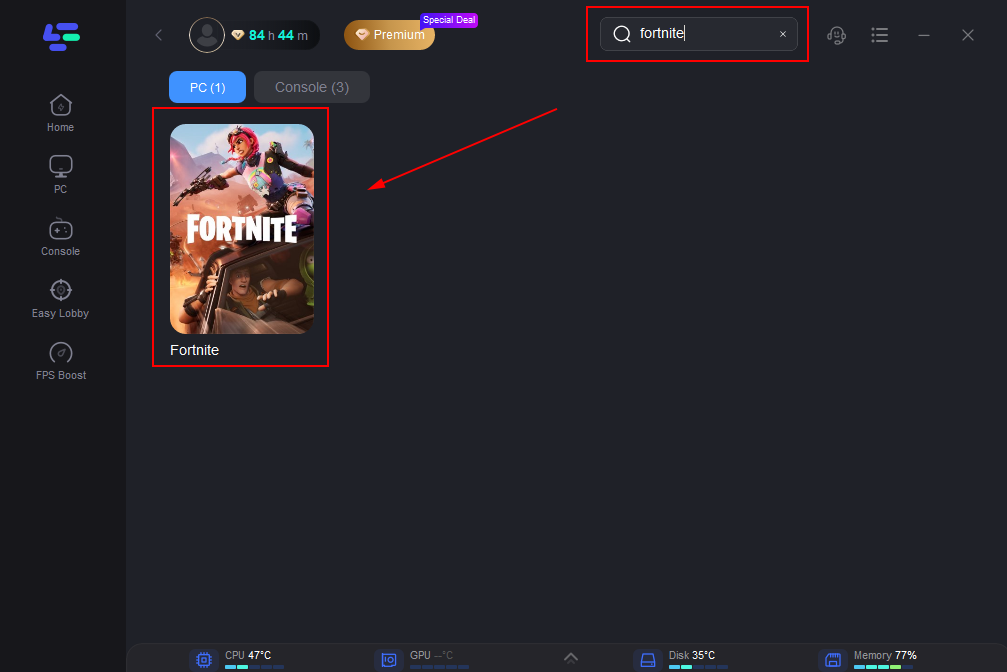
Шаг 2: После завершения установки запустите LagoFast, воспользуйтесь поиском, чтобы найти Fortnite, и выберите её из списка результатов.
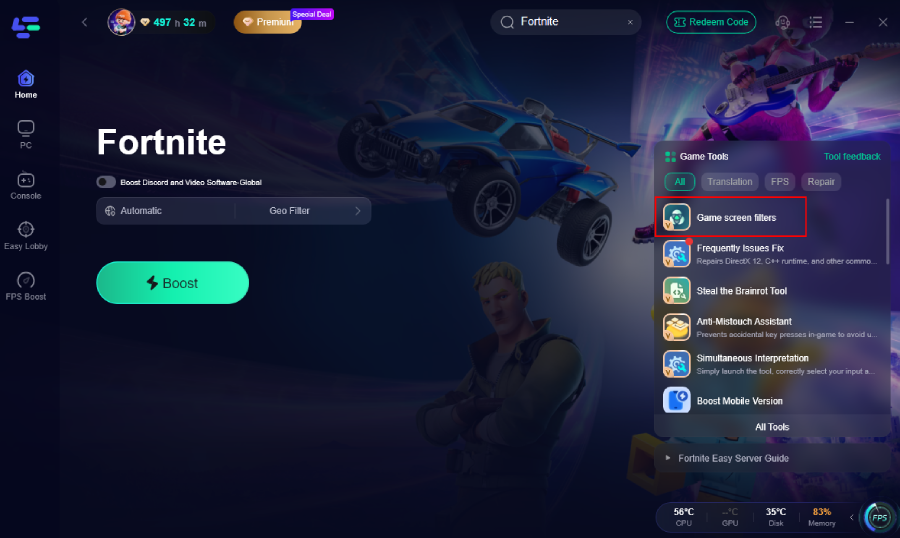
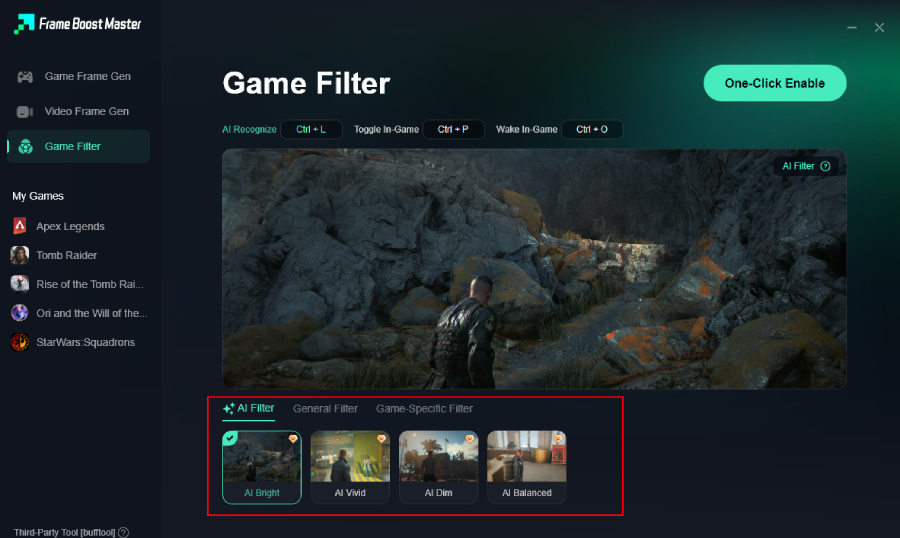
Шаг 3: Нажмите на инструмент Game Screen Filter Tool справа.
Шаг 4. Выберите предпочитаемый фильтр, например AI Bright, и нажмите кнопку One-Click Enable, чтобы открыть новый игровой опыт.
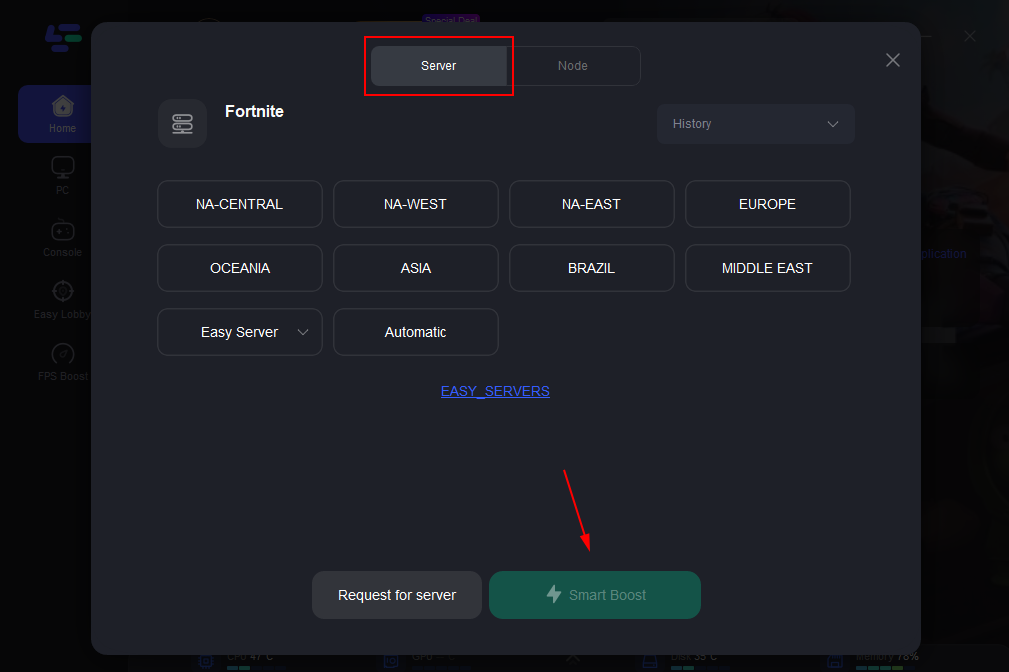
Шаг 5: Выберите сервер, который находится ближе всего к вам или предлагает наименьшую задержку для оптимальной производительности.
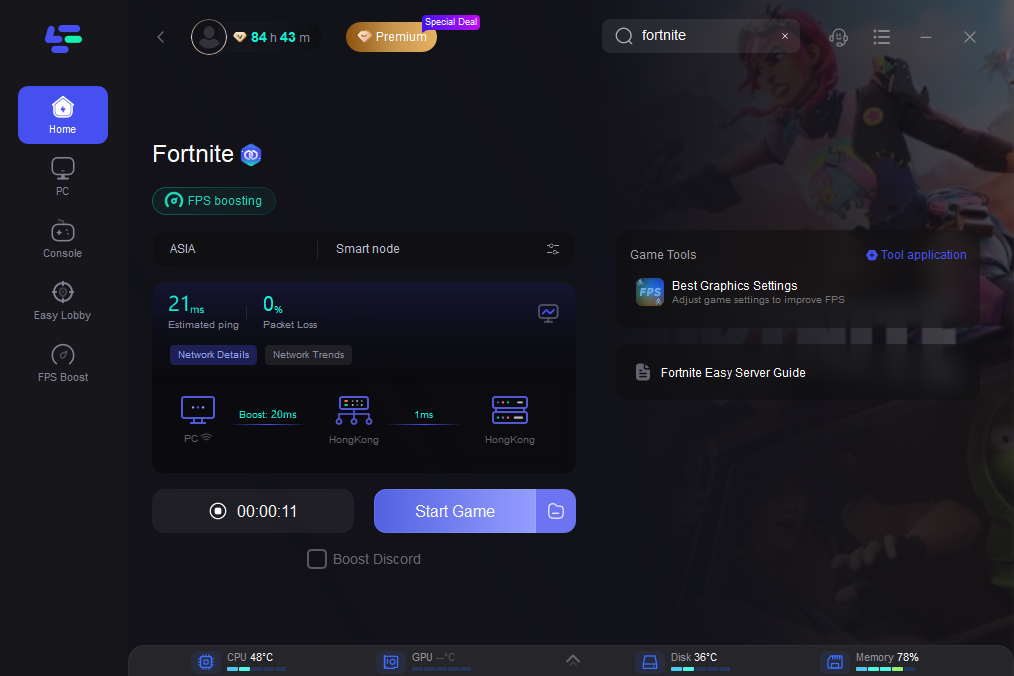
Шаг 6: Дождитесь установления соединения и наслаждайтесь более стабильным игровым процессом.
Часть 5: Как сделать Fortnite ярче
Сделать Fortnite ярче — часто первый шаг к улучшению видимости. Вот системный подход:
Яркость в игре: откройте настройки видео в Fortnite. Отрегулируйте ползунок «Brightness». Начните с постепенного увеличения, пока тёмные зоны не станут заметнее, но остальная часть экрана не станет слишком выцветшей. Многие игроки считают оптимальным значение в диапазоне 100–120%.
Коррекция гаммы: также в настройках видео измените параметр «Gamma Correction». Он в основном влияет на полутона и тени. Его увеличение может осветлить тёмные области, не затрагивая светлые участки так сильно, как общая яркость.
Яркость/контраст монитора: используйте физические кнопки монитора или его экранное меню (OSD), чтобы отрегулировать яркость и контраст. Убедитесь, что монитор настроен на комфортный уровень для ваших условий освещения. Хорошо откалиброванный монитор — это основа.
Параметры экрана Windows: проверьте настройки дисплея Windows на наличие глобальных параметров яркости или HDR, которые могут перекрывать настройки игры или монитора. Убедитесь, что HDR настроен правильно, если ваш монитор его поддерживает, или отключите его, если он вызывает проблемы.
Часть 6: Лучшие настройки видимости в Fortnite, чтобы лучше видеть врагов
Помимо одной только яркости, есть несколько игровых настроек, которые можно изменить, чтобы максимально улучшить видимость врагов:
3D Resolution: 100% — это гарантирует, что игра рендерится в родном разрешении вашего монитора, обеспечивая максимально чёткое изображение. Снижение этого параметра приведёт к размытости и усложнит распознавание врагов.
View Distance: Epic — это критически важно. Установка View Distance на Epic гарантирует, что дальние объекты и, что ещё важнее, далёкие враги будут рендериться с максимальной детализацией и не превратятся в размытые пятна.
Textures: High/Epic — более высокое качество текстур помогает лучше отличать модели врагов от окружения. Убедитесь, что у вашей видеокарты достаточно VRAM для этого.
Meshes: High — высокий уровень детализации мешей делает модели персонажей более проработанными, а значит, их проще заметить.
Shadows: Off/Low — тени могут скрывать врагов. Их отключение или установка на низкое значение убирает потенциальные укрытия и улучшает общую видимость, особенно в тёмных областях.
Post Processing: Low — высокая постобработка иногда добавляет лёгкую размытость или атмосферные эффекты, которые мешают видимости.
Effects: Low — как и постобработка, сложные эффекты могут заслонять врагов во время боя.
Anti-Aliasing: TAA (или Off для максимальной резкости) — хотя TAA сглаживает неровные края, некоторые игроки считают, что он немного смягчает изображение. Поэкспериментируйте, чтобы найти лучший вариант для себя. Если для вас важнее чистая резкость, можно отключить сглаживание, смирившись с более заметными «лесенками».
Часть 7: Лучшие цветовые настройки Fortnite для лучшей видимости
Fortnite предлагает режимы дальтонизма, которые, как ни парадоксально, могут значительно улучшить видимость для всех игроков, а не только для людей с нарушением цветовосприятия. Эти режимы изменяют цветовую палитру игры, чтобы усилить контраст и сделать определённые элементы более заметными.
Colorblind Mode: Deuteranope (сила 5–10) — многие профессиональные игроки и стримеры используют режим Deuteranope. Обычно он делает штормовой круг более насыщенным и часто позволяет врагам лучше выделяться на фоне окружения, особенно в траве или тенях. Поэкспериментируйте с ползунком силы эффекта, чтобы подобрать оптимальное значение.
Contrast: настраивается в параметрах монитора или панели управления видеокартой (NVIDIA Control Panel/AMD Radeon Software). Повышение контраста может сделать врагов заметнее, но будьте осторожны, чтобы не переборщить, иначе можно «завалить» чёрные оттенки или пересветить белые.
Digital Vibrance (NVIDIA) / Saturation (AMD): эти параметры в панели управления видеокартой могут повысить общую насыщенность цветов в игре. Небольшое увеличение может сделать цвета различимее и помочь врагам лучше выделяться. И здесь тоже важна умеренность, чтобы избежать перенасыщенного и неестественного изображения.
Часть 8: Лучшие настройки фильтра, чтобы видеть врагов в Fortnite
Когда речь идёт об использовании фильтров для лучшего обнаружения врагов, цель состоит в том, чтобы улучшить чёткость, контраст и яркость, не делая игру неестественной и не вызывая усталости глаз. Хотя конкретные настройки могут зависеть от личных предпочтений и монитора, вот общий подход при использовании такого инструмента, как LagoFast Game Filter:
1. Brightness/Exposure: начните с небольшого увеличения общей яркости. Затем используйте ползунок гаммы или экспозиции, чтобы выборочно осветлить более тёмные области. Задача — раскрыть детали в тенях, не делая всю сцену слишком яркой.
2. Contrast: увеличьте контраст, чтобы различие между светлым и тёмным стало более выраженным. Это помогает моделям врагов выделяться на фоне. Найдите баланс, при котором видны детали как в ярких, так и в тёмных областях.
3. Sharpening: примените умеренный фильтр резкости. Это сделает края более чёткими, а текстуры — более детализированными, что крайне полезно для распознавания контуров врагов, особенно на расстоянии.
4. Color/Vibrancy: небольшое усиление насыщенности цветов может сделать скины врагов и элементы окружения более различимыми. Экспериментируйте с насыщенностью, чтобы найти баланс между приятной картинкой и лёгкостью обнаружения противников.
5. Dark Details/Shadow Boost: многие продвинутые фильтры предлагают отдельные параметры для усиления деталей в тёмных областях или осветления теней. Они специально созданы, чтобы делать объекты в плохо освещённых местах более заметными.
Помните, что лучшие настройки фильтра субъективны. Экспериментируйте с разными комбинациями и пресетами в LagoFast, чтобы найти то, что лучше всего подходит вашим глазам и помогает наиболее эффективно замечать врагов.
Часть 9: Что делать, если Fortnite всё ещё выглядит слишком тёмной
Если после всех описанных выше советов Fortnite всё ещё кажется слишком тёмной, пора копнуть немного глубже:
Снова проверьте настройки монитора: ещё раз перепроверьте яркость, контраст, гамму и режим изображения на вашем мониторе. Некоторые мониторы имеют специальные «игровые режимы», которые могут быть слишком тёмными или использовать слишком агрессивный контраст. Попробуйте сбросить монитор до заводских настроек, а затем отрегулировать заново.
Настройки панели управления GPU: убедитесь, что в NVIDIA Control Panel (например, «Adjust desktop color settings» или «Video color settings») или AMD Radeon Software нет конфликтующих параметров, которые перекрывают игровые настройки.
Переустановите графические драйверы: выполните чистую установку драйверов видеокарты. Используйте инструмент вроде Display Driver Uninstaller (DDU), чтобы полностью удалить старые драйверы перед установкой последней версии.
Проверьте игровые файлы: повреждённые файлы игры иногда могут вызывать проблемы с рендерингом. Используйте Epic Games Launcher для проверки файлов Fortnite.
Проверьте конфликты с программами: другие фоновые приложения или оверлеи могут мешать рендерингу игры. Попробуйте закрыть все ненужные программы.
Учитывайте окружение: освещение в вашей комнате сильно влияет на восприятие экрана. Игра в тускло освещённой комнате может сделать экран визуально ярче, а ярко освещённая комната — наоборот, темнее. Подстройте освещение комнаты соответствующим образом.
Часть 10: Fortnite слишком тёмная и чёрный экран — это одна и та же проблема?
Нет, «Fortnite слишком тёмная» и «чёрный экран» — это принципиально разные проблемы, хотя обе приводят к плохой видимости.
Fortnite слишком тёмная: это ситуация, когда игра работает, вы слышите звук и можете взаимодействовать с игровым миром, но изображение просто слишком тусклое, из-за чего трудно видеть детали или врагов. Обычно это проблема настроек (яркость, контраст, гамма, игровое освещение, фильтры).
Чёрный экран: это более серьёзная проблема, при которой игра запускается, но показывает полностью чёрный экран, зачастую без звука и возможности взаимодействия. Обычно это указывает на критическую ошибку, например сбой драйвера, повреждение игровых файлов или проблему совместимости с вашим оборудованием или операционной системой. Чёрный экран означает, что игра вообще не рендерится должным образом, тогда как «слишком тёмная» означает, что она рендерится, но с плохим освещением.
Если вы столкнулись с чёрным экраном, стоит сосредоточиться на обновлении драйверов, проверке файлов игры, соответствии системным требованиям и поиске журналов сбоев, а не на регулировке яркости.
Часть 11: Часто задаваемые вопросы о слишком тёмной Fortnite и настройках видимости
В1: Повлияет ли увеличение яркости монитора на мою соревновательную эффективность?
О: Хотя увеличение яркости может помочь лучше видеть врагов, слишком высокая яркость может сделать цвета выцветшими и уменьшить контраст, потенциально вызывая усталость глаз и затрудняя различение мелких деталей. Цель — оптимальная видимость, а не просто максимальная яркость. Найдите баланс, который подходит именно вам.
В2: Что лучше использовать — яркость в игре или яркость монитора?
О: Как правило, лучше сначала настроить яркость в самой игре до комфортного уровня, а затем выполнить тонкую настройку с помощью яркости и контраста монитора. Это позволяет сделать настройки, специфичные для игры, сохранив при этом стабильную базовую калибровку дисплея.
В3: Действительно ли режим дальтонизма помогает лучше видеть игрокам без дальтонизма?
О: Да, многие игроки без нарушений цветовосприятия считают, что некоторые режимы дальтонизма, особенно Deuteranope, усиливают контраст и делают отдельные элементы (например, шторм или контуры врагов) более заметными на фоне окружения. Это широко используемая соревновательная настройка.
В4: Могут ли настройки драйвера видеокарты сделать Fortnite слишком тёмной?
О: Да, в панели управления видеокартой (NVIDIA Control Panel или AMD Radeon Software) есть параметры цвета и экрана, которые могут перекрывать игровые настройки. Если они настроены неправильно (например, низкий digital vibrance или неверная гамма), Fortnite может выглядеть темнее или более выцветшей.
В5: В чём разница между яркостью и гаммой?
О: Яркость обычно регулирует общую светимость изображения. Гамма, с другой стороны, в первую очередь влияет на полутона и тени, делая их светлее или темнее без значительного воздействия на самые яркие части изображения. Настройка гаммы часто эффективнее для раскрытия деталей в тёмных зонах без пересвета всей сцены.
Ключевой вывод
Преодоление проблемы слишком тёмной Fortnite и улучшение видимости врагов — это комплексная задача, которая включает тщательную настройку параметров игры, калибровку монитора и стратегическое использование режимов дальтонизма. Для непревзойдённого соревновательного преимущества интеграция LagoFast Game Filters может дать вам точный контроль в реальном времени над яркостью, контрастом и резкостью, чтобы вы больше никогда не упустили врага, скрывающегося в тенях.
Ускорьте свою игру с LagoFast для эпической скорости
Играйте усерднее, быстрее. Ускоритель игр LagoFast устраняет тормоза и задержки на ПК, мобильных устройствах или Mac — выигрывайте каждый матч!
Быстро снижает игровую задержку и пинг!
Увеличивает FPS для более плавной игры!