

Если в Forza Horizon 6 появляется ошибка E:0-0, обычно это означает, что игра не может корректно подключиться к онлайн-сервисам Xbox / Forza. Такой тип ошибки может возникать, когда игра не может подтвердить вашу сессию, синхронизировать онлайн-данные, подключиться к мультиплееру или правильно взаимодействовать с Microsoft Gaming Services.
Игроки сталкиваются со следующими ошибками:
Forza Horizon 6 E 0 0
ошибка E 0 0 Forza Horizon 6
Forza Horizon 6 E 0 E9
Forza Horizon 6 E 0 17
ошибка Forza Horizon 6 E 0 E9
ошибка Forza Horizon 6 E 0 17
ошибка E 0 19 Forza Horizon 6
Точный код может немного отличаться, но причина обычно схожа: у вашей игры возникают проблемы с сервисами Xbox, сетевым подключением, NAT, синхронизацией аккаунта или повреждёнными локальными данными служб.

- ✅ Меньше пинга и вылетов.
- ✅ Больше FPS и лучше работа ПК.
- ✅ Поддержка 8000+ игр.
- ✅ Стабильный коннект и смена региона.
Что означает E:0-e9 в Forza Horizon 6?
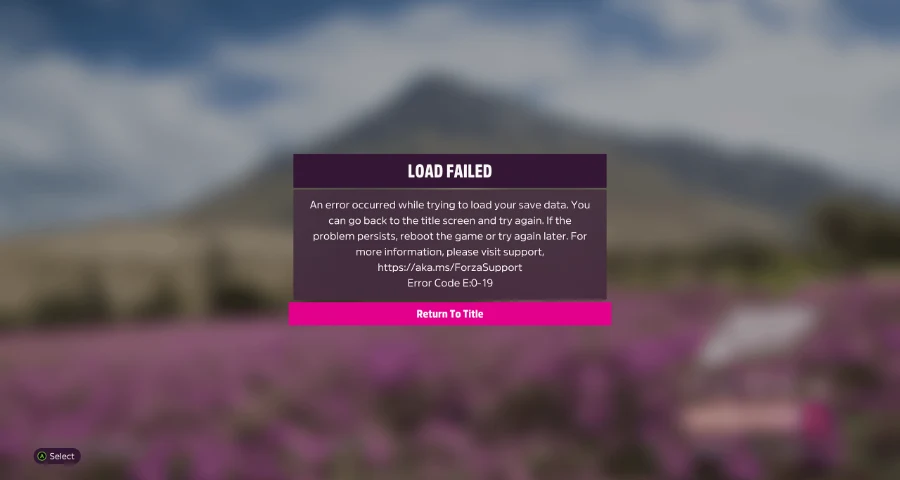
E:0-e9 указывает на сбой загрузки сохранения. Это значит, что игра запускается или начинает загрузку, но затем происходит ошибка, когда она пытается прочитать локальные данные сохранения или сохранение, связанное с облаком.
На ПК типичные причины следующие:
Gaming Services отсутствует, устарел или зарегистрирован некорректно
Приложение Xbox не установлено при запуске через Steam
Проблемы со входом в Xbox
Повреждённые файлы игры
Повреждённые системные файлы Windows
Устаревшие или несовместимые драйверы GPU
Что проверить в первую очередь:
Перезапустите игру и ПК
Откройте приложение Xbox, выйдите из аккаунта и войдите снова
Убедитесь, что приложение Xbox установлено, даже если вы играете через Steam
Проверьте или восстановите файлы игры
Проверьте Gaming Services
Если ошибка появляется после того, как игра начинает синхронизацию или чтение сохранения, это больше указывает на службы/синхронизацию/доступ к сохранениям, а не на аппаратную неисправность.
Какие коды ошибок похожи на E:0-e9?
Вот краткая карта ошибок, чтобы вы не тратили время на неправильное решение:
E:0-e9 — ошибка загрузки/чтения сохранения, часто связана с Gaming Services или доступом к сохранению
E:0-17 — проблема с загрузкой данных сохранения или облачной синхронизацией
E:0-19 — проблема с данными сохранения/облачной синхронизацией, часто встречается в версиях из Xbox app или Microsoft Store
FHC00 — сбой видеокарты
FH401 — недостаточно системной памяти
FH201 — GPU не поддерживает требуемые функции DX12
FH113 — запрос на обновление BIOS
Если у вас появляются FHC00, FH401, FH201 или FH113, не стоит рассматривать это как проблему синхронизации сохранений. Скорее всего, речь идёт о проблемах с железом, драйверами, памятью или прошивкой.
Что сначала попробовать для E:0-e9 на ПК?
Выполняйте эти шаги по порядку. Для большинства игроков это самый быстрый путь.
1. Перезапустите игру и дайте синхронизации завершиться
Полностью закройте игру. Перезагрузите ПК. Запустите её снова и не прерывайте облачную синхронизацию, если она появится.
Это базовый шаг, но он важен. E:0-e9, E:0-17 и E:0-19 могут появляться, когда синхронизация была прервана или служба Xbox не успела корректно завершить обмен данными с игрой.
2. Выйдите из приложения Xbox и войдите снова
Откройте приложение Xbox в Windows.
Выйдите из аккаунта
Закройте приложение
Откройте его снова
Войдите в аккаунт, к которому привязано ваше сохранение
Снова запустите игру
«Сбросьте ПК, выйдите и снова войдите в аккаунт приложения Xbox...» Это стоит попробовать на раннем этапе, потому что это быстро и напрямую связано с правами на сохранение и синхронизацией.
3. Убедитесь, что приложение Xbox установлено, если вы играете через Steam
На этом этапе ошибается очень много людей.
Если игра куплена в Steam, вам всё равно нужно убедиться, что приложение Xbox установлено в Windows и обновлено через Microsoft Store. Отчёты игроков прямо указывают на то, что отсутствие зависимостей со стороны Xbox вызывает сбои загрузки в стиле E:0-e9.
4. Проверьте или восстановите файлы игры
Если файлы повреждены, процесс загрузки сохранения может завершиться ошибкой, даже если с сервисами Xbox всё в порядке.
Steam: откройте меню установленных файлов игры и запустите Проверить целостность файлов игры в Steam
Xbox app/Microsoft Store: откройте настройки приложения для игры и выполните Восстановление, а затем Сброс только в том случае, если восстановление не помогло
Это один из лучших следующих шагов, если ошибка начала появляться после сбоя, обновления или принудительного выключения.
5. Запустите System File Checker
Откройте командную строку от имени администратора и выполните:
sfc /scannow
Это проверит системные файлы Windows, а не только файлы игры. Это стоит сделать, потому что повреждённые компоненты Windows могут нарушать работу Gaming Services, вход в Xbox или доступ к сохранениям.
И это не теория. Один из игроков сообщил: «Запустил sfc /scannow. Были найдены повреждённые файлы, и система их восстановила».
6. Обновите Windows и драйвер видеокарты
Если драйвер устарел или работает некорректно, игра может завершаться ошибкой во время загрузки, даже если само сохранение в порядке.
Установите все ожидающие обновления Windows
Обновите графический драйвер NVIDIA, AMD или Intel
Перезагрузите ПК после обновления
Если у вас также наблюдаются вылеты, сравните характеристики вашего ПК с официальными системными требованиями Forza Horizon 6.
Как проверить службы Xbox, влияющие на сохранения?
В Windows ошибка E:0-e9 может появляться, когда отключены службы Xbox, необходимые для сохранений и сетевых функций.
Проверьте следующие службы в разделе Службы:
Xbox Live Game Save
Xbox Live Networking Service
Если они отключены, включите их, а затем перезагрузите ПК.
Это важно, потому что процесс сохранения и синхронизации игры может зависеть от работы этих фоновых служб. Один из игроков специально сообщил, что вручную включил «Xbox Live Game Save» и «Xbox Live Networking Service» в Windows 11 во время устранения ошибки E:0-e9.
Как переустановить Gaming Services в Windows для Forza Horizon 6?
Если E:0-e9 продолжает появляться, Gaming Services — один из первых реальных подозреваемых на ПК.
Откройте PowerShell от имени администратора и выполните:
Get-AppxPackage *GamingServices* | Remove-AppxPackage -AllUsers -Force
Затем:
Перезагрузите ПК
Откройте Microsoft Store
Переустановите Gaming Services
При необходимости обновите приложение Xbox
Снова запустите игру
Почему это помогает: по многочисленным сообщениям игроков, E:0-e9 неоднократно связывали с отсутствующим или некорректно зарегистрированным Gaming Services, особенно когда игра показывает сообщение о сбое загрузки, а не просто вылетает.
Если переустановка Gaming Services не удаётся или служба сразу снова ломается, это уже больше похоже на проблему на уровне Windows/Xbox app, а не только на проблему файлов игры.
Быстрый способ исправить ошибку "Invalid Gaming Services Detected"
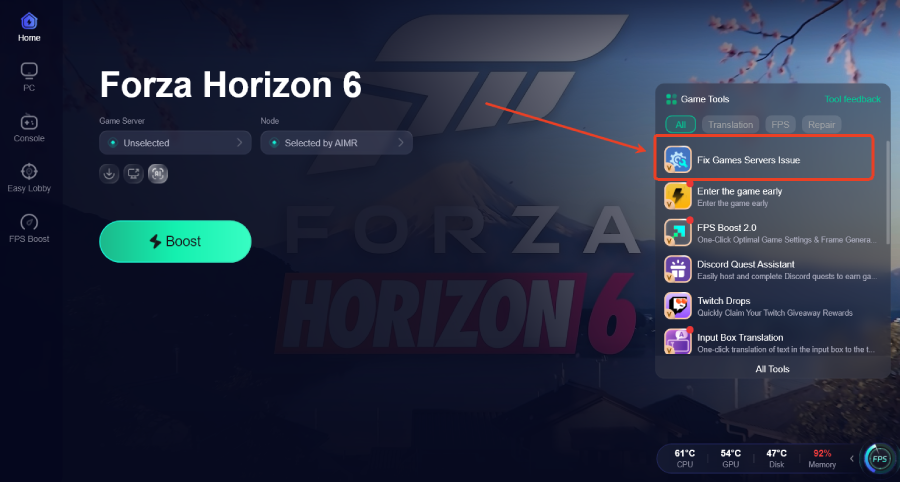
Для игроков, которым нужен более быстрый способ проверки этой проблемы, LagoFast предлагает специальную функцию исправления Forza Horizon 6, которая помогает определить, отсутствует ли Gaming Services, устарел ли он или нуждается в восстановлении. Вместо того чтобы вручную переключаться между Microsoft Store, настройками Windows, приложением Xbox и Steam, вы можете использовать LagoFast как быстрый первый шаг для проверки среды запуска на ПК и следовать рекомендуемому пути обновления.
Шаг 1: Нажмите кнопку Free Trial, чтобы скачать и установить LagoFast.
Шаг 2: Откройте LagoFast, затем нажмите кнопку PC слева, найдите FH6 в строке поиска и нажмите на него после появления.

Шаг 3: Нажмите инструмент Fix Games Servers Issue Tool справа.
Если вы предпочитаете исправлять проблему вручную или хотите точно понять, что вызывает ошибку, следуйте шагам ниже. Первое, что нужно проверить, — обновлён ли Gaming Services через Microsoft Store.
Что игрокам Steam нужно делать иначе?
Если вы играете в Steam, сначала проверьте следующее:
Установите приложение Xbox из Microsoft Store, если оно ещё не установлено
Войдите в правильный аккаунт Xbox в этом приложении
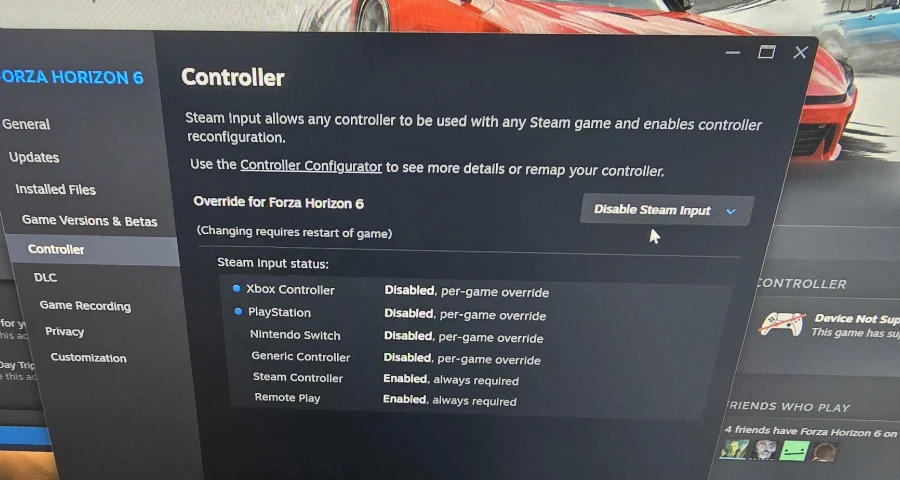
Дождитесь завершения первоначальной установки всех зависимостей Xbox
Проверьте файлы игры в Steam
Переустановите Gaming Services, если E:0-e9 продолжает возвращаться
Это самая большая платформенная особенность для игроков Steam: игра всё равно может зависеть от компонентов Xbox для входа в аккаунт и работы с сохранениями.
Что игрокам Xbox app или Microsoft Store нужно делать иначе?
Если у вас версия из Xbox app или Microsoft Store, сосредоточьтесь на синхронизации и состоянии приложений:
Убедитесь, что игра полностью обновлена
Убедитесь, что приложение Xbox обновлено
Сначала используйте Восстановление для игры
Выйдите и снова войдите в приложение Xbox
Переустановите Gaming Services, если восстановление не помогло
Запустите игру снова и дайте облачной синхронизации полностью завершиться
Если у вас конкретно появляется E:0-19, это ещё прямее указывает на проблему с данными сохранения/облачной синхронизацией, чем более широкая категория E:0-e9.
Что насчёт игроков на консоли Xbox?
На консоли ваш главный шаг — принудительно выполнить чистую повторную синхронизацию с облаком.
Полностью закройте игру
Перезапустите консоль
Снова запустите игру
Дождитесь завершения облачной синхронизации, не отменяя её
Если проблема связана с E:0-17 или другой ошибкой загрузки сохранения, прерванная синхронизация — один из первых вариантов, который нужно исключить.
Если сохранение всё равно не загружается после полной перезагрузки и повторной попытки, проблема может быть связана с самим сохранением или аккаунтом, а не с тем, что можно исправить локально.
Итог
Ошибка Forza Horizon 6 E:0-0 обычно означает, что игра не может корректно подключиться к онлайн-сервисам Xbox / Forza. Похожие ошибки, такие как E:0-E9, E:0-17 и E:0-19, часто связаны с сервисами Xbox, NAT, Teredo, DNS, брандмауэром, синхронизацией аккаунта или нестабильной маршрутизацией сети.
Сначала устраните проблему на уровне платформы: восстановите Xbox App, сбросьте Microsoft Store, переустановите Gaming Services, проверьте свою учётную запись Microsoft и сбросьте сетевые настройки. Если игра запускается, но онлайн-подключение всё ещё нестабильно, используйте LagoFast, чтобы оптимизировать маршрут, уменьшить потерю пакетов и сделать мультиплеер Forza Horizon 6 более стабильным.
Ускорьте свою игру с LagoFast для эпической скорости
Играйте усерднее, быстрее. Ускоритель игр LagoFast устраняет тормоза и задержки на ПК, мобильных устройствах или Mac — выигрывайте каждый матч!
Быстро снижает игровую задержку и пинг!
Увеличивает FPS для более плавной игры!