

Краткий ответ
Чтобы исправить проблему, из-за которой Granblue Fantasy Relink Endless Ragnarok не запускается, самым эффективным решением будет отключить контроллер перед запуском игры и подключить его обратно только после появления главного меню. Кроме того, убедитесь, что игра запускается с DirectX 12, добавив -dx12 в параметры запуска Steam, и проверьте целостность файлов игры. Если игра зависает на черном экране, отключение Steam Overlay и очистка кэша шейдеров DirectX часто помогают устранить конфликт. При постоянных проблемах с запуском, связанных с сетью, использование LagoFast Game Booster поможет стабилизировать соединение с игровыми серверами и обеспечить плавный старт.

- ✅ Меньше пинга и вылетов.
- ✅ Больше FPS и лучше работа ПК.
- ✅ Поддержка 8000+ игр.
- ✅ Стабильный коннект и смена региона.
Часть 1: Почему Granblue Fantasy Relink Endless Ragnarok не запускается
Выход обновления Endless Ragnarok вывел кооперативные сражения в Granblue Fantasy Relink на новый уровень, но для многих игроков на ПК главная проблема — не боссы, а сам запуск игры. Как ветеран Небесных миров, могу сказать, что проблема с запуском Granblue Fantasy Relink Endless Ragnarok обычно связана с тем, как игра инициализирует свой движок и обрабатывает внешние устройства.
Наиболее распространенные причины ошибок запуска включают поврежденный кэш шейдеров, конфликты со сторонними оверлеями (например, Discord или Nvidia App), а также конкретный баг, при котором система ввода игры вылетает, если обнаруживает контроллер во время начальной загрузки. Кроме того, из-за возросших графических требований обновления Ragnarok старые драйверы GPU или устаревшие версии DirectX могут приводить к тому, что игра закрывается еще до появления титульного экрана.
Часть 2: Как исправить проблему с черным экраном при запуске
Одна из самых раздражающих ситуаций — когда игра отображается в Диспетчере задач, но монитор при этом остается на черном экране. Обычно это происходит потому, что игра не может переключиться в полноэкранный режим или ожидает ответ от оверлея, который отображается некорректно.
Чтобы исправить черный экран в GBF Relink Endless Ragnarok, попробуйте нажать Alt + Enter, чтобы принудительно перевести игру в оконный режим. Если это сработает, затем можно открыть внутриигровые настройки и изменить разрешение. Еще один проверенный способ — отключить Steam Overlay. Щелкните правой кнопкой мыши по игре в библиотеке, откройте «Свойства» и снимите галочку с оверлея. Это уменьшит количество перехватов, которыми игре приходится управлять во время критической фазы запуска, что часто позволяет обойти проблему черного экрана.
Часть 3: Как устранить конфликты с контроллером во время запуска
Звучит странно, но именно ваш геймпад может быть причиной того, что игра не запускается. У Granblue Fantasy Relink есть известная проблема с реализацией «Steam Input». Если у вас Granblue Fantasy Relink Endless Ragnarok вылетает при запуске, попробуйте следующее: отключите контроллер, запустите игру с помощью мыши и подождите, пока не появится экран «Press Any Button», прежде чем подключать его обратно.
Также можно открыть свойства игры в Steam, перейти на вкладку Controller и выбрать «Disable Steam Input». Это заставит игру использовать нативную поддержку драйверов, которая часто работает стабильнее с контроллерами PlayStation и Xbox. Эта единственная настройка помогла решить проблему запуска у значительной части сообщества.
Часть 4: Технические исправления: DirectX 12 и оптимизация кэша шейдеров
Обновление Endless Ragnarok сильно опирается на DirectX 12 для визуальных эффектов. Если ваша система по умолчанию использует более старую версию, игра может не запускаться. Вы можете принудительно задать правильный API, добавив -dx12 в «Параметры запуска» в Steam.
Кроме того, «грязный» кэш шейдеров — частая причина ошибок черного экрана в GBF Relink Endless Ragnarok. После обновления игре нужно заново перекомпилировать эти шейдеры. Если старые файлы все еще присутствуют, возникают конфликты. Очистить их вручную можно с помощью инструмента Windows «Очистка диска», выбрав «DirectX Shader Cache». При следующем запуске игре потребуется несколько минут, чтобы заново создать кэш, но работать она будет значительно стабильнее.
Часть 5: Проверка файлов игры и прав администратора
Иногда проблема кроется в самом процессе обновления. Один отсутствующий или поврежденный файл .dll может помешать запуску всей игры. Всегда используйте функцию Verify Integrity of Game Files во вкладке локальных файлов Steam, чтобы убедиться, что установка завершена на 100%.
Кроме того, запуск игры с правами администратора может обойти проблемы Windows, связанные с «Controlled Folder Access». Перейдите в папку установки игры, щелкните правой кнопкой мыши по granblue_fantasy_relink.exe, откройте Compatibility и установите флажок «Run this program as an administrator». Это гарантирует, что у игры будут необходимые права для записи сохранений и доступа к системным ресурсам без блокировки со стороны защитного ПО.
Часть 6: Как улучшить игровой опыт с LagoFast Game Booster
Хотя локальные исправления необходимы для запуска игры, обновление Endless Ragnarok ориентировано на динамичную кооперативную игру. Если игра запускается, но вы сталкиваетесь с «призрачными» вылетами или отключениями на экране загрузки, проблема, скорее всего, связана с маршрутом вашей сети до серверов Cygames. LagoFast(LagoFast Game Booster — без лагов и с более низким пингом) Game Booster — профессиональное решение этой проблемы.
LagoFast не просто снижает пинг; он оптимизирует фоновые процессы вашей системы, чтобы Granblue Fantasy Relink получала максимальный приоритет. Это может предотвратить ошибки «Not Responding», которые часто возникают во время интенсивной загрузки ресурсов игры.
Шаги по использованию LagoFast для Granblue Fantasy Relink:
Нажмите кнопку Free Trial, чтобы скачать и установить бесплатную пробную версию LagoFast.
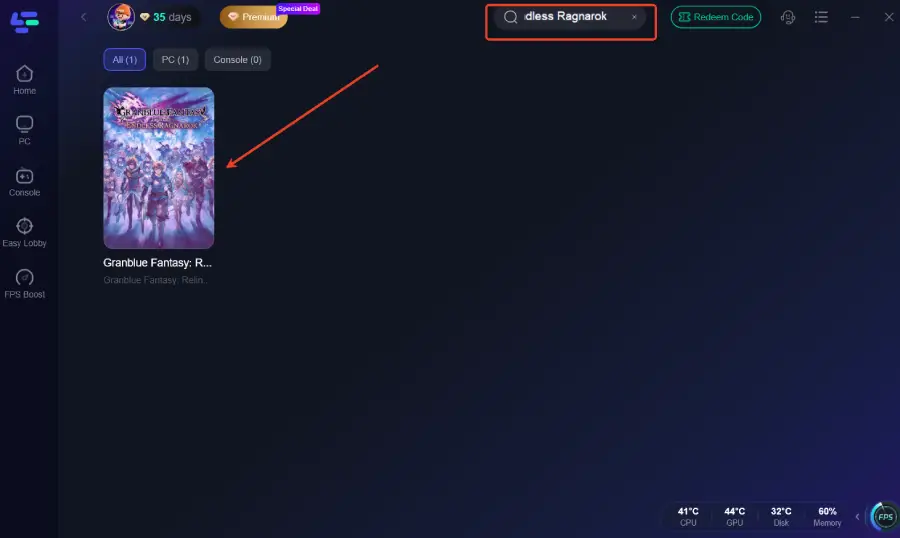
Найдите игру: откройте LagoFast и найдите «Granblue Fantasy Relink».
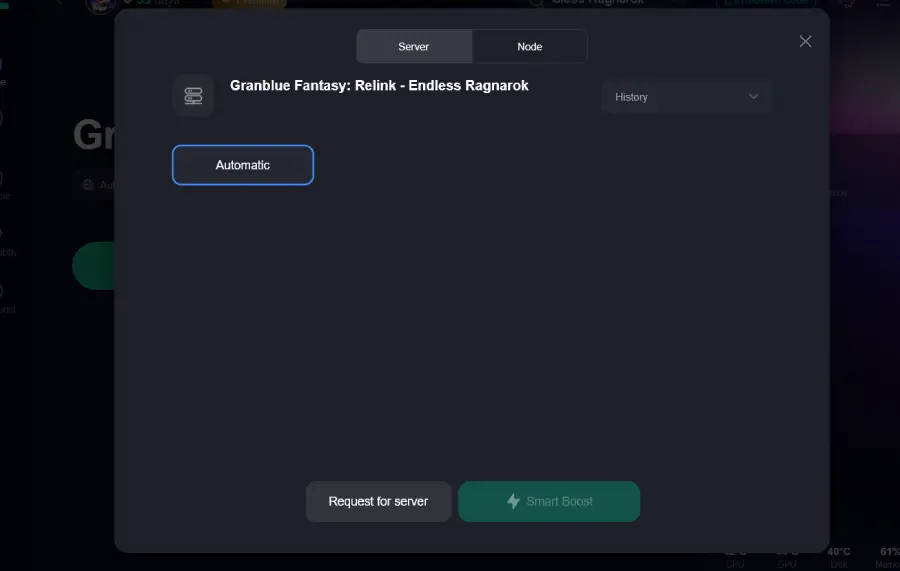
Выберите узел: выберите серверный узел, ближайший к вашему региону. LagoFast покажет пинг и стабильность в реальном времени для каждого узла.
Ускорьте соединение: нажмите кнопку «Boost». Это оптимизирует вашу сеть и даст приоритет игровому трафику, снижая вероятность отключений.
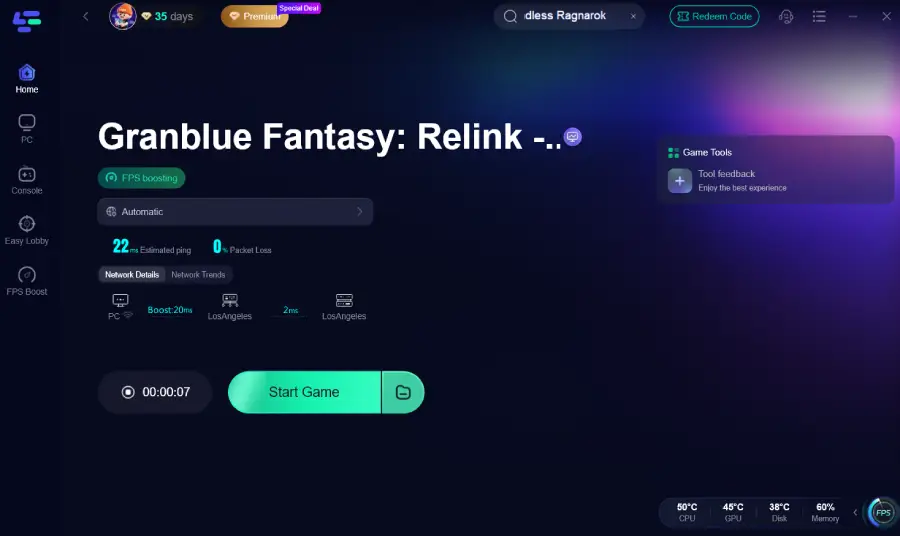
Войдите в Небесные миры: запустите игру через Steam. Вы заметите более отзывчивое управление персонажем и значительно меньше подвисаний во время кооперативных миссий «Endless Ragnarok».
Часть 7: Часто задаваемые вопросы (FAQ)
В1: Почему моя игра вылетает именно после обновления Endless Ragnarok?
О1: Обновление добавило новые графические ресурсы и изменения в физике. Если драйверы вашего GPU устарели или кэш шейдеров поврежден, игра будет вылетать при попытке загрузить эти новые элементы.
В2: Нужен ли SSD для Granblue Fantasy Relink?
О2: Хотя это не строго обязательно, SSD настоятельно рекомендуется. В обновлении Ragnarok представлены насыщенные окружения, которые могут вызывать «черный экран» или ошибку «зависание на загрузке», если игра пытается подгружать данные с медленного HDD.
В3: Как исправить проблему «Controller not recognized»?
О3: Это часто связано с вылетом при запуске. Попробуйте отключить «Steam Input» в свойствах игры и подключать контроллер только после полного запуска игры.
В4: Могу ли я играть в Endless Ragnarok по кроссплею с друзьями?
О4: Да, обновление поддерживает кроссплей между всеми платформами ПК и консолями. Если вы не видите друзей, убедитесь, что у вас обоих выбраны одинаковые настройки «Region» во внутриигровых параметрах.
В5: Почему после последнего патча у меня стал ниже FPS?
О5: Новые эффекты стали более требовательными. Попробуйте снизить параметры «Shadow Quality» и «Volumetric Fog» в настройках. Это две наиболее ресурсоемкие настройки в текущей версии игры.
Ключевой вывод
Исправление проблемы с запуском Granblue Fantasy Relink Endless Ragnarok сводится к проверке периферии и оптимизации программной среды. Управляя вводом с контроллера, принудительно включая DirectX 12 и очищая кэш шейдеров, вы сможете преодолеть самые распространенные препятствия при запуске. А для лучшего кооперативного опыта в новом обновлении не позволяйте нестабильной сети сдерживать вас. Использование LagoFast Game Booster гарантирует, что ваше соединение будет таким же острым, как ваш клинок, позволяя сосредоточиться на покорении Endless Ragnarok без раздражающих вылетов и лагов.
Ускорьте свою игру с LagoFast для эпической скорости
Играйте усерднее, быстрее. Ускоритель игр LagoFast устраняет тормоза и задержки на ПК, мобильных устройствах или Mac — выигрывайте каждый матч!
Быстро снижает игровую задержку и пинг!
Увеличивает FPS для более плавной игры!