
Игра, которая закрывается во время миссии, требует иного подхода к диагностике, чем ситуация, когда не удаётся подтвердить покупку. То же самое относится к зависшей загрузке, бесконечному экрану загрузки и консоли, которая не может подключиться к своим сервисам учётной записи.
Найдите сообщение или симптом, который соответствует тому, что вы видите на экране, затем перейдите к нужному разделу. Не нужно переустанавливать всю игру при каждой ошибке.

- ✅ Меньше пинга и вылетов.
- ✅ Больше FPS и лучше работа ПК.
- ✅ Поддержка 3000+ игр.
- ✅ Стабильный коннект и смена региона.
Чек-лист ошибок GTA 6: на каком этапе всё останавливается?
Ошибка или симптом | Платформа | О чём это говорит |
|---|---|---|
CE-108255-1 | PS5 | Произошла ошибка игры или приложения; сам по себе код не указывает точную причину |
CE-100095-5 | PS5 | Приложение столкнулось с проблемой при запуске |
CE-100028-1 | PS5 | Недостаточно свободного места на SSD |
CE-109245-1 или значок замка | PS5 | Консоль не может подтвердить доступ к контенту |
NW-102417-5 | PS5 | Истекло время ожидания сетевого подключения |
«Do you own this game or app?» | Xbox | Нужно проверить доступ к покупке, вошедшую учётную запись и доступность релиза |
«Took too long to start» | Xbox | Запуск не завершился; проверьте, поможет ли повторный запуск с нуля |
«Installation stopped» | Xbox | Проверьте очередь загрузки, целевое хранилище и сопутствующую ошибку |
Загрузка никогда не заканчивается | Обе | Нужно понять, что именно не работает: установка, запуск приложения или конкретное сохранение |
Чёрный экран или зависшее изображение | Обе | Проверьте, реагирует ли интерфейс консоли |
Sony документирует перечисленные выше коды PS5 как отдельные проблемы запуска, хранилища, лицензирования и сети. Для них не подходит одно и то же решение.
1. Оптимизируйте подключение поддерживаемой консоли через LagoFast
Используйте этот подход, если проблема связана с нестабильным соединением: повторяющиеся тайм-ауты сети, прерывающийся доступ к сервисам или ошибки подключения, которые сохраняются, хотя соответствующий сервис работает нормально.
LagoFast позволяет оптимизировать подключение консоли через клиент для Windows. GTA 6 запускается на вашей PS5 или Xbox, а ПК обеспечивает поддерживаемое ускоренное соединение.
Шаг 1: Подключите оба устройства к одному роутеру
Установите LagoFast на ПК с Windows и подключите этот ПК и консоль к одному роутеру. Если качество сигнала Wi‑Fi нестабильно, предпочтительнее Ethernet.
Шаг 2: Выберите поддерживаемый профиль консоли
Откройте Console в LagoFast и выберите PS или Xbox.
Проверьте доступные профили игр и сервисов. Если для GTA 6 есть поддерживаемый профиль, выберите его, а затем укажите нужный регион. Поддержка GTA 5 не означает автоматическую поддержку GTA 6.
Шаг 3: Введите предоставленные сетевые настройки
Используйте IP-адрес, маску подсети, шлюз и значения DNS, показанные в вашем клиенте LagoFast.
PS5: откройте Settings → Network → Settings → Set Up Internet Connection, выберите своё подключение и откройте Advanced Settings.
Xbox: откройте Settings → General → Network settings → Advanced settings, затем настройте IP и DNS вручную.
Шаг 4: Повторите неудачное действие подключения
Во время теста ПК должен оставаться включённым, а LagoFast — запущенным. Сравните одно и то же действие до и после включения оптимизации.
Когда закончите, верните изменённые сетевые настройки обратно — обычно это автоматическое получение IP и DNS.
Оптимизация соединения не может исправить вылет, подтвердить право собственности или открыть игру раньше времени. Она также не может восстановить недоступный сервис PlayStation, Xbox или Rockstar.
2. PS5 CE-108255-1 или вылеты Xbox на рабочий стол
Вы запускаете игру, загружаете сохранение или входите в сцену, и приложение закрывается. На PS5 код CE-108255-1 означает ошибку игры/приложения. Он не доказывает, что ваш SSD повреждён или что сбой вызван соединением.
Среди возможных причин — баг игры, проблема установки или более широкая неполадка консоли. Очень важно понять, повторяется ли вылет в одной и той же точке.
Шаг 1: Установите доступные обновления
На PS5 выделите GTA 6 и выберите Options → Check for Update.
На Xbox откройте My games & apps → See all → Manage → Updates.
Также проверьте обновление системного ПО консоли. Для CE-108255-1 Sony в первую очередь рекомендует обновить игру.
Шаг 2: Проверьте ту же сцену после перезапуска
Перезапустите консоль и повторите то же действие один раз.
Если вылет происходит ровно на той же миссии, переходе или точке загрузки, зафиксируйте это. Повторяемый триггер даёт поддержке гораздо больше пользы, чем сообщение в духе «игра постоянно вылетает».
Шаг 3: Сравните с другой установленной игрой
Если другие игры тоже неожиданно закрываются, ищите причину в консоли, хранилище или системном ПО.
Если проблема только у GTA 6, сосредоточьтесь на её установке, текущем обновлении и воспроизводимом триггере.
Шаг 4: Переустанавливайте только если проблема сохраняется
Сохраните игровые данные и убедитесь, что они синхронизированы или созданы в резервной копии. Удалите установку игры, затем загрузите её заново.
Если после чистой установки игра всё равно вылетает в той же точке, отправьте в Rockstar Support код ошибки, версию игры и короткое видео. Повторная переустановка вряд ли даст новую информацию.
3. GTA 6 не запускается: CE-100095-5 или тайм-аут запуска
Это отличается от вылета во время игры: приложение вообще не доходит до рабочего меню.
На PS5 код CE-100095-5 указывает на проблему запуска приложения. На Xbox тайм-аут запуска также означает, что запуск не завершился, хотя первопричина может быть другой.
Шаг 1: Убедитесь, что установка завершена
Проверьте очередь загрузки базовой игры и всех необходимых обновлений.
Значок на домашнем экране не означает, что все файлы уже установлены. Если консоль показывает обратный отсчёт до релиза или сообщение «too early», сначала проверьте время разблокировки, а уже потом диагностируйте установку.
Шаг 2: Полностью закройте приложение
PS5: выделите GTA 6, нажмите Options, затем выберите Close Game.
Xbox: выделите GTA 6, нажмите Menu, затем выберите Quit, если пункт доступен.
Перезапустите консоль и запустите игру из библиотеки.
Шаг 3: Проверьте, где установлена игра
Используйте внутренний SSD или поддерживаемый вариант расширения хранилища.
Игры PS5 могут запускаться из памяти консоли или с совместимого установленного M.2 SSD, но перед запуском их нужно перенести обратно с USB-накопителя расширенного хранилища. Играм Xbox, которым требуется производительность хранилища Series X|S, нужен внутренний SSD или совместимая карта расширения Storage Expansion Card.
Шаг 4: Переустановите игру, если CE-100095-5 появляется снова
При постоянной ошибке CE-100095-5 Sony прямо рекомендует удалить и переустановить приложение. Во время установки консоль должна оставаться включённой, а сохранения следует хранить отдельно.
4. Значок замка на PS5, CE-109245-1 или ошибка владения на Xbox
Игра установлена, но консоль отказывается её запускать, потому что не может подтвердить доступ.
Чаще всего нужно проверить учётную запись, на которую оформлена покупка, успешность оплаты или активации, а также настройки семейного доступа. Повторная загрузка файлов не делает другую учётную запись владельцем игры.
Шаг 1: Проверьте покупку
Войдите в ту учётную запись, которая купила или активировала GTA 6. Проверьте историю транзакций или заказов.
Если покупка не отображается, убедитесь, что вы не использовали другую учётную запись, прежде чем покупать игру повторно.
Шаг 2: Восстановите доступ на PS5
Откройте Settings → Users and Accounts → Other → Restore Licenses.
Если игра принадлежит другой учётной записи в семье, проверьте настройки Console Sharing and Offline Play у этой учётной записи на данной PS5. Для CE-109245-1 Sony указывает, что важно проверить владельца игры и настройки общего доступа.
Шаг 3: Проверьте профиль покупателя на Xbox
Запускайте игру, войдя в ту учётную запись Microsoft, с которой была совершена покупка.
Если доступ обычно предоставляется через семейный общий доступ, проверьте настройку My home Xbox у владельца. Не меняйте назначение домашней консоли слишком часто во время диагностики.
Шаг 4: Проверьте сервисы учётной записи
Если на платформе есть сбой, влияющий на покупки или вход в систему, повторите попытку после восстановления сервиса.
Если покупка подтверждена и сервисы работают, обратитесь в поддержку платформы, указав номер заказа и полный текст ошибки.
5. Загрузка останавливается, установка не удаётся или PS5 показывает CE-100028-1
CE-100028-1 означает, что на SSD недостаточно свободного места. Если установка на Xbox останавливается, нужно изучить ситуацию подробнее: очередь может указывать на нехватку места, неудачную передачу данных или проблему с обновлением.
Главное — проверить место установки, а не просто общий объём свободного пространства на всех подключённых накопителях.
Шаг 1: Проверьте состояние очереди
PS5: нажмите кнопку PS и откройте Downloads/Uploads.
Xbox: откройте My games & apps → See all → Manage → Queue.
Посмотрите, ожидает ли GTA 6 загрузки, скачивается, устанавливается или показывает ошибку.
Шаг 2: Освободите место на нужном накопителе
Откройте Settings → Storage на PS5 или Settings → System → Storage devices на Xbox.
При необходимости переместите или удалите другую игру. Ориентируйтесь на требуемый консолью объём места для установки или обновления; не удаляйте сохранения, чтобы освободить пространство.
Шаг 3: Возобновите загрузку, не отменяя её сразу
Приостановите и возобновите передачу данных. Если она всё равно не реагирует, перезапустите консоль и снова проверьте очередь.
На Xbox выберите Suspend my game, если такой вариант предлагается, либо выйдите из запущенной игры после сохранения. Это может снять ограничение на загрузку, связанное с активной игрой.
Шаг 4: Перезапускайте загрузку только после этих проверок
Если одна и та же передача данных снова и снова завершается сбоем, несмотря на достаточное место и стабильное соединение, отмените неудачную установку и начните загрузку заново.
На PS5 это соответствует подходу Sony к устранению неполадок загрузки. Отмена может сбросить прогресс, поэтому к ней стоит переходить только после более простых проверок.
6. GTA 6 зависает на загрузке сохранения
Бесконечный экран загрузки может выглядеть как сетевая проблема, даже если на самом деле игра не справляется с локальными данными.
Проверьте, работает ли главное меню и привязана ли проблема к одному конкретному сохранению. Если сбой происходит ещё до меню, нужен другой путь диагностики, чем в случае с одной проблемной сохранённой сценой.
Шаг 1: Запустите из новой сессии
Полностью закройте GTA 6 и перезапустите консоль. Для этой проверки не продолжайте игру из приостановленной сессии.
Убедитесь, что установка и обновления завершены.
Шаг 2: Попробуйте другое существующее сохранение
Если доступно меню загрузки и более раннее сохранение, проверьте его, не перезаписывая самое новое.
Более раннее сохранение работает: сохраните оба файла и сообщите о месте или миссии, на которой ломается проблемное сохранение.
Не работает ни одно сохранение: продолжайте проверять установку и консоль.
Не открывается даже главное меню: вернитесь к разделу о проблемах запуска.
Шаг 3: Очистите временное состояние системы
На Xbox полностью выключите консоль, отсоедините её от питания на две минуты, затем снова подключите и запустите. Rockstar описывает эту процедуру перезапуска питания как способ устранения проблем с кэшем без удаления сохранений.
На PS5:
Шаг 3a: полностью выключите консоль.
Шаг 3b: удерживайте кнопку питания до второго звукового сигнала.
Шаг 3c: подключите контроллер по USB и нажмите кнопку PS.
Шаг 3d: выберите Clear Cache and Rebuild Database → Clear System Software Cache.
Если проблемы системы или библиотеки сохраняются, в этом же меню можно использовать Rebuild Database. Избегайте отдельных пунктов Reset PS5, так как они удаляют пользовательские данные.
7. Чёрный экран, зависшее изображение или задержка управления
Такие симптомы не стоит автоматически называть «лагами».
Что вы всё ещё можете сделать | Что нужно проверять |
|---|---|
Открыть интерфейс консоли, пока изображение игры остаётся зависшим | Игровое приложение или процесс загрузки |
Слышать звук, но телевизор полностью теряет изображение консоли | Подключение дисплея или видеовыход |
Играть нормально, но чувствовать задержку отклика управления | Обработку изображения телевизором или соединение контроллера |
Видеть продолжающуюся анимацию, пока запрос к сервису зависает по тайм-ауту | Сеть или доступность сервиса |
Шаг 1: Откройте интерфейс консоли
Нажмите кнопку PS или Xbox.
Если интерфейс открывается нормально, закройте GTA 6 и запустите её снова. Если интерфейс тоже не отображается, сначала проверьте вход телевизора и HDMI-подключение, а уже потом думайте о переустановке игры.
Шаг 2: Подберите решение под конкретный симптом
При задержке управления проверьте Game Mode на телевизоре и проводное подключение контроллера.
Если изображение постоянно зависает, следуйте разделам о вылетах и загрузке. Не меняйте DNS в попытке исправить локально зависший кадр.
Шаг 3: Зафиксируйте повторяемый триггер
Отметьте, происходит ли это после вывода консоли из сна, выбора сохранения, входа в конкретную локацию или изменения параметра изображения.
Это поможет отличить ошибку, связанную именно с игрой, от более общей проблемы консоли или дисплея.
8. Тайм-аут сети или недоступность сервисов
Код PS5 NW-102417-5 означает, что истекло время ожидания сетевого подключения. Похожие ошибки подключения на Xbox могут прерывать доступ к учётной записи или другим действиям, зависящим от сети.
Старые сообщения GTA Online вроде «files could not be downloaded» относятся к связи с сервисами Rockstar. Их не следует считать подтверждёнными ошибками GTA 6 или использовать как объяснение каждой проблемы загрузки в одиночной игре.
Шаг 1: Проверьте нужный сервис
Проверьте статус сервисов PlayStation или Xbox, если не работает вход в систему или магазин. Проверяйте статус сервисов Rockstar, если неудачное действие явно связано именно с сервисом Rockstar.
Шаг 2: Проверьте соединение консоли
PS5: откройте Settings → Network → Connection Status → Test Internet Connection.
Xbox: откройте Settings → General → Network settings → Test network connection.
Шаг 3: Попробуйте Ethernet или другое подключение
Подключитесь по Ethernet, чтобы исключить помехи Wi‑Fi из теста. Если возможно, ненадолго проверьте другое подключение, не загружая при этом большое обновление.
Если то же самое действие работает на альтернативном подключении, это указывает на проблему в вашей исходной сети или маршруте.
Шаг 4: Повторите попытку после восстановления соединения
Перезапустите роутер, если проблема касается вашей домашней сети. Для поддерживаемого трафика можно также протестировать настройку LagoFast, описанную ранее.
Рекомендации Sony по тайм-аутам в первую очередь включают проверку статуса сервисов, перезапуск консоли и улучшение соединения. Если у провайдера сервиса сбой, дождаться восстановления всё равно придётся.
Когда стоит прекратить самостоятельную диагностику
Обращайтесь в Rockstar Support, если только GTA 6 стабильно ломается в одной и той же сцене, на одном и том же сохранении или действии после обновлений и чистого запуска.
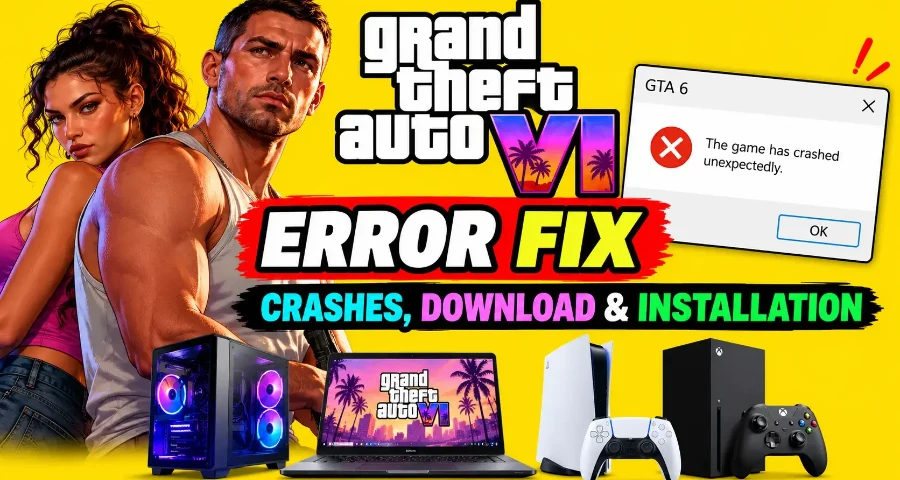
Обращайтесь в PlayStation Support или Xbox Support, если сбои происходят в нескольких играх, консоль не может подтвердить уже совершённую покупку, или ошибки хранилища и системы продолжаются и вне GTA 6.
Укажите точный текст сообщения, модель консоли, версию игры, место установки и шаги, которые воспроизводят сбой. Сохраняйте свои сохранения в целости, пока причина проблемы не выяснена.
Ускорьте свою игру с LagoFast для эпической скорости
Играйте усерднее, быстрее. Ускоритель игр LagoFast устраняет тормоза и задержки на ПК, мобильных устройствах или Mac — выигрывайте каждый матч!
Быстро снижает игровую задержку и пинг!
Увеличивает FPS для более плавной игры!