

Столкновение с внезапными просадками FPS в Halloween The Game во время напряжённых многопользовательских матчей мгновенно разрушает пугающую атмосферу. Игроки часто сообщают о низком FPS в Halloween The Game, микрофризах и задержке ввода, из-за которых скрытные отступления превращаются в неожиданные поражения.
Эти проблемы со стабильностью возникают из-за неоптимизированных графических настроек, перегруженности системы фоновыми процессами или сетевого джиттера. Это полное руководство предлагает практические решения, включая то, как LagoFast обеспечивает заметный буст FPS в Halloween The Game для оптимальной производительности. Прежде чем переходить к конкретным шагам по устранению неполадок, важно определить основные причины нестабильности кадров, чтобы точно выявить аппаратные узкие места.

- ✅ Меньше пинга и вылетов.
- ✅ Больше FPS и лучше работа ПК.
- ✅ Поддержка 8000+ игр.
- ✅ Стабильный коннект и смена региона.
Часть 1: Проблемы с производительностью и низкий FPS в Halloween The Game
Проблемы с производительностью проявляются в игре в виде характерных симптомов. Распознавание этих признаков помогает отличить аппаратные ограничения от нестабильности, связанной с сетью.
Определение характерных визуальных сбоев помогает понять, что именно вызывает замедление игры: GPU, CPU или конфигурация памяти.
Распространённые симптомы низкого FPS и заиканий
Проблема | Визуальный признак | Основная причина |
Просадки FPS | Резкое падение счётчика кадров во время экшен-сцен | Перегрузка GPU или троттлинг CPU из-за температуры |
Микрофризы | Кратковременные замирания экрана каждые несколько секунд | Ограничения по объёму RAM или фоновые приложения |
Задержка ввода | Запоздалая реакция персонажа на клики мышью | Включённый V-Sync или неправильная настройка режима отображения |
Поздняя подгрузка текстур | Объекты загружаются с задержкой или выглядят размытыми | Медленный накопитель (HDD) или недостаток VRAM |
За каждым внезапным обрушением частоты кадров стоит техническое узкое место, влияющее на производительность рендеринга в реальном времени.
Основные причины просадок FPS в Halloween The Game
Неоптимизированные графические ресурсы: Высокое качество теней и объёмное освещение нагружают даже современные видеокарты.
Фоновое потребление RAM: Браузеры, оверлеи и системные утилиты забирают память у игры.
Устаревшие драйверы дисплея: Старые драйверы GPU не содержат профилей оптимизации, адаптированных под игровой движок.
Высокий пинг и сетевой джиттер: Нестабильное соединение часто проявляется как визуальные подёргивания, из-за чего Halloween The Game лагает во время онлайн-игры.
Проверка того, соответствует ли ваша система официальным требованиям разработчиков, позволяет избежать ненужного программного устранения неполадок на неподдерживаемом оборудовании.
Часть 2: Проверка оборудования и системы для устранения низкого FPS в Halloween The Game
Сравнение вашего оборудования с минимальными и рекомендуемыми требованиями помогает понять, нужны ли программные оптимизации или обновление железа.
Сопоставление текущего оборудования вашего ПК с требованиями разработчиков помогает определить компоненты, которым требуется срочное обновление или оптимизация.
Сравнение системных требований
Компонент | Минимальное требование | Рекомендуемое требование |
Операционная система | Windows 10 64-bit | Windows 11 64-bit |
Процессор | Intel Core i5-8400 / AMD Ryzen 5 2600 | Intel Core i7-10700 / AMD Ryzen 7 3700X |
Память | 8 GB RAM | 16 GB RAM |
Графика | NVIDIA GeForce GTX 1060 (6GB) / AMD RX 580 | NVIDIA GeForce RTX 3060 / AMD RX 6700 XT |
DirectX | Версия 12 | Версия 12 |
Хранилище | 50 GB свободного места (SSD) | 50 GB свободного места (NVMe SSD) |
Когда ручная настройка Windows оказывается утомительной, автоматизированные инструменты оптимизации сети и системы обеспечивают мгновенную и надёжную стабильность частоты кадров.
Часть 3: Решение LagoFast для повышения FPS и устранения лагов в Halloween The Game
LagoFast объединяет интеллектуальное распределение маршрутов и системные оптимизации, чтобы в одном удобном приложении одновременно бороться и с сетевой задержкой, и с просадками кадров из-за железа.
H3: Как LagoFast устраняет сетевые лаги и повышает частоту кадров
LagoFast предлагает лёгкий специализированный игровой бустер, разработанный специально для устранения проблем с производительностью в Halloween The Game. Основные возможности включают:
Умная многомаршрутная маршрутизация: Автоматически направляет игровые данные по выделенным маршрутам, чтобы снизить пинг и устранить потерю пакетов.
Увеличение FPS в один клик: Мгновенно очищает ненужное использование RAM фоновыми процессами и оптимизирует распределение ядер CPU.
Глобальный выбор серверов: Обеспечивает плавное переключение между регионами серверов без блокировок соединения и задержек маршрутизации.
Следуя простой процедуре настройки, вы сможете активировать системные оптимизации и сразу получить прирост частоты кадров.
Как использовать LagoFast для устранения просадок FPS в Halloween The Game
Шаг 1: Скачайте и установите LagoFast на свой ПК.
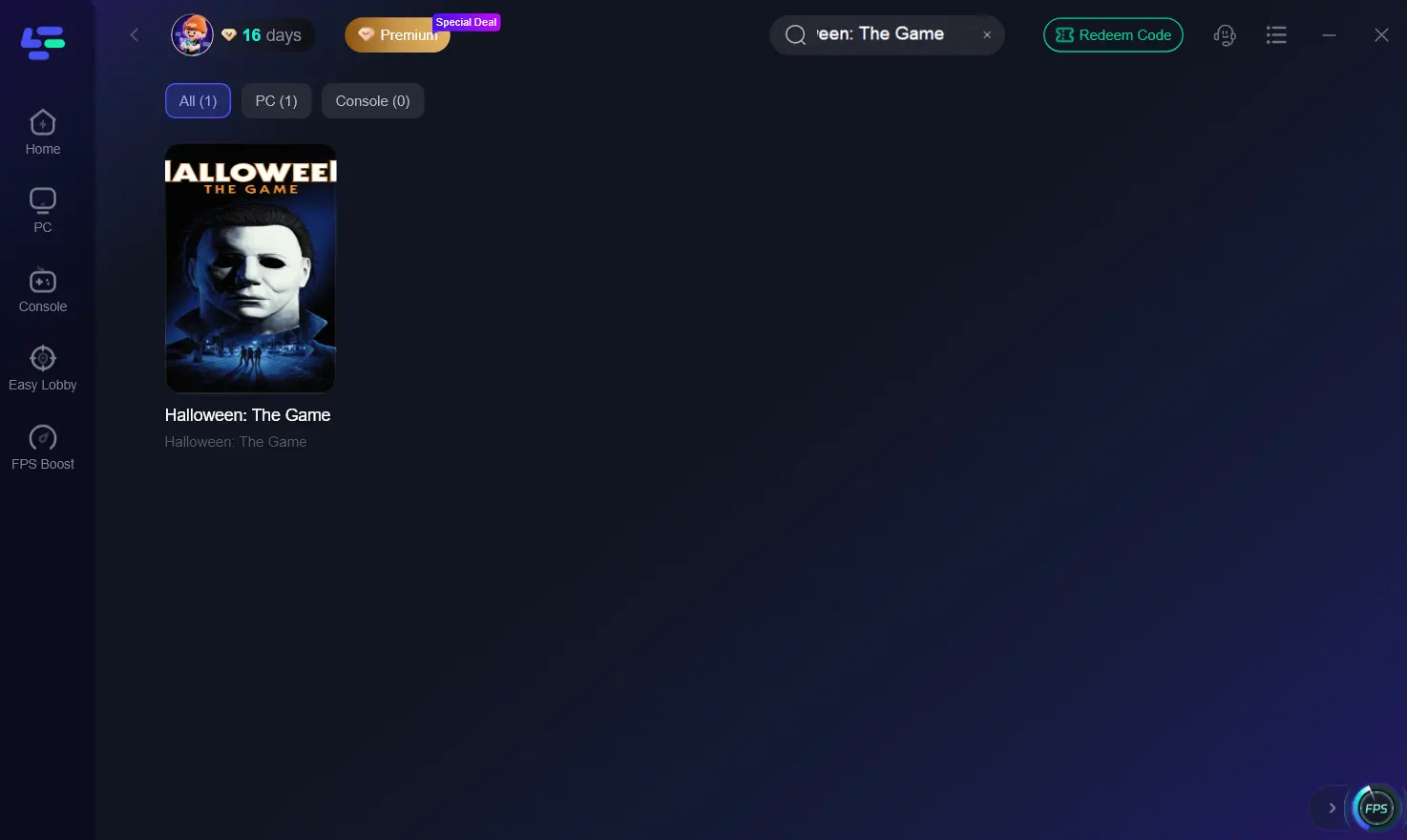
Шаг 2: Запустите LagoFast и введите Halloween The Game в верхнюю строку поиска.
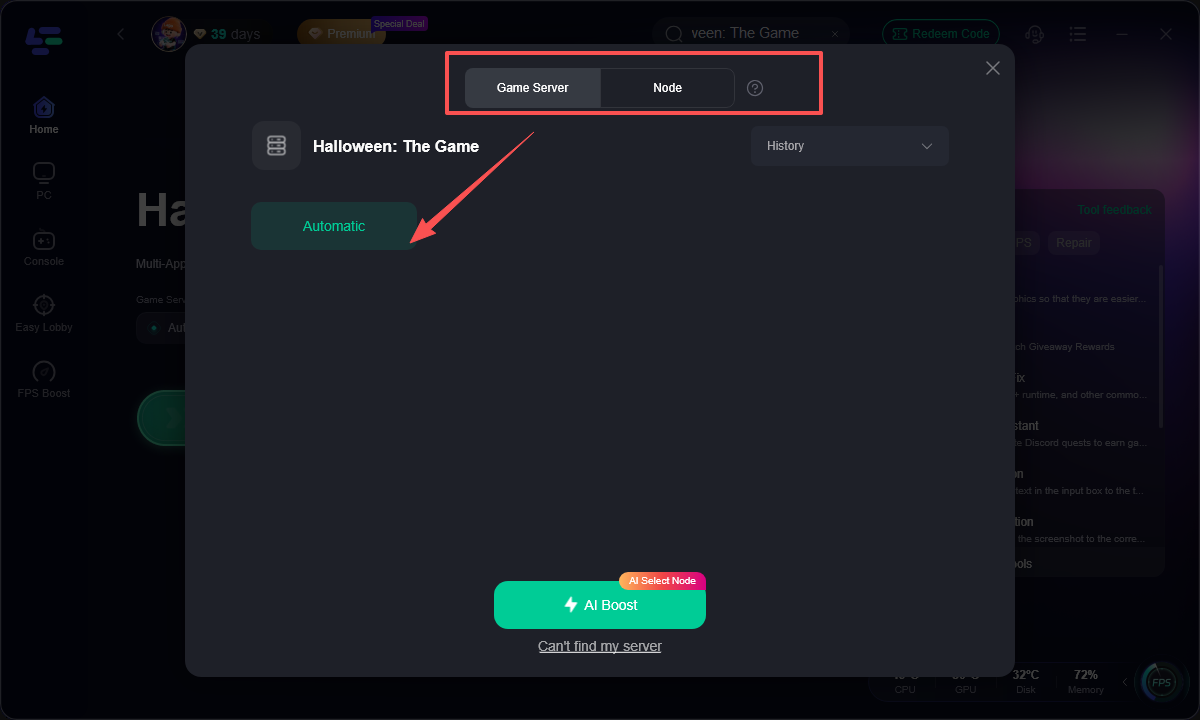
Шаг 3: Выберите предпочитаемый регион игрового сервера.
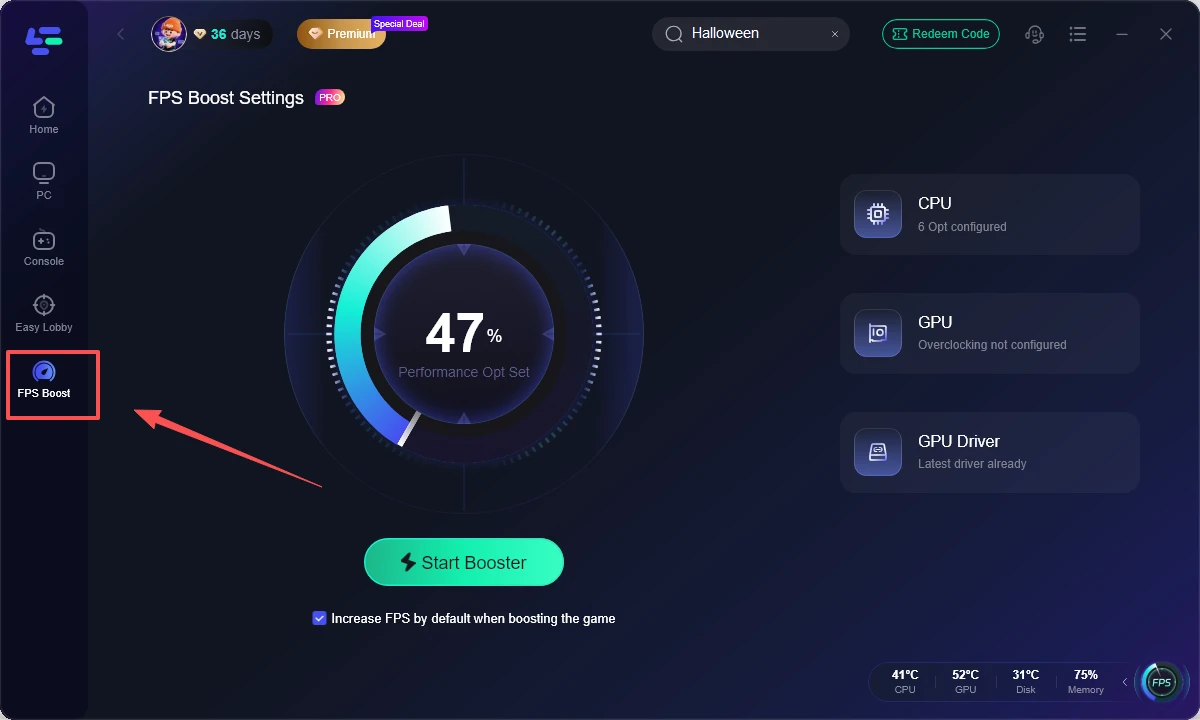
Шаг 4: Нажмите вкладку FPS Boost на левой панели, чтобы запустить автоматическую оптимизацию памяти и системных потоков.
Шаг 5: Нажмите Smart Boost, чтобы оптимизировать маршруты соединения и запустить игру с максимальной стабильностью и высокой частотой кадров.
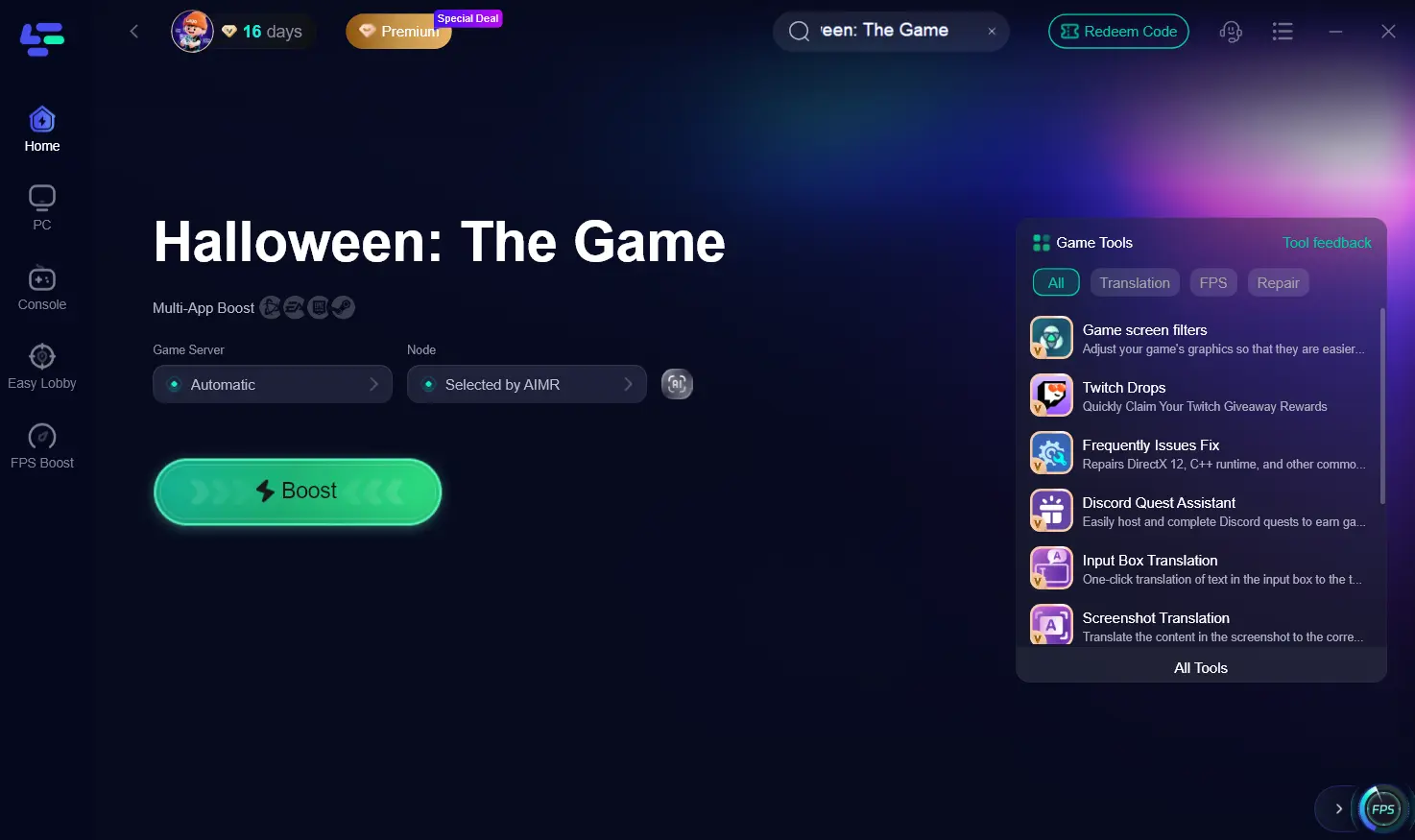
Визуальные настройки в игре сильно влияют на нагрузку на GPU, поэтому оптимизированные графические параметры крайне важны для плавного вывода кадров.
Часть 4: Внутриигровые графические настройки для увеличения FPS в Halloween The Game
Настройка определённых графических параметров помогает сбалансировать визуальную чёткость и высокую частоту кадров. Не каждая опция одинаково влияет на производительность.
Баланс между качеством изображения и вычислительной нагрузкой позволяет вернуть высокую частоту кадров, не делая визуальное окружение игры размытым.
Разбор лучших графических настроек
Название настройки | Рекомендуемое значение | Влияние на прирост производительности |
Режим отображения | Эксклюзивный полноэкранный режим | Высокое (снижает задержку ввода и просадки кадров) |
Масштабирование разрешения | 100% или качество DLSS/FSR | Высокое (значительный прирост кадров на GPU среднего уровня) |
Качество теней | Низкое или среднее | Очень высокое (существенно экономит ресурсы CPU и GPU) |
Объёмный туман | Низкое | Высокое (устраняет тяжёлые атмосферные подёргивания) |
Сглаживание | TAA или низкое | Среднее (сглаживает края с минимальным влиянием) |
Размытие в движении | Отключено | Низкое (улучшает чёткость и восприятие движения) |
Трассировка лучей | Отключено | Крайне высокое (отключение может сохранить до 40% FPS) |
Настройка поведения дисплея и обработки аудиоканалов снижает вторичную аппаратную нагрузку во время активных матчей.
Настройки дисплея и звука для увеличения FPS
Установите лимит частоты кадров в соответствии с частотой обновления вашего монитора (например, 144 Гц), чтобы предотвратить перегрев GPU.
Отключите V-Sync в настройках игры, чтобы устранить заметную задержку ввода мыши во время динамичных сцен.
На старых процессорах уменьшите качество звука или количество каналов с 7.1 Surround до Stereo, чтобы снизить нагрузку на CPU.
Включите NVIDIA Reflex Low Latency или AMD Anti-Lag, чтобы улучшить отзывчивость управления и мыши.
Стандартные настройки операционной системы часто отдают приоритет энергосбережению, а не чистой вычислительной мощности, создавая искусственные ограничения оборудования во время игры.
Часть 5: Настройки Windows для устранения просадок FPS в Halloween The Game
Устаревшие драйверы дисплея вызывают серьёзные проблемы с производительностью в Halloween The Game. Своевременное обновление драйверов обеспечивает оптимальную совместимость с движком и исправление ошибок.
Установка обновлённых драйверов GPU устраняет программные ошибки и применяет игровые профили производительности, предоставляемые производителями.
Шаги по оптимизации графического драйвера
Шаг 1: Откройте программное обеспечение вашей видеокарты (NVIDIA GeForce Experience или AMD Software Adrenalin Edition).
Шаг 2: Выберите вкладку Drivers, чтобы проверить, доступен ли новый драйвер Game Ready.
Шаг 3: Выберите Custom Installation и отметьте Perform a Clean Installation, чтобы удалить старые файлы кэша.
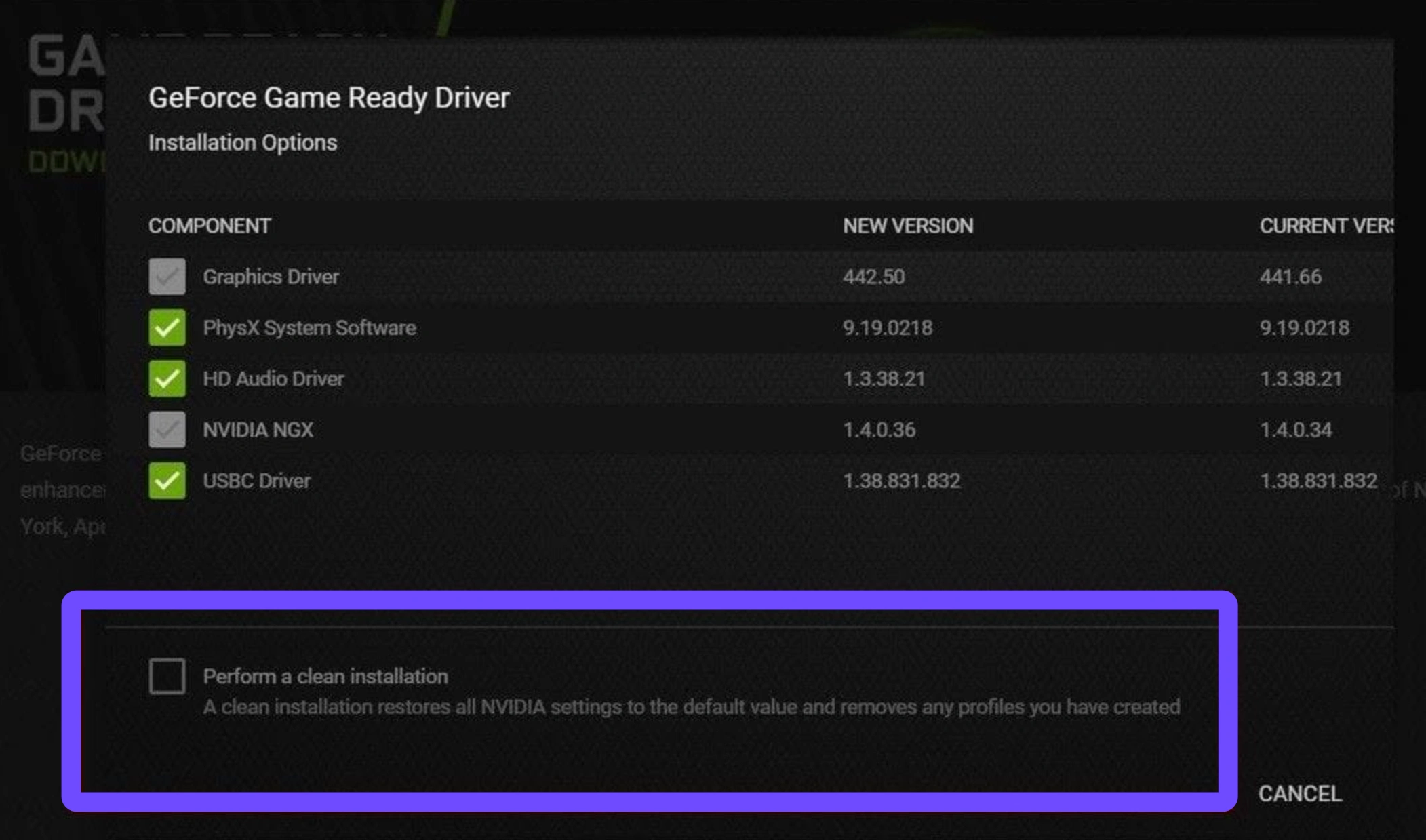
Шаг 4: Перезагрузите ПК после завершения установки, чтобы все изменения дисплея корректно вступили в силу.
Настройка схемы электропитания Windows и выделенной графики обеспечивает максимальное распределение системных ресурсов активным игровым процессам.
Настройки питания Windows и игрового режима
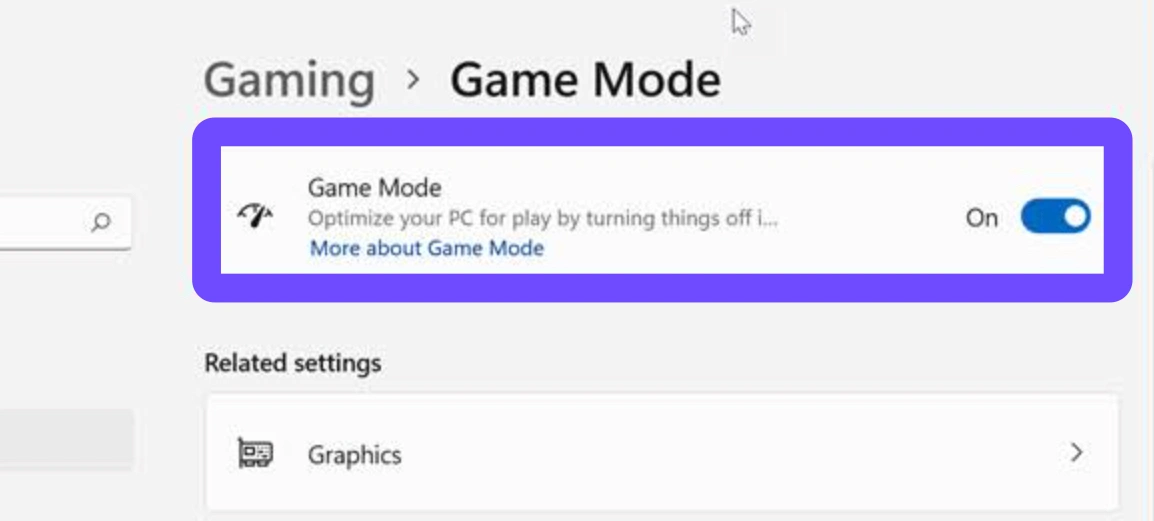
Шаг 1: Откройте Параметры Windows, перейдите в раздел Gaming и включите Game Mode.
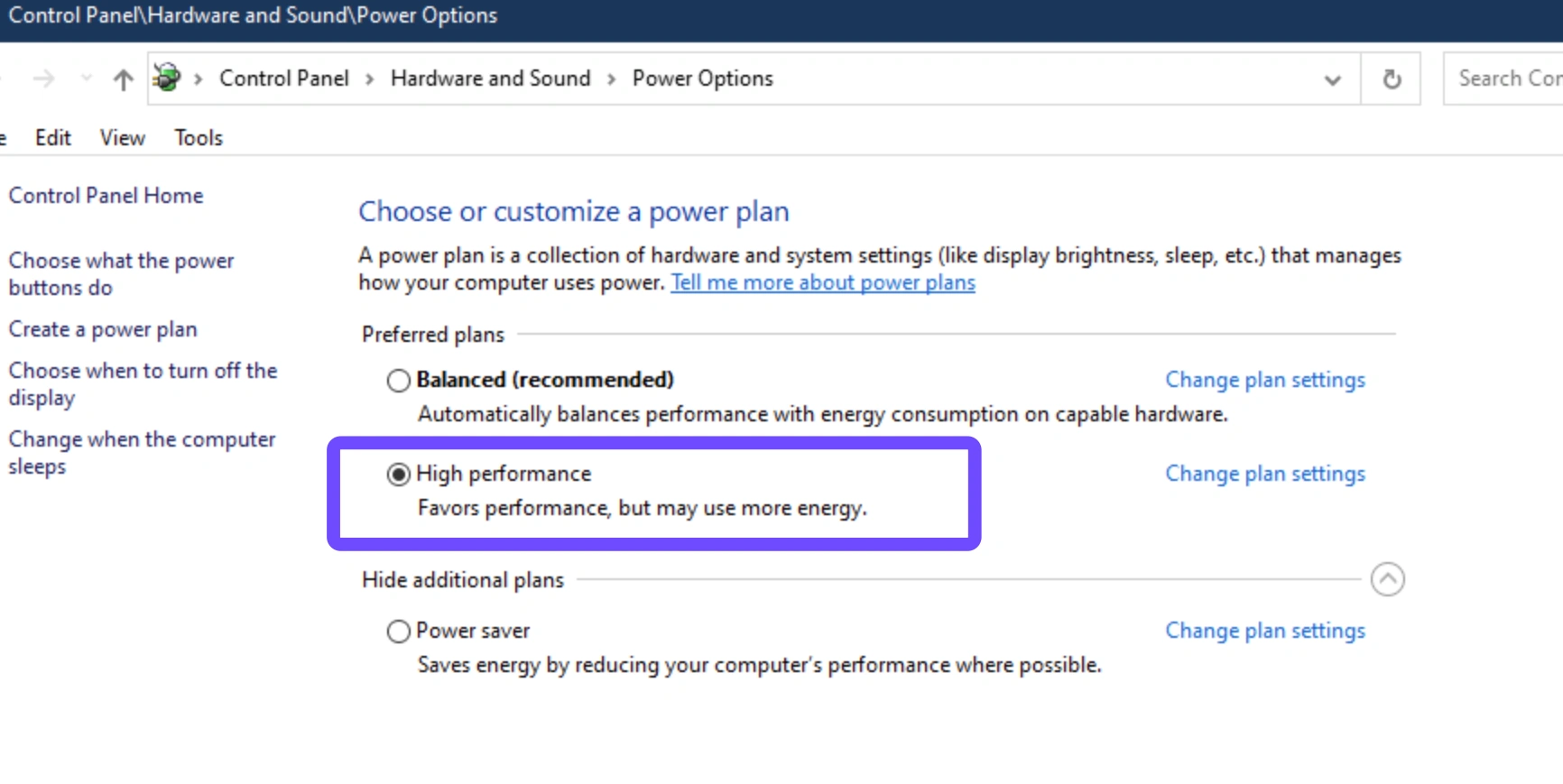
Шаг 2: Откройте Панель управления, выберите Power Options и переключите план на High Performance.
Шаг 3: Найдите Graphics Settings через меню Пуск Windows.
Шаг 4: Нажмите Browse, найдите основной исполняемый файл Halloween The Game и нажмите Add.
Шаг 5: Нажмите Options под добавленным значком игры и выберите режим High Performance GPU.
Повреждённый кэш шейдеров и некорректные настройки виртуальной памяти приводят к сильным подёргиваниям при загрузке новых окружений или текстур.
Часть 6: Исправления хранилища и кэша для устранения просадок FPS и заиканий в Halloween The Game
Удаление устаревших скомпилированных шейдеров заставляет видеокарту создавать новые файлы кэша, предотвращая постоянные микрофризы.
Очистка кэша шейдеров DirectX заставляет Windows заново создать файлы шейдеров, устраняя постоянные сбои рендеринга.
Очистка кэша шейдеров DirectX
Шаг 1: Введите Disk Cleanup в строке поиска Windows и запустите утилиту.
Шаг 2: Выберите основной системный диск (обычно диск C) и нажмите OK.
Шаг 3: Снимите все галочки, кроме DirectX Shader Cache.
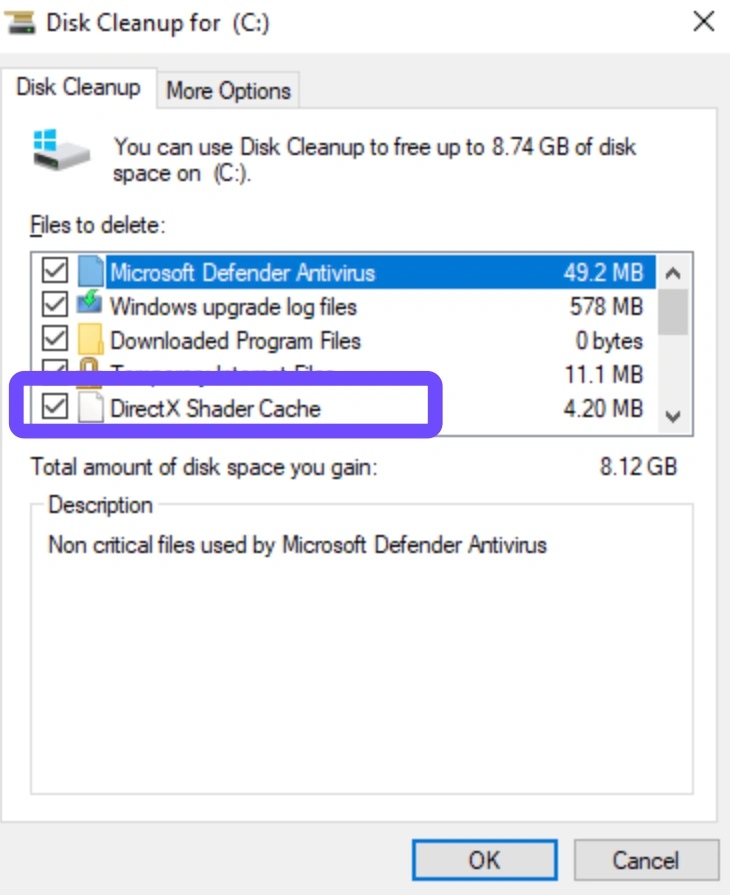
Шаг 4: Нажмите OK и выберите Delete Files, чтобы удалить повреждённые скомпилированные файлы шейдеров.
Шаг 5: Запустите игру и дайте шейдерам спокойно перекомпилироваться в главном меню.
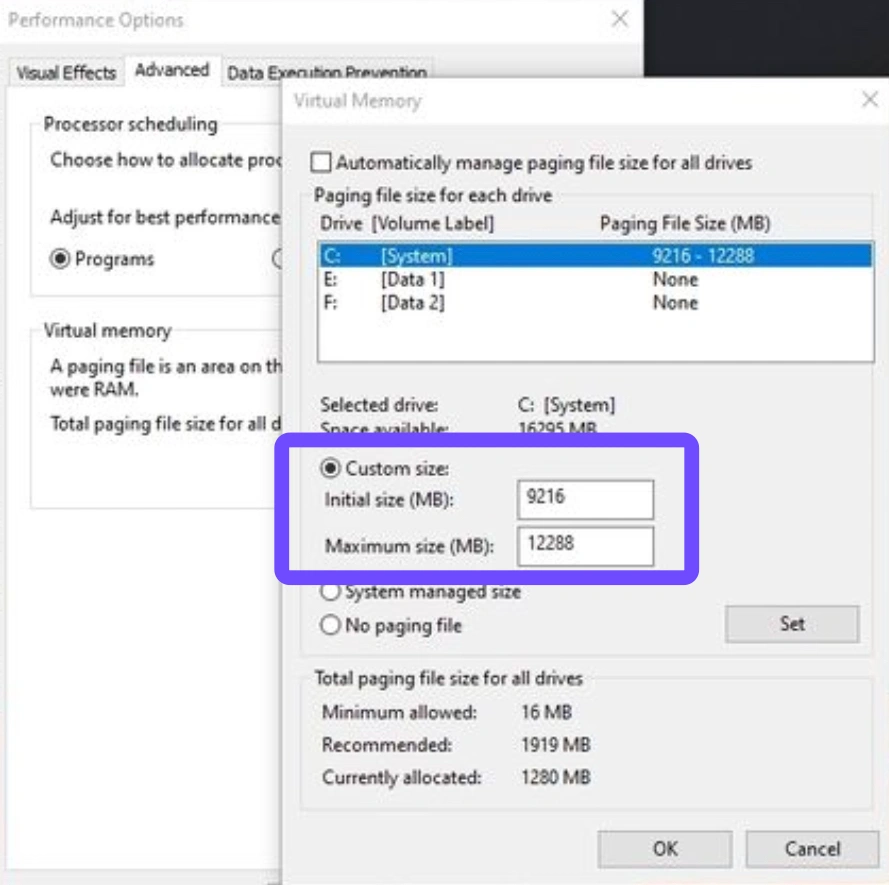
Увеличение лимитов файла подкачки виртуальной памяти предотвращает внезапные вылеты и заикания, когда системная RAM достигает предела.
Оптимизация виртуальной памяти и файла подкачки
Шаг 1: Откройте меню Пуск Windows, найдите Advanced System Settings и запустите его.
Шаг 2: В разделе Performance нажмите Settings, затем перейдите на вкладку Advanced.
Шаг 3: Нажмите Change в разделе Virtual Memory.
Шаг 4: Снимите галочку Automatically manage paging file size for all drives.
Шаг 5: Выберите Custom Size, установите Initial Size равным 1,5-кратному объёму вашей RAM в МБ, Maximum Size — 3-кратному объёму вашей RAM в МБ, затем нажмите Set.
Пользовательские аргументы командной строки и прямое редактирование конфигурационных файлов позволяют продвинутым пользователям принудительно повысить загрузку оборудования и переопределить стандартные настройки.
Часть 7: Команды запуска Steam для устранения заиканий в Halloween The Game
Применение определённых параметров запуска через игровой клиент заставляет Windows отдавать приоритет распределению ядер CPU для игрового движка. Настройка параметров потоков движка через опции запуска гарантирует, что все ядра CPU будут полностью активны во время напряжённых игровых сессий.
Применение команд запуска Steam с высоким приоритетом
Шаг 1: Откройте свою библиотеку Steam, щёлкните правой кнопкой по Halloween The Game и выберите Properties.
Шаг 2: Перейдите на вкладку General и найдите текстовое поле Launch Options.
Шаг 3: Вставьте следующий параметр запуска в текстовое поле: -high -useallavailablecores -novid
Шаг 4: Закройте окно Properties и запустите игру, чтобы она работала с повышенным приоритетом CPU.
Редактирование внутренних конфигурационных файлов движка отключает фоновые графические эффекты, которые скрыты в стандартных меню настроек.
Изменение конфигурационных файлов движка
Шаг 1: Нажмите Windows Key + R, введите %localappdata% и нажмите Enter.
Шаг 2: Откройте папку, связанную с Halloween The Game, затем найдите Saved, потом Config, затем WindowsNoEditor.
Шаг 3: Щёлкните правой кнопкой по Engine.ini и откройте его с помощью Блокнота.
Шаг 4: Прокрутите документ вниз и добавьте пользовательские команды оптимизации, например r.MipMapLODBias=1 и r.SceneColorFringeQuality=0.
Шаг 5: Сохраните файл, щёлкните правой кнопкой по Engine.ini, выберите Properties, отметьте Read-Only и нажмите Apply.
Онлайн-многопользовательские матчи требуют точного обмена данными, поэтому сетевая задержка и потеря пакетов часто выглядят как визуальные заикания игры.
Часть 8: Оптимизация сети для устранения лагучих подключений в Halloween The Game
Сброс локальных сетевых протоколов очищает устаревшие DNS-записи и создаёт чистые пути передачи данных к официальным игровым серверам. Очистка старых DNS-записей и сброс настроек TCP устраняют задержки соединения между вашим ПК и игровыми серверами.
Сброс сетевых протоколов и очистка DNS
Шаг 1: Откройте меню Пуск Windows, найдите Command Prompt, щёлкните по нему правой кнопкой мыши и выберите Run as Administrator.
Шаг 2: Введите ipconfig /flushdns и нажмите Enter.
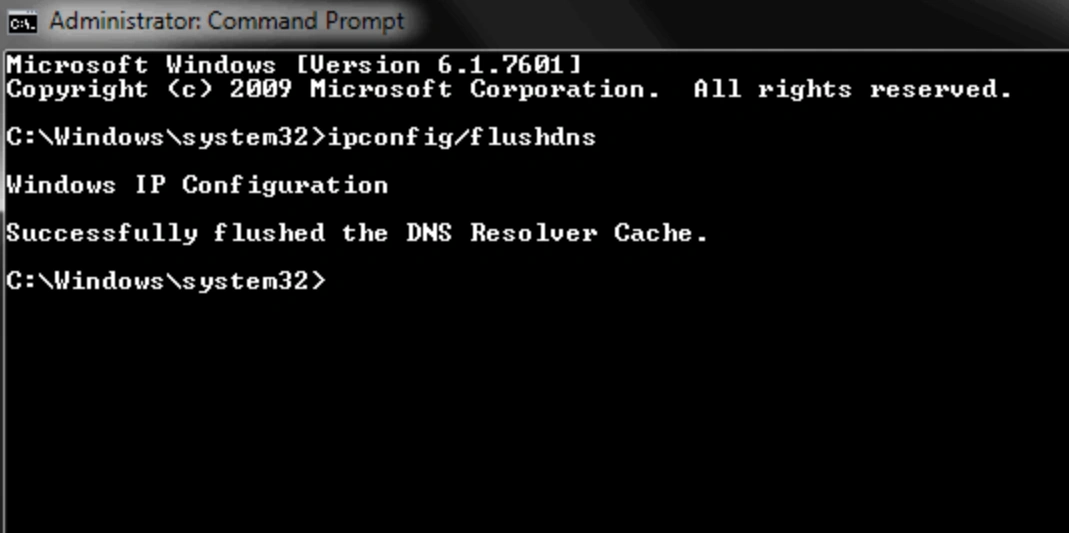
Шаг 3: Введите netsh winsock reset и нажмите Enter.
Шаг 4: Введите netsh int ip reset и нажмите Enter.
Шаг 5: Перезагрузите компьютер, чтобы инициализировать новые протоколы маршрутизации сети.
Устранение помех для беспроводного сигнала стабилизирует доставку пакетов и обеспечивает стабильную производительность в онлайне.
Переход на проводное подключение и распределение пропускной способности
Используйте физический Ethernet-кабель Cat6 вместо Wi‑Fi, чтобы устранить потери пакетов из-за помех от стен.
Перед запуском игр отключите торрент-клиенты, сервисы облачной синхронизации и приложения для видеостриминга, работающие в фоне.
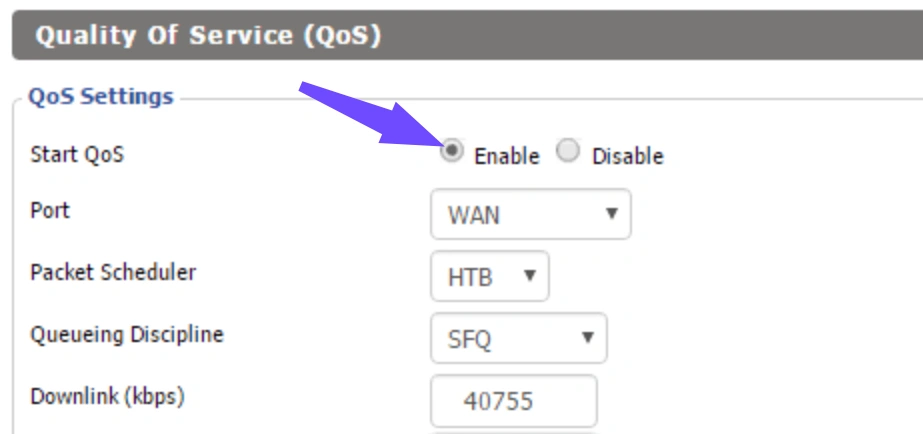
Включите Quality of Service (QoS) на роутере, чтобы игровой трафик имел приоритет над обычными домашними загрузками из интернета.
Используйте LagoFast, чтобы создать прямой путь подключения к выделенным игровым серверам, минуя перегруженные публичные узлы маршрутизации.
Высокая температура компонентов заставляет оборудование автоматически снижать тактовые частоты, вызывая серьёзные просадки FPS во время длительных сессий.
Часть 9: Решения по охлаждению оборудования при проблемах с производительностью в Halloween The Game
Поддержание физической чистоты оборудования и отключение второстепенных фоновых оверлеев помогает сохранять максимальную рабочую скорость. Контроль температуры системы предотвращает автоматический троттлинг оборудования, который может испортить игровой процесс.
Троттлинг из-за температуры и очистка памяти
Очистите внутренности от пыли: скопление пыли на вентиляторах и радиаторах повышает температуру, вызывая автоматический термотроттлинг CPU.
Следите за температурой GPU: поддерживайте рабочую температуру видеокарты ниже 80 градусов Цельсия с помощью инструментов мониторинга.
Закройте ненужные оверлеи: отключите Discord Overlay, GeForce Experience In-Game Overlay и Steam Overlay, чтобы снизить фоновую нагрузку на GPU.
Перейдите на двухканальную RAM: использование двух планок по 8 GB в двухканальном режиме обеспечивает значительно более высокую пропускную способность памяти, чем одна планка на 16 GB.
Ответы на распространённые вопросы о производительности помогают быстро устранить конкретные технические неполадки.
Часть 10: Часто задаваемые вопросы о просадках FPS в Halloween The Game
Как быстро устранить просадки FPS в Halloween The Game без изменения конфигурационных файлов игры?
Установите в игре графический профиль на Medium, отключите Ray Tracing и Motion Blur, переключитесь на режим Exclusive Fullscreen и запустите специализированный инструмент вроде LagoFast для мгновенной очистки RAM и приоритизации потоков.
Почему низкий FPS в Halloween The Game сохраняется даже на мощной видеокарте?
Низкий FPS на мощных GPU обычно указывает на ограничение со стороны CPU, термотроттлинг или ограничения одноканальной RAM. Фоновые приложения, такие как браузеры или программы записи, тоже могут потреблять важные потоки CPU.
Может ли LagoFast устранить проблемы с производительностью в Halloween The Game, связанные с пингом и заиканиями?
Да, LagoFast оптимизирует сетевую маршрутизацию, устраняя потерю пакетов и одновременно очищая фоновые системные процессы. Эта комбинация устраняет как сетевую задержку, так и аппаратные микрофризы кадров.
Стоит ли отключать V-Sync, чтобы получить буст FPS в Halloween The Game?
Да, отключение V-Sync убирает задержку ввода и предотвращает падение частоты кадров вдвое каждый раз, когда ваш GPU опускается ниже частоты обновления монитора. Для игры без разрывов сочетайте отключённый V-Sync с G-Sync или FreeSync.
Как увеличить FPS в Halloween The Game на старых ноутбуках?
Снизьте разрешение игры до 720p или 1080p, включите режим производительности DLSS или FSR, установите схему электропитания Windows на High Performance, подключите ноутбук к зарядке и закройте всё фоновое ПО перед запуском игры.
Почему заикания в Halloween The Game усиливаются во время многопользовательских матчей?
Многопользовательские матчи требуют синхронизации позиций игроков, местоположения объектов и сетевых данных в реальном времени. Нестабильное интернет-соединение или высокий пинг вызывают сильные микрофризы, из-за чего игра кажется лагающей, даже если ваш GPU достаточно быстрый.
Заключение
Для устранения проблем с производительностью в Halloween The Game требуется структурированный подход, охватывающий настройку графики, обслуживание драйверов и конфигурацию системы. Применение этих целевых решений стабилизирует вывод кадров и убирает раздражающие микрофризы во время напряжённых сценариев выживания. Для максимально быстрого прироста производительности использование LagoFast обеспечивает мгновенный буст FPS в Halloween The Game и одновременно оптимизирует сетевую маршрутизацию, гарантируя плавный игровой процесс, более низкий пинг и непрерывные матчи в жанре survival horror.
Ускорьте свою игру с LagoFast для эпической скорости
Играйте усерднее, быстрее. Ускоритель игр LagoFast устраняет тормоза и задержки на ПК, мобильных устройствах или Mac — выигрывайте каждый матч!
Быстро снижает игровую задержку и пинг!
Увеличивает FPS для более плавной игры!