


Мало что убивает азарт от прохождения легендарной кампании Halo с вашим отрядом быстрее, чем зависший экран или внезапный вылет обратно в главное меню прямо посреди боя. Halo Campaign Evolved переносит классические научно-фантастические сражения в современную эпоху, но её сетевой код, синхронизация хоста по peer-to-peer и кроссплатформенные подключения не всегда работают безупречно.
Если у вас не работает кооператив в Halo Campaign Evolved, лобби случайно распадается или вы застреваете на бесконечном экране загрузки, знайте — вы не одни. В этом руководстве разобрано, почему возникают такие сетевые сбои, и приведены прямые пошаговые решения, которые помогут вашему отряду снова вернуться в бой.

- ✅ Меньше пинга и вылетов.
- ✅ Больше FPS и лучше работа ПК.
- ✅ Поддержка 3000+ игр.
- ✅ Стабильный коннект и смена региона.
Часть 1: Обзор проблемы с неработающим кооперативом в Halo Campaign Evolved: проблемы, причины и быстрые решения
Проблемы с подключением в кооперативе обычно возникают из-за сочетания нестабильной локальной сети, разной скорости загрузки системы, неправильно настроенных параметров Xbox Network или узких мест в маршрутизации у интернет-провайдера. Ниже приведена краткая диагностическая таблица с наиболее частыми ошибками, о которых сообщают игроки:
Проблема | Основная причина | Быстрое решение |
Не удаётся присоединиться к друзьям | Строгий тип NAT, ограничения приватности группы или рассинхронизация аккаунта Xbox Live | Откройте группу для входа; синхронизируйте время Windows/консоли |
Connection Interrupted | Внезапная потеря пакетов, нестабильный Wi‑Fi или сбои маршрутизации у провайдера | Переключитесь на проводной Ethernet; очистите DNS-кэш |
Кроссплей не работает | Разница в скорости загрузки между ПК (SSD) и старыми консолями/жёсткими дисками | Ограничьте частоту кадров; перенесите файлы игры на быстрый NVMe SSD |
Кооператив отключается во время игры | Нестабильная миграция хоста или высокий джиттер во время переходов между кат-сценами | Пробросьте игровые порты; оптимизируйте сетевую маршрутизацию через LagoFast |
Fireteam Connection Failed | Тайм-аут сетевого рукопожатия или некорректные разрешения локального брандмауэра | Повторно пригласите через внутриигровое меню; разрешите приложению доступ через брандмауэр |
Застревание на экране загрузки | Повреждённый локальный кэш, зависания при потоковой загрузке ресурсов или рассинхронизация шейдеров | Очистите временный кэш; проверьте целостность файлов игры |
Вылет в меню после запуска | Несовпадение контента/языковых пакетов или потеря полномочий хоста | Приведите установленные DLC к одному набору; выставьте одинаковые аудио/языковые настройки в игре |
Ошибка NAT / Region / Xbox Network | Заблокированный интерфейс Teredo IPsec или несовпадающие региональные серверные узлы | Восстановите состояние адаптера Teredo; задайте статический IP-адрес |
Экран зависает после выхода игроков | Утечка памяти / зависание движка, вызванное одновременным пересогласованием хоста | Пусть участники выходят по очереди; ставьте игру на паузу перед выходом игроков |
Часть 2: Как исправить проблему Halo Campaign Evolved, когда нельзя присоединиться к друзьям
Ошибка «Failed to Join» при приглашении напарников обычно связана с настройками приватности аккаунта, рассинхронизированными системными часами или локальными разрешениями группы, блокирующими рукопожатие между платформами.
Шаги для исправления:
Шаг 1. Проверьте настройки приватности группы: откройте внутриигровое меню Social, проверьте приватность вашего отряда и переключите её с «Invite Only» или «Closed» на «Open» или «Friends Only».
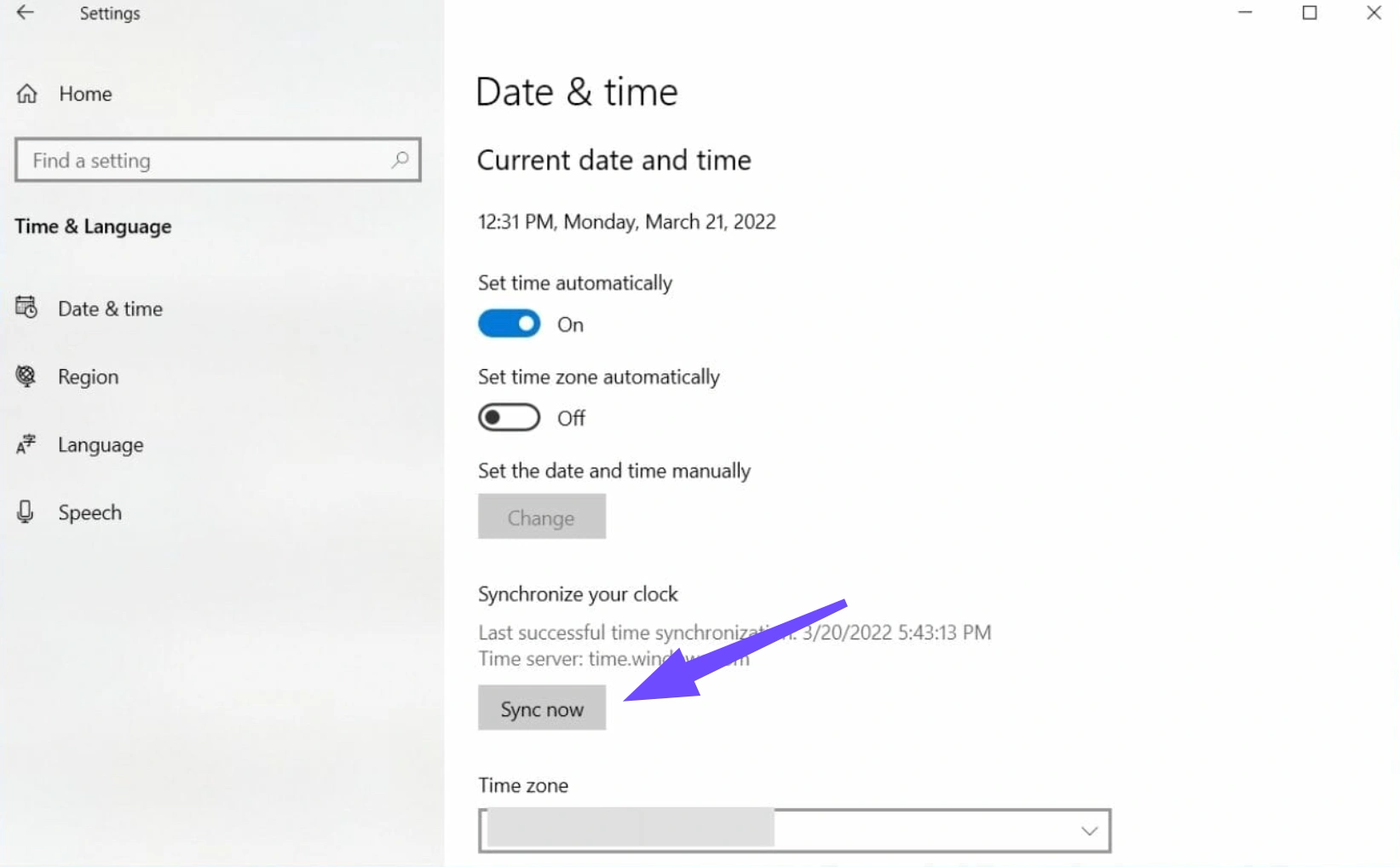
Шаг 2. Синхронизируйте системное время: на ПК откройте Settings, выберите Time & Language, затем Date & Time и нажмите Sync Now. На консоли выполните полную перезагрузку при подключении к Xbox Network, чтобы синхронизировать время.
Шаг 3. Сбросьте внутриигровую social-сессию: пусть все участники группы вернутся в главное меню, распустят текущее лобби и создадут совершенно новую группу с нуля.
Шаг 4. Перезапустите Xbox App и службы Steam: полностью закройте Halo. Завершите процессы Steam или Xbox App через Диспетчер задач (Ctrl + Shift + Esc), затем снова запустите лаунчер от имени администратора.
Шаг 5. Повторно добавьте друзей в Xbox: если подключение по кроссплею постоянно не удаётся, удалите друга в Xbox App или Companion app и отправьте новый запрос в друзья перед следующей попыткой присоединения.
Часть 3: Как исправить ошибку Connection Interrupted в Halo Campaign Evolved
Неприятное всплывающее окно «Connection Interrupted» появляется, когда соединение сталкивается с серьёзной потерей пакетов или резкими скачками задержки. Если хост и клиент перестают обмениваться пакетами данных даже на две секунды, игра разрывает соединение, чтобы избежать сильной рассинхронизации.
Шаги для исправления:
Шаг 1. Перейдите на прямое Ethernet-подключение: отключите Wi‑Fi-адаптеры или разорвите соединение с беспроводной сетью. Подключите физический кабель Cat6 напрямую от роутера к ПК или консоли.
Шаг 2. Очистите DNS-кэш (ПК): откройте Командную строку от имени администратора (cmd), введите ipconfig /flushdns и нажмите Enter. Затем выполните netsh winsock reset и перезагрузите ПК.
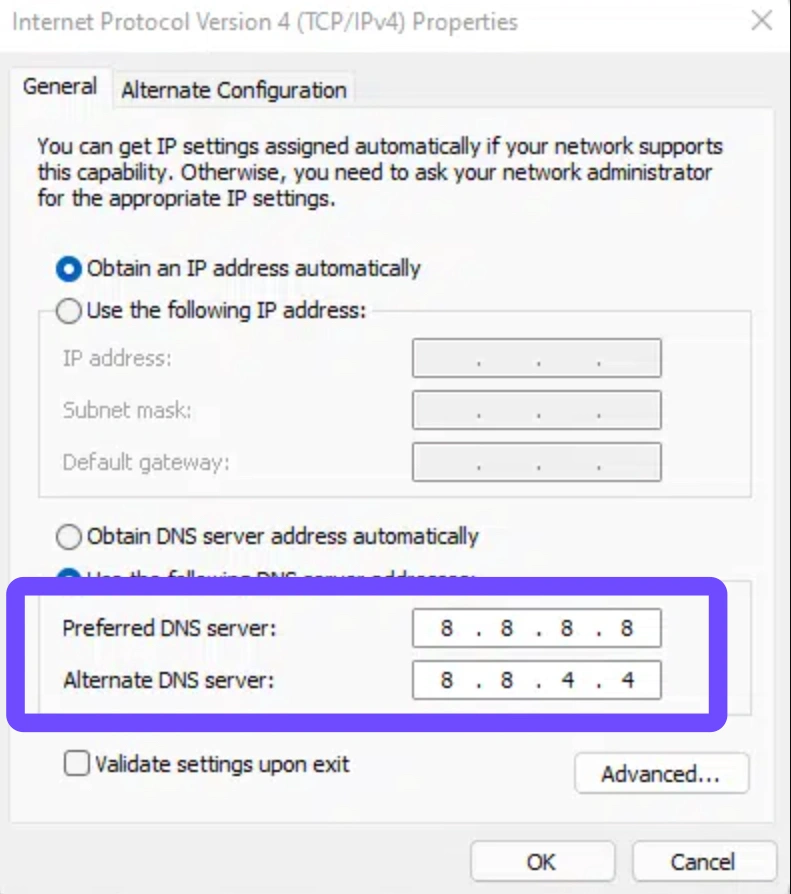
Шаг 3. Переключитесь на публичные DNS-серверы: откройте настройки сетевого адаптера и укажите Google Public DNS (основной: 8.8.8.8, дополнительный: 8.8.4.4) или Cloudflare (1.1.1.1).
Шаг 4. Перезагрузите роутер и модем: отключите питание модема и роутера на 30 секунд. Затем подключите их снова, чтобы очистить устаревшие таблицы маршрутизации и внутреннее переполнение буфера.
Шаг 5. Приостановите фоновые загрузки: убедитесь, что Steam, Xbox App, BitTorrent, облачные резервные копии или видеопотоки не работают в фоне ни на одном устройстве, подключённом к вашей сети.
Часть 4: Как исправить неработающий кроссплей в Halo Campaign Evolved
При игре между ПК, Xbox Series X/S или более старыми платформами кроссплей часто обрывается во время переходов между уровнями. Самая распространённая причина — разница в скорости загрузки ресурсов: если мощный ПК загружает ресурсы карты за 4 секунды, а друг на старом накопителе тратит 30 секунд, движок считает, что соединение потеряно, и завершает сессию.
Шаги для исправления:
Шаг 1. Перенесите игру на быстрый накопитель: убедитесь, что Halo Campaign Evolved установлена на быстрый NVMe или SATA SSD, а не на традиционный механический жёсткий диск (HDD).
Шаг 2. Снизьте графические настройки и качество потоковой загрузки: на ПК немного уменьшите Texture Filtering и Environment Detail, чтобы ускорить фоновую компиляцию ресурсов во время экранов загрузки.
Шаг 3. Выставьте одинаковый лимит частоты кадров: ограничьте максимальный FPS (например, до 60 или 120 FPS) в настройках дисплея, чтобы движок не пытался синхронизировать слишком разную частоту кадров на разном оборудовании.
Шаг 4. Переключите настройки кроссплея: отключите Crossplay в меню игровых настроек, примените изменения, перезапустите игру, а затем снова включите Crossplay, чтобы принудительно создать чистый мост между платформами.
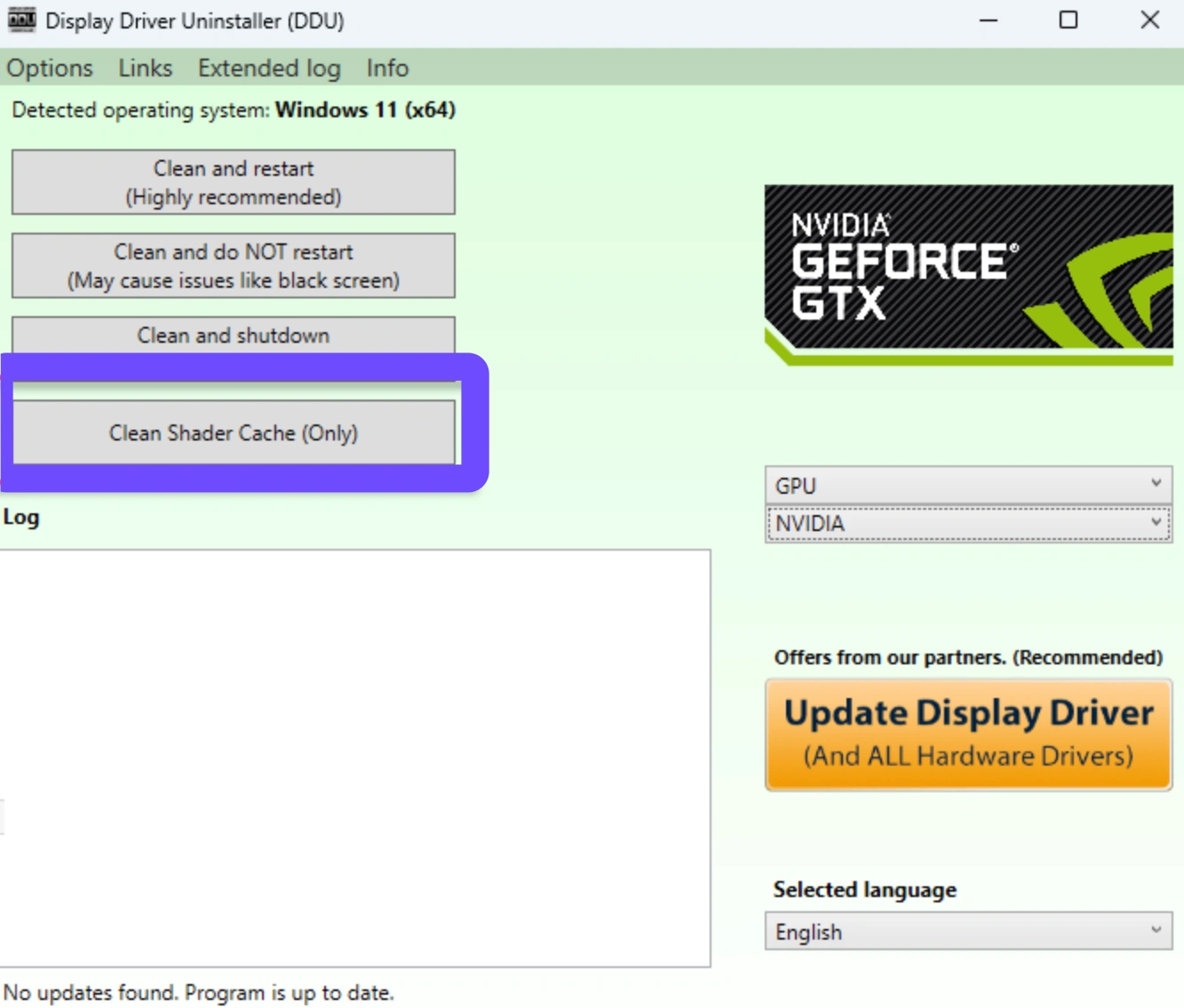
Шаг 5. Очистите кэш шейдеров: на ПК откройте графическое ПО (NVIDIA Control Panel или AMD Software) и очистите глобальную папку кэша шейдеров перед запуском кроссплатформенной кампании.
Часть 5: Как исправить отключения кооператива в Halo Campaign Evolved
Отключения посреди миссии — одни из самых неприятных багов кооператива, потому что потеря соединения в середине длинного уровня может сбросить прогресс контрольной точки кампании или вынудить полностью перезапустить уровень.
Шаги для исправления:
Шаг 1. Настройте UPnP на роутере: войдите в веб-интерфейс роутера (обычно 192.168.1.1) и включите UPnP (Universal Plug and Play), чтобы разрешить автоматическое назначение портов.
Шаг 2. Включите ручной проброс портов: откройте на роутере ключевые порты Halo и Xbox Network:
UDP: 88, 500, 3074, 3544, 4500
TCP: 80, 3074
Шаг 3. Отключите брандмауэры сторонних антивирусов: временно отключите агрессивные брандмауэры (например, Bitdefender или Norton), которые могут воспринимать peer-to-peer передачу данных как подозрительный трафик.
Шаг 4. Отключите IPv6 (если работает нестабильно): если у вашего провайдера слабая реализация IPv6, откройте настройки сетевого адаптера в Windows и снимите галочку с Internet Protocol Version 6 (TCP/IPv6).
Шаг 5. Используйте инструмент оптимизации сети: направьте игровой трафик по выделенным маршрутам с помощью LagoFast, чтобы обходить нестабильные узлы провайдера, вызывающие внезапные отключения посреди кампании.
Часть 6: Как исправить ошибку Fireteam Connection Failed в Halo Campaign Evolved
Эта ошибка возникает на начальном этапе сетевого рукопожатия при входе в лобби. Если токены группы истекают или локальная защита сети блокирует входящие запросы рукопожатия, создание отряда мгновенно завершается неудачей.
Шаги для исправления:
Шаг 1. Используйте только внутриигровые приглашения: избегайте подключения через оверлей Steam или Xbox Game Bar. Отправляйте приглашения исключительно через внутренний social-интерфейс главного меню Halo.
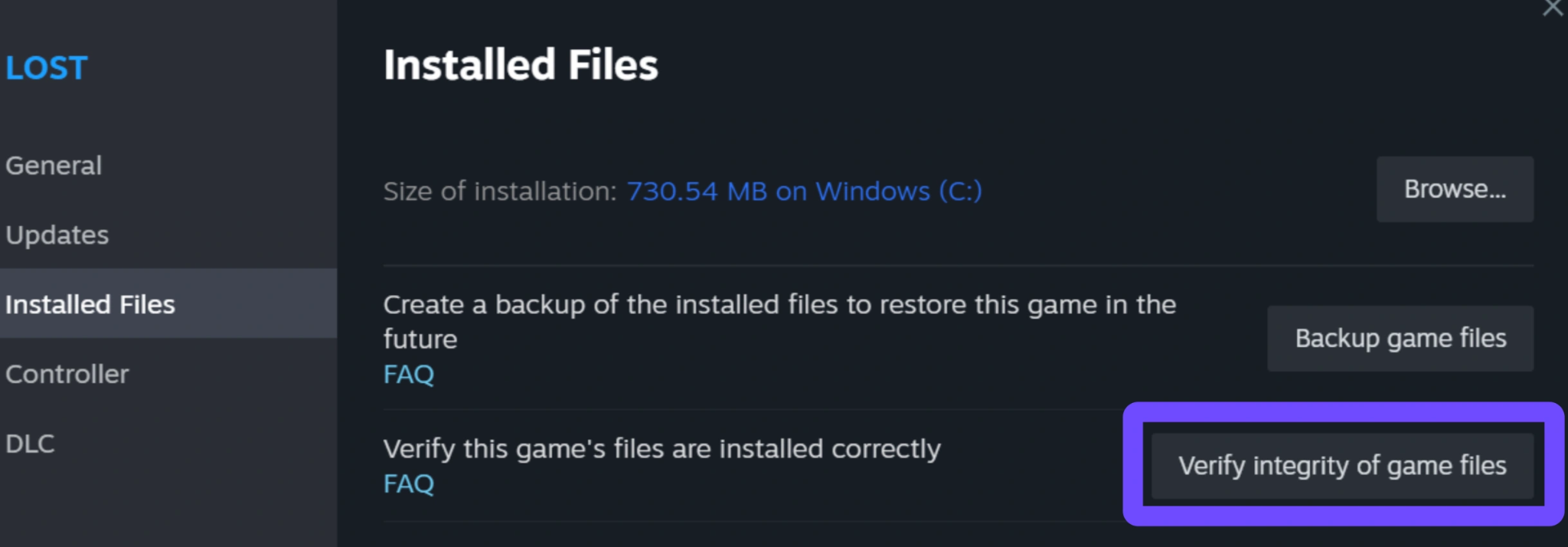
Шаг 2. Проверьте файлы игры: в Steam нажмите правой кнопкой мыши на Halo Campaign Evolved, выберите Properties, затем Installed Files и Verify integrity of game files. В Xbox App выберите Manage, затем Files, после чего нажмите Verify and Repair.
Шаг 3. Очистите кэш учётных данных Xbox Live: нажмите Win + R, введите services.msc, найдите Xbox Live Auth Manager, щёлкните правой кнопкой мыши и выберите Restart.
Шаг 4. Сбросьте сетевой адаптер Windows: откройте Settings, выберите Network & Internet, затем Advanced network settings, после чего нажмите Network reset и перезагрузите компьютер.
Шаг 5. Войдите в профиль Xbox заново: выйдите из своего профиля Xbox в главном меню Halo, закройте игру, откройте её снова и войдите обратно, чтобы обновить авторизационный токен.
Часть 7: Как исправить зависание на экране загрузки кооператива в Halo Campaign Evolved
Если экран лобби бесконечно висит на 99% или застревает на фоне карты загрузки, значит игра не смогла синхронизировать данные состояния кампании между хостом и клиентом.
Шаги для исправления:
Шаг 1. Принудительно включите оконный режим во время загрузки: нажмите Alt + Enter, когда начнётся экран загрузки, чтобы перевести рендерер в оконный режим, что может предотвратить зависание потока рендера.
Шаг 2. Удалите временный кэш сохранений: очистите локальный кэш сохранений (ваш прогресс останется в безопасности в облаке). На Xbox откройте Manage game and add-ons, выберите Saved data и удалите локальные сохранения.
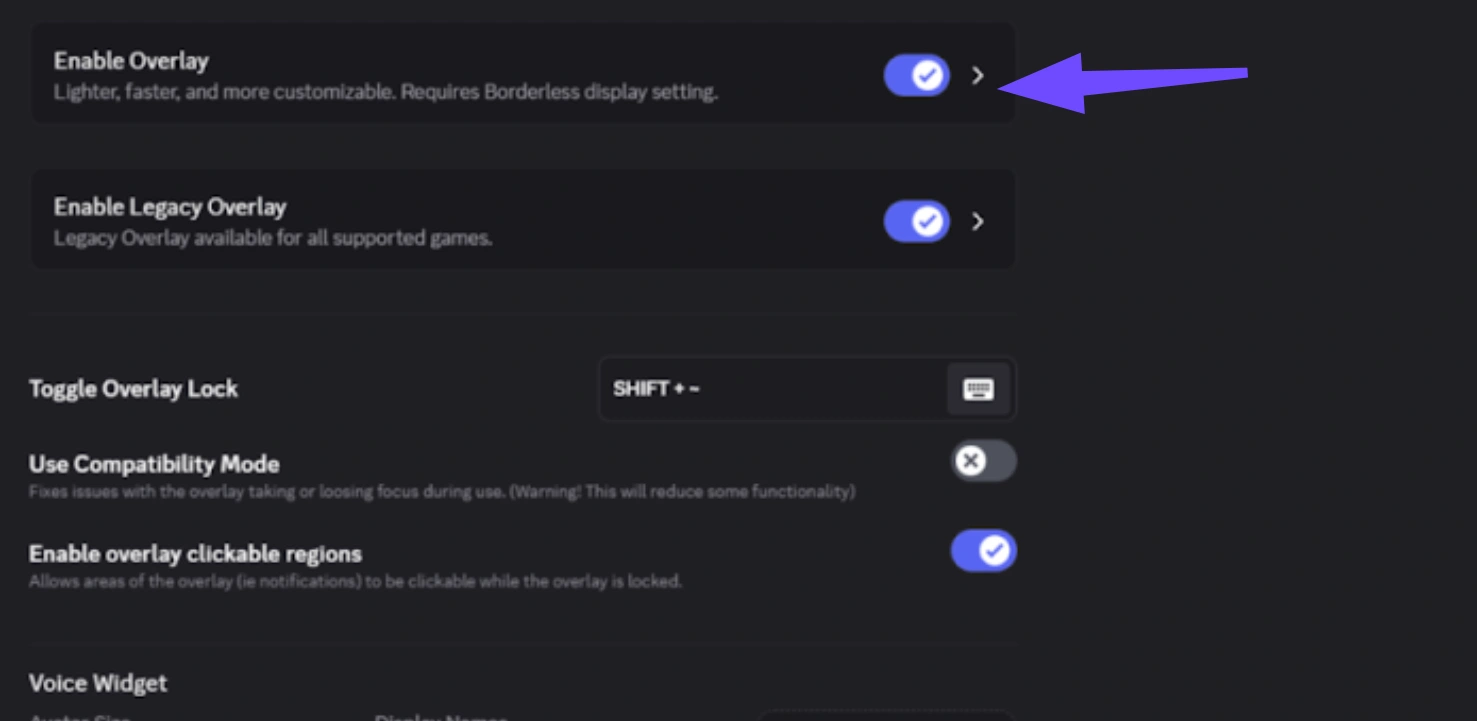
Шаг 3. Отключите все внутриигровые оверлеи: выключите Discord Overlay, GeForce Experience In-Game Overlay и трекеры статистики MSI Afterburner / RTSS перед запуском кооператива.
Шаг 4. Переустановите пакеты ресурсов кампании: убедитесь, что все высокодетализированные текстурные пакеты кампании или модульные DLC-файлы полностью установлены у всех участников группы.
Шаг 5. Смените лидера комнаты: назначьте другого игрока хостом отряда. Игрок с самым быстрым накопителем и самым низким пингом всегда должен быть хостом лобби.
Часть 8: Как исправить вылет в главное меню после запуска миссии кампании
Распространённая проблема в кооперативной кампании возникает, когда игроки успешно входят в лобби, выбирают миссию и нажимают старт, но как только начинается кат-сцена, их сразу выбрасывает обратно в главное меню.
Шаги для исправления:
Шаг 1. Сравните установленные дополнения кампании: проверьте, что у всех игроков в лобби установлен одинаковый набор контент-паков (например, дополнительные языковые пакеты кампании или пакеты ремастер-графики).
Шаг 2. Приведите языковые настройки к одному виду: убедитесь, что все участники группы выбрали одинаковый основной язык текста и озвучки в меню аудионастроек.
Шаг 3. Автоматически пропускайте вступления: установите для кинематографических кат-сцен значение «Skip» или попросите хоста сразу нажать кнопку пропуска при входе в уровень, чтобы избежать сбоев синхронизации аудио.
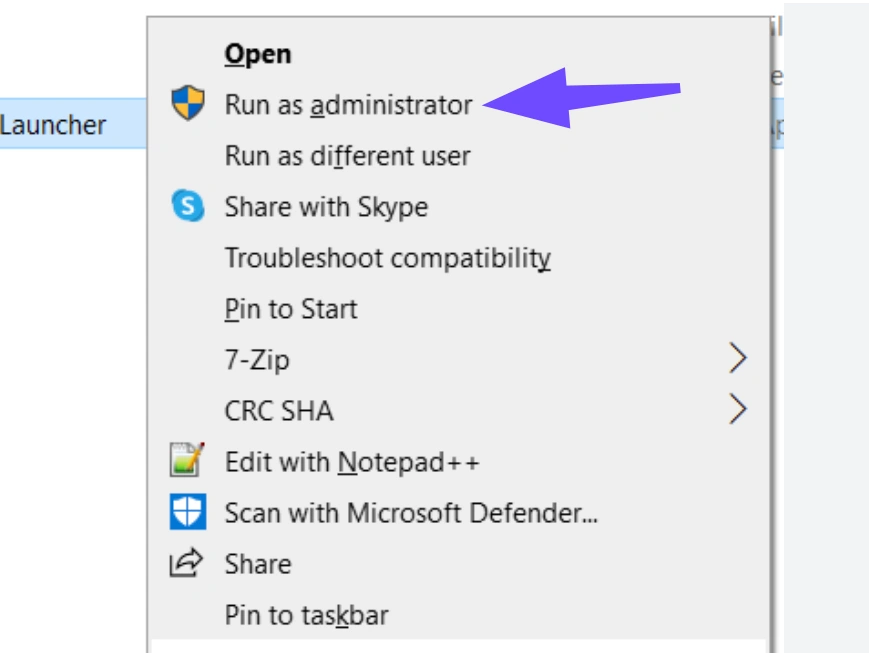
Шаг 4. Запускайте игру от имени администратора: щёлкните правой кнопкой мыши по исполняемому файлу игры (.exe), откройте Properties, затем Compatibility и отметьте Run this program as an administrator.
Шаг 5. Проверьте разрешения для миграции хоста: убедитесь, что у хоста лобби тип NAT установлен как Open, чтобы соединения клиентов не обрывались при переключении с сервера лобби на локальное состояние хоста кампании.
Часть 9: Как исправить аномалии NAT Type, Xbox Networking или настроек региона
Строгий или недоступный тип NAT, а также сбои адаптера Teredo в Windows мешают игровым пакетам корректно согласовывать peer-to-peer соединения.
Шаги для исправления:
Шаг 1. Проверьте и восстановите состояние Teredo (ПК): откройте Командную строку от имени администратора и введите:
netsh interface teredo set state type=default
netsh interface teredo show state
Шаг 2. Включите DMZ для игрового устройства (дополнительно): назначьте статический IP-адрес игровому ПК или консоли и временно добавьте этот IP в раздел DMZ (Demilitarized Zone) на роутере.
Шаг 3. Включите обнаружение сети: в Панели управления Windows перейдите в Network and Sharing Center, выберите Change advanced sharing settings и включите Network Discovery.
Шаг 4. Сопоставьте регионы подбора матчей: убедитесь, что все участники отряда вручную выбрали один и тот же регион серверов в меню сетевых настроек Halo (например, US-East, Europe West).
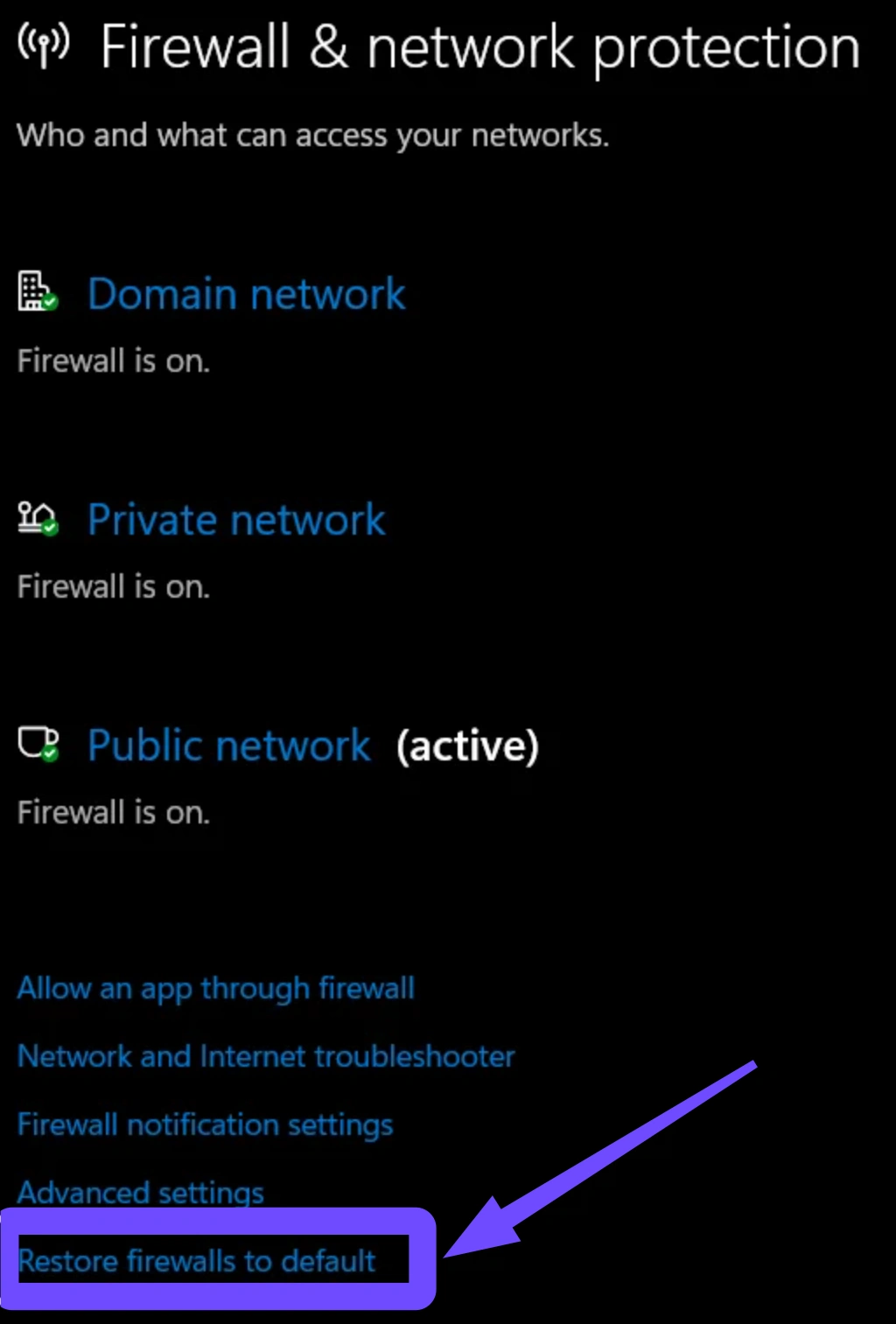
Шаг 5. Сбросьте правила брандмауэра Windows: откройте Windows Security, выберите Firewall & network protection, нажмите Restore firewalls to default, затем разрешите Halo доступ как в Public, так и в Private networks при появлении запроса.
Часть 10: Как исправить зависание экрана после выхода 3+ игроков
В кооперативе на 4 игроков, если трое или больше участников выходят или отключаются точно одновременно, движок хоста часто даёт сбой при перерасчёте потоков, из-за чего экран у оставшегося игрока полностью зависает.
Шаги для исправления:
Шаг 1. Делайте выходы из группы по очереди: попросите участников покидать игру по одному, выдерживая 5–10 секунд между выходами, чтобы движок успевал корректно обработать обновления состояния хоста.
Шаг 2. Ставьте игру на паузу перед выходом: пусть хост лобби откроет меню паузы до того, как кто-либо выберет «Quit to Desktop» или «Leave Fireteam».
Шаг 3. Снизьте лимиты VRAM: уменьшите максимальный лимит выделения графической памяти в видеонастройках игры, чтобы избежать сбоев фонового распределения памяти при внезапном выходе игроков.
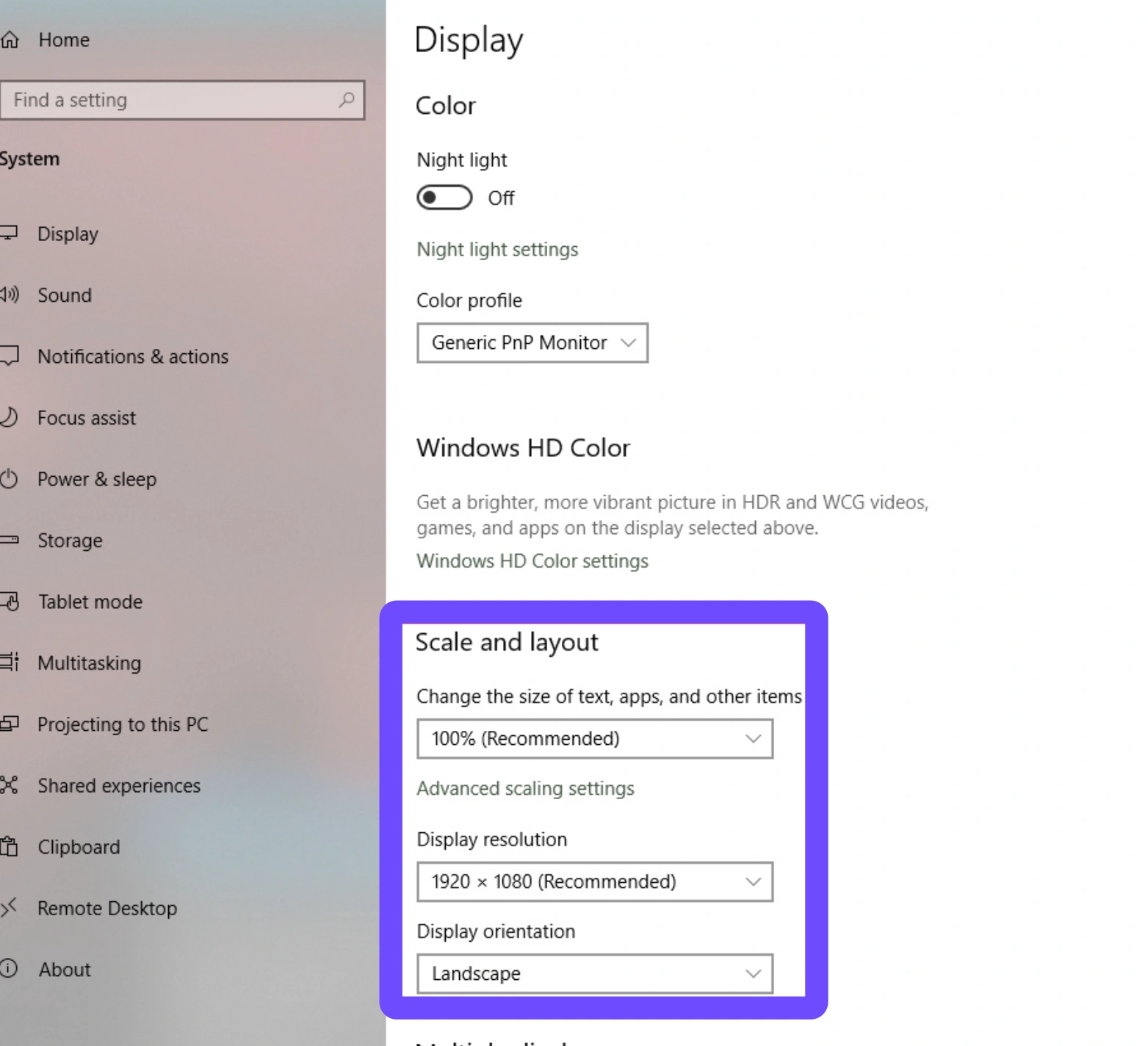
Шаг 4. Переключитесь на оконный полноэкранный режим: используйте Borderless Windowed вместо Exclusive Fullscreen, чтобы игровой процесс не блокировал видеоадаптер при внезапных сетевых изменениях.
Шаг 5. Восстановление через Диспетчер задач без закрытия игры: если экран завис, нажмите Alt + Tab, переключитесь из игры и обратно — это может заставить буфер рендера заново отрисовать активную сцену.
Часть 11: Как стабилизировать сетевое подключение для плавной игры в кооперативе Halo
Хотя ручная диагностика помогает исправить ошибки локальной конфигурации, она не может устранить плохую маршрутизацию у провайдера или перегрузку интернета между вами и вашим отрядом. Именно здесь помогает LagoFast.
LagoFast — это специализированный игровой бустер, созданный специально для решения проблем с потерей пакетов, высоким пингом и рассинхронизацией кооператива в онлайн-играх, таких как Halo.
Ключевые возможности LagoFast:
Умная многомаршрутная маршрутизация: LagoFast динамически перенаправляет игровые данные по нескольким маршрутам, обходя проблемные узлы провайдера, которые вызывают ошибку connection interrupted в Halo Campaign Evolved.
Исправляет рассинхронизацию в кроссплее: за счёт снижения джиттера пакетов и стабильной задержки LagoFast выравнивает переходы загрузки между разными платформами.
Повышение FPS и оптимизация сети в один клик: оптимизирует фоновые системные задачи и конфигурации сетевого оборудования одним нажатием.
Оптимизация между регионами: обеспечивает плавное подключение к международным отрядам без серьёзных штрафов по задержке.
Инструкция: как использовать LagoFast для стабилизации сетевого подключения:
Шаг 1. Скачайте и установите LagoFast на свой ПК.
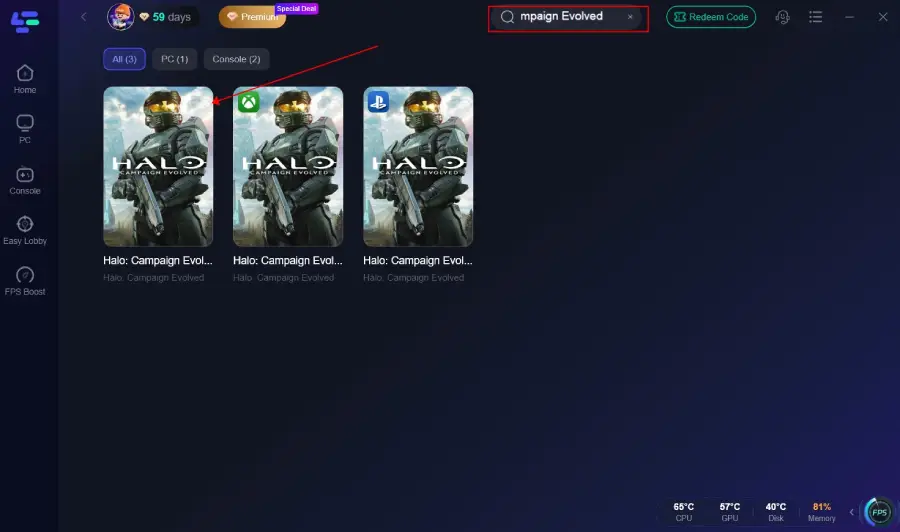
Шаг 2. Запустите LagoFast и введите Halo Campaign Evolved в строке поиска.
Шаг 3. Выберите игровой узел и укажите регион, наиболее близкий к вашему фактическому местоположению (или к региону сервера, на котором вы играете).
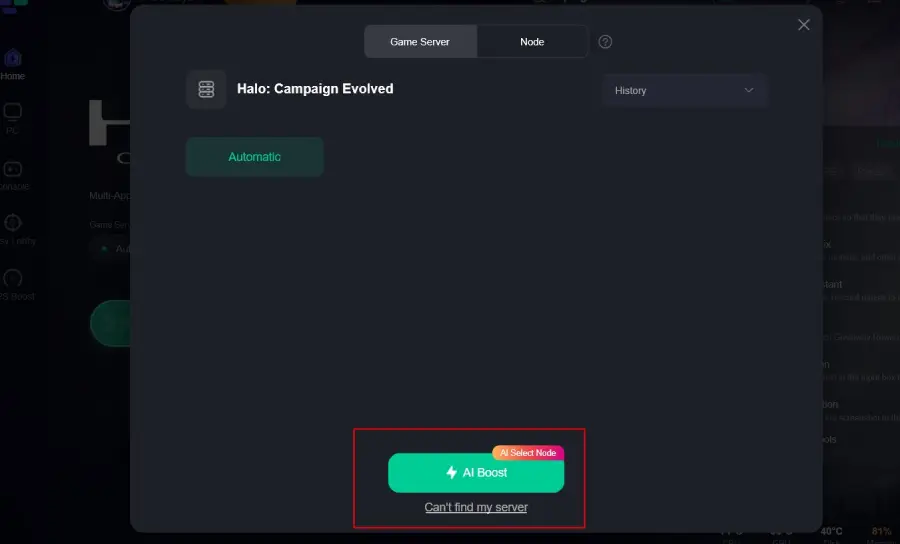
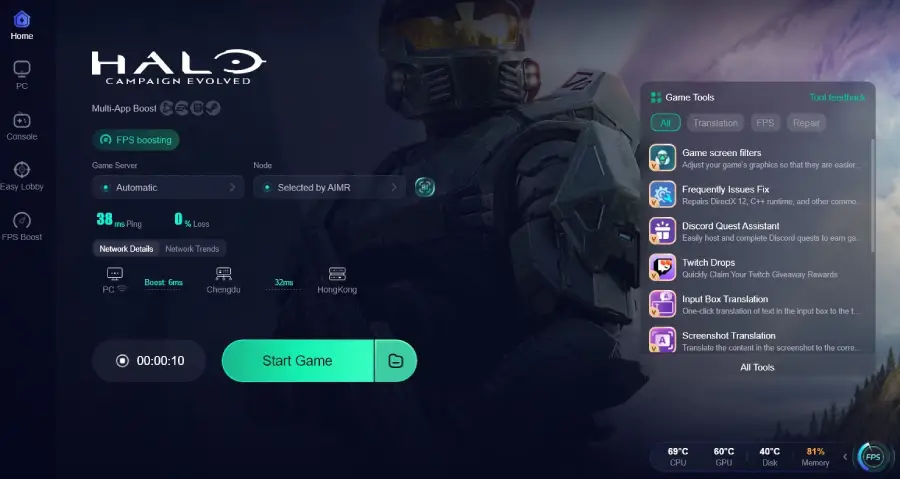
Шаг 4. Нажмите кнопку «Boost». LagoFast мгновенно оптимизирует маршрутизацию, стабилизирует скорость передачи пакетов и снизит пинг. Запустите игру прямо с экрана ускорения и наслаждайтесь плавным игровым процессом.
Часть 12: Часто задаваемые вопросы по Halo Campaign Evolved
Почему кооператив в Halo Campaign Evolved так часто отключается?
Кооперативные режимы кампании используют жёсткую синхронизацию состояний между хостом и клиентом, чтобы одновременно управлять путями ИИ, физикой и триггерами кампании. Любая даже небольшая просадка сети или несоответствие частоты кадров приводит к тому, что движок разрывает сессию, чтобы избежать полной рассинхронизации.
Как исправить ошибку «Halo Campaign Evolved Fireteam Connection Failed»?
Проверьте, чтобы ваш тип NAT был Open или Moderate, убедитесь, что настройки времени Windows синхронизируются автоматически, проверьте установочные файлы игры и используйте внутриигровые приглашения вместо оверлеев платформ.
Можно ли играть в кооператив Halo Campaign Evolved по кроссплею между ПК и Xbox?
Да, кроссплей поддерживается. Однако, чтобы избежать зависаний на экране загрузки или отключений, убедитесь, что у обоих игроков игра установлена на быстрых SSD-накопителях и что у них совпадают настройки сетевого региона.
Нужна ли подписка для игры в онлайн-кооператив?
Да, для онлайн-кооператива по сети обычно требуется активная подписка в зависимости от вашей платформы (например, Xbox Game Pass или PlayStation Plus), хотя правила локального разделённого экрана могут отличаться.
Можно ли играть в кроссплатформенный кооператив между ПК и консолями?
Конечно. Halo Campaign Evolved поддерживает полноценную кроссплатформенную совместную игру между ПК, Xbox Series X/S и PlayStation 5.
Как исправить постоянные скачки лагов во время интенсивных боевых сцен?
Снижение графических настроек, обновление сетевых драйверов и запуск специализированного игрового бустера, такого как LagoFast, значительно стабилизируют доставку пакетов во время напряжённых перестрелок.
Заключение
Баги подключения в кооперативе не должны портить вашу кампанию. Настроив локальную сеть, проверив установленные файлы игры, исправив параметры адаптера Teredo и выровняв частоту кадров на устройствах для кроссплея, вы сможете устранить большинство вылетов из группы. А для максимально плавной игры без потери пакетов и высокого пинга запускайте LagoFast перед следующей миссией, чтобы ваше соединение оставалось стабильным от начала и до конца.

Ускорьте свою игру с LagoFast для эпической скорости
Играйте усерднее, быстрее. Ускоритель игр LagoFast устраняет тормоза и задержки на ПК, мобильных устройствах или Mac — выигрывайте каждый матч!
Быстро снижает игровую задержку и пинг!
Увеличивает FPS для более плавной игры!