


Погружение в обновлённый мир Halo: Campaign Evolved на Unreal Engine 5 дарит потрясающие научно-фантастические пейзажи и напряжённые сражения, но технические узкие места могут испортить всё впечатление. Ничто не ломает погружение быстрее, чем внезапные просадки частоты кадров во время масштабной перестрелки с Ковенантом. Если вы столкнулись с низким FPS, просадками FPS и заиканиями в Halo Campaign Evolved, это руководство пошагово расскажет, какие аппаратные настройки, внутриигровые параметры и сетевые решения помогут вернуть идеально плавный игровой процесс.

- ✅ Меньше пинга и вылетов.
- ✅ Больше FPS и лучше работа ПК.
- ✅ Поддержка 3000+ игр.
- ✅ Стабильный коннект и смена региона.
Часть 1: Обзор проблем Halo Campaign Evolved с низким FPS, просадками FPS и заиканиями: симптомы, причины и быстрые решения
На ПК проблемы с производительностью обычно проявляются по-разному в зависимости от нагрузки на железо и конфигурации системы. Если определить, страдает ли ваш компьютер от общего низкого FPS в Halo Campaign Evolved, кратковременных фризов или сетевой задержки, можно сразу подобрать правильное решение. Ниже приведён обзор распространённых симптомов, основных причин и быстрых способов вернуться в бой.
Симптом | Основная причина | Быстрое решение |
Постоянно низкий FPS | Перегрузка GPU или рендеринг в слишком высоком нативном разрешении | Уменьшите масштаб разрешения и включите апскейлинг DLSS или FSR |
Внезапные просадки FPS | Скачки загрузки CPU в фоне или троттлинг из-за температуры | Закройте фоновые браузеры и установите максимальный режим питания |
Микрозаикания | Задержки компиляции шейдеров или конфликт VSync | Отключите VSync и включите Async Compute в видеонастройках |
Задержка ввода и лаги | Промежуточные узлы маршрутизации сети или высокий пинг до сервера | Используйте специальный игровой бустер для оптимизации маршрутов до глобальных серверов |
Вылеты игры | Повреждённый кэш DirectX 12 или устаревшие драйверы | Обновите драйверы GPU и запустите инструмент исправления вылетов игры в один клик |
Часть 2: Как исправить низкий FPS в Halo Campaign Evolved
Постоянно низкий FPS в Halo Campaign Evolved обычно означает, что вашей видеокарте тяжело справляться с требовательными системами освещения и теней при нативном разрешении. Вместо того чтобы жертвовать всей визуальной красотой и снижать все пресеты до минимума, лучше внести точечные изменения, которые уменьшат нагрузку на GPU и при этом сохранят чёткость кольца Halo. Выполните эти пять шагов по порядку, чтобы надолго повысить базовую частоту кадров:
Шаг 1. Включите современные технологии апскейлинга: откройте меню Settings, перейдите в раздел Video и в секции Advanced выберите метод апскейлинга для вашего производителя. Выберите NVIDIA DLSS, AMD FSR или Intel XeSS, а в выпадающем списке Upscaling Quality установите Balanced или Quality для мгновенного прироста производительности на 20–30%.
Шаг 2. Уменьшите качество глобального освещения и теней: Unreal Engine 5 сильно зависит от динамического освещения. Снижение параметров Global Illumination Quality и Lighting Quality с Ultra до Medium значительно освобождает видеопамять, не делая окружение блеклым.
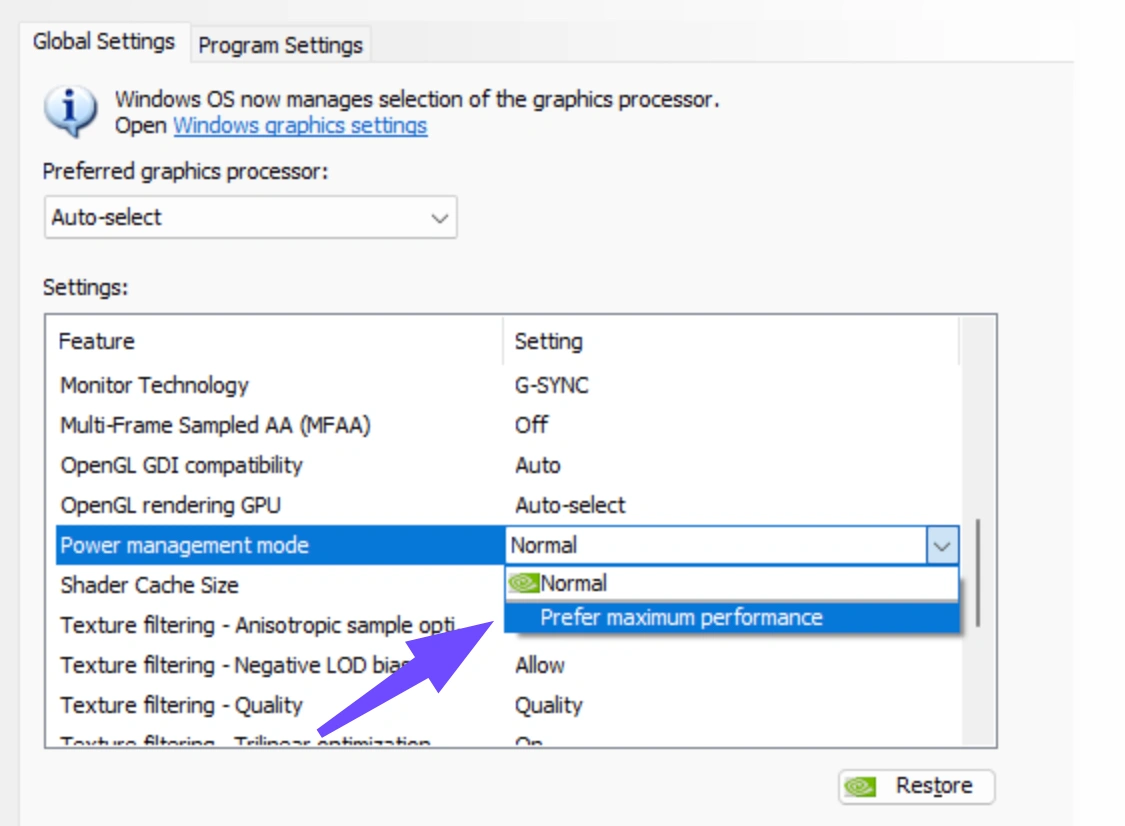
Шаг 3. Установите максимальный режим энергопотребления GPU: откройте NVIDIA Control Panel или AMD Software, найдите Halo: Campaign Evolved в разделе Manage 3D Settings и измените параметр Power Management Mode с Optimal на Prefer Maximum Performance.
Шаг 4. Настройте целевую минимальную частоту кадров: во внутриигровых настройках Video в разделе Frame Rate установите параметр Minimum Frame Rate на приемлемый для вас минимум, например 60 FPS. В хаотичных сценах со взрывами движок будет динамически снижать внутреннее разрешение, чтобы избежать просадок ниже этого уровня.
Шаг 5. Отключите DLC с текстурами высокого разрешения, если у вас мало VRAM: если вы используете видеокарту с 6 ГБ видеопамяти или меньше, снимите галочку с опционального пакета High-Resolution Texture Package в свойствах игры в Steam или приложении Xbox, чтобы избежать серьёзной подгрузки текстур и узких мест памяти.
Часть 3: Как исправить просадки FPS в Halo Campaign Evolved
Ничто не портит соревновательный кооператив или забеги LASO (Legendary All Skulls On) сильнее, чем непредсказуемые просадки FPS в Halo Campaign Evolved при входе в новые зоны или активации контрольных точек. Такие резкие падения происходят, когда CPU захлёбывается из-за фоновых процессов или когда системная память не успевает достаточно быстро подгружать ресурсы. Уберите раздражающие скачки, стабилизировав системные ресурсы с помощью этих пяти практических шагов:
Шаг 1. Закройте фоновые приложения, потребляющие ресурсы: перед запуском игры нажмите Ctrl+Shift+Esc, чтобы открыть Диспетчер задач. Завершите аппаратно ускоряемые приложения, работающие в фоне, включая браузеры с десятками вкладок, Discord с включённым аппаратным ускорением и сторонние лаунчеры игр.
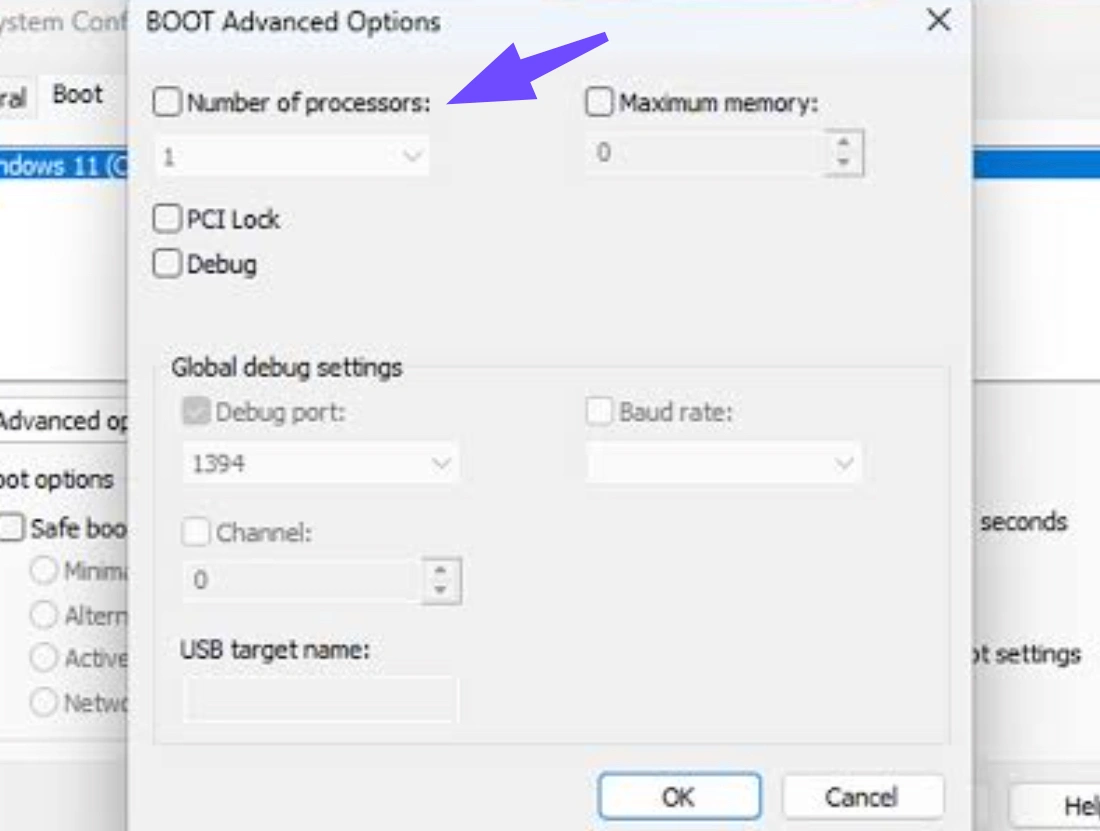
Шаг 2. Оптимизируйте использование процессоров при загрузке Windows: нажмите Windows + R, введите msconfig и перейдите на вкладку Boot. Нажмите Advanced options, поставьте галочку в пункте Number of processors, выберите максимальное доступное значение в списке, примените изменения и перезагрузите ПК.
Шаг 3. Отключите неограниченную частоту кадров: при снятом лимите FPS ваша видеокарта может работать на 100% в спокойных сценах внутри помещений, что приводит к термальному троттлингу при выходе на просторные открытые локации. Ограничьте параметр Frame Rate Limit во вкладке Video в соответствии с нативной частотой обновления вашего монитора.
Шаг 4. Включите Async Compute: прокрутите вниз до раздела Advanced во внутриигровых настройках Video и переведите Async Compute в положение ON. Это позволит видеокарте одновременно обрабатывать сложную геометрию и вычислительные задачи, уменьшая просадки во время интенсивных эффектов частиц.
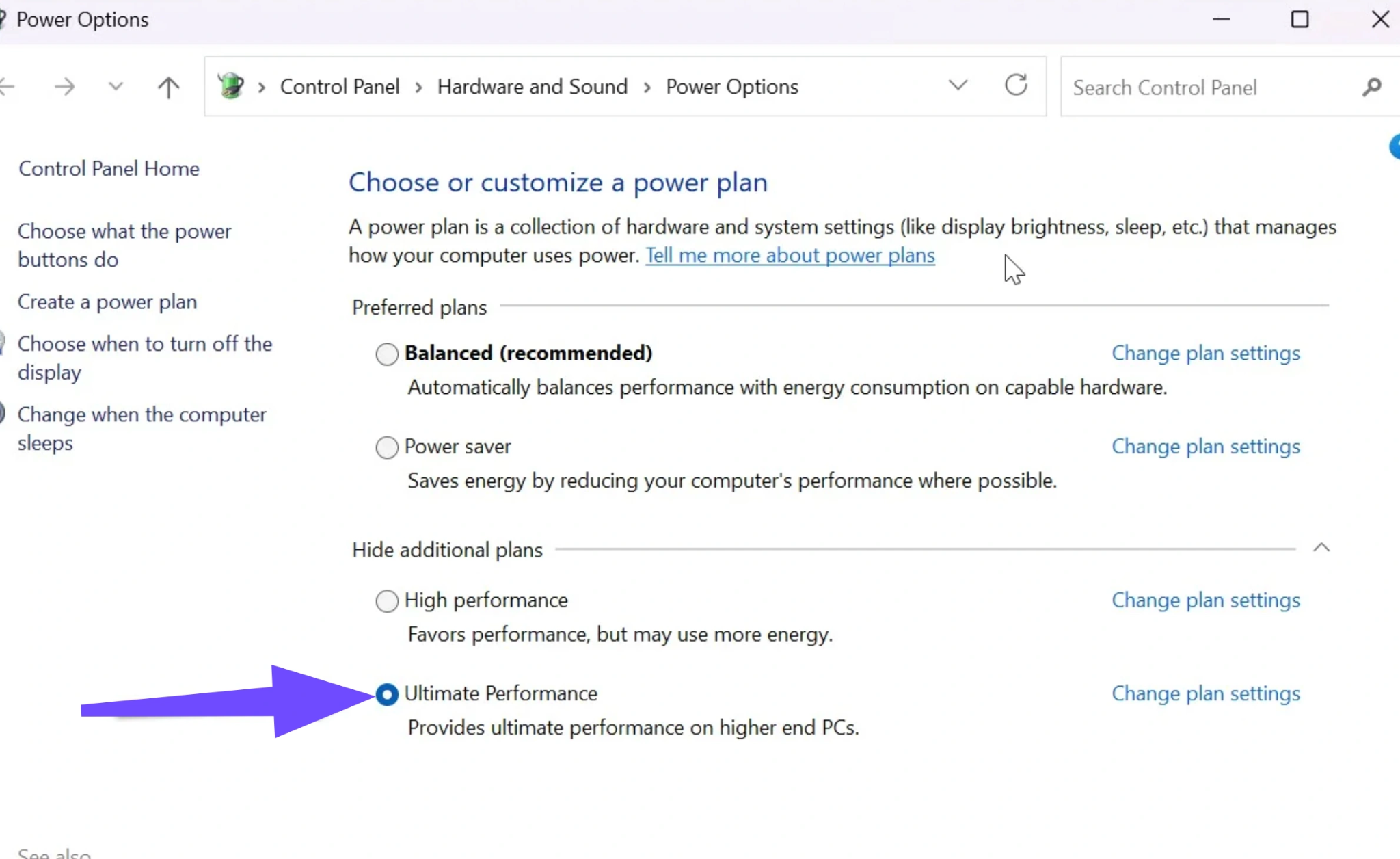
Шаг 5. Переключитесь на высокопроизводительный план электропитания Windows: откройте Панель управления Windows, выберите Power Options и включите план High Performance или Ultimate Performance, чтобы ядра CPU не парковались и не снижали частоты во время игры.
Часть 4: Как исправить заикания в Halo Campaign Evolved
Микрозаикания ощущаются иначе, чем обычные просадки кадров: счётчик FPS может показывать высокие значения, но движение на экране кажется дёрганым, резким и неотзывчивым. Заикания в Halo Campaign Evolved обычно связаны с нарушением равномерности кадров, конфликтами синхронизации дисплея или фоновой загрузкой шейдеров. Сделайте вывод кадров более плавным с помощью этих пяти методов оптимизации:
Шаг 1. Отключите внутриигровой VSync: хотя вертикальная синхронизация предотвращает разрывы кадра, стандартная реализация в игре часто вызывает рывки в темпе кадров и увеличивает задержку ввода. Выключите VSync в настройках Frame Rate и используйте аппаратную синхронизацию дисплея.
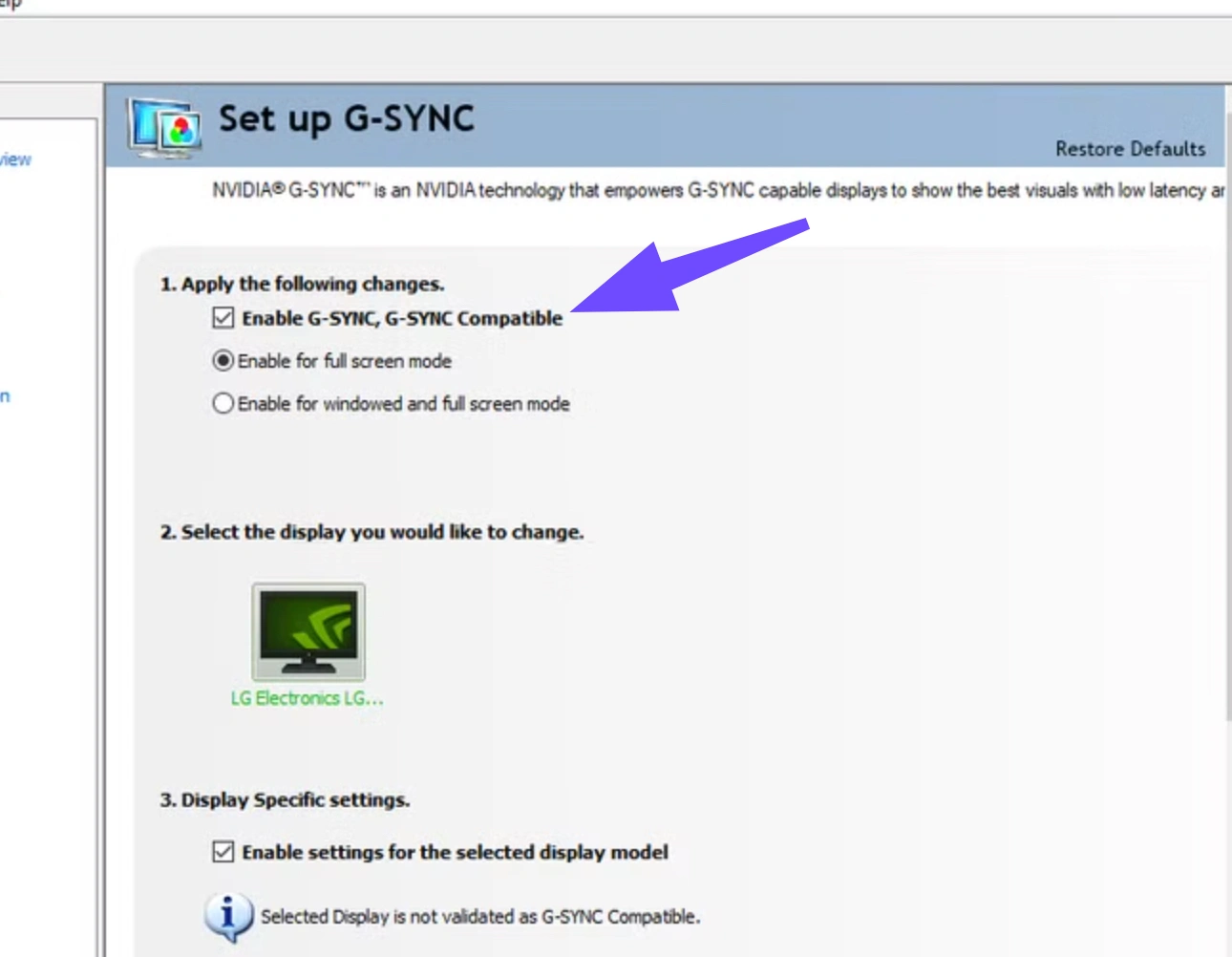
Шаг 2. Принудительно включите G-Sync или FreeSync в настройках монитора: убедитесь, что NVIDIA G-Sync или AMD FreeSync действительно активированы на вашем мониторе и настроены как для полноэкранного, так и для оконного режима в панели управления GPU.
Шаг 3. Включите фирменный режим низкой задержки: на вкладке Advanced video settings измените параметр Low-Latency Mode с Off или Standard на Vendor Specific (NVIDIA Reflex или AMD Anti-Lag). Это синхронизирует очередь рендеринга CPU напрямую с GPU и устраняет заикания, вызванные буферизацией кадров.
Шаг 4. Очистите кэш шейдеров DirectX: заикания часто возникают, когда движок сталкивается с повреждёнными кэшированными шейдерами. Откройте Windows Disk Cleanup, выберите основной системный диск, отметьте пункт DirectX Shader Cache и выполните очистку перед повторным запуском игры.
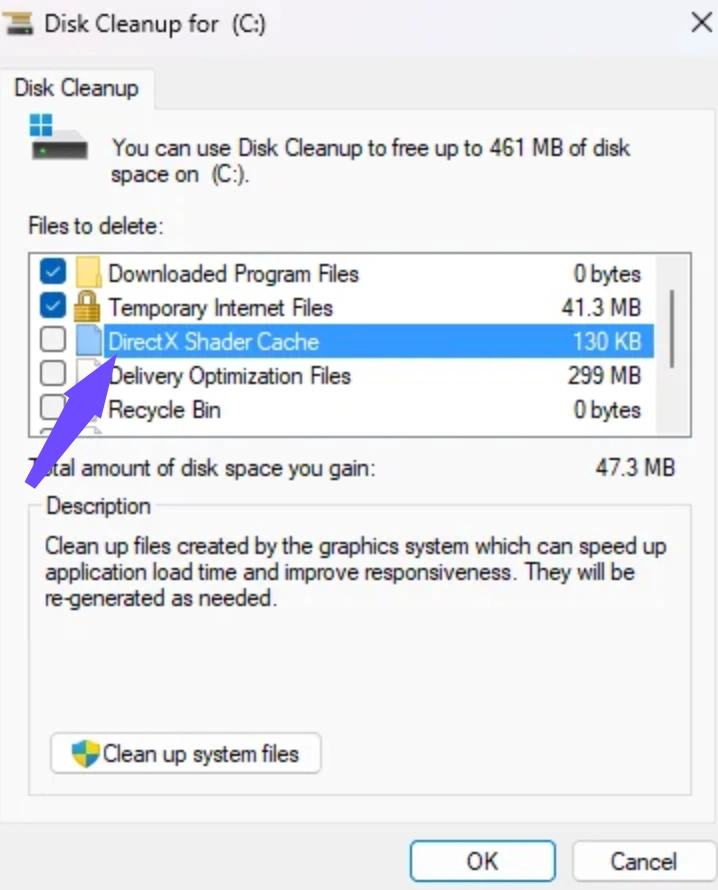
Шаг 5. Отключите оптимизации полноэкранного режима Windows: перейдите в папку установки игры, щёлкните правой кнопкой мыши по основному исполняемому файлу (HaloCampaignEvolved.exe), выберите Properties, откройте вкладку Compatibility и поставьте галочку напротив Disable fullscreen optimizations.
Часть 5: Как исправить лаги Halo Campaign Evolved на ПК
Когда игроки жалуются, что Halo Campaign Evolved лагает на ПК, проблема не всегда связана с визуальным рендерингом; часто речь идёт о сетевой задержке, потере пакетов или плохой маршрутизации во время совместных онлайн-сессий. Поскольку онлайн-кооператив поддерживает до четырёх игроков на разных платформах и из разных регионов, синхронизация сети крайне важна. Повысить отзывчивость и убрать задержки в мультиплеере помогут эти пять сетевых и системных настроек:
Шаг 1. Перейдите на проводное Ethernet-подключение: Wi‑Fi подвержен помехам сигнала и микрoразрывам соединения. Подключите Ethernet-кабель напрямую от ПК к роутеру, чтобы стабилизировать передачу пакетов и устранить беспроводной джиттер.
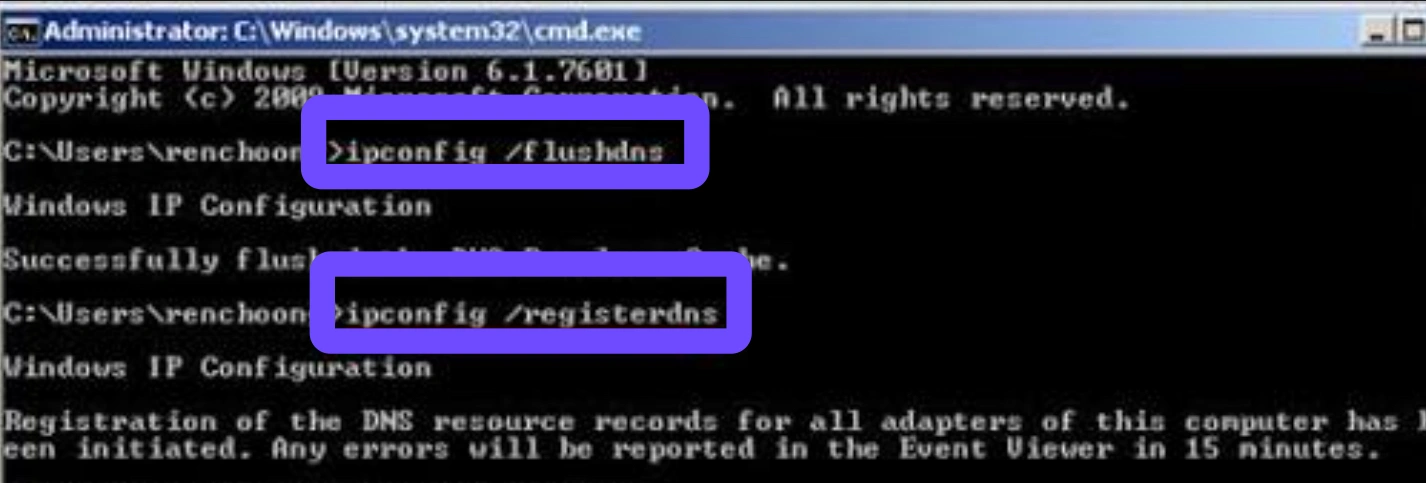
Шаг 2. Очистите DNS и сбросьте сетевые сокеты: откройте Командную строку Windows от имени администратора и выполните команды ipconfig /flushdns, а затем netsh winsock reset. Перезагрузите компьютер, чтобы очистить устаревшие таблицы маршрутизации, замедляющие связь с сервером.
Шаг 3. Выбирайте географически более близкие серверы хоста кооператива: в лобби совместной игры убедитесь, что лидером Fireteam является игрок с самым стабильным и быстрым оптоволоконным подключением, чтобы уменьшить задержку для подключающихся товарищей по отряду.
Шаг 4. Закройте фоновых потребителей пропускной способности: приостановите фоновые загрузки, синхронизацию файлов с облачными хранилищами (например, OneDrive или Google Drive), а также потоковое 4K-видео на вторичных мониторах во время онлайн-кооператива.
Шаг 5. Настройте QoS (Quality of Service) на роутере: войдите в панель администратора домашнего роутера и в настройках QoS установите приоритет для локального IP-адреса вашего ПК или игрового трафика, чтобы игровые пакеты обходили обычный веб-трафик в доме.
Часть 6: LagoFast: универсальное решение для исправления низкого FPS, просадок FPS и заиканий
Ручная настройка реестра Windows, поиск нужных параметров в панелях управления GPU и перезапуск фоновых служб отнимают время, которое можно было бы потратить на саму игру. Если вы хотите избавиться от проблем с производительностью Halo Campaign Evolved без утомительного метода проб и ошибок, LagoFast предлагает удобный универсальный центр оптимизации, созданный специально для потребностей современного ПК-гейминга.
Вместо того чтобы рассматривать аппаратные заикания и сетевую задержку как разные проблемы, LagoFast решает их одновременно с помощью интеллектуального настольного клиента. Независимо от того, лагает ли у вас Halo Campaign Evolved на ПК во время международного онлайн-кооператива на 4 игроков или вы страдаете от просадок кадров в насыщенных графикой сценах с захватом техники, LagoFast автоматизирует настройку системы, чтобы ваш ПК работал с максимальной эффективностью.
Ключевые функции LagoFast:
Умная технология Multi-Path и Ping Booster: маршрутизация сети в реальном времени каждую секунду сканирует глобальные серверные узлы и автоматически переключает соединение на самый быстрый маршрут с минимальной задержкой. Это устраняет скачки лагов, потерю пакетов и высокий пинг во время онлайн-мультиплеера.
Специальный FPS Booster: одним переключением LagoFast оптимизирует распределение ресурсов CPU и GPU, закрывает ненужные фоновые процессы и раскрывает скрытый потенциал системы, чтобы увеличить среднюю частоту кадров.
Инструмент исправления вылетов игры в один клик: устали от случайных вылетов на рабочий стол, которые прерывают прохождение кампании? В LagoFast встроен диагностический инструмент, который проверяет повреждённые файлы игры, конфликты реестра и ошибки DirectX, мгновенно устраняя их одним нажатием.
Индивидуальные профили для игр на Unreal Engine 5: LagoFast автоматически определяет особенности требовательного движка и применяет специальные сценарии оптимизации, которые выравнивают темп кадров и устраняют микрозаикания шейдеров без ухудшения качества картинки.
Инструкция: как использовать LagoFast для исправления низкого FPS, просадок FPS и заиканий:
Шаг 1: Нажмите кнопку Free Trial, чтобы скачать и установить LagoFast.
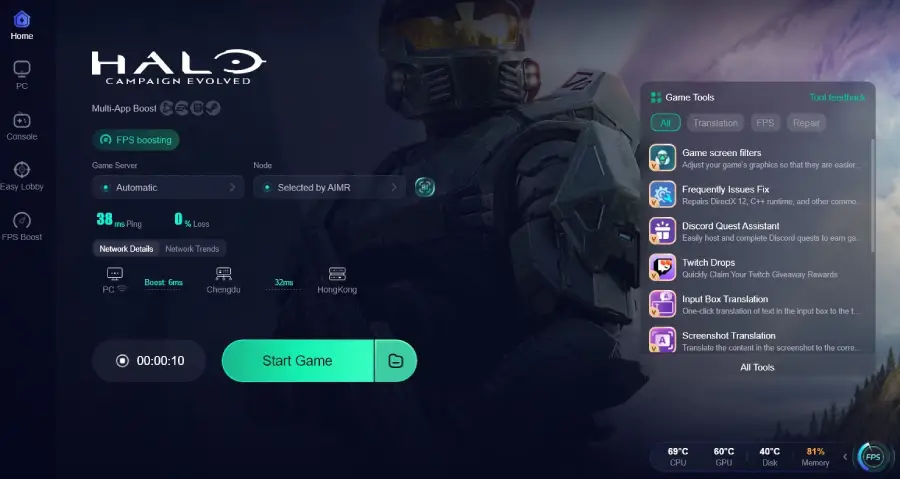
Шаг 2: Откройте LagoFast, затем нажмите кнопку PC слева, найдите Halo Campaign Evolved через строку поиска и нажмите на игру, когда она появится.
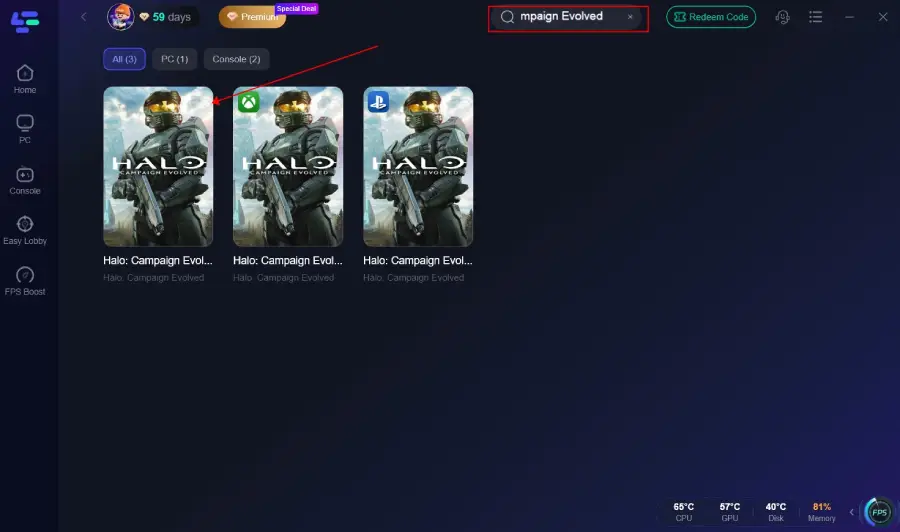
Шаг 3: Нажмите инструмент FPS Unlocker Tool справа, чтобы повысить FPS.
Шаг 4: Нажмите на “Server”, чтобы переключиться на более подходящий сервер для лучшего игрового опыта, затем нажмите “Smart Boost”, чтобы исправить лаги и заикания в Halo Campaign Evolved.
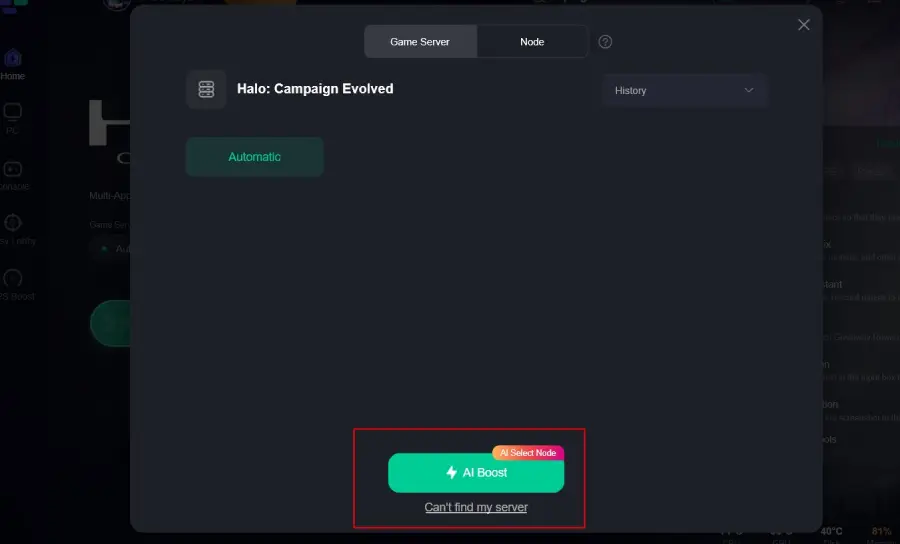
Шаг 5: Проверьте справа пинг конкретной игры, потерю пакетов и несколько путей подключения. Наконец, нажмите “Start Game”, чтобы запустить игру.
Часть 7: Бонусные советы: лучшие настройки Halo Campaign Evolved для стабильного FPS
Поиск идеального баланса между визуальным качеством в высоком разрешении и соревновательной отзывчивостью требует настройки конкретных внутриигровых ползунков. Обновление на Unreal Engine 5 принесло ремастированный звук, улучшенное управление и впечатляющее освещение, но некоторые параметры требуют чрезмерной мощности GPU при минимальном визуальном выигрыше.
Используйте интерактивный виджет ниже, чтобы понять, как оптимизация этих настроек влияет на баланс между производительностью и качеством изображения:
Для быстрой ручной настройки используйте оптимизированные параметры из этой справочной таблицы, чтобы добиться максимально стабильной частоты кадров:
Игровая настройка | Рекомендуемое значение | Влияние на производительность |
Технология апскейлинга | DLSS / FSR / XeSS | Высокое (значительный прирост FPS) |
Качество апскейлинга | Balanced или Quality | Высокое (улучшает стабильность кадров) |
Глобальное освещение | Medium | Высокое (существенно экономит VRAM) |
Качество теней | Medium | Среднее (снижает нагрузку на GPU) |
Async Compute | On | Среднее (более плавный темп кадров) |
VSync | Off | Высокое (уменьшает задержку ввода) |
Размытие в движении | Off | Низкое (улучшает визуальную чёткость) |
Качество текстур | High (если VRAM > 8GB) | Среднее (зависит от железа) |
Часть 8: Часто задаваемые вопросы по Halo Campaign Evolved
Почему Halo Campaign Evolved заикается на моём мощном ПК?
Даже на производительном железе, таком как видеокарты серии RTX 40 или RX 7000, заикания часто возникают из-за фоновой компиляции шейдеров в Unreal Engine 5 или конфликтов между внутриигровым VSync и частотой обновления монитора. Отключите внутриигровой VSync, включите Async Compute и убедитесь, что в Windows активирован режим питания High Performance.
Действительно ли уменьшение масштаба разрешения помогает исправить низкий FPS в Halo Campaign Evolved?
Да. Уменьшение нативного масштаба разрешения снижает количество пикселей, которые вашей видеокарте нужно рендерить каждую секунду. Вместо того чтобы вручную опускать ползунок до размытой картинки, включите современные технологии апскейлинга, такие как DLSS или FSR, чтобы сохранить чёткость изображения и при этом значительно повысить частоту кадров.
Может ли сетевой лаг вызывать просадки частоты кадров в онлайн-кооперативе Halo Campaign Evolved?
Хотя сетевой лаг обычно вызывает телепортацию персонажей и задержку регистрации попаданий, а не настоящие графические просадки кадров, сильная потеря пакетов может приводить к кратковременным фризам клиента игры в ожидании синхронизации с сервером. Использование игрового бустера с умной маршрутизацией multi-path стабилизирует связь с сервером и предотвращает подёргивания, вызванные сетью.
Как проще всего исправить неожиданные вылеты игры в Halo Campaign Evolved?
Основные причины вылетов — устаревшие драйверы GPU и повреждённые кэши DirectX. Вы можете вручную проверить целостность файлов игры через Steam или Xbox Game Pass либо воспользоваться встроенным инструментом LagoFast Game Crash Fix, который автоматически диагностирует и устраняет системные конфликты одним кликом.
Как LagoFast улучшает производительность Halo Campaign Evolved по сравнению с ручной настройкой Windows?
Ручная настройка требует редактирования системных конфигураций, управления приоритетами задач и экспериментов с отдельными параметрами драйверов. LagoFast объединяет эти методы аппаратной оптимизации с фирменной глобальной сетевой маршрутизацией в одной автоматизированной панели, одновременно повышая FPS и снижая пинг без технических догадок.
Стоит ли включать Minimum Frame Rate в видеонастройках?
Да, особенно если вы сталкиваетесь с внезапными просадками FPS во время тяжёлых боёв. Установка целевого Minimum Frame Rate, например 60 FPS, позволяет движку динамически подстраивать разрешение рендера в напряжённые моменты, сохраняя плавность игры, когда экран заполняют взрывы и ИИ противников.
Заключение
Для успешного прохождения ремастированной кампании Halo: Campaign Evolved нужен отзывчивый и свободный от заиканий ПК. Настроив внутриигровой апскейлинг, оптимизировав распределение ресурсов CPU в Windows и контролируя фоновые системные процессы, вы сможете надолго избавиться от низкого FPS, просадок FPS и заиканий в Halo Campaign Evolved. А для игроков, которым нужна гарантированная стабильность, максимальная частота кадров и онлайн-кооператив без лагов без лишних ручных настроек, запуск LagoFast станет идеальным универсальным апгрейдом производительности.

Ускорьте свою игру с LagoFast для эпической скорости
Играйте усерднее, быстрее. Ускоритель игр LagoFast устраняет тормоза и задержки на ПК, мобильных устройствах или Mac — выигрывайте каждый матч!
Быстро снижает игровую задержку и пинг!
Увеличивает FPS для более плавной игры!