

Краткий ответ: чтобы устранить вылеты в Halo Campaign Evolved, начните с проверки целостности файлов игры через ваш лаунчер, обновления графических драйверов до последней версии и убедитесь, что Windows и игра запущены с правами администратора. Отключите все внутриигровые оверлеи (Steam, Discord, NVIDIA/AMD) и фоновые приложения. Если вылеты продолжаются, особенно связанные с видеокартами NVIDIA или определённой последовательностью запуска, рассмотрите чистую переустановку драйверов или самой игры, а также оптимизируйте сеть с помощью LagoFast Game Booster для стабильного соединения.

- ✅ Меньше пинга и вылетов.
- ✅ Больше FPS и лучше работа ПК.
- ✅ Поддержка 3000+ игр.
- ✅ Стабильный коннект и смена региона.
Часть 1: Почему Halo Campaign Evolved постоянно вылетает?
Halo: Campaign Evolved — долгожданный ремейк культовой Halo: Combat Evolved на Unreal Engine 5, который переносит оригинальное путешествие Мастера Чифа на современное железо с впечатляющим уровнем графики. Однако, как и многие амбициозные ПК-игры, проект не застрахован от технических проблем. Игроки могут столкнуться с различными сбоями стабильности: от отказа запуска до внезапных вылетов посреди миссии. Понимание основных причин таких вылетов — первый шаг к стабильному игровому процессу.
Старые проблемы Halo возвращаются
У серии Halo уже есть история своеобразных проблем с производительностью на ПК. Старые версии Halo на ПК, особенно Halo: Combat Evolved и Halo 2 в The Master Chief Collection, сталкивались с проблемами на видеокартах NVIDIA, ошибками входа через Steam и некорректным поведением в оконном режиме. Хотя Campaign Evolved создаётся как полноценный ремейк с нуля, некоторые базовые особенности движка или системного взаимодействия могут повторять эти старые проблемы.
Особенности Unreal Engine 5
Поскольку Halo: Campaign Evolved создана на Unreal Engine 5, игра использует передовые графические технологии. Это также означает, что она может быть чувствительна к определённым конфигурациям железа и программной среды. Проблемы, часто связанные с современными играми на UE5, включают:
Подтормаживания при компиляции шейдеров: игра может компилировать шейдеры на лету, что приводит к временным зависаниям или вылетам, особенно в начале прохождения.
Потоковая загрузка ассетов высокого разрешения: требовательные текстурные пакеты и 4K-ролики могут сильно нагружать VRAM и оперативную память, потенциально вызывая нестабильность на системах с недостатком ресурсов.
Аппаратное планирование GPU с ускорением (HAGS): хотя эта функция призвана повышать производительность, в некоторых игровых движках или версиях драйверов она может вызывать нестабильность или вылеты.
Реализация трассировки лучей: если в Campaign Evolved используется ray tracing, эта крайне требовательная функция может стать серьёзной причиной вылетов, если она недостаточно оптимизирована или драйверы вашей видеокарты несовместимы.
Конфликты драйверов и устаревшее ПО
Графические драйверы — частая причина нестабильной работы игр. Устаревшие, повреждённые или даже недавно выпущенные, но проблемные драйверы могут приводить к тому, что Halo Campaign Evolved вылетает при запуске или во время игры. Аналогично, устаревшая версия Windows или DirectX может вызывать проблемы совместимости.
Внутриигровые оверлеи и фоновые приложения
Приложения, работающие в фоновом режиме, особенно с внутриигровыми оверлеями (например, Steam, Discord, GeForce Experience или Xbox Game Bar), могут мешать процессам игры, потреблять ресурсы и провоцировать вылеты. Антивирусное ПО также иногда ошибочно помечает игровые файлы, мешая нормальному запуску.
Повреждённые файлы игры или установка
Отсутствующие или повреждённые игровые файлы, часто из-за неполной загрузки, прерванных обновлений или ошибок диска, могут мешать запуску Halo Campaign Evolved или вызывать неожиданные вылеты. Некорректная установка может привести к чёрному экрану или вылетам ещё до появления главного меню.
Часть 2: Как исправить вылет Halo Campaign Evolved при запуске
Если Halo Campaign Evolved отказывается запускаться, вылетает на рабочий стол или сразу показывает сообщение об ошибке, следующие шаги станут вашей первой линией защиты:
Проверьте целостность файлов игры
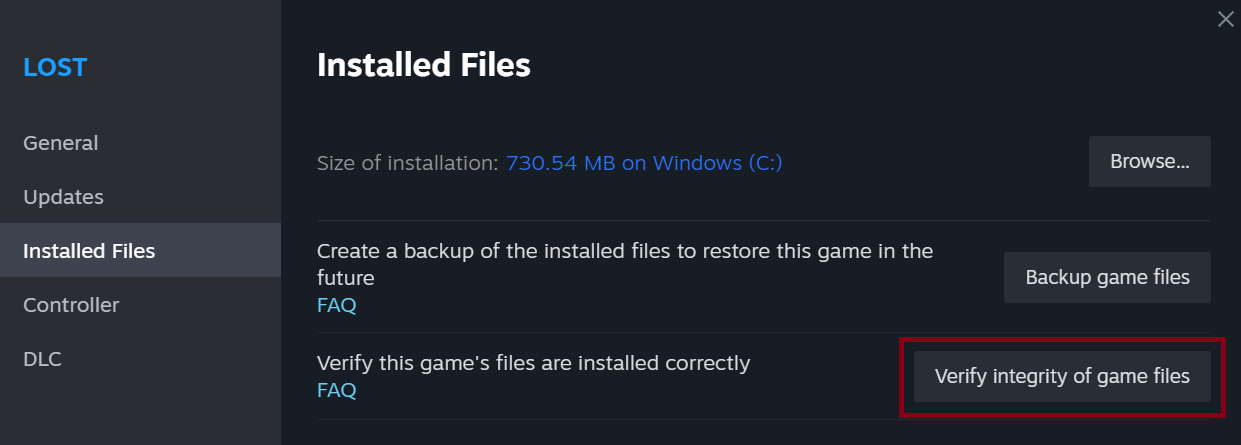
Это базовый шаг устранения неполадок для любой ПК-игры. В вашем игровом лаунчере (Steam, Xbox App, Epic Games Store) есть встроенный инструмент для проверки и восстановления повреждённых или отсутствующих файлов.
Steam: щёлкните правой кнопкой мыши по Halo Campaign Evolved в библиотеке > «Свойства» > «Установленные файлы» > «Проверить целостность файлов игры».
Xbox App (PC Game Pass): перейдите в «Моя библиотека» > Halo Campaign Evolved > ... (три точки) > «Управление» > «Файлы» > «Проверить и восстановить».
Обновите графические драйверы
Убедитесь, что ваши графические драйверы NVIDIA или AMD обновлены до последней версии. Посетите официальный сайт NVIDIA или AMD, скачайте последние
драйверы для вашей конкретной видеокарты и выполните чистую установку. Это часто решает проблемы совместимости, из-за которых Halo Campaign Evolved вылетает при запуске.
Запустите от имени администратора
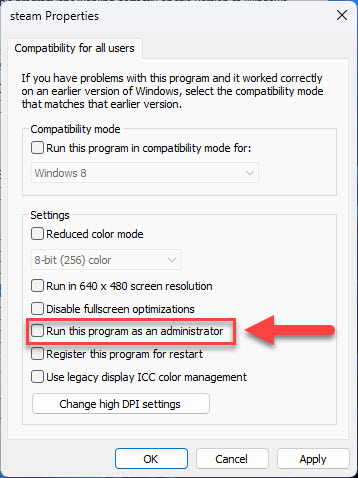
Иногда играм требуются повышенные права для доступа к определённым системным ресурсам. Щёлкните правой кнопкой мыши по исполняемому файлу игры (или ярлыку лаунчера) и выберите «Запуск от имени администратора».
Отключите все оверлеи
Оверлеи от Steam, Discord, Xbox Game Bar, GeForce Experience или AMD Radeon Software могут конфликтовать с игрой. Отключите их все перед запуском Halo Campaign Evolved.
Закройте фоновые приложения
Убедитесь, что в фоновом режиме не работают другие требовательные приложения. Сюда входят браузеры с большим количеством вкладок, программы для стриминга или другие игры.
Проверьте антивирус/брандмауэр
Ваш антивирус или брандмауэр может ошибочно блокировать игру. Временно отключите их, чтобы проверить, решает ли это проблему. Если да, добавьте Halo Campaign Evolved в список исключений антивируса.
Часть 3: Как исправить ситуацию, когда Halo Campaign Evolved не запускается или появляется чёрный экран
Если игра не запускается, показывает чёрный экран или вылетает до появления главного меню, попробуйте следующие решения:
Обновите Windows
Устаревшая версия Windows может вызывать проблемы совместимости. Убедитесь, что ваша Windows 10 или 11 полностью обновлена.
Переустановите графические драйверы (чистая установка)
Если обычное обновление не помогает, рекомендуется чистая установка графических драйверов. Используйте Display Driver Uninstaller (DDU), чтобы полностью удалить старые драйверы перед установкой последней версии. Это особенно важно из-за исторических проблем драйверов NVIDIA в играх серии Halo.
Отключите полноэкранные оптимизации
Полноэкранные оптимизации Windows иногда мешают работе игр. Щёлкните правой кнопкой мыши по исполняемому файлу игры > «Свойства» > вкладка «Совместимость» > отметьте «Отключить оптимизацию во весь экран».
Измените режим отображения
Если у вас появляется чёрный экран, попробуйте принудительно перевести игру в оконный режим. Часто это можно сделать, нажав Alt + Enter сразу после запуска игры. Кроме того, некоторые игры позволяют задать режим отображения в файле конфигурации или настройках лаунчера.
Проверьте версию DirectX
Убедитесь, что в системе установлена необходимая версия DirectX. Halo: Campaign Evolved, вероятно, требует DirectX 12. Проверить и обновить DirectX можно через Windows Update.
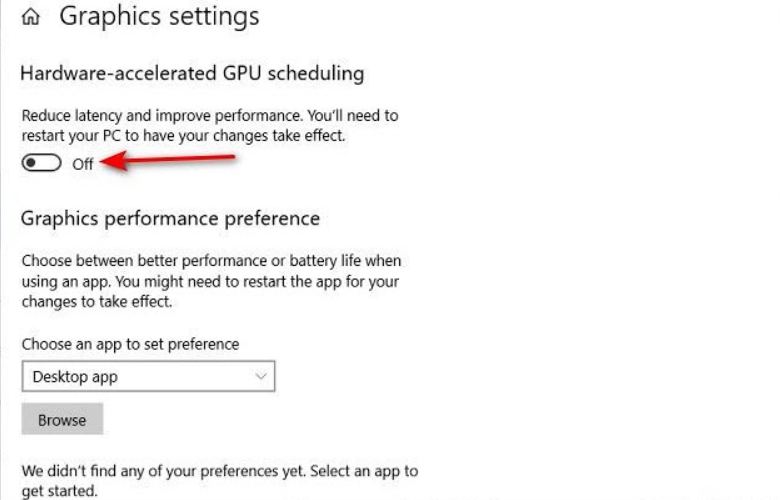
Отключите аппаратное планирование GPU с ускорением (HAGS)
На некоторых системах HAGS может вызывать нестабильность. Чтобы отключить его: «Параметры Windows» > «Система» > «Дисплей» > «Параметры графики» > «Изменить параметры графики по умолчанию» > отключите «Планирование графического процессора с аппаратным ускорением».
Часть 4: Как исправить вылеты Halo Campaign Evolved после запуска
Если игра успешно запускается, но вылетает во время игрового процесса, загрузки миссий или через несколько минут, актуальны следующие способы:
Снизьте графические настройки
Halo: Campaign Evolved — визуально требовательная игра. Если ваша система едва соответствует минимальным требованиям или даже относится к среднему уровню, высокие графические настройки могут приводить к вылетам. Уменьшите следующие параметры:
Качество текстур: особенно если у вас меньше 8 ГБ видеопамяти.
Качество теней: часто это самый требовательный параметр.
Объёмное освещение/туман: может сильно нагружать систему.
Трассировка лучей (если доступна): отключите или снизьте, если она включена.
Масштаб разрешения: уменьшите для повышения производительности при родном разрешении.
Ограничьте частоту кадров
Неограниченный FPS иногда может вызывать нестабильность, особенно в меню или менее требовательных сценах, заставляя видеокарту работать с чрезмерной нагрузкой. Ограничьте FPS до частоты обновления вашего монитора или немного ниже (например, 141 FPS для монитора 144 Гц) через внутриигровые настройки или панель управления видеокартой (NVIDIA Control Panel, AMD Radeon Software).
Следите за температурами
Перегрев CPU или GPU может вызывать вылеты. Используйте программы мониторинга (например, MSI Afterburner, HWMonitor), чтобы проверять температуры компонентов во время игры. Если они превышают 85°C, подумайте об улучшении охлаждения системы или снижении разгона.
Отключите разгон
Если ваш CPU или GPU разогнаны, верните стандартные настройки. Нестабильный разгон — распространённая причина вылетов в играх.
Обновите аудиодрайверы
Это встречается реже, но устаревшие или повреждённые аудиодрайверы иногда тоже могут приводить к вылетам игр. Убедитесь, что ваши аудиодрайверы обновлены.
Очистите кэш шейдеров
Повреждённый кэш шейдеров может вызывать фризы и вылеты. Очистите кэш шейдеров NVIDIA или AMD через соответствующие панели управления либо удалите файлы кэша вручную.
Переустановите игру
В качестве крайней меры полная переустановка Halo Campaign Evolved может устранить глубинные проблемы с повреждёнными файлами или установкой. Убедитесь, что вы полностью удалили игру и оставшиеся файлы перед повторной установкой.
Часть 5: Лучшие настройки ПК для предотвращения вылетов Halo Campaign Evolved
Оптимизация внутриигровых настроек может значительно снизить вероятность вылетов, сохранив при этом хорошее качество изображения. Вот общие рекомендации:
Режим отображения: полноэкранный (эксклюзивный полноэкранный режим часто работает стабильнее)
Разрешение: родное разрешение монитора
VSync: выкл. (вместо этого лучше использовать ограничение FPS для уменьшения задержки ввода)
Лимит FPS: установите на уровне частоты обновления вашего монитора (например, 60, 120, 144)
Качество текстур: высокое (если 8 ГБ+ VRAM), среднее (если 6 ГБ VRAM), низкое (если 4 ГБ VRAM)
Качество теней: среднее или низкое
Сглаживание: TAA (временное сглаживание) или FXAA, избегайте MSAA, если есть проблемы с производительностью
Объёмный туман/освещение: среднее или низкое
Отражения: среднее или низкое
Трассировка лучей: выкл. (если только у вас не топовая RTX/RX-видеокарта и стабильные драйверы)
Масштаб разрешения: 100% (или немного ниже, если нужен более высокий FPS)
Часть 6: Как улучшить игровой опыт с LagoFast Game Booster
Для игроков, которые сталкиваются с постоянными сетевыми вылетами, высоким пингом или потерей пакетов в Halo: Campaign Evolved, особенно во время онлайн-кооператива, LagoFast(LagoFast Game Booster - без лагов и с более низким пингом) может дать важное преимущество. Он оптимизирует сетевой маршрут до игровых серверов, обходя перегруженные узлы и обеспечивая стабильное соединение с низкой задержкой. Это помогает предотвратить вылеты, вызванные сетевыми тайм-аутами, и повышает общую отзывчивость игры.
Подробные шаги по использованию LagoFast Game Booster:
Нажмите кнопку «Бесплатная пробная версия», чтобы скачать и установить пробную версию LagoFast.
Найдите игру: откройте LagoFast и воспользуйтесь строкой поиска, чтобы найти Halo: Campaign Evolved.
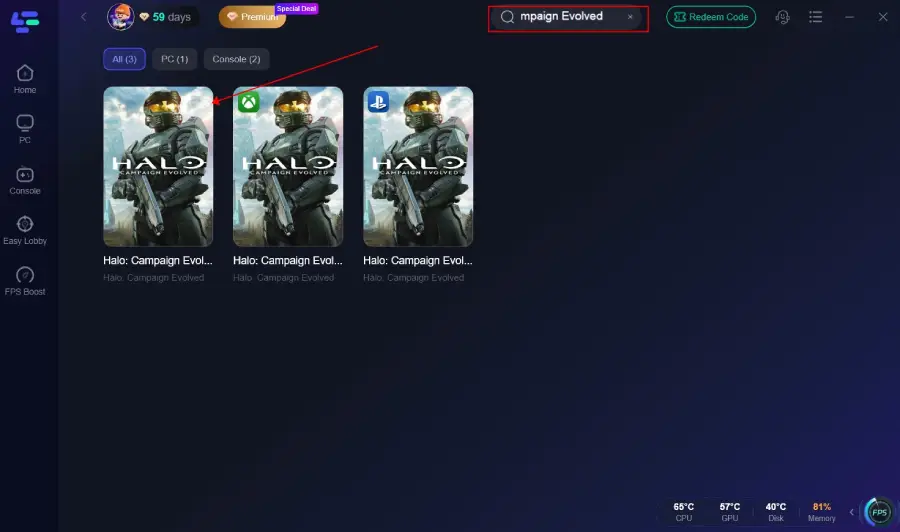
Выберите лучший узел: LagoFast автоматически определит ваш регион и порекомендует оптимальный серверный узел для минимального пинга. Выберите его.
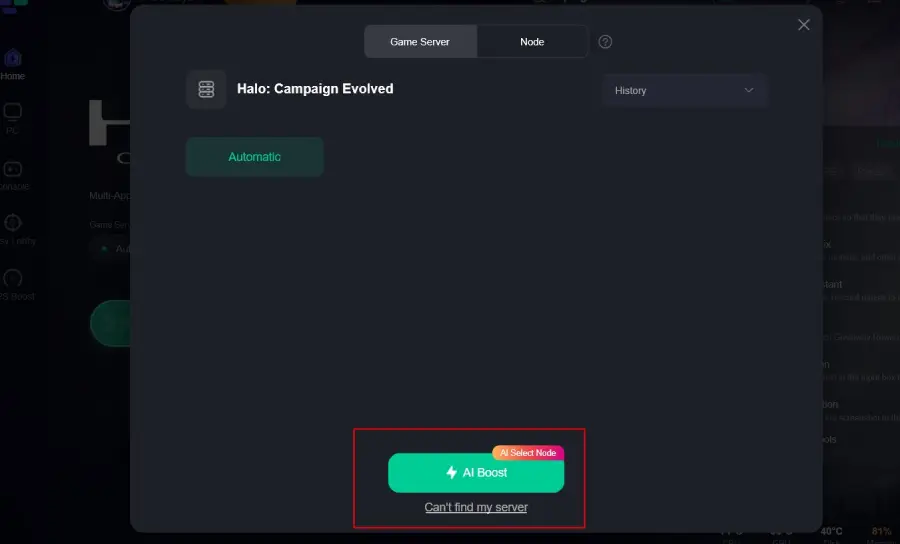
Активируйте ускорение: нажмите кнопку «Boost». После этого LagoFast начнёт оптимизировать ваше сетевое соединение в реальном времени.
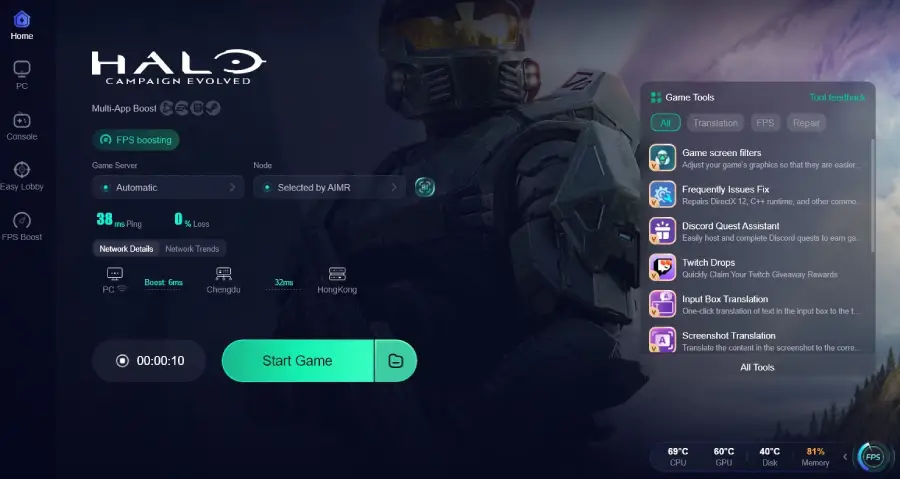
Запустите игру: откройте Halo: Campaign Evolved через ваш обычный лаунчер (Steam, Xbox App) и наслаждайтесь более стабильной и отзывчивой онлайн-игрой.
Часть 7: Часто задаваемые вопросы
В1: Почему моя игра вылетает только в определённых миссиях или кат-сценах?
О: Вылеты в конкретных игровых сегментах часто указывают на повреждённые игровые файлы, связанные именно с этим контентом, либо на нехватку ресурсов (CPU, GPU, RAM), которая особенно заметна в этих тяжёлых сценах. Проверьте файлы игры и снизьте графические настройки.
В2: Могут ли моды вызывать вылеты Halo Campaign Evolved?
О: Да, неофициальные моды — очень распространённая причина нестабильной работы и вылетов. Если у вас установлены какие-либо моды, отключите или удалите их и проверьте файлы игры.
В3: Моя игра вылетает с ошибкой NVIDIA. Что делать?
О: Вылеты, связанные с NVIDIA, часто указывают на проблему с драйвером. Выполните чистую установку драйверов NVIDIA с помощью DDU. Убедитесь, что драйверы обновлены, но также будьте готовы откатиться на предыдущую стабильную версию, если последние драйверы вызывают проблемы.
В4: Лучше играть в полноэкранном режиме или в режиме безрамочного окна?
О: Эксклюзивный полноэкранный режим обычно обеспечивает лучшую производительность и минимальную задержку ввода. Режим безрамочного окна удобнее для быстрого переключения по Alt+Tab, но иногда может вызывать небольшие потери производительности или подёргивания.
В5: Почему игра начала вылетать после недавнего обновления?
О: Игровые обновления иногда добавляют новые баги или вызывают конфликты с существующими драйверами либо системными конфигурациями. Проверьте официальные форумы или сообщества на наличие похожих жалоб и возможных хотфиксов. После любого крупного патча проверьте файлы игры и обновите драйверы.
Часть 8: Заключение
Вылеты в Halo: Campaign Evolved могут раздражать, но большинство проблем решается последовательным устранением неполадок. Главное — устранить возможные конфликты со стороны драйверов, фоновых приложений и системных настроек, а также убедиться, что ваше железо уверенно справляется с требованиями игры. Следуя шагам из этого руководства, вы сможете значительно повысить стабильность игры и полностью погрузиться в эпическое путешествие Мастера Чифа.
Ключевой вывод
Чтобы эффективно устранить вылеты Halo Campaign Evolved, в первую очередь проверьте файлы игры, обновите графические драйверы с выполнением чистой установки и отключите все ненужные оверлеи и фоновые процессы. Для стабильности, связанной с сетью, стоит рассмотреть использование LagoFast Game Booster, чтобы обеспечить плавный и бесперебойный игровой процесс.
Ускорьте свою игру с LagoFast для эпической скорости
Играйте усерднее, быстрее. Ускоритель игр LagoFast устраняет тормоза и задержки на ПК, мобильных устройствах или Mac — выигрывайте каждый матч!
Быстро снижает игровую задержку и пинг!
Увеличивает FPS для более плавной игры!