

Игрок может пройти долгий забег по острову, закрыть игру и, вернувшись, обнаружить, что оружие, улучшения или предметы на земле пропали. В мультиплеере возникает ещё один сложный случай: друг снова заходит на сервер и теряет снаряжение, либо игрок умирает и возвращается без улучшений, которые он заработал ранее. Такие сообщения указывают на проблему с состоянием сохранения, а не на обычное правило работы инвентаря.
Самый безопасный вариант — перестать перезаписывать затронутое сохранение, обновить игру, сделать резервную копию локальной папки с сохранениями и проверить последнюю рабочую копию, прежде чем вносить дальнейшие изменения. Не стоит считать, что переустановка игры восстановит прогресс; файлы сохранений и установленные файлы игры обычно хранятся отдельно.

- ✅ Меньше пинга и вылетов.
- ✅ Больше FPS и лучше работа ПК.
- ✅ Поддержка 8000+ игр.
- ✅ Стабильный коннект и смена региона.
Часть 1: Как работает автосохранение в How to Fish?
Текущее поведение сохранений важно понимать, потому что оно отличается от того, чего ожидают многие игроки. В патче 1.0.6 указано, что игра по-прежнему делает автосохранение примерно каждую минуту, но больше не сохраняет серверные или локальные данные в момент сбоя приложения. Вместо этого намеренное сохранение создаётся, когда игрок нажимает кнопки Save, Main Menu или Quit.
Это изменение уменьшает вероятность того, что сбой перезапишет рабочее состояние неполной игровой сессией. Однако это также означает, что прогресс, достигнутый непосредственно перед вылетом, может отсутствовать при следующем запуске игры. Игрок, который подобрал предмет, а затем принудительно закрыл клиент, может вернуться к последнему завершённому сохранению, а не к моменту получения предмета.
Действие | Что это значит для восстановления |
Нажать Save | Создаёт намеренную точку сохранения перед выходом или тестированием |
Выбрать Main Menu | Даёт игре возможность корректно выйти из текущей сессии |
Выбрать Quit | Позволяет приложению завершить обычную процедуру сохранения |
Подождать автосохранения | Периодически сохраняет прогресс, но не обязательно после каждого действия |
Сбой или принудительное закрытие | Может привести к потере самых свежих несохранённых серверных или локальных изменений |
Для важных сессий используйте внутриигровую опцию Save, немного подождите, вернитесь в главное меню и только после этого закройте приложение обычным способом. Этот дополнительный шаг надёжнее, чем предположение, что каждый подобранный предмет или улучшение уже был записан в сохранение.
Часть 2: Почему вы потеряли прогресс в How to Fish?
Предметы исчезают после загрузки сохранения
Предметы на земле и содержимое инвентаря могут исчезнуть, если загруженное сохранение было сделано до момента их подбора. Это может выглядеть как удаление, но на деле это может быть откат, вызванный сбоем, неудачным сохранением или завершением сессии до того, как новое состояние было записано.
Похожая ситуация может произойти и после мультиплеерной сессии. Сохранение хоста и локальное состояние присоединившегося игрока могут не соответствовать одному и тому же моменту времени. Поэтому повторное подключение может показать более старую версию инвентаря или состояния мира.
Оружие и пушки пропали после повторного подключения
Если улучшения, оружие или пушка исчезли после того, как друг снова зашёл в игру, сначала проверьте, что игрок входит в тот же мир хоста и использует тот же профиль. Затем сравните экипировку с последним намеренным сохранением. Если предмет был получен после этого сохранения, его может быть невозможно восстановить из текущего файла.
Не создавайте сразу новое сохранение поверх затронутого слота. Новое сохранение может уничтожить лучший шанс найти старую рабочую копию.
Прогресс сохраняется некорректно
Проблема может быть вызвана закрытием игры во время сохранения, вылетом до следующего автосохранения, сменой хоста или багом, связанным с патчем. Прерванная запись также может оставить файл, который существует, но не может быть корректно прочитан.
Первый диагностический вопрос — время: использовал ли игрок Save, Main Menu или Quit перед выходом, или игра вылетела? Это различие позволяет отделить ожидаемый откат от возможного повреждения файла.
Файл сохранения не загружается
Сохранение, которое не отображается, загружается бесконечно или возвращает в меню, может быть повреждено или несовместимо с текущей версией игры. Патч 1.0.6 добавил проверку файла сохранения перед загрузкой, чтобы предотвратить появление фальшивых серверов с названием “Game Name”, что показывает: некорректные данные сохранения могут влиять на то, что клиент отображает игроку.
Игра вылетает до сохранения прогресса
Сбой во время исследования, битвы с боссом или перехода в мультиплеере может оставить последние действия за пределами последнего завершённого сохранения. Графика, сеть, моды и игровые файлы — всё это может способствовать вылету, но процесс восстановления одинаков: сохраните текущий файл, обновите игру и найдите более старую рабочую копию, прежде чем пытаться что-либо чинить.
Часть 3: Как исправить потерю прогресса в How to Fish
Обновите How to Fish до последней версии
Откройте Steam и дождитесь завершения всех ожидающих обновлений. Игра получила несколько ранних патчей, включая изменения, связанные с сохранениями, в версии 1.0.6. Перед попыткой ручного восстановления стоит проверить актуальные примечания к патчам, потому что более позднее обновление уже может исправлять это поведение.
После обновления перезапустите Steam и один раз запустите игру. Не загружайте проблемное сохранение многократно, если оно выглядит нестабильным; повторные загрузки и выходы могут затруднить определение исходного рабочего состояния.
Перезапустите игру и проверьте последнее сохранение
По возможности закройте игру обычным способом, перезапустите Steam и один раз загрузите самое свежее сохранение. Если пропавший предмет вернулся, сразу используйте Save, перейдите в Main Menu и закройте игру через собственную опцию Quit.
Если предмет не вернулся, запишите, что именно пропало и когда это в последний раз видели. Это поможет избежать догадок при сравнении резервных копий.
Используйте Save, Main Menu или Quit перед закрытием игры
Перед выходом из сессии следуйте такой последовательности:
Остановитесь и дождитесь завершения любого активного действия.
Нажмите Save.
Подождите несколько секунд, пока операция сохранения завершится.
Выберите Main Menu или Quit внутри игры.
Открывайте игру снова только после того, как Steam покажет, что процесс завершён.
Это особенно важно после получения оружия, улучшений или редких предметов. Патч 1.0.6 прямо различает контролируемые действия сохранения и сбои, поэтому корректный выход — самый безопасный способ зафиксировать прогресс.
Избегайте принудительного закрытия How to Fish
Не используйте Alt+F4, Диспетчер задач или выключение системы, пока игра сохраняется. Принудительное закрытие может прервать запись и оставить файл на более раннем этапе либо создать повреждённое состояние. Если игра зависла, сначала подождите разумное время, а затем сделайте резервную копию папки с сохранениями перед завершением процесса.
Проверьте файлы How to Fish в Steam
В Steam щёлкните правой кнопкой мыши по How to Fish и выберите Properties. Откройте Installed Files и нажмите Verify integrity of game files. Это восстанавливает отсутствующие или повреждённые файлы установки без намеренного удаления личных сохранений.
Сделайте резервную копию каталога сохранений перед внесением изменений. Проверка полезна после вылета или прерванного обновления, но она не может вернуть предмет, который никогда не был записан в сохранение.
Часть 4: Как восстановить пропавшие предметы и оружие в How to Fish
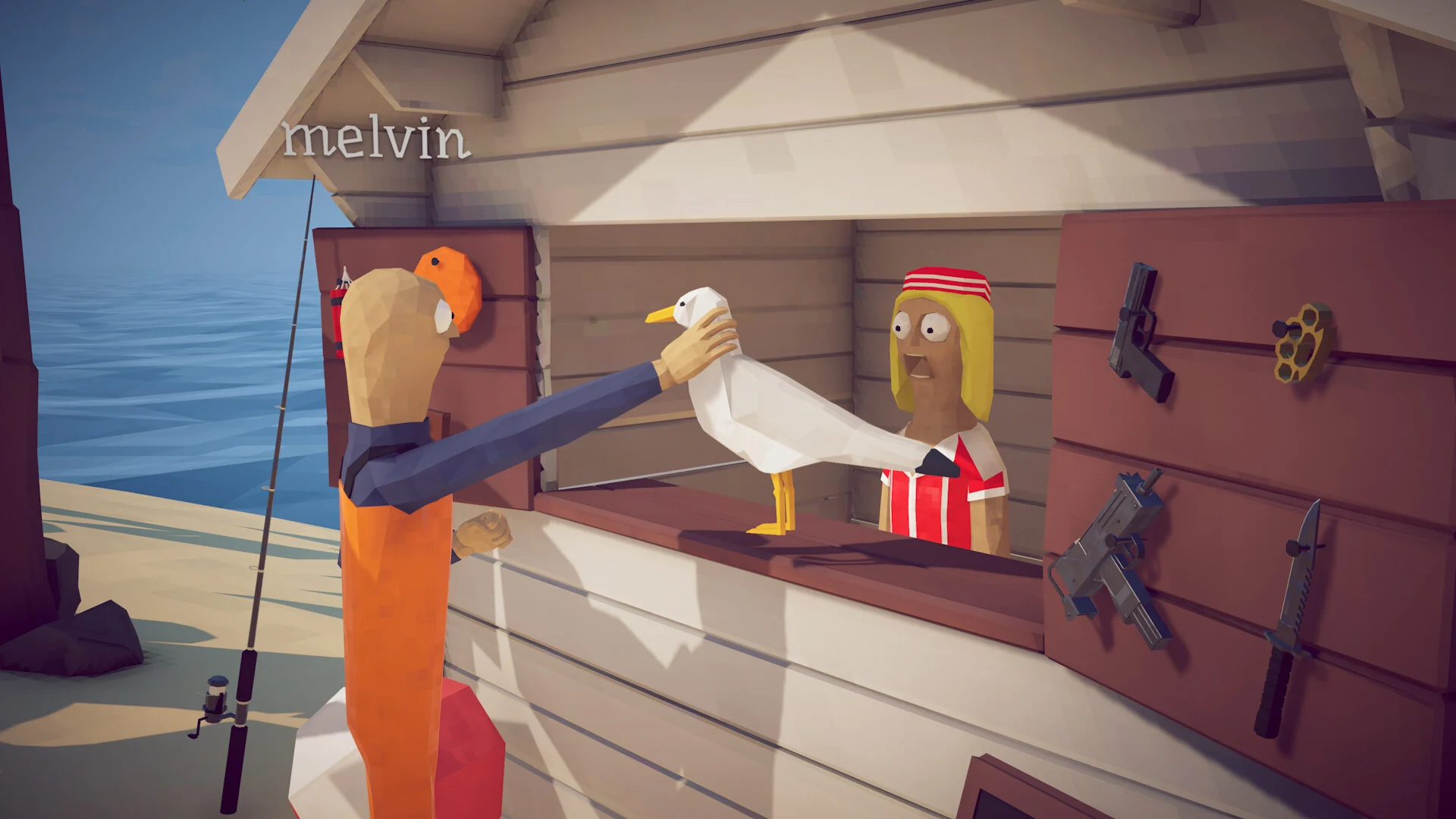
Проверьте, были ли предметы в вашем инвентаре до сохранения
Запишите последнее подтверждённое состояние. Задайте себе следующие вопросы:
Вопрос | Почему это важно |
Был ли предмет виден после подбора? | Подтверждает, что игра визуально зарегистрировала получение предмета |
Оставался ли он после открытия инвентаря? | Показывает, что предмет попал в состояние игрока |
Нажимали ли вы Save после этого? | Показывает, должен ли предмет существовать в намеренном сохранении |
Был ли вылет или отключение? | Объясняет, почему самое свежее состояние может отсутствовать |
Был ли другой игрок хостом сессии? | Помогает выявить возможные различия состояния в мультиплеере |
Если предмет так и не появился в инвентаре, а вскоре после этого игра вылетела, восстановление из этого сохранения может быть невозможно. Если же он присутствовал после намеренного сохранения, то старая копия или резервная версия имеют больше шансов вернуть его.
Загрузите последнее рабочее сохранение
Загрузите самое новое сохранение, в котором точно есть пропавшее оружие, улучшение или предмет. Как только оно загрузится, сделайте новую резервную копию, прежде чем продолжать играть. Затем сохранитесь через внутриигровое меню и выйдите обычным способом.
Не тестируйте сразу то же действие, которое привело к потере. Сначала убедитесь, что восстановленное снаряжение остаётся после закрытия и повторного запуска игры.
Проверьте доступные локальные файлы сохранений или резервные копии
Чтобы найти расположение игры, откройте Steam, щёлкните правой кнопкой мыши по How to Fish, выберите Manage, а затем Browse local files. Это откроет каталог установки, но не всегда личный каталог сохранений. Ищите рядом в папках пользовательских данных и в расположениях данных приложений Windows файлы или папки с названиями How to Fish, Dazed Games или связанным именем профиля.
Поскольку пути могут отличаться в зависимости от версии сборки и операционной системы, не удаляйте и не переименовывайте файлы, опираясь только на универсальный путь из интернета. Ищите недавно изменённые файлы, сравнивайте временные метки и копируйте всю предполагаемую папку в отдельное резервное место перед тестированием.
Не перезаписывайте рабочее сохранение во время восстановления
Используйте простую схему имён, например save_before_recovery, save_after_patch и save_test_1. Оригинал оставляйте нетронутым. Восстановление становится намного сложнее, когда все тесты проводятся на единственной оставшейся копии.
Если включён Steam Cloud, будьте осторожны при выборе между локальными и облачными данными после появления конфликта. Сравните временные метки и выберите копию, которая соответствует последнему известному рабочему состоянию. Если уверенности нет, сохраните обе версии, прежде чем выбирать одну.
Часть 5: Как исправить проблему, когда сохранение How to Fish не загружается
Исправление сохранения, которое не отображается
Обновите игру, перезапустите Steam и убедитесь, что профиль использует ту же учётную запись и ту же установку. Проверьте файлы, затем посмотрите, находится ли папка сохранений в ожидаемом расположении пользовательских данных. Не перемещайте файлы, пока игра запущена.
Если сохранение отображалось до патча, но исчезло после него, сравните временные метки файлов и сохраните копию папки до патча. Проверка сохранений в патче 1.0.6 может не позволять считать некорректные данные рабочим миром, поэтому сломанное сохранение может выглядеть в меню иначе.
Исправление повреждённого или сломанного сохранения
Повреждённый файл не всегда можно восстановить. Самый безопасный порядок действий такой:
Закройте How to Fish и Steam.
Скопируйте весь каталог сохранений в безопасную папку.
По возможности оставьте оригинальную резервную копию только для чтения.
Попробуйте последнюю более старую резервную или локальную копию.
Проверьте файлы игры.
Проверьте восстановленную копию в обновлённой версии игры.
Остановитесь, если файл вызывает вылеты или создаёт новые перезаписи.
Не скачивайте случайные редакторы сохранений и не загружайте личные сохранения на неизвестные сайты. Данные сохранений могут содержать информацию об аккаунте или прогрессе, а ненадёжный инструмент способен только усугубить ситуацию.
Исправление зависания How to Fish при загрузке сохранения
Подождите немного, чтобы исключить просто долгую загрузку, затем безопасно закройте игру, если она по-прежнему не отвечает. Временно уберите моды, проверьте файлы, перезапустите Steam и попробуйте заведомо рабочее сохранение. Если зависает только одно сохранение, а другое загружается нормально, проблема, скорее всего, связана именно с этим файлом, а не со всей установкой.
Часть 6: Последние исправления багов сохранений в How to Fish
Исправление файлов сохранений в патче 1.0.4
Патч 1.0.4 ввёл правило, запрещающее специальные символы в названиях серверов, потому что они могли ломать файл сохранения. Также он включал исправления лобби и отображения. Если в старом мире использовалось необычное имя сервера, создайте сессию заново с простым именем, используя стандартные буквы и цифры.
Изменения сохранений и вылетов в патче 1.0.6
Патч 1.0.6 добавил проверку файла сохранения перед загрузкой и изменил поведение при сбое. Игра больше не сохраняет серверные или локальные данные при вылете приложения. Сохранение выполняется через кнопки Save, Main Menu и Quit, при этом автосохранение по-прежнему происходит каждую минуту.
Это объясняет, почему после вылета игрок может оказаться отброшен на несколько минут назад, но это не означает, что всё сохранение было удалено. Обновляйте игру и используйте корректный выход, когда речь идёт о важном прогрессе.
Часть 7: Используйте LagoFast, чтобы улучшить свой опыт в How to Fish
Функция сетевого ускорения LagoFast служит другой цели: она может оптимизировать маршрут между вашим ПК и игрой или мультиплеерным хостом, помогая уменьшить нестабильную задержку, джиттер и потерю пакетов во время онлайн-сессий. Это особенно полезно, когда лобби друга долго загружается, игрок отключается во время кооператива или соединение становится нестабильным, если хост находится в другом регионе.
Пошаговое руководство по использованию сетевого ускорения LagoFast
1. Нажмите кнопку Free Trial, чтобы скачать и установить пробную версию LagoFast.
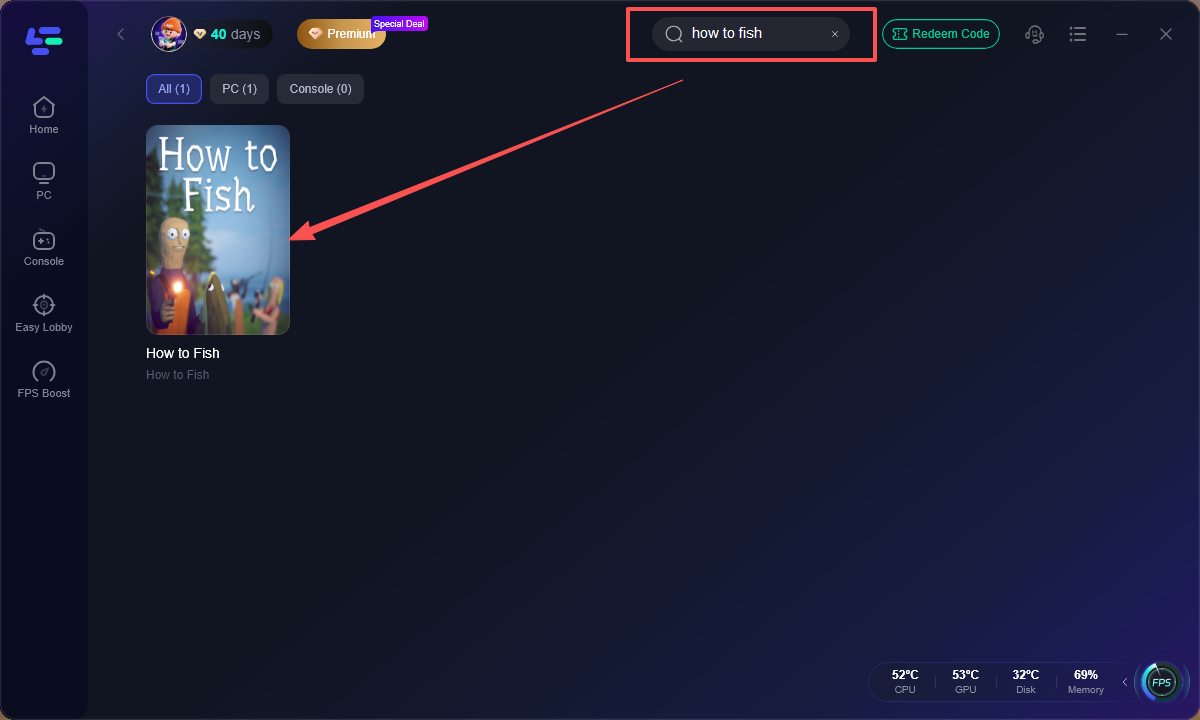
2. Найдите How to Fish в списке игр.
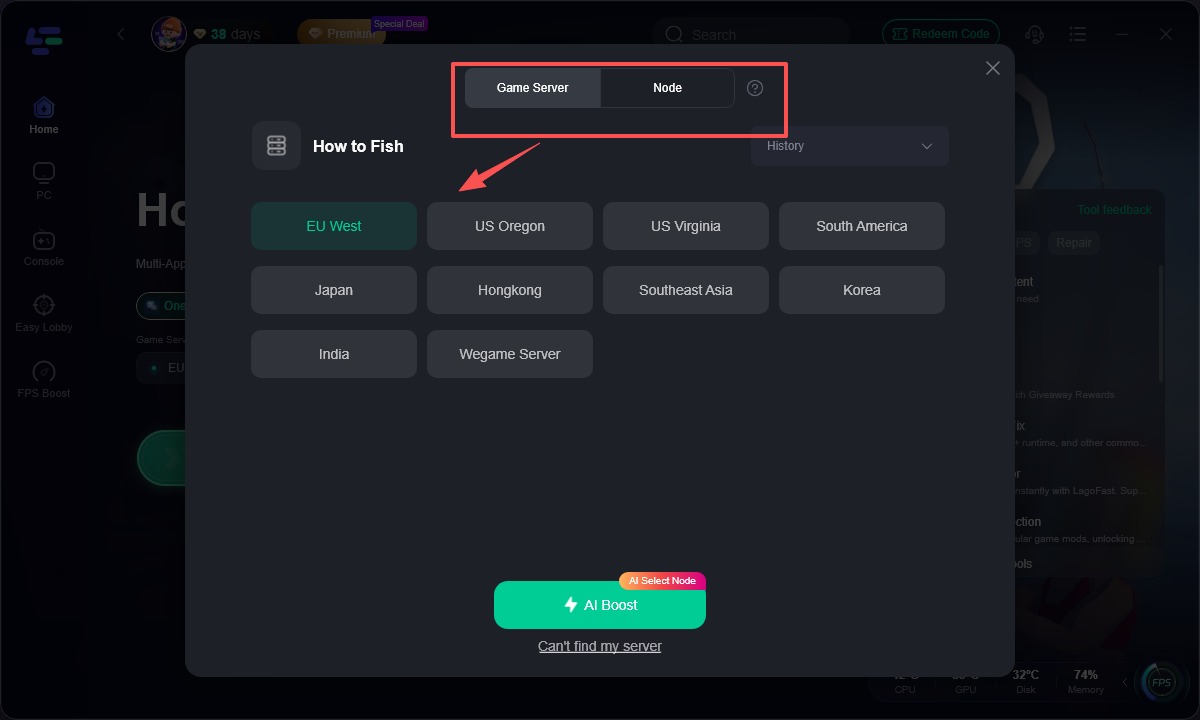
3. Выберите маршрут или узел, расположенный близко к региону хоста, а не просто вариант с самым низким первым пингом.
4. Запустите ускорение перед запуском How to Fish или перед подключением к мультиплеерной сессии.
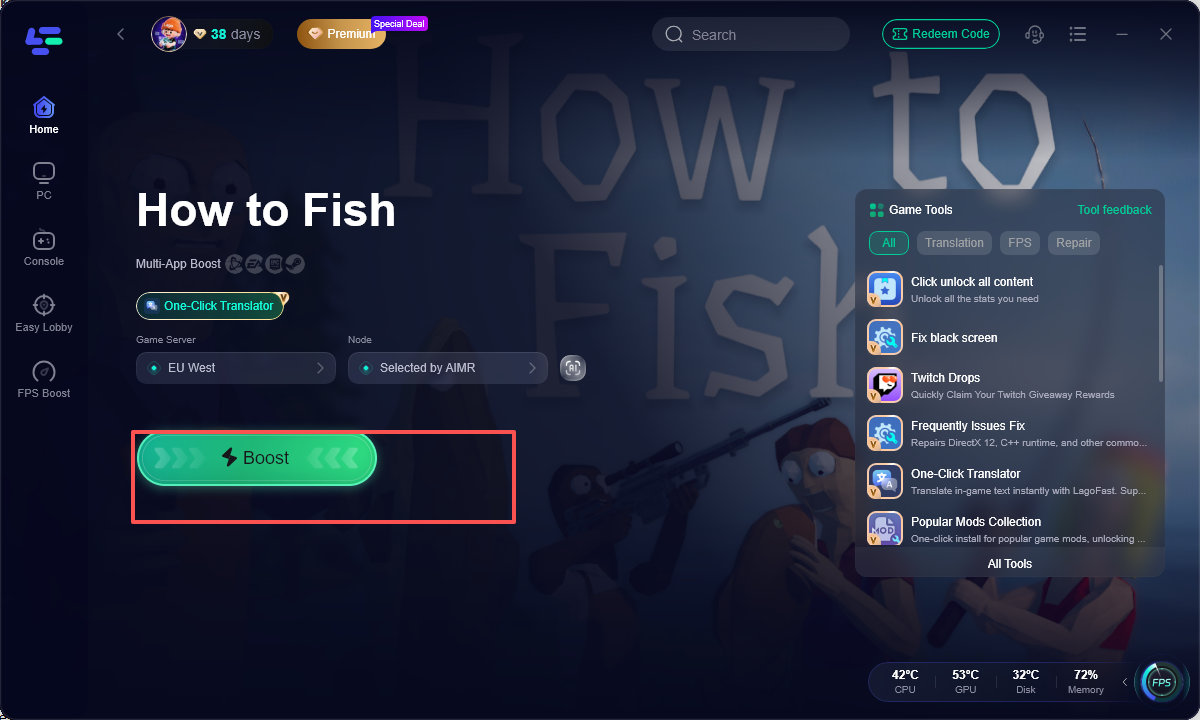
5. Попросите хоста создать или заново открыть лобби, а затем подключайтесь, когда сессия будет готова.
6. Проведите один короткий мультиплеерный забег и сравните стабильность, время загрузки и поведение при отключениях.
Если маршрут нестабилен, остановите ускорение и попробуйте другой узел, вместо того чтобы совмещать LagoFast со вторым VPN или инструментом маршрутизации.
Сетевое ускорение не может восстановить повреждённое сохранение, вернуть пропавший предмет или исправить игровой клиент, который вылетает до сохранения. Однако оно может уменьшить число связанных с соединением сбоев, из-за которых прогресс в мультиплеере рассинхронизируется. Всегда сохраняйтесь через кнопки Save, Main Menu или Quit перед завершением сессии.
Использование LagoFast для изменения локальных файлов
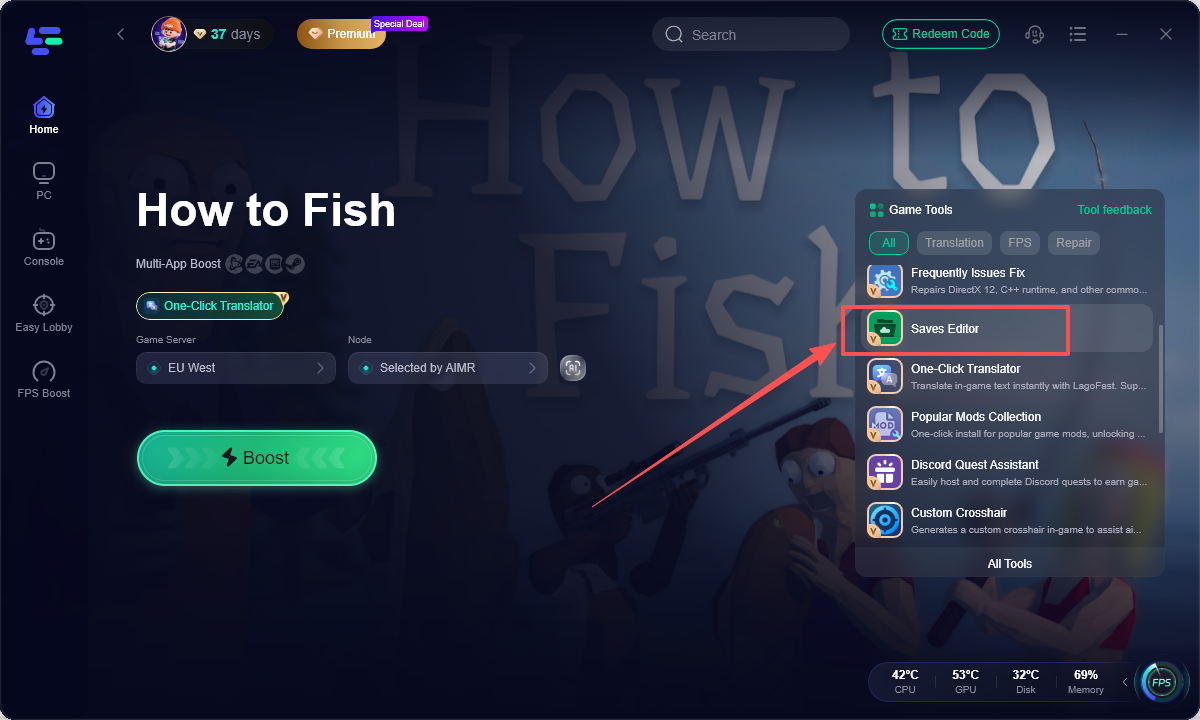
Игроки также могут использовать инструмент Save Editor от LagoFast для прямого редактирования своих локальных файлов сохранений, что упрощает замену, управление и обмен сохранениями. Для этого достаточно найти How to Fish через строку поиска в ранее установленном LagoFast, а затем перейти к правой боковой панели и нажать Saves Editor.
Дополнительные инструменты LagoFast для How to Fish остаются отдельными от восстановления
LagoFast также предоставляет общие игровые инструменты, включая настройку панели быстрого доступа, доступ к скинам оружия, рыбалку без расхода наживки и увеличение времени пребывания босса на берегу. Используйте эти опции на резервном или тестовом сохранении, поскольку они изменяют обычный игровой процесс.
Его общий инструмент перевода в реальном времени может помочь с незнакомым текстом, а первая инициализация перевода может занять одну-две минуты. Также доступен инструмент модов, при этом многие моды сообщества всё ещё собираются, а вручную добавленный мультиплеерный мод решает распространённый запрос кооперативных игроков.
Правильный порядок прост: сначала защитите сохранение, затем оптимизируйте сеть, если мультиплеер нестабилен, и только после подтверждения безопасности базовой игры и резервных копий используйте игровые инструменты.
Часть 8: Дополнительные советы, чтобы снова не потерять прогресс
Сохраняйтесь перед выходом из мультиплеерной сессии
Хост должен сохранить игру перед завершением мира, а каждому игроку нужно дать сессии время, чтобы зафиксировать финальное состояние. Не выходите сразу после получения оружия, улучшения или редкого предмета.
Храните резервную копию важного прогресса
Копируйте каталог сохранений перед установкой модов, подключением к новому хосту или тестированием патча. Храните хотя бы одну резервную копию вне папки игры, чтобы переустановка или проверка файлов не затронули все копии сразу.
Не закрывайте игру во время сохранения
Подождите после нажатия Save. Не завершайте процесс, если экран кажется зависшим во время записи. Если игра часто зависает при сохранении, прекратите проверять ценный прогресс и сообщите о проблеме, указав версию патча и подробности сессии.
Поддерживайте How to Fish в актуальном состоянии
Поведение сохранений может меняться от патча к патчу. Читайте последние заметки после обновления игры в Steam, особенно если замечаете фальшивые серверы, пропавший инвентарь, ошибки загрузки или вылеты. Протестируйте обновлённую сборку на резервной копии, прежде чем продолжать долгий забег.
Главное
Потеря прогресса и неработающие сохранения в How to Fish обычно связаны с откатом, прерванным сохранением, несовпадением состояния в мультиплеере или повреждёнными данными сохранения. Патч 1.0.6 подтверждает, что при вылетах больше не выполняется финальное серверное или локальное сохранение; намеренные сохранения происходят через Save, Main Menu и Quit, а автосохранение продолжает срабатывать примерно раз в минуту. Обновите игру, проверьте файлы, используйте корректный выход, сделайте резервную копию папки сохранений и никогда не перезаписывайте единственную рабочую копию во время восстановления. Пропавшее оружие, улучшения и предметы инвентаря иногда можно вернуть через более старое сохранение, но данные, которые так и не были успешно записаны, могут быть невосстановимы. Сетевое ускорение LagoFast может помочь стабилизировать маршруты в мультиплеере, тогда как его игровые, переводческие и мод-инструменты остаются отдельными удобными функциями и не должны рассматриваться как инструменты для ремонта сохранений.
Ускорьте свою игру с LagoFast для эпической скорости
Играйте усерднее, быстрее. Ускоритель игр LagoFast устраняет тормоза и задержки на ПК, мобильных устройствах или Mac — выигрывайте каждый матч!
Быстро снижает игровую задержку и пинг!
Увеличивает FPS для более плавной игры!