
Если в HUNGER после нажатия Continue появляется сообщение “Login attempt failed. Server responded with: ‘Bad request’”, закройте игру и убедитесь, что Steam запускает Hunger Playtest, а не обычную версию Hunger. Затем включите автоматическую установку времени и часового пояса в Windows, нажмите Sync now, перезапустите Steam и попробуйте снова. Если проблема не решается даже при правильном клиенте и корректных системных часах, проверьте доступ к плейтесту, обновите клиент и протестируйте маршрут соединения.

- ✅ Меньше пинга и вылетов.
- ✅ Больше FPS и лучше работа ПК.
- ✅ Поддержка 8000+ игр.
- ✅ Стабильный коннект и смена региона.
Часть 1: Что означает ошибка входа HUNGER Bad Request
Ответ 400 Bad Request означает, что служба входа отклонила полученный запрос. Во время плейтеста запрос может содержать неверный идентификатор клиента, просроченный токен сессии, временную метку, не совпадающую со временем сервера, или аккаунт без необходимого доступа к тесту.
Полное сообщение выглядит так:
Login attempt failed. Server responded with: “Bad request”
Это не обязательно связано с графикой или аппаратной частью. ПК может корректно запускать клиент, но всё равно завершать работу с ошибкой на этапе аутентификации.
Распространённые симптомы и вероятные причины
Симптом | Что проверить в первую очередь |
Ошибка появляется сразу после нажатия Continue | Неверная запись Steam или недействительная сессия клиента |
HUNGER остаётся на экране Continue, а затем показывает ошибку | Несовпадение времени, просроченный токен или тайм-аут ответа сервера |
HUNGER работает у других игроков, но не на одном аккаунте | Проблема с доступом, аккаунтом или кэшированной сессией |
Несколько игроков получают одно и то же сообщение | Сбой сервиса плейтеста, техобслуживание или проблема с развёртыванием |
Ошибка меняется после смены сети | Проблема с маршрутом соединения, фильтрацией или тайм-аутом |
Правильный порядок устранения неполадок имеет значение. Проверка исполняемого файла игры и системных часов занимает меньше времени, чем переустановка Steam или изменение продвинутых сетевых настроек.
Часть 2: Запустите правильный клиент HUNGER Playtest
Самое важное решение для этой ошибки — проверить, какую запись вы запускаете в библиотеке Steam. HUNGER и HUNGER Playtest могут отображаться как отдельные элементы, и запуск стандартной версии игры может не отправлять данные учётной записи, которые ожидает тестовый сервер.
Используйте правильный путь запуска в Steam
Полностью закройте HUNGER, если игра запущена.
Откройте Steam и перейдите в Библиотеку.
Найдите Hunger Playtest.
Запускайте запись с названием Hunger Playtest, а не обычное приложение Hunger.
Дождитесь окончания обновления клиента плейтеста, прежде чем нажимать Continue.
Не полагайтесь на ярлык на рабочем столе, созданный до установки плейтеста. Такой ярлык может ссылаться на стандартную версию игры или старый исполняемый файл. Запуск напрямую из библиотеки Steam облегчает проверку того, что выбран правильный app ID.
Проверьте установленный клиент
Откройте страницу Properties > Installed Files у записи Playtest и убедитесь, что папка установки относится именно к плейтесту. Если установлена только стандартная версия HUNGER, возможно, нужное тестовое приложение нужно установить отдельно через инструкции по доступу в Steam.
Это различие помогает устранить распространённую ошибку входа в плейтест HUNGER без смены пароля аккаунта или переустановки Windows.
Часть 3: Синхронизируйте время Windows и проверьте доступ к плейтесту
Токены аутентификации чувствительны ко времени. Если часы Windows отстают или спешат на несколько секунд или минут, служба входа может отклонить запрос, даже если аккаунт и пароль верны.
Переключите часы в автоматический режим
Откройте Параметры Windows > Time & language > Date & time.
Включите Set time automatically.
Включите Set time zone automatically или вручную выберите правильный часовой пояс.
Нажмите Sync now в разделе дополнительных настроек.
Перезапустите Steam и снова запустите Hunger Playtest.
Также проверьте правильность даты. Часы могут показывать верный час, но использовать неправильную дату или часовой пояс.
Убедитесь, что у аккаунта есть доступ
Для сборки плейтеста может требоваться приглашение, право доступа в Steam или разрешение, выданное через процесс тестирования разработчика. Убедитесь в следующем:
Выполнен вход именно в тот аккаунт Steam, которому выдали доступ.
Запись Hunger Playtest видна в библиотеке этого аккаунта.
Steam работает онлайн, а не в Offline Mode.
Окно тестирования открыто и сервис не находится на техобслуживании.
Если запись отсутствует, никакая настройка сети не даст доступ к плейтесту. Правильное действие — следовать актуальной официальной процедуре получения доступа и дождаться появления права доступа.
Часть 4: Восстановите Steam, клиент и сессию входа
После подтверждения правильного приложения и синхронизации времени устраните простые проблемы состояния клиента, прежде чем переходить к полной переустановке.
Следуйте этому порядку восстановления
Полностью выйдите из HUNGER и Steam, включая завершение Steam из области уведомлений.
Снова откройте Steam и дождитесь завершения загрузок или обновлений.
Проверьте файлы Hunger Playtest через Properties > Installed Files > Verify integrity of game files.
Перезапустите ПК после завершения проверки файлов.
Запустите тест напрямую из библиотеки Steam.
Не нажимайте Continue многократно, пока первый запрос ещё обрабатывается.
Если клиент зависает на экране Continue, закройте его один раз и дайте предыдущей сессии истечь, прежде чем пытаться снова. Повторные запросы на вход могут давать запутанные результаты, если сервер всё ещё удерживает более раннюю сессию.
Уберите возможные помехи
Для одной проверки закройте VPN-приложения, прокси-инструменты, сторонние оверлеи, фильтры трафика и слишком агрессивные защитные утилиты. Не отключайте защиту Windows навсегда. Вместо этого проверьте, не были ли Steam или исполняемый файл HUNGER Playtest заблокированы или помещены в карантин.
Сообщение о том, что сервер HUNGER ответил bad request, может сохраняться, если устаревший клиент, неполное обновление или заблокированный запрос аутентификации сочетаются с локально установленной, но лишь внешне корректной версией игры.
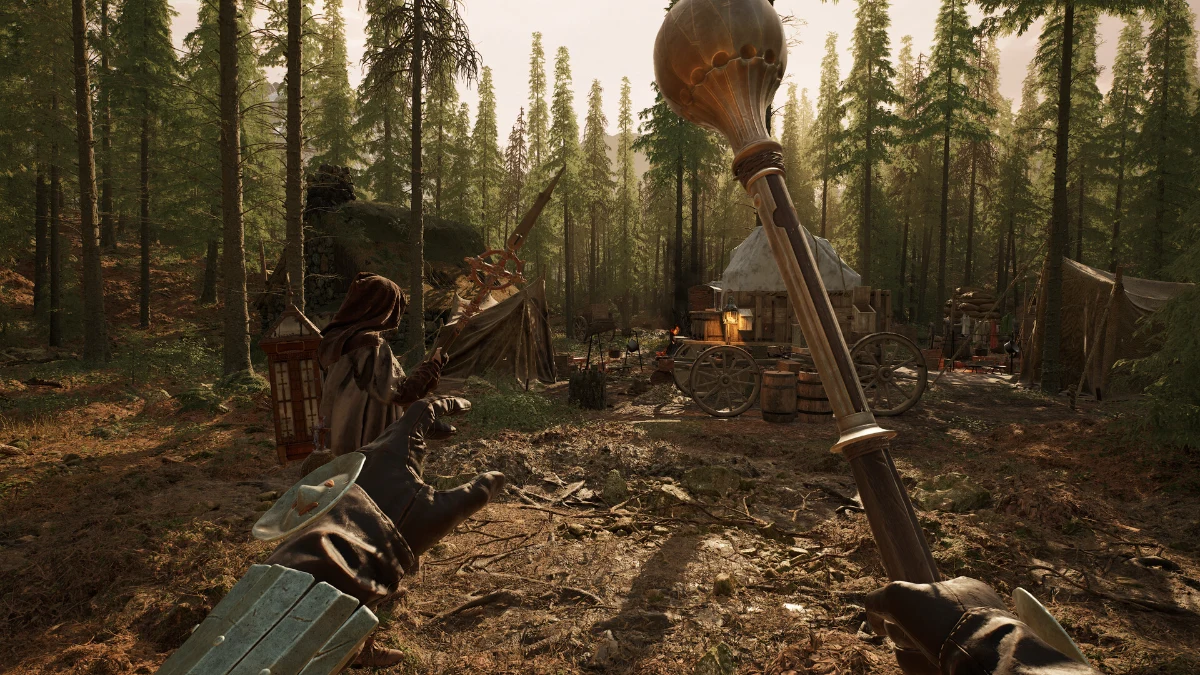
Часть 5: Как улучшить подключение для входа в HUNGER с помощью LagoFast Game Booster
LagoFast Game Booster особенно полезен, если вы уже убедились, что используется правильный клиент плейтеста, часы синхронизированы, доступ действителен, но запрос на вход всё равно завершается по тайм-ауту или ведёт себя нестабильно в разных сетях. Он может протестировать оптимизированный маршрут и снизить лишнюю задержку или потерю пакетов между ПК и игровым сервисом.
Пошаговая инструкция по проверке маршрута входа в HUNGER
Шаг 1. Нажмите кнопку Free Trial, чтобы скачать и установить бесплатную пробную версию LagoFast.
Шаг 2: Запустите LagoFast и найдите HUNGER через основную строку поиска.
Выберите в приложении соответствующий профиль игры HUNGER или плейтеста.
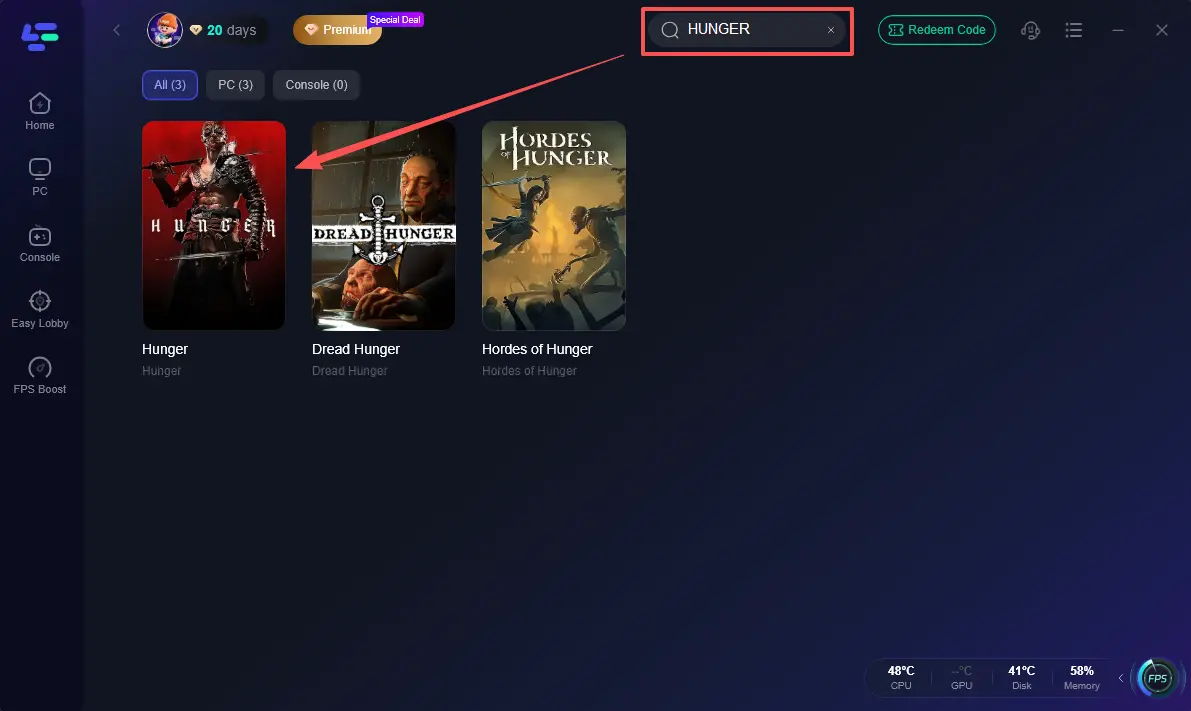
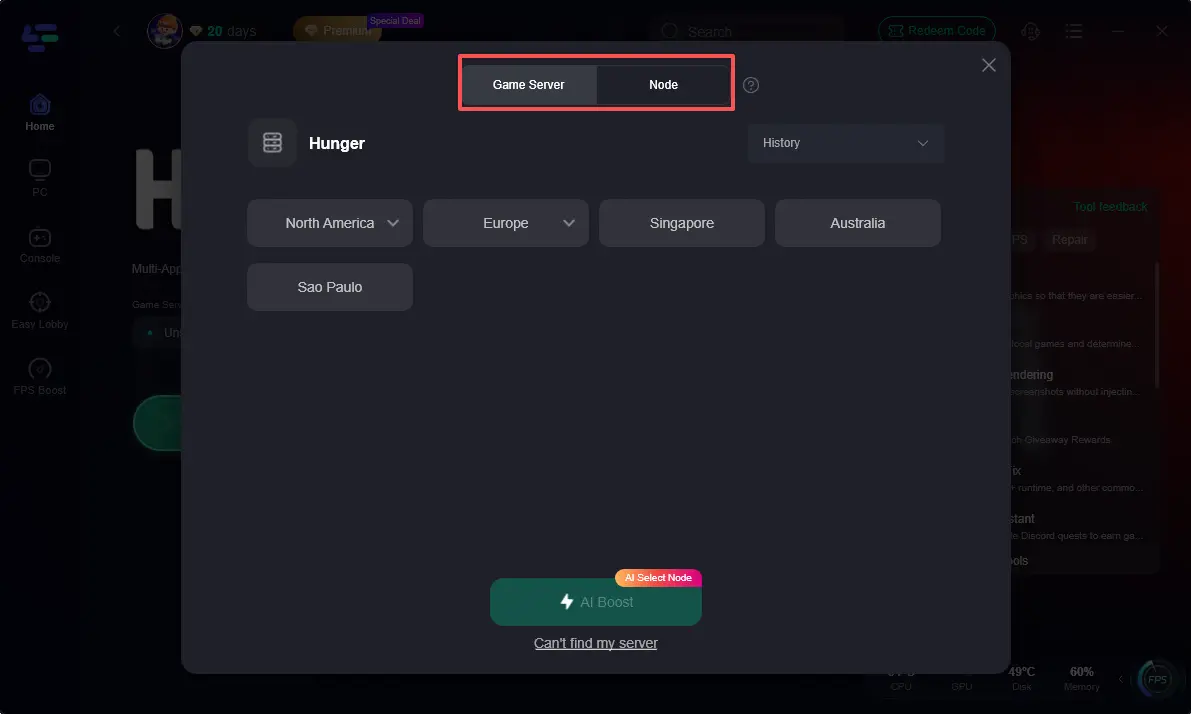
Шаг 3: Выберите нужный регион сервера и сравните доступные узлы.
Выбирайте узел со стабильным отображаемым пингом. Постоянный маршрут полезнее, чем единичное низкое значение, которое постоянно скачет.
Шаг 4: Нажмите Smart Boost, чтобы применить оптимизированный маршрут.
Запустите маршрут до открытия Steam и Hunger Playtest, чтобы вся попытка входа проходила по одному и тому же пути подключения.
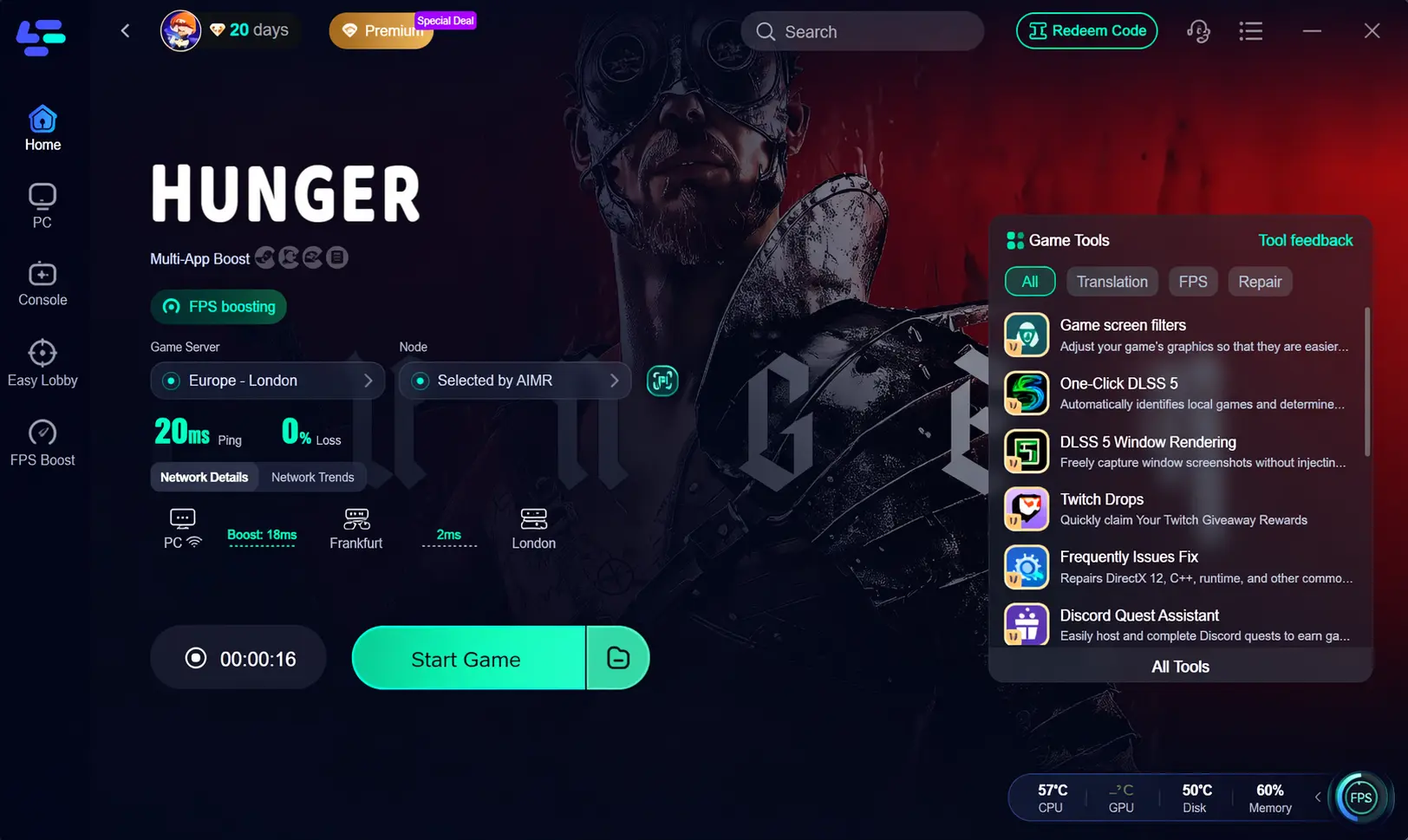
Шаг 5: Запустите плейтест из библиотеки Steam и один раз нажмите Continue.
Если вход проходит только после оптимизации маршрута, возможно, исходный маршрут вашего провайдера вызывал тайм-аут. Если появляется тот же Bad Request, вернитесь к проверке клиента, часов, доступа и состояния сервиса, потому что бустер не сможет исправить недействительное право доступа или отклонение на стороне сервера.
Часть 6: Часто задаваемые вопросы об ошибке входа HUNGER
Почему HUNGER пишет “Login attempt failed. Server responded with: Bad request”?
Служба аутентификации отклонила запрос на вход. Частые причины: запуск не той записи Steam, несинхронизированные часы Windows, просроченная сессия, отсутствие доступа к плейтесту, неполное обновление или проблема на стороне сервиса.
В чём разница между HUNGER и Hunger Playtest в Steam?
Это могут быть разные записи Steam. Тестовый сервер ожидает именно клиент плейтеста, поэтому запускайте Hunger Playtest из библиотеки Steam, а не обычное приложение Hunger.
Почему HUNGER зависает на Continue?
Клиент может ожидать ответ аутентификации, использовать устаревшую сессию или не иметь возможности связаться со службой входа. Один раз закройте игру, перезапустите Steam, синхронизируйте часы Windows и снова проверьте правильный клиент.
Могут ли неправильные часы Windows вызывать ошибку bad request?
Да. Токены аутентификации зависят от корректных временных меток. Включите автоматическую установку времени и часового пояса, используйте Sync now и перезапустите Steam перед повторной попыткой.
Почему вход в HUNGER не работает только для одного аккаунта Steam?
У этого аккаунта может не быть доступа к плейтесту, может быть выполнен вход в другой профиль Steam, либо могла устареть сессия с правом доступа. Убедитесь, что запись Playtest видна в библиотеке того же аккаунта.
Нужно ли сразу переустанавливать HUNGER?
Нет. Сначала убедитесь, что используется правильный клиент, синхронизируйте время, перезапустите Steam, проверьте файлы и доступ. Переустанавливать игру стоит только в том случае, если проверка не может восстановить отсутствующие или повреждённые файлы.
Всегда ли ошибка входа HUNGER вызвана интернет-соединением?
Нет. Bad request часто указывает на проблему с идентификацией клиента, синхронизацией времени, доступом или проверкой на стороне сервера. Оптимизация сети полезна после этих проверок, особенно если поведение при входе меняется в зависимости от подключения.
- ✅ Меньше пинга и вылетов.
- ✅ Больше FPS и лучше работа ПК.
- ✅ Поддержка 8000+ игр.
- ✅ Стабильный коннект и смена региона.
Заключение
Самый быстрый способ отреагировать на ошибку HUNGER bad request — не менять наугад графические настройки. Закройте игру, запускайте Hunger Playtest вместо стандартной записи HUNGER, синхронизируйте время Windows, подтвердите доступ в Steam и проверьте файлы плейтеста. Эти действия нацелены на наиболее вероятные причины недействительного запроса аутентификации.
Если клиент и аккаунт в порядке, но HUNGER по-прежнему не может стабильно связаться со службой входа, LagoFast Game Booster может протестировать более стабильный маршрут. Найдите HUNGER, выберите подходящий узел, активируйте Smart Boost и ещё раз выполните то же действие Continue.

Ускорьте свою игру с LagoFast для эпической скорости
Играйте усерднее, быстрее. Ускоритель игр LagoFast устраняет тормоза и задержки на ПК, мобильных устройствах или Mac — выигрывайте каждый матч!
Быстро снижает игровую задержку и пинг!
Увеличивает FPS для более плавной игры!