

Краткий ответ
Если HUNGER вылетает на ПК, сначала перезапустите игру и Steam, обновите игровой клиент и проверьте целостность файлов. Вылеты во время Expeditions могут потребовать проверки температуры GPU, использования RAM и VRAM, графических настроек и фоновых оверлеев. Fatal Error, связанные со звуком, стоит проверять с фиксированным аудиоустройством, а при сбоях серверов нужно выяснить, затронуло ли это и других игроков.

- ✅ Меньше пинга и вылетов.
- ✅ Больше FPS и лучше работа ПК.
- ✅ Поддержка 8000+ игр.
- ✅ Стабильный коннект и смена региона.
Часть 1: Как исправить вылет HUNGER при запуске
Вылет до появления главного меню обычно указывает на проблему на стороне клиента. Поврежденные игровые файлы, устаревшие графические драйверы, конфликтующие оверлеи или неполные обновления могут прервать запуск до того, как HUNGER загрузится корректно.
Начните с базовых способов устранения неполадок, прежде чем менять расширенные настройки Windows.
Проверьте игровые файлы и обновите драйверы GPU
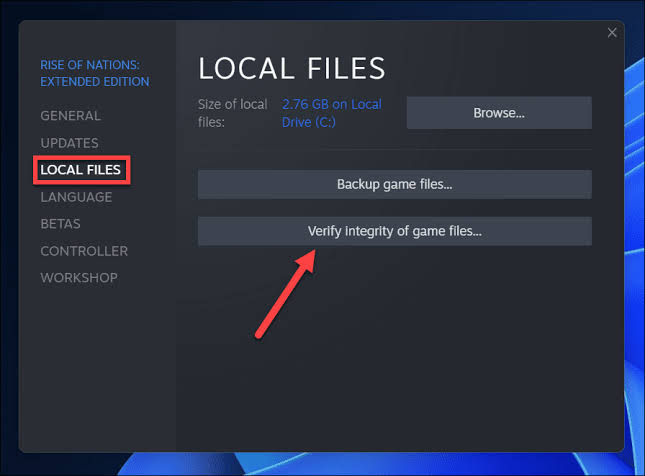
Проверка файлов в Steam может восстановить отсутствующие или поврежденные файлы без полной переустановки.
Как проверить файлы игры HUNGER:
Шаг 1: Откройте библиотеку Steam.
Шаг 2: Щелкните правой кнопкой мыши по HUNGER и выберите Свойства.
Шаг 3: Перейдите в раздел Установленные файлы.
Шаг 4: Нажмите Проверить целостность файлов игры.
Шаг 5: Дождитесь завершения проверки в Steam.
Шаг 6: Перезапустите Steam и снова запустите игру.
Затем обновите графический драйвер через официальное ПО NVIDIA или AMD. Устаревший драйвер может вызывать вылеты во время компиляции шейдеров, инициализации рендера или на экранах загрузки.
Компонент | Рекомендуемая проверка |
Драйвер GPU | Установите последнюю совместимую официальную версию драйвера |
Windows | Установите ожидающие обновления и перезагрузите систему |
Игровой клиент | Убедитесь, что установлена последняя сборка HUNGER |
Накопитель | Поддерживайте достаточный объем свободного места для обновлений игры |
DirectX | Убедитесь, что GPU поддерживает необходимые для игры функции рендеринга |
Если HUNGER вылетает до появления меню, после обновления выполните один «чистый» запуск вместо многократных перезапусков игры.
Если HUNGER вылетает до главного меню или закрывается сразу после нажатия Play, ознакомьтесь с нашим руководством HUNGER Not Launching для дополнительной диагностики запуска через Steam, исправления Easy Anti-Cheat и проверки совместимости системы.
Проверьте оверлеи и конфликтующее ПО
Игровые оверлеи и фоновые утилиты могут мешать рендерингу, перехвату ввода или работе античита.
Временно отключите или закройте:
Оверлей Steam
Оверлей Discord
Оверлеи производительности NVIDIA или AMD
Оверлеи мониторинга MSI Afterburner и RTSS
Программы для записи экрана
Сторонние reshade- или injection-инструменты
Перезапустите HUNGER после закрытия этих приложений. Если игра начнет работать стабильно, открывайте инструменты по одному, чтобы выявить конфликт.
Не отключайте навсегда важное защитное ПО и не устанавливайте неофициальные файлы для исправления вылетов.
Часть 2: Как исправить вылеты HUNGER во время Expeditions
Если игра нормально работает в меню, но вылетает во время Expedition, это может быть связано с более высокой нагрузкой, специфической игровой ошибкой, нестабильными графическими настройками или проблемой, связанной с памятью.
Expeditions могут сильнее нагружать ПК, поскольку одновременно загружаются боевые эффекты, враги, окружение, аудио и другие ресурсы. Время возникновения вылета может помочь определить вероятную причину.
Проверьте использование GPU и памяти

Когда HUNGER вылетает в середине игры, отслеживайте использование оборудования, прежде чем менять сразу несколько параметров.
Используйте Диспетчер задач или надежную утилиту мониторинга оборудования, чтобы проверить:
Ресурс | На что обратить внимание |
Загрузка GPU | Стабильно высокая загрузка, близкая к максимуму, при нестабильной подаче кадров |
VRAM | Использование, приближающееся к доступному объему видеопамяти |
Системная RAM | Давление на память или необычно высокое потребление |
Температура GPU | Слишком высокая температура или тепловой троттлинг |
Загрузка CPU | Фоновые процессы конкурируют за процессорное время |
Активность диска | Интенсивная загрузка или узкие места накопителя |
Если игра вылетает во время интенсивного боя, в загруженных локациях или после длительной сессии, сравните показания оборудования с более легкой игровой сценой.
Закройте ненужные приложения, например браузеры с большим количеством вкладок, видеоплееры, лаунчеры и фоновые загрузки. Это освободит системную память и уменьшит конкурирующую нагрузку.
Снизьте нестабильные графические настройки
Снижение графических настроек — это диагностический шаг, а не обязательно постоянное решение.
Попробуйте следующие изменения по одному:
Снизьте качество текстур, если использование VRAM высокое.
Уменьшите качество эффектов и теней, если нагрузка на GPU резко возрастает.
Ограничьте FPS стабильным значением вместо работы без лимита.
Временно отключите экспериментальные графические функции.
Не меняйте сразу несколько настроек одновременно.
Если вылет исчезает после снижения конкретного параметра, это может помочь определить проблему, связанную с нагрузкой на GPU или рендерингом.
Игрокам также следует различать вылет игры и полный сбой системы. Если экран становится черным, звук пропадает, а ПК перестает отвечать, проблема может быть связана со стабильностью GPU, питанием, температурой или системной неисправностью, а не с обычным вылетом игры.
Часть 3: Как исправить Fatal Error в HUNGER при переключении аудиоустройств
Смена аудиоустройства иногда может вызывать нестабильность игры, особенно если Windows переключает активный выход во время запущенной игры.
Это может происходить при подключении USB-гарнитуры, включении Bluetooth-аудио, отключении DAC или смене устройства воспроизведения по умолчанию прямо во время сессии.
Как предотвратить вылеты при переключении аудиоустройств
Перед запуском HUNGER:
Шаг 1: Подключите гарнитуру, колонки или DAC, которые будут использоваться в течение всей сессии.
Шаг 2: Откройте настройки звука Windows.
Шаг 3: Назначьте нужное устройство воспроизведения устройством вывода по умолчанию.
Шаг 4: Убедитесь, что устройство работает в Windows.
Шаг 5: Запустите HUNGER и не переключайте выходы во время Expedition.
Если Fatal Error появляется сразу после смены аудиоустройства, перезапустите игру с подключенным исходным устройством вывода.
Дополнительные советы по диагностике аудио
Проблема | Рекомендуемое решение |
Вылет после подключения USB-гарнитуры | Подключите ее до запуска HUNGER |
Вылет после переключения на Bluetooth-устройство | Установите предпочитаемый выход перед запуском игры |
Звук пропадает перед вылетом | Проверьте выбор выхода в Windows и стабильность устройства |
Fatal Error повторяется с одним устройством | Проверьте другое устройство вывода в отдельной сессии |
Аудио-ПО вызывает нестабильность | Временно закройте виртуальные аудиомикшеры или утилиты улучшения звука |
Программы виртуального объемного звука, пакеты улучшения аудио и несколько виртуальных устройств воспроизведения могут усложнить диагностику. Лучше всего начать с простой и прямой аудиоконфигурации.
Если ошибка сохраняется с разными устройствами, запишите сообщение Fatal Error и точное действие, которое его вызвало. Для диагностики проблемы на стороне игры это полезнее, чем менять несвязанные графические или сетевые настройки.

Часть 4: Что делать, если серверы HUNGER продолжают падать
Не каждый сбой происходит из-за ПК игрока. HUNGER — это онлайн-экстракшен-игра, поэтому нестабильность сервера может прервать матчмейкинг, доступ к Chateau, загрузку или Expeditions.
Если у вас проблемы с матчмейкингом наряду с нестабильностью сервера, прочитайте наше руководство HUNGER Matchmaking Explained Guide, чтобы понять, как уровни игроков, снаряжение, размер группы и региональный матчмейкинг влияют на Expeditions.
Хотфикс закрытого бета-тестирования октября 2026 года устранил несколько проблем с падением серверов и клиента, а также неполадки матчмейкинга и загрузки. Это подтверждает, что некоторые сценарии вылетов были проблемами на стороне игры, а не ошибками, которые игроки могли исправить через настройки Windows.
Чтобы узнать актуальное расписание релиза и информацию о будущих этапах тестирования, ознакомьтесь с нашим руководством по дате выхода HUNGER в раннем доступе, чтобы понять, когда ожидаются новые сборки игры и контент Early Access.
Как определить сбой на стороне сервера
Используйте следующие признаки, чтобы отличить проблему сервера от локального вылета клиента.
Симптом | Вероятная проблема | Рекомендуемое действие |
Только у одного игрока происходит вылет на рабочий стол | Локальная нестабильность клиента или ПК | Проверьте файлы и состояние оборудования/ПО |
Вся группа отключается одновременно | Проблема сервера или общего соединения | Проверьте текущие сообщения и статус серверов |
Несколько игроков сообщают об одном и том же вылете | Возможный инцидент на стороне игры | Дождитесь обновлений от разработчиков |
Игра зависает во время загрузки сервера | Проблема загрузки клиента или сервера | Перезапустите игру и проверьте наличие обновлений |
Соединение потеряно, но игра остается открытой | Проблема сети или связи с сервером | Проверьте стабильность соединения и регион |
Что делать игрокам после сбоя сервера
Не становитесь сразу в очередь на новую Expedition, если серверы выглядят нестабильными.
Проверьте официальные объявления и сообщения сообщества.
Перезапустите HUNGER, если игра зависла или потеряла соединение.
Перезапустите Steam и установите доступный хотфикс.
Дождитесь восстановления серверов, прежде чем рисковать новым комплектом снаряжения.
Постоянные попытки переподключения во время активного серверного инцидента могут только потратить время и привести к новым неудачным сессиям.
Часть 5: Как оптимизировать стабильность сети в HUNGER с помощью LagoFast Game Booster
Некоторые вылеты или перебои происходят одновременно с высоким пингом, потерей пакетов, скачками соединения или нестабильной связью с сервером. Нестабильность сети — это не то же самое, что сбой GPU или Fatal Error, но она может мешать онлайн-геймплею и делать Expeditions менее надежными.
LagoFast помогает оптимизировать сетевой маршрут между ПК и выбранным игровым сервером. Его оптимизация маршрутов на базе ИИ и ускорение в один клик могут помочь снизить пинг, уменьшить потерю пакетов и повысить стабильность соединения во время онлайн-сессий.
Пошаговое руководство по оптимизации соединения HUNGER с помощью LagoFast Game Booster
Следуйте этим шагам, чтобы оптимизировать сетевое соединение:
Шаг 1: Нажмите кнопку Free Trial, чтобы скачать и установить бесплатную пробную версию LagoFast.
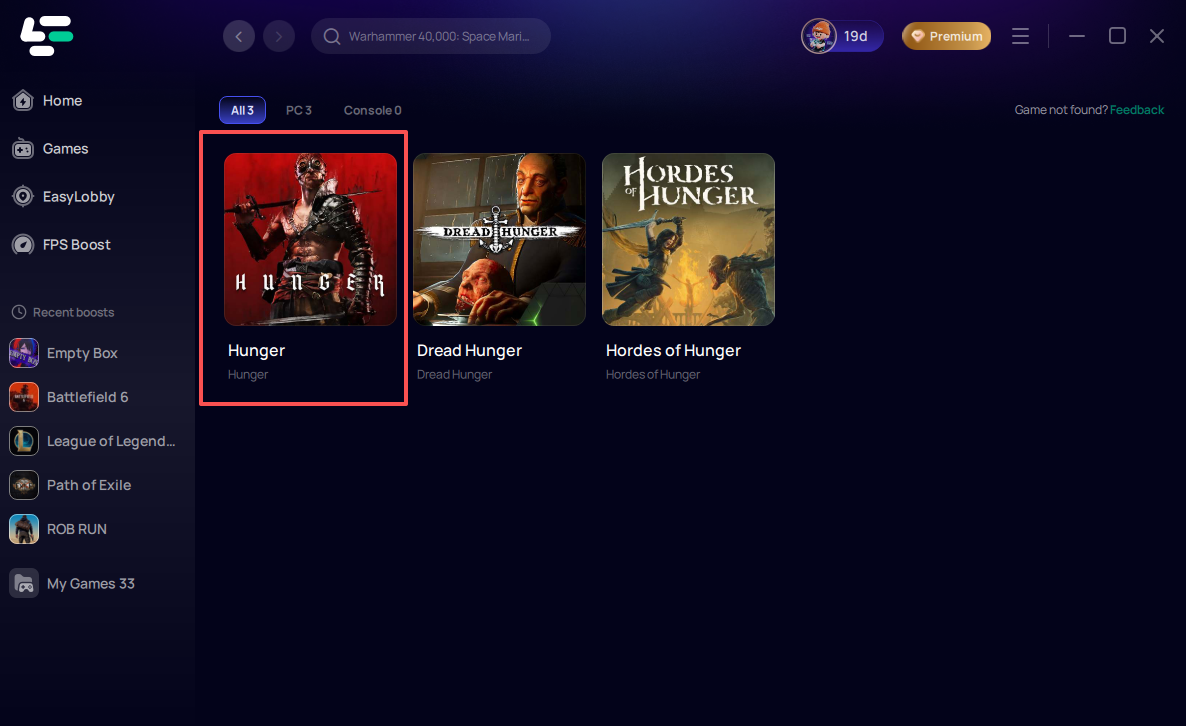
Шаг 2: Запустите LagoFast и найдите HUNGER через основное поле поиска.
Шаг 3: Выберите HUNGER в результатах и нажмите AI Boost, чтобы перейти на страницу оптимизации игры.
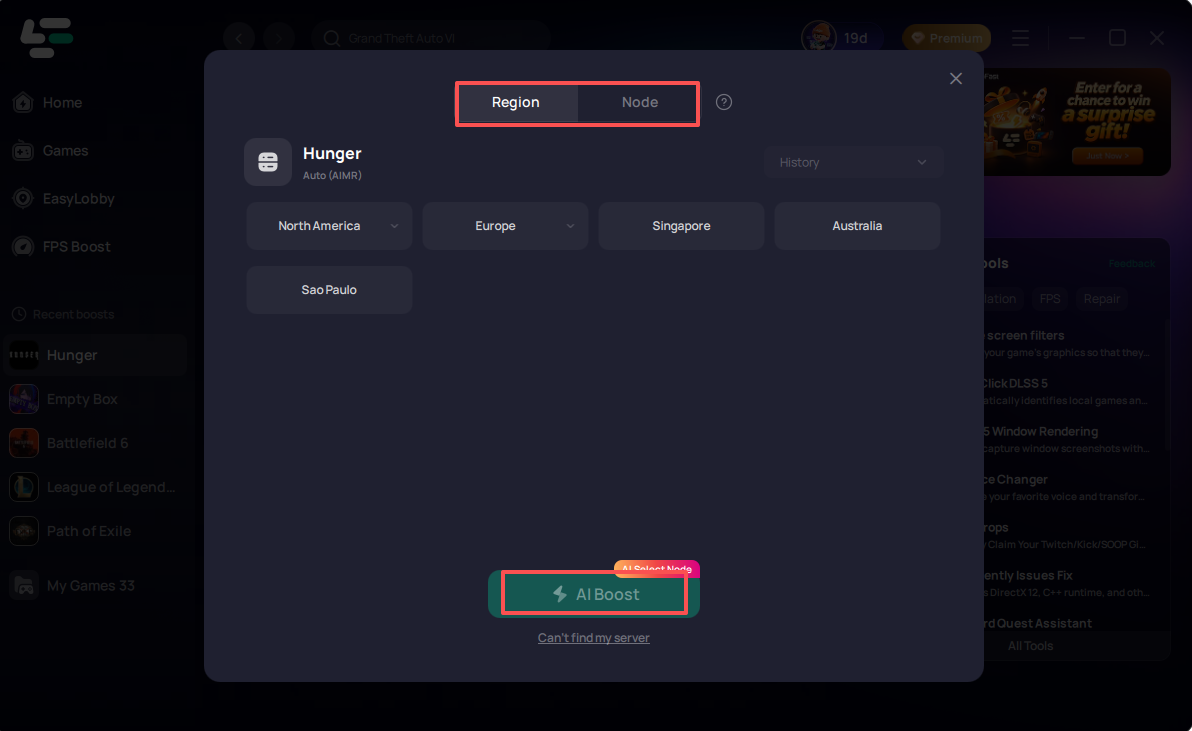
Шаг 4: Выберите целевой регион сервера и сравните доступные узлы по отображаемому пингу.
Шаг 5: Нажмите Smart Boost, чтобы применить оптимизированный сетевой маршрут, запустите HUNGER и отслеживайте стабильность соединения во время игры.
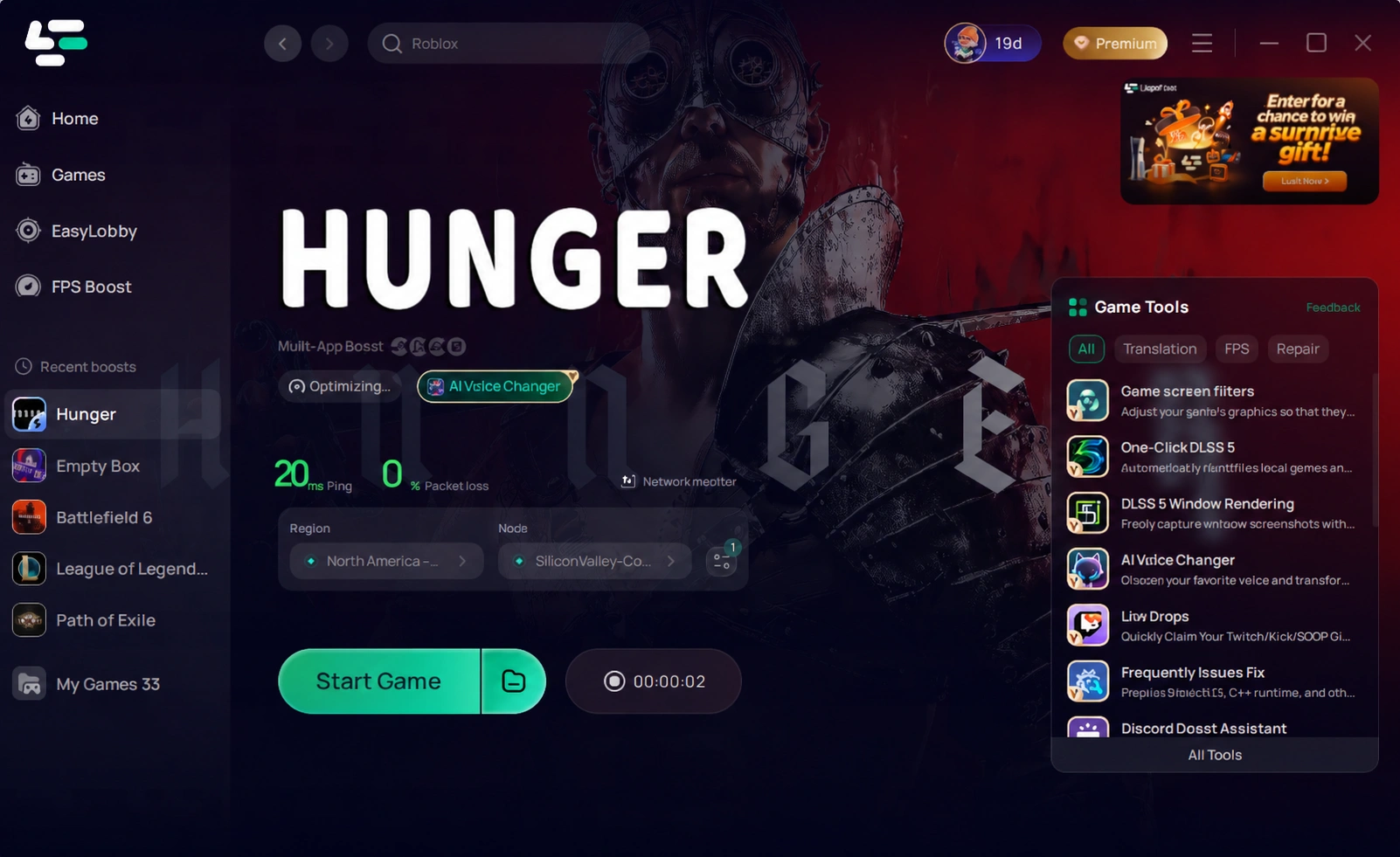
LagoFast упрощает сетевую оптимизацию без необходимости вручную настраивать маршруты. Это особенно полезно, когда высокий пинг или потеря пакетов влияют на онлайн-сессии, но сервис не исправляет поврежденные игровые файлы, сбои GPU или ошибки на стороне сервера.
Часть 6: Можно ли вернуть потерянное снаряжение после вылетов HUNGER?
Возможность возврата снаряжения зависит от причины сбоя. Обычная смерть во время Expedition отличается от сбоя сервера, который прерывает сессию.
В журнале изменений закрытого бета-тестирования HUNGER за октябрь 2026 года была задокументирована возможность восстановления инвентаря после сбоев сервера: возвращенные предметы отправлялись в тайник через несколько минут.
Тип сбоя и восстановление снаряжения
Инцидент | Что происходит со снаряжением |
Обычная смерть во время Expedition | Снаряжение при себе подпадает под стандартные правила смерти и лута |
Локальный вылет игры | Сам по себе вылет не гарантирует автоматическое восстановление |
Сбой сервера | В закрытой бете было задокументировано восстановление инвентаря в тайник |
Отключение без подтвержденного сбоя сервера | Восстановление зависит от того, как была обработана сессия |
Сбой во время эвакуации | Проверьте тайник и официальную информацию о восстановлении, прежде чем считать предметы утерянными |
Что делать после потери снаряжения
Шаг 1: Вернитесь в главное меню, если игра это позволяет.
Шаг 2: Подождите несколько минут на случай серверного процесса восстановления.
Шаг 3: Проверьте тайник на наличие возвращенных предметов.
Шаг 4: Не считайте отключение автоматически подтвержденным сбоем сервера.
Шаг 5: Если снаряжение все еще отсутствует, сообщите об инциденте через официальный канал поддержки или сообщество.
Игрокам стоит записать примерное время сбоя, карту, статус Expedition и то, столкнулись ли товарищи по команде с тем же инцидентом. Эти детали помогают отличить серверный сбой с возможностью восстановления от обычной потери в ходе игры.

Часть 7: Часто задаваемые вопросы
Эти ответы охватывают самые распространенные сценарии вылетов HUNGER на ПК.
Почему HUNGER постоянно вылетает на ПК?
Среди распространенных причин — поврежденные игровые файлы, проблемы с драйвером GPU, нехватка памяти, нестабильные графические настройки, конфликты ПО или ошибки на стороне игры. Прежде чем применять решения, определите, в какой момент происходит вылет.
Как исправить вылеты HUNGER в середине игры?
Контролируйте GPU, VRAM, RAM и температуру. Снизьте требовательные графические настройки, ограничьте FPS, закройте ненужные фоновые приложения и проверьте игровые файлы, если вылеты продолжаются.
Что вызывает сообщения HUNGER Fatal Error?
Fatal Error могут быть вызваны багами игры, проблемами рендеринга, конфликтами устройств или другими ошибками инициализации. Запишите точный текст ошибки и действие, которое ее вызвало, вместо того чтобы считать, что у всех Fatal Error одна и та же причина.
Может ли переключение аудиоустройств вызвать вылет HUNGER?
Смена устройства вывода звука во время игры в некоторых конфигурациях может способствовать нестабильности. Подключите предпочтительную гарнитуру или колонки до запуска игры и протестируйте работу с фиксированным выходом.
Одинаковы ли сбои серверов HUNGER и вылеты на ПК?
Нет. Сбой клиента обычно затрагивает игровой процесс одного игрока, тогда как сбой сервера может повлиять на нескольких игроков в одной сессии. Проверьте, столкнулись ли ваши товарищи по команде и другие игроки с тем же инцидентом.
Могут ли игроки вернуть снаряжение после сбоя сервера HUNGER?
В октябрьской закрытой бете было задокументировано восстановление инвентаря после сбоев сервера: возвращенные предметы отправлялись в тайник после короткой задержки. Обычные смерти в Expedition подчиняются другим правилам потерь, а локальные вылеты клиента не гарантируют автоматического восстановления.
Вызывает ли высокий пинг вылеты HUNGER?
Высокий пинг и потеря пакетов обычно влияют на качество соединения, а не напрямую вызывают графический сбой или вылет приложения. Если игра отключается или сталкивается с серьезными сетевыми перебоями, проверьте маршрут, регион сервера и стабильность сети.
Заключение
Вылеты HUNGER на ПК могут иметь несколько причин, поэтому время возникновения сбоя имеет значение. Вылеты при запуске обычно требуют проверки файлов, драйверов или конфликтующего ПО. Вылеты во время Expedition требуют контроля GPU, памяти, температуры и графических настроек. Fatal Error, связанные со звуком, следует проверять со стабильным устройством вывода, а при сбоях сервера нужно выяснить, затронул ли инцидент других игроков.
При нестабильности сети после входа в игру LagoFast Game Booster может оптимизировать маршрут соединения, снизить пинг и потерю пакетов, а также повысить стабильность онлайн-игры.
Ускорьте свою игру с LagoFast для эпической скорости
Играйте усерднее, быстрее. Ускоритель игр LagoFast устраняет тормоза и задержки на ПК, мобильных устройствах или Mac — выигрывайте каждый матч!
Быстро снижает игровую задержку и пинг!
Увеличивает FPS для более плавной игры!